
Сторінка "EHealth" , "Декларації" , детальніше
На цій сторінці містяться усі декларації даного закладу з кожним лікарем, а також відображається статус верифікації пацієнтів, з якими заключена декларація.

Скріншот: сторінка "EHealth" , "Декларації".
Зміст
- Огляд сторінки
- Кнопки та перемикачі
- Стовпці таблиці
- Статуси декларації
- Статуси пацієнта
- Примітка щодо друкованої форми
- Пов’язані статті
Огляд сторінки
Сторінка "Декларації" об’єднує перелік декларацій, дані по лікарях та інформацію про верифікацію пацієнтів.
Якщо потрібно швидко перейти до конкретного блоку, користуйтесь змістом вище та підписаними скріншотами нижче.
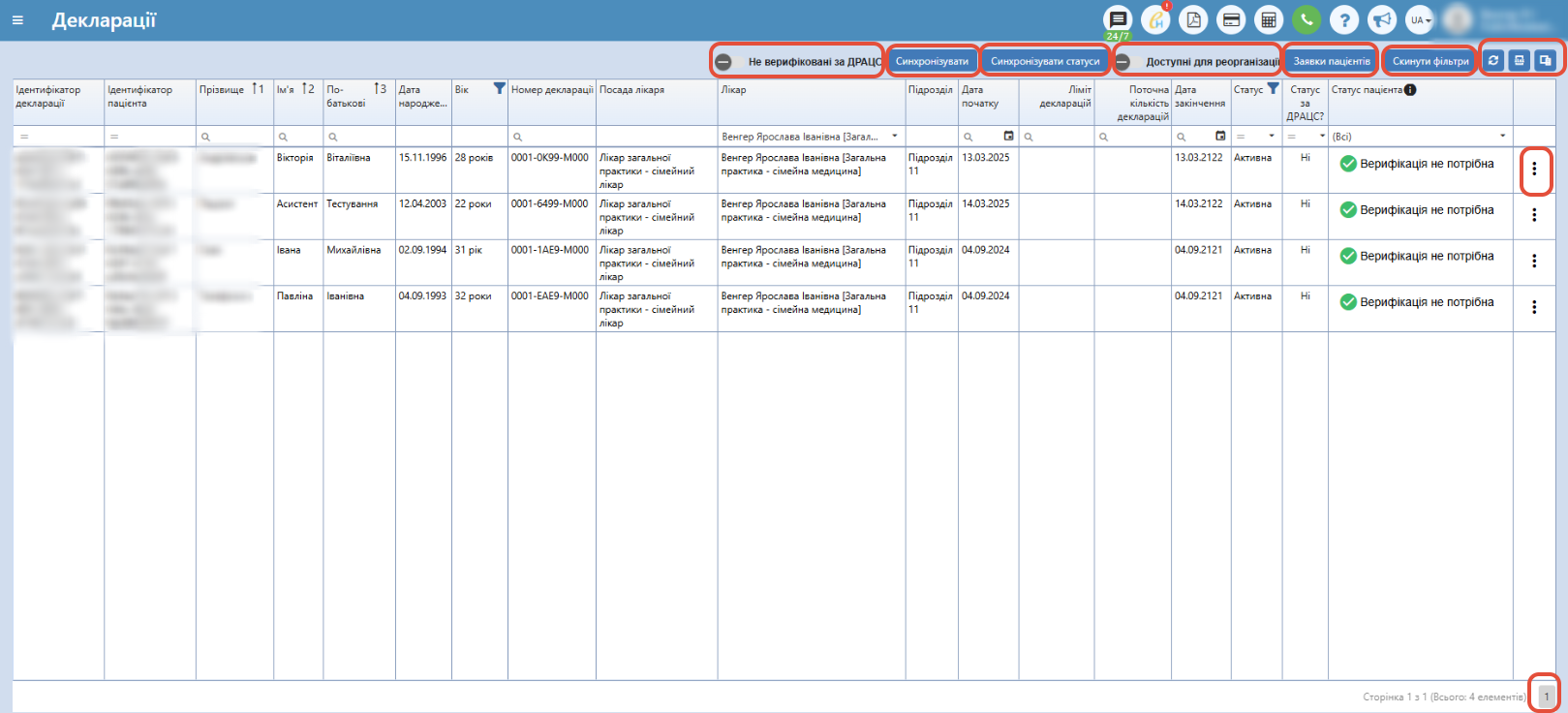
Скріншот: загальний вигляд сторінки з таблицею декларацій.
Розглянемо кнопки, які знаходяться на даній сторінці
1) Синхронізувати
дана кнопка дозволяє синхронізувати усі декларації закладу, наприклад, якщо Ви раніше працювали у eHealth через іншу МІС, а наразі працюєте під даним закладом у МІС Clinica Web . Для того, щоб розпочати синхронізацію необхідно спочатку натиснути на кнопку " Синхронізувати " (з'явиться нове вікно з інформацією про кількість " Усього декларацій "), а потім на кнопку " Розпочати " (при цьому також буде у рядку " Оброблено " - відображатись кількість синхронізованих декларацій).
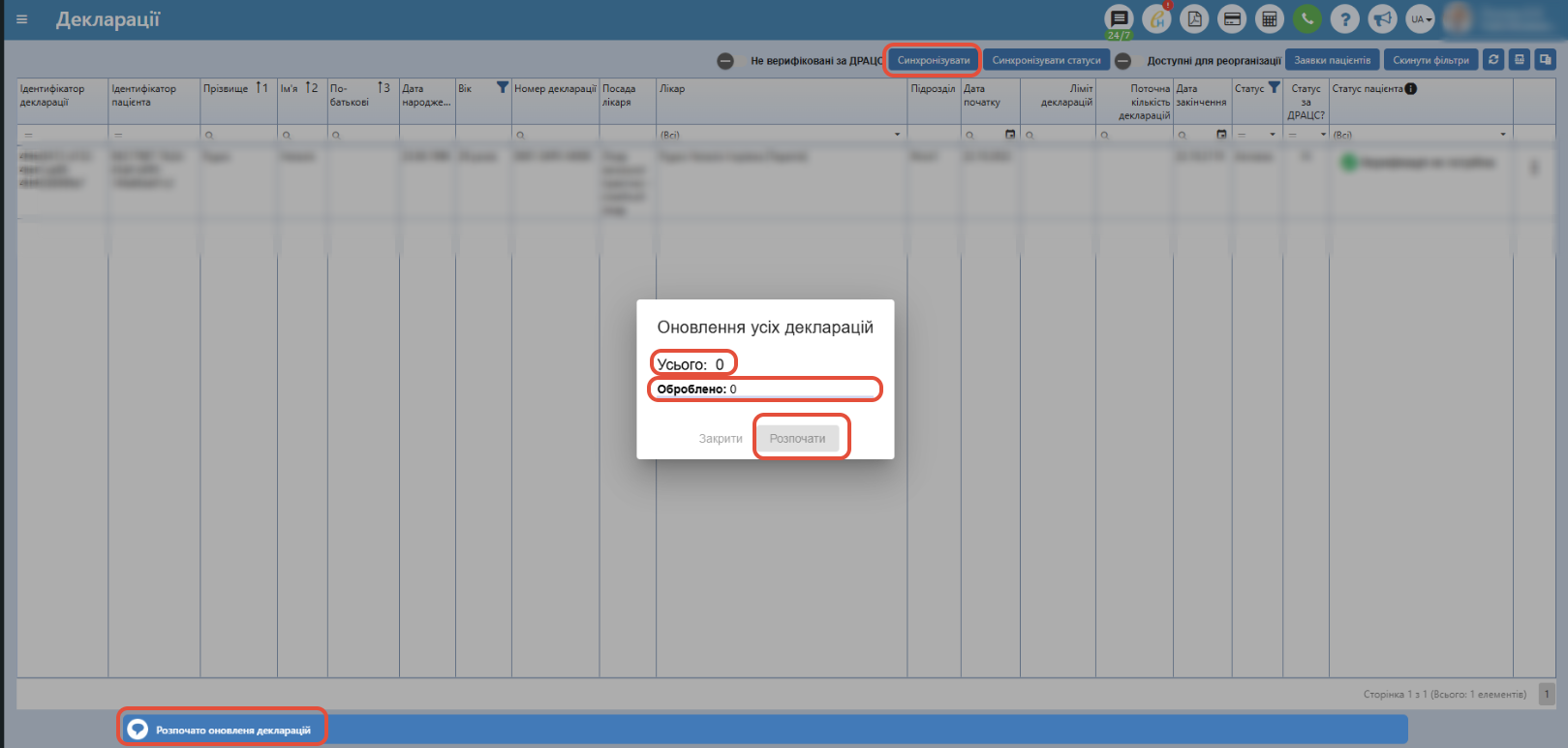
Скріншот: запуск синхронізації декларацій.
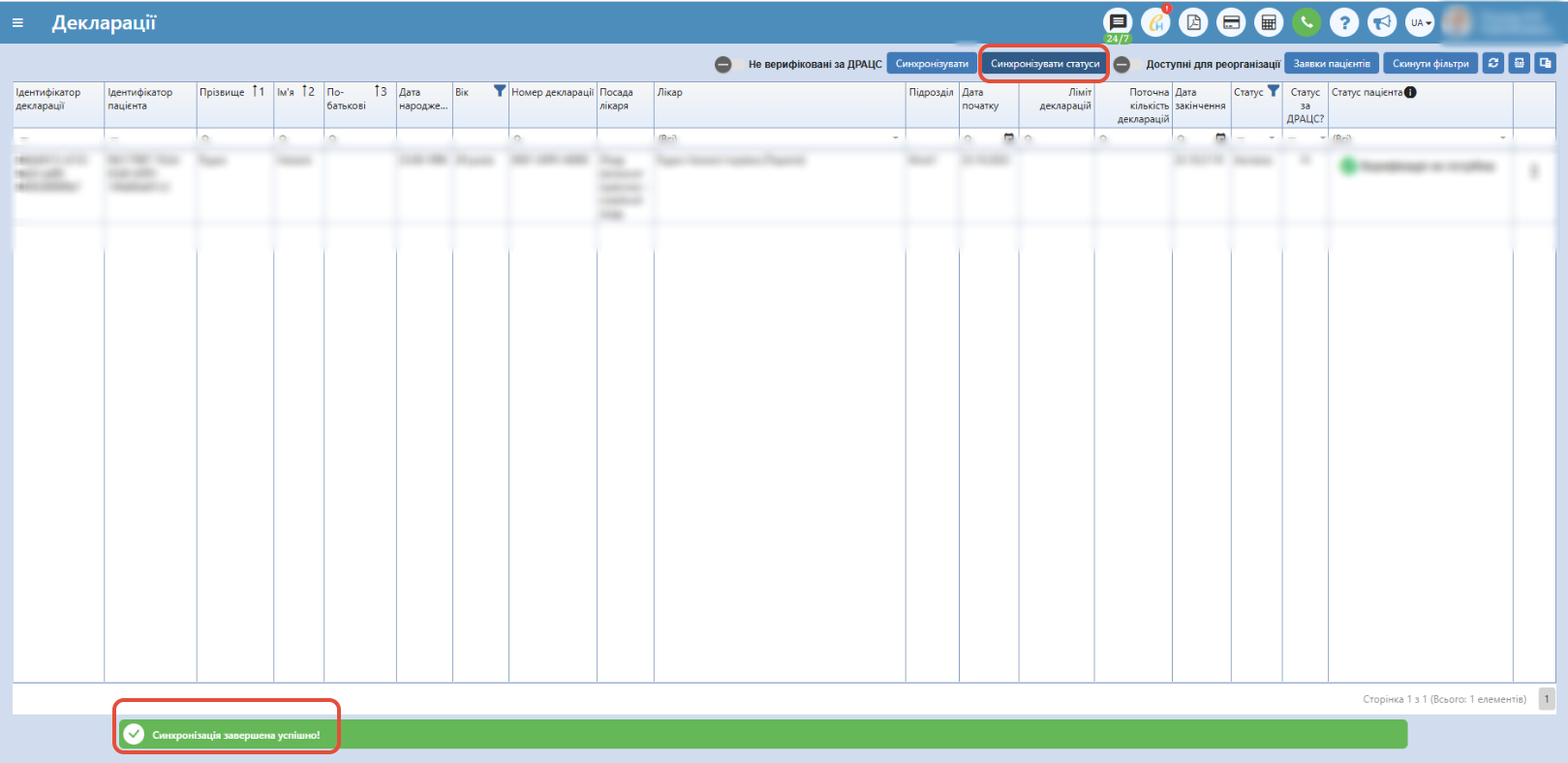
Скріншот: закриття вікна синхронізації.
Даний процес синхронізації є довгим, протягом 1 хв може синхронізуватись орієнтовано до 10 декларацій. Тобто це може зайняти деякий час, бажано не закривати дану вкладку. Також може статись таке, що перестане рухатись повзунок прогресу завантаження Оброблено (кількість декларацій) - можна як варіант ще раз перезапустити синхронізацію (вона продовжиться, а не запуститься спочатку).
Для того, щоб з акрити дане вікно , можна курсором миші натиснути на сторінці будь-де поза вікном.
2) Синхронізувати статуси
дана кнопка дозволяє синхронізувати актуальні дані про статуси декларацій пацієнтів, а також статуси верифікації самих пацієнтів з якими заключена декларація з ЦБД EHealth . Тобто оновлює інформацію, підтягуючи її з ЦБД EHealth. По натисненню кнопки почнеться процес Завантаження , після того з'явиться повідомлення " Успіх ", яке буде свідчити про успішне оновлення даних.

Скріншот: синхронізація статусів декларацій.
3) Скинути фільтри
ця кнопка скидає всі застосовані фільтри і пошуки та повертає сторінку " Декларації " до початкового вигляду;
4) Заявки пацієнтів
з новими вимогами було додано дану кнопку, яка буде інформувати лікарів про те, що є нові заявки від пацієнтів на підписання з ними декларації. Біля цієї кнопки є індикатор (цифра), тобто яка кількість нових заявок була отримана для даного лікаря (або закладу в цілому) та які потрібно обробити.

Скріншот: заявки пацієнтів.
Такі заявки будуть формуватись вже не з медичної інформаційної системи ( МІС ), а з пацієнтської інформаційної системи ( ПІС ). Тобто новий канал створення декларацій.
При натисненні на цю кнопку автоматично у стовпці " Канал створення " підставиться фільтр " ПІС " в стовпці " Лікар " підставиться ПІБ лікаря, яким Ви авторизовані у EHealth. Також відразу синхронізуються ось ці нові декларації з ПІС і відображаться на цій сторінці списком. Ці декларації лікар має або підписати або відхилити . При цьому лікар також буде проінформований про те, який ліміт декларацій у нього є (цифра буде зменшуватись).
Ліміт декларацій для кожної спеціалізації лікаря (сімейний лікар, терапевт, педіатр ) є статичним, також є рекомендована цифра згідно вимог НСЗУ (детальніше можна уточнити на їхній гарячій лінії 1677). Наскільки знаємо з нашого боку орієнтовано це до ~2000 декларацій, проте краще дізнаватись інформацію напряму в НСЗУ.
5) Експортувати все як Excel
ця кнопка дозволяє експортувати всю інформацію про декларації в Ексель в тому вигляді, як пофільтрували у програмі.

Скріншот: експорт даних у Excel.

Скріншот: приклад експортованого файлу.
6) Доступні для реорганізації
кнопка повзунок, яка дозволяє (відповідно до вимог НСЗУ при реорганізації закладів, після того як заклади було реорганізовано та дані були передані в заклад правонаступник) кожному лікареві даного закладу отримати перелік декларацій які мають/можуть бути перенесені з реорганізованого закладу в заклад правонаступник та перезаключити декларації за спрощеною схемою. Тобто дана кнопка відобразить наявні такі декларації.
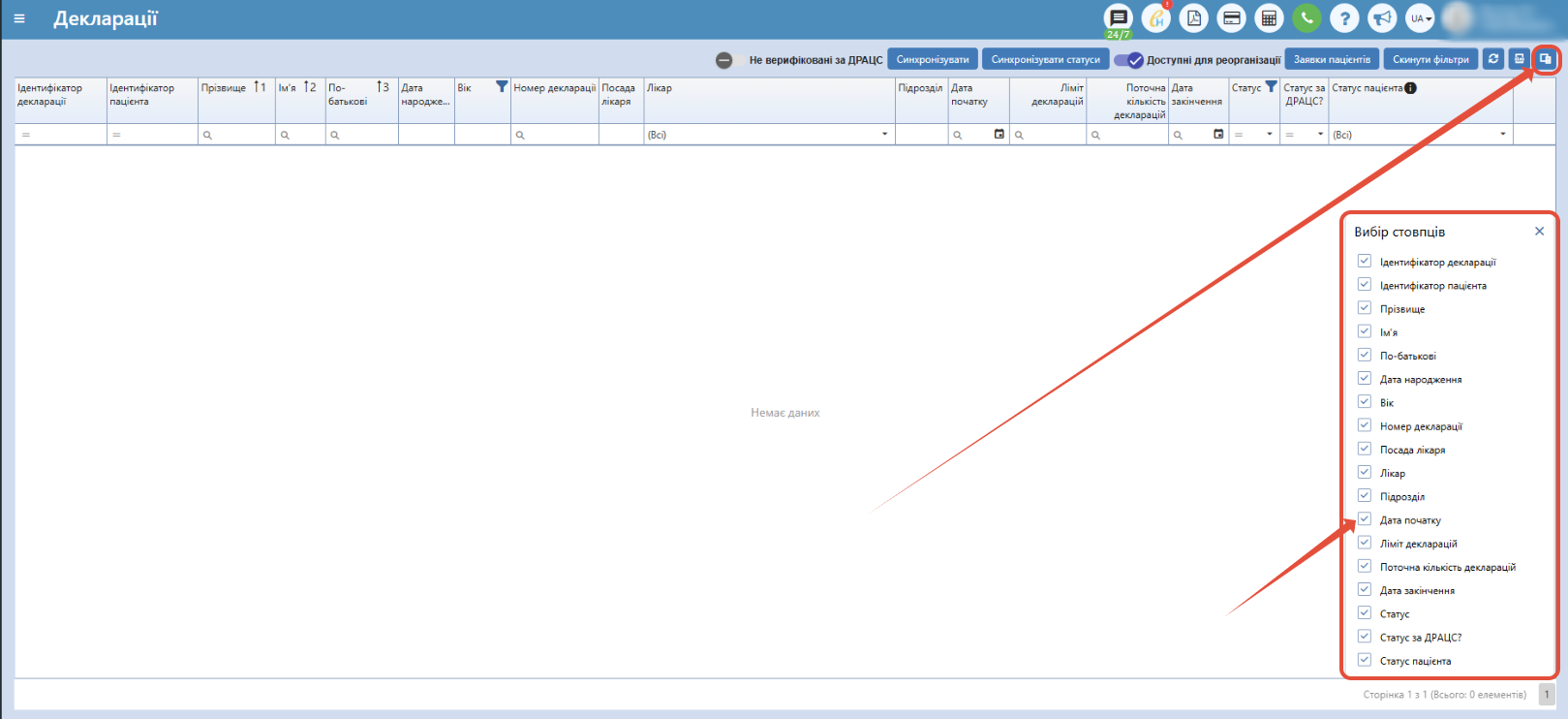
Скріншот: перемикач "Доступні для реорганізації".
Що означає реорганізація
Реорганізація медичного закладу — це форма припинення діяльності медичного закладу як юридичної особи, під час якої медичний заклад припиняється, але всі його права й обов'язки в порядку правонаступництва переходять до нової (іншої) юридичної особи. Реорганізація може бути: приєднання , злиття , перетворення та поділ.
Скріншот: приклад відображення даних для реорганізації.
7) Вибір стовпців
дана кнопка дозволяє відобразити приховані стовпці або навпаки приховати зайві стовпці.
Скріншот: вибір стовпців у таблиці.
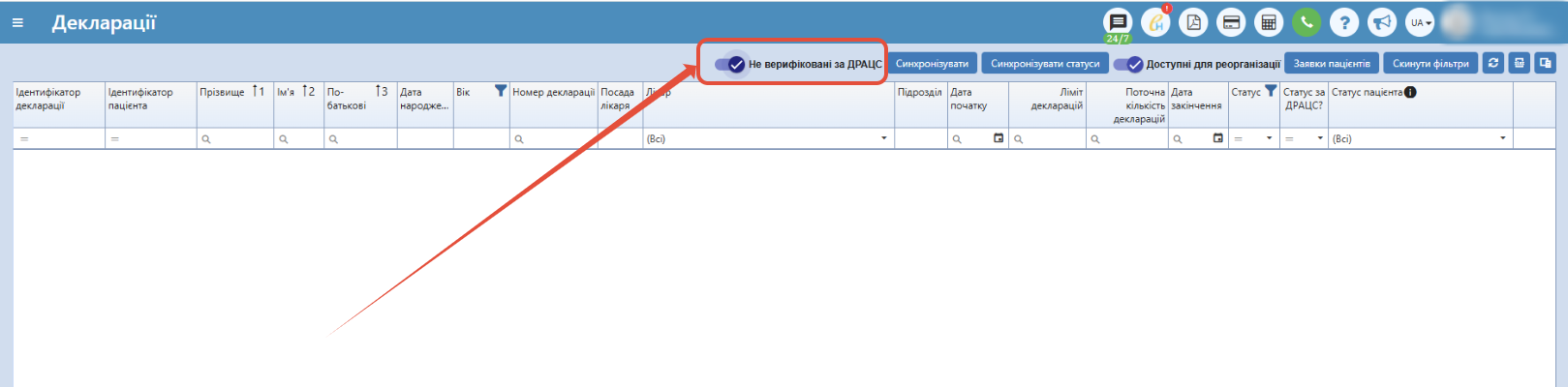
8 ) Не верифіковані за ДРАЦС
кнопка повзунок, яка дозволяє отримати перелік пацієнтів, яких не було верифіковано за даним реєстром (дані особи або документа не вдалося автоматично підтвердити, оскільки вони не збігаються з інформацією, що міститься в Державному реєстрі актів цивільного стану. Це може бути спричинено помилками у введенні даних, неякісними копіями документів або невідповідністю інформації з різних реєстрів). Необхідно перевірити записи даних і якщо потрібно відкорегувати їх.
Скріншот: фільтр "Не верифіковані за ДРАЦС".
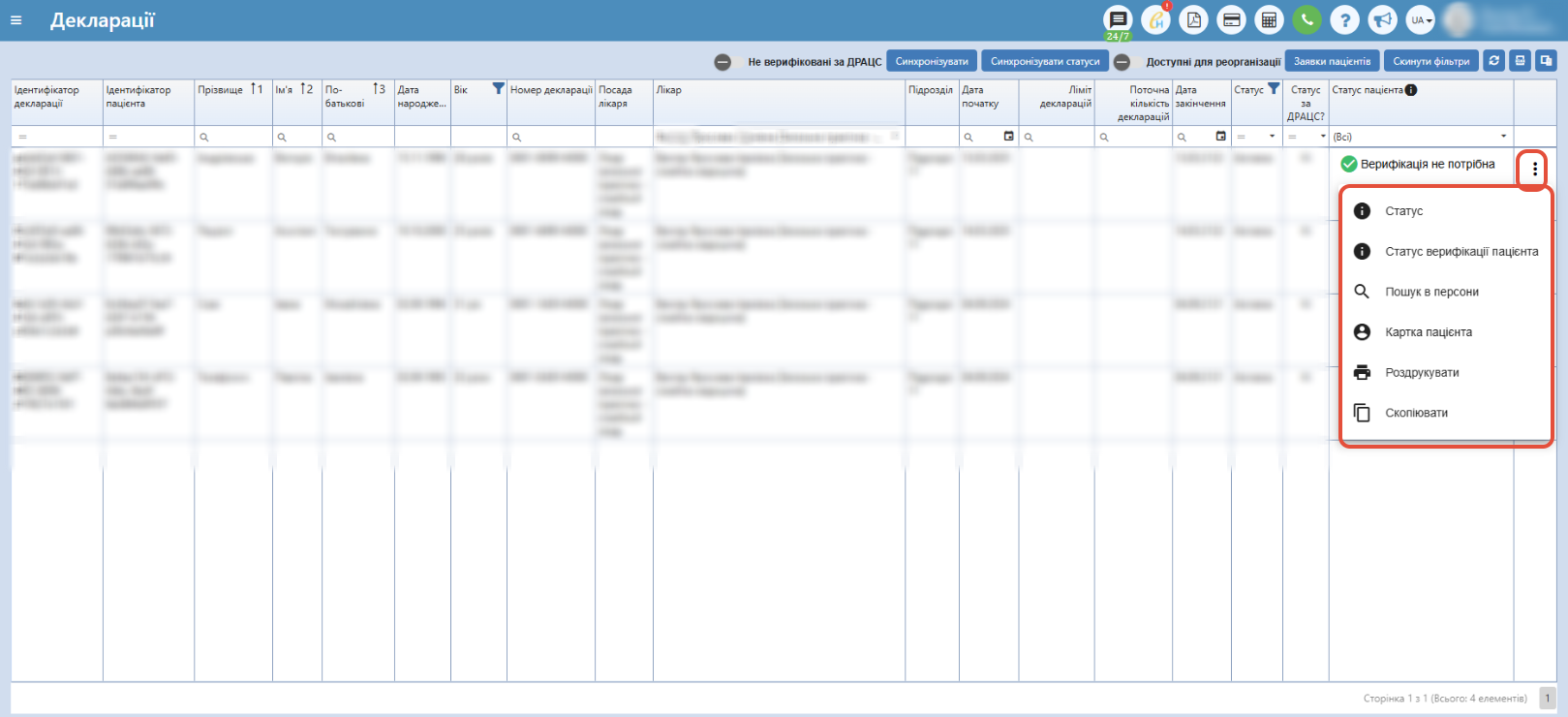
9) Вертикальна кнопка "три крапки"
додаткова кнопка навігації, яка дозволяє переглянути інформацію детальніше по даному пацієнту, пошукати його у eHealth, перейти в його картку eHealth, роздрукувати його декларацію, скопіювати дані для створення нової декларації.
Скріншот: меню додаткових дій по пацієнту.
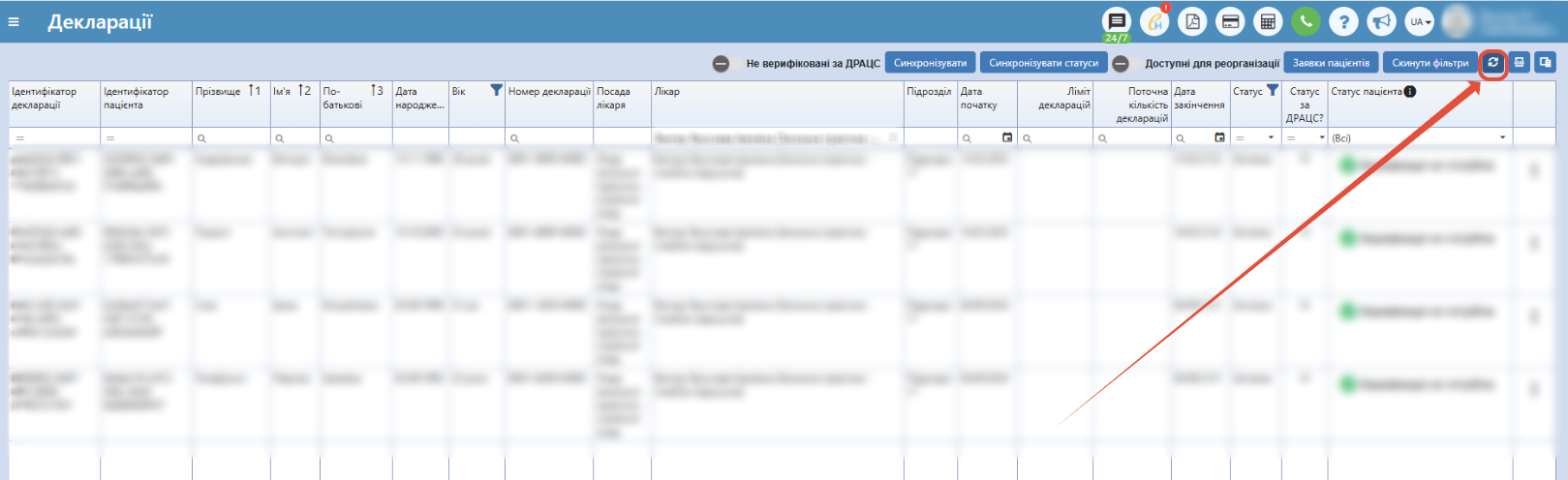
10) Кнопка оновлення даних у таблиці
додаткова кнопка, яка дозволяє оновити дані в таблиці декларацій та переглянути їх.
Скріншот: оновлення даних у таблиці.
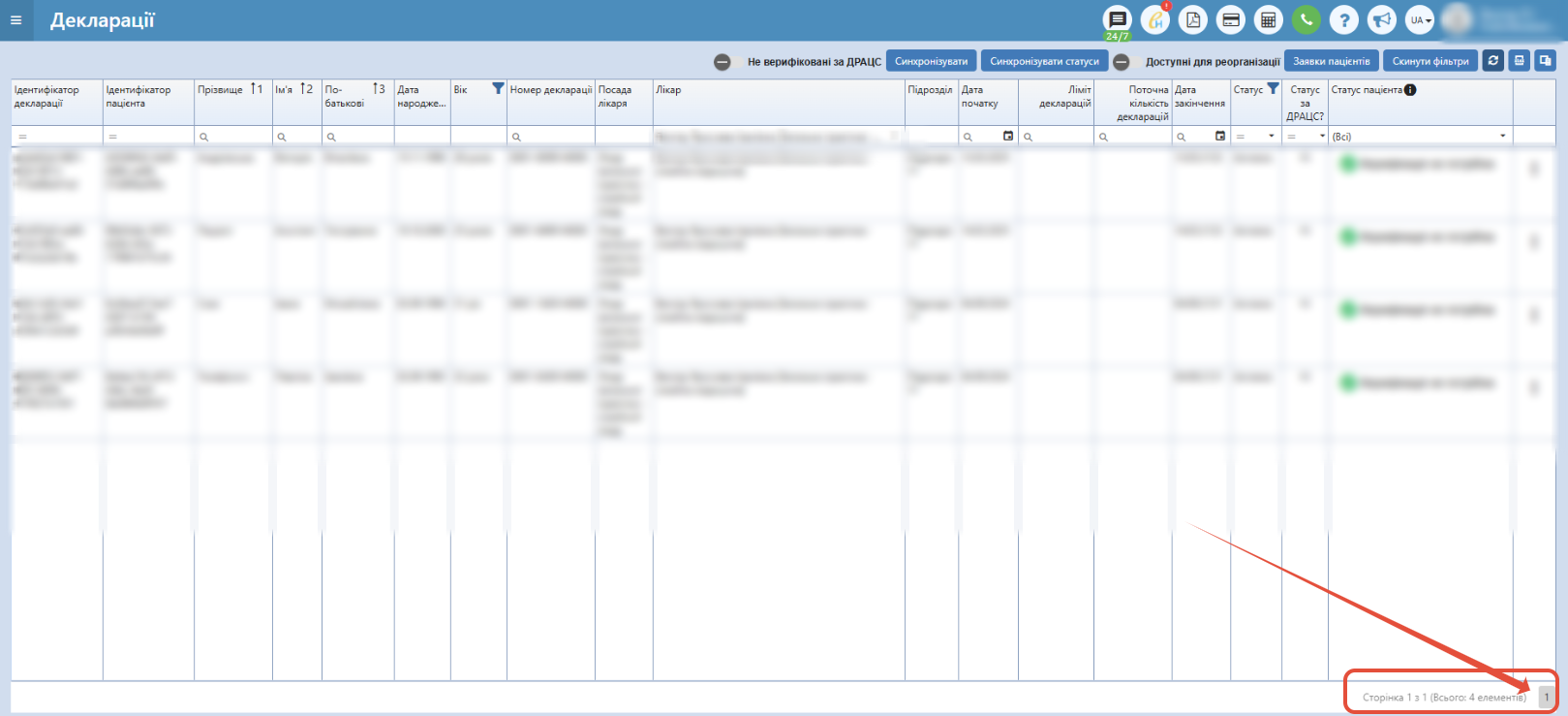
11) Перемикач сторінок
ця кнопка дозволяє переключити сторінки, якщо у Вас, наприклад, багато даних і вони не помістились на одній сторінці та перемістились на іншу вкладку.

Скріншот: перемикач сторінок.
Стовпці, які наявні на сторінці "Декларації"
Нижче зібрані стовпці, які присутні на сторінці "Декларації", та коротке пояснення їх призначення.
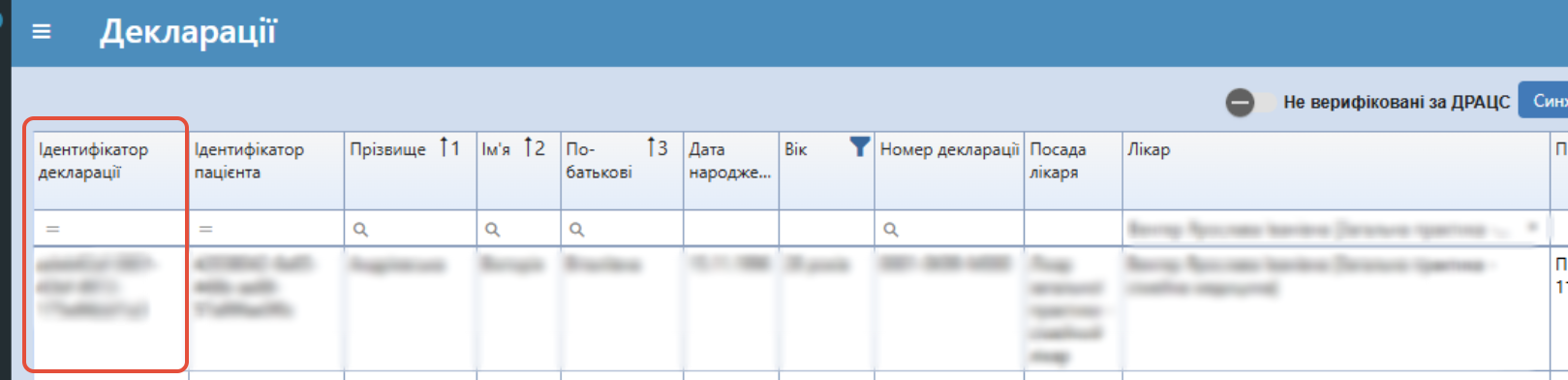
Ідентифікатор пацієнта
відображається ідентифікатор пацієнта у eHealth ( цифрове та буквенне позначення ) за яким його можна ідентифікувати та дізнатись про нього важливу інформацію;
Скріншот: стовпець "Ідентифікатор пацієнта".
Ідентифікатор декларації
відображається ідентифікатор декларації пацієнта у eHealth ( цифрове та буквенне позначення ) за яким її можна ідентифікувати та дізнатись про неї важливу інформацію;

Скріншот: стовпець "Ідентифікатор декларації".
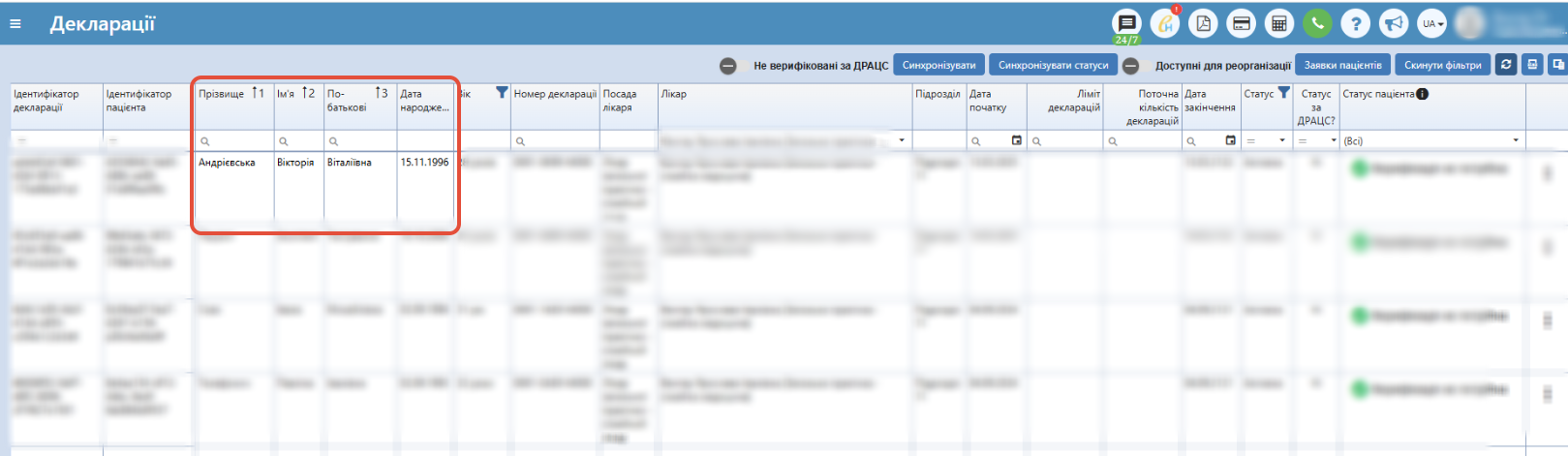
Прізвище
відображається прізвище пацієнта з яким або вже заключена декларація або має бути заключена декларація (заявка з ПІС);
Скріншот: стовпець "Прізвище".
Ім'я
відображається ім'я пацієнта з яким або вже заключена декларація або має бути заключена декларація (заявка з ПІС);
Скріншот: стовпець "Ім'я".
По-батькові
відображається по-батькові пацієнта з яким або вже заключена декларація або має бути заключена декларація (заявка з ПІС);
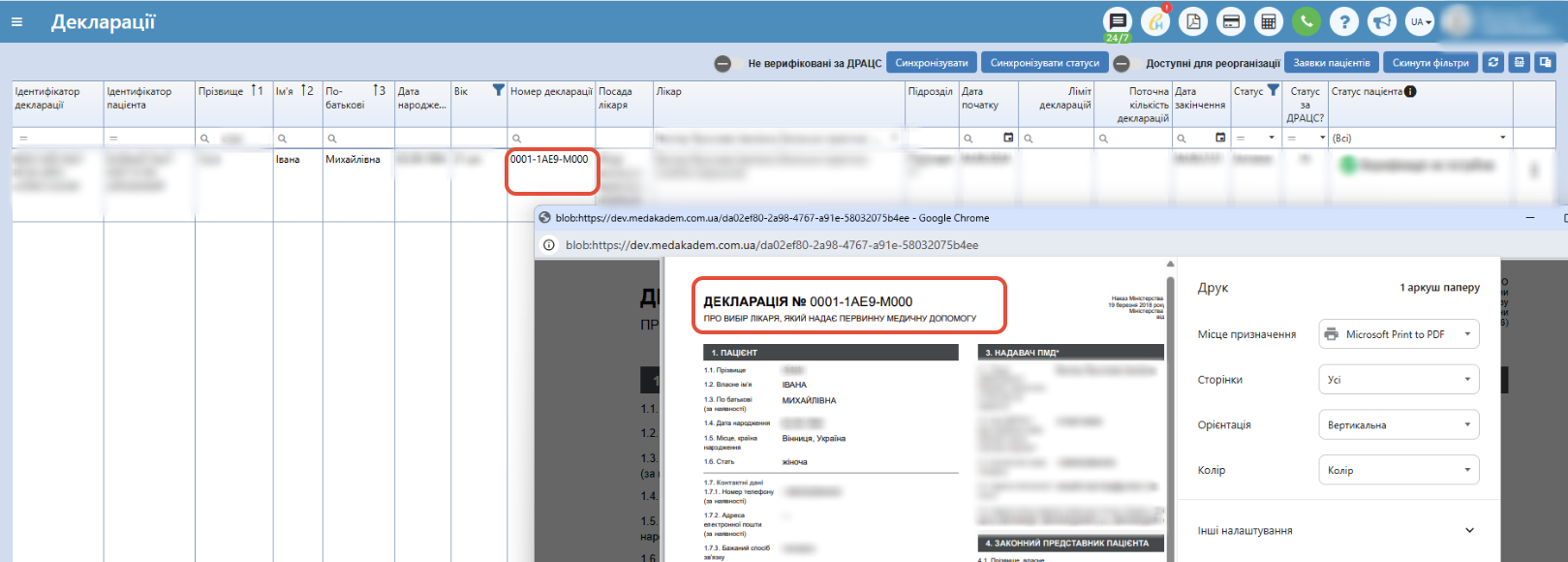
Скріншот: стовпець "По-батькові".
За даними полями можна здійснювати пошук, вписавши дані у потрібні поля.
Дата народження
відображається дата народження пацієнта з яким або вже заключена декларація або має бути заключена декларація (заявка з ПІС);

Скріншот: стовпець "Дата народження".
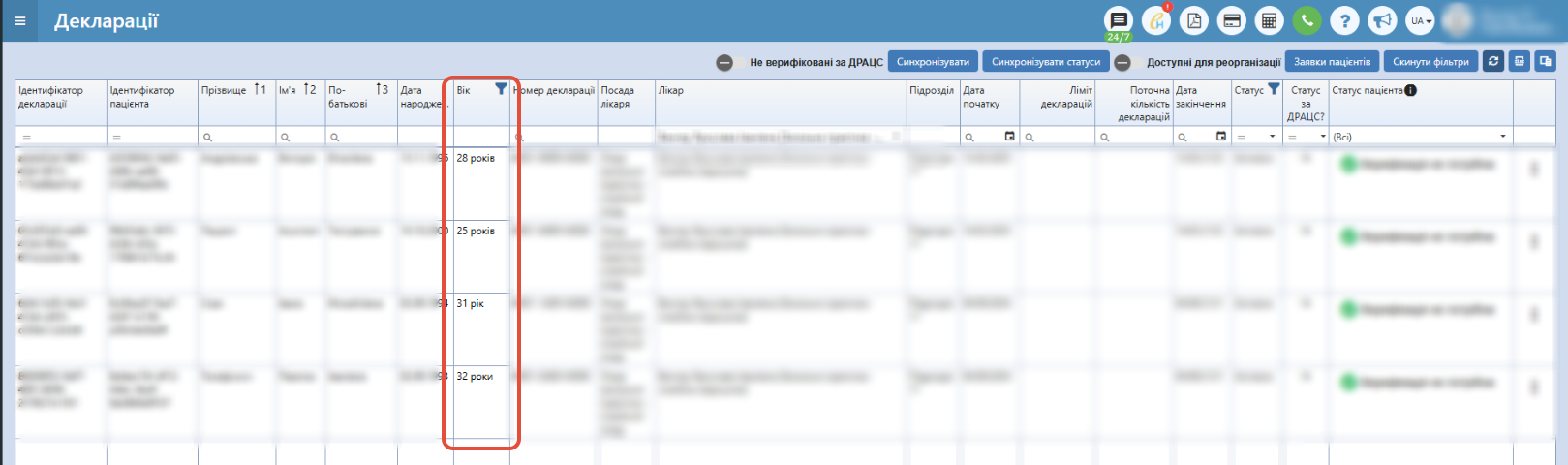
Вік
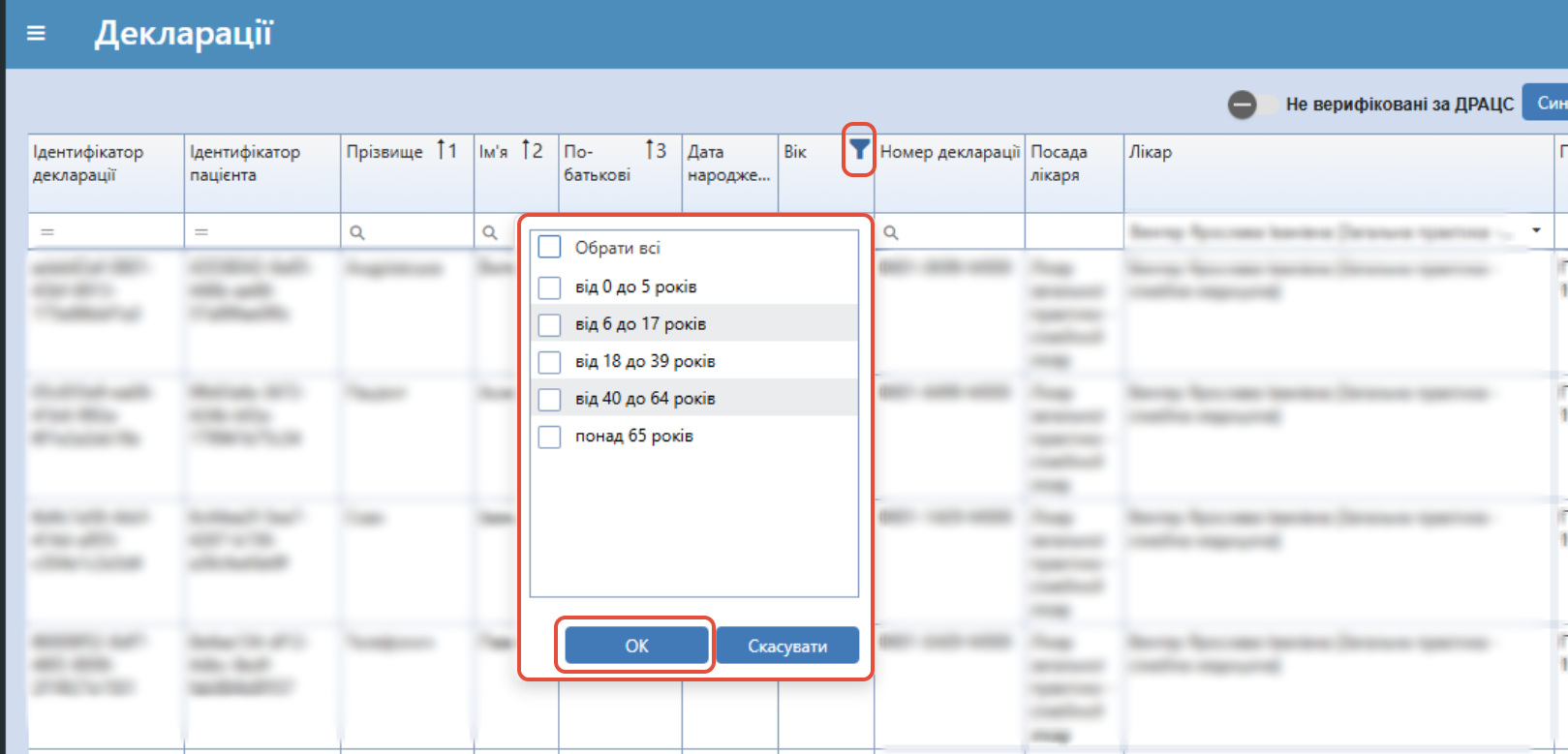
відображається вік пацієнта з яким або вже заключена декларація або має бути заключена декларація (заявка з ПІС). Примітка: В даному стовпці присутній фільтр, натиснувши на який можна вибрати діапазон віку по якому потрібно відобразити дані;

Скріншот: стовпець "Вік".
Номер декларації
відображається номер декларації (цифрове та буквенне позначення);

Скріншот: стовпець "Номер декларації".
Канал створення
відображається інформація, яким саме каналом МІС (Медична інформаційна система) чи ПІС (Пацієнтська інформаційна система) була створена дана декларація. Також можна відразу переглянути по усім каналам створення, обравши у даному стовпці "Всі";

Скріншот: стовпець "Канал створення".
Посада лікаря
відображається посада лікаря з яким заключена декларація або має бути заключена дана декларація (заявка з ПІС);

Скріншот: стовпець "Посада лікаря".
Лікар
відображається ПІБ лікаря з яким заключена декларація або має бути заключена дана декларація (заявка з ПІС);

Скріншот: стовпець "Лікар".
Дата початку
відображається дата подання (заключення) декларації пацієнта з лікарем;

Скріншот: стовпець "Дата початку".
Ліміт декларацій
відображається ліміт декларацій для даного лікаря;

Скріншот: стовпець "Ліміт декларацій".
Поточна кількість декларацій
відображається вже наявна (поточна) кількість декларацій в лікаря на момент підписання цієї декларації;

Скріншот: стовпець "Поточна кількість декларацій".
Дата закінчення
відображається дата закінчення декларації пацієнта з лікарем. Тобто до якої дати активна дана декларація;

Скріншот: стовпець "Дата закінчення".
Статус
показується статус декларації. Примітка: В даному стовпці присутній фільтр, натиснувши на який можна вибрати статус по якому потрібно відобразити дані або вибрати відразу Всі.

Скріншот: стовпець "Статус".
Статуси декларації
Можливі такі статуси :
- Активна - даний статус відображається, якщо дана декларація діюча та не вийшов її термін дії;
- Закрита - вийшов термін дії декларації;
- Припинена - коли у пацієнта була декларація з поточним лікарем, а було створено ще одну декларацію з іншим лікарем;
якщо пацієнт розірвав декларацію з поточним лікарем на його пошту ( на пошту, яка зареєстрована саме у ЕСОЗ для даного лікаря ) автоматично буде надходити сповіщення про припинення декларації.
- Очікує верифікації - такий статус відображається лише у разі якщо декларацію було підписано з пацієнтом у якого відсутній РНОКПП (без РНОКПП) або пацієнтом віком до 14 років. Треба очікувати підтвердження від НСЗУ (вони переглядають підвантажені документи), після цього статус стане " Активна ";
- Нова Заявка - відображається такий статус якщо для потрібно пацієнта у його карті натиснули на кнопку " Створити декларацію " і підтвердили цю дію кнопкою " Створити " або ж якщо надійшла заявка з ПІС. Примітка: така заявка також підсвічується окремим сірим кольором ;
- Заявка підтверджена - відображається такий статус, якщо біля декларації зі статусом "Нова заявка" натисли на " вертикальні три крапки " і натиснули на кнопку " Схвалити ";
- Заявка підписана - коли цю заявку було підписано, але зазвичай відразу показується статус " Активна ";
- Заявка відхилена - коли лікар відхилив заявку на кнопку " Відхилити ";
- Заявка відмінена - автоматично виставляється якщо на пацієнта створили спочатку одну заявку, а потім, до прикладу внесли правки, і створили ще одну заявку, відповідно попередня позначиться цим статусом.
- Статус за ДРАЦС? ( ініціативне інформування користувача) - співставлення актових записів про смерть або наприклад, зміну прізвища. Є два варіанти: Так (якщо успішно верифіковано) або Ні (якщо неуспішно верифіковано). Якщо система не зможе самостійно прийняти рішення про підтвердження смерті особи, то відповідний запит буде передано на опрацювання лікаря. Лікар, своєю чергою, має перевірити актуальність даних пацієнта в ЦБД: якщо дані актуальні – підтвердити чи спростувати в ЕСОЗ статус про смерть пацієнта.

Скріншот: приклади статусів декларації в таблиці.
Статуси верифікації пацієнта
Статус за ДРАЦС? ( ініціативне інформування користувача) - співставлення актових записів про смерть або наприклад, зміну прізвища. Є два варіанти: Так (якщо успішно верифіковано) або Ні (якщо неуспішно верифіковано). Якщо система не зможе самостійно прийняти рішення про підтвердження смерті особи, то відповідний запит буде передано на опрацювання лікаря. Лікар, своєю чергою, має перевірити актуальність даних пацієнта в ЦБД: якщо дані актуальні – підтвердити чи спростувати в ЕСОЗ статус про смерть пацієнта.
Для цього лікарю необхідно буде натиснути на " вертикальні три крапки " - вибрати " Статус верифікації пацієнта " - та біля стрічки " Статус верифікації з актовими записами про смерть з ДРАЦС " підтвердити чи спростувати смерть.
Якщо факт про смерть не правдивий, а при цьому його верифікація неуспішна – лікарю необхідно оновити реєстраційні дані пацієнта (у разі неактуальних даних в ЦБД – дата народження, ПІБ тощо);
Статус пацієнта - короткий статус верифікації пацієнта.
- 1) Верифіковано - даного пацієнта успішно верифіковано. Даний статус свідчить, що всі дані є вірними і актуальними. Лікар при такому статусі зможе створювати нові декларації, рецепти, направлення, медичні записи про пацієнта;
- 2) Потребує верифікації - інформує про проведення верифікації або в ручному режимі (НСЗУ), або з ДРАЦСГ/ДРФО в автоматичному режимі. На цьому етапі жодних дій від лікаря НЕ потрібно (навіть якщо статус верифікації більшості пацієнтів “Потребує верифікації”). Лікар при такому статусі зможе створювати нові декларації, рецепти, направлення, медичні записи про пацієнта;
- 3) На опрацюванні - означає, що наразі відбувається опрацювання даних пацієнта (відбувається процес верифікації з боку НСЗУ (eHealth));
- 4) Не верифіковано - даного пацієнта не верифіковано. Ц е означає, що дані, які містяться у записі про пацієнта не відповідають даним у державних реєстрах або даним, які містяться в електронних копіях документів. Необхідно актуалізувати такі дані або скерувати пацієнта до ДПС для оновлення даних, в іншому випадку з часом лікар не зможе створювати нові декларації, рецепти, направлення, медичні записи про пацієнта, допоки дані не будуть оновлен і;
- 5) Неуспішно верифіковано (потребує змін) - даного пацієнта не верифіковано, потрібно внести зміни (коментар, що необхідно змінити можна знайти біля пацієнта, натиснувши на кнопку " і " біля "Статусу пацієнта"). Ц е означає, що дані, які містяться у записі про пацієнта не відповідають даним у державних реєстрах або даним, які містяться в електронних копіях документів. Необхідно актуалізувати такі дані.

Скріншот: статус пацієнта та пов’язані дії.
Примітка щодо друкованої форми
Друкована форма декларації надається, відображається і зберігається з боку eHealth. Дані в поля "номер телефону" і "пошту" на друці в області "Лікар, який надає ПМД" і "Надавач ПМД" беруть безпосередньо зі сторінки " EHealth " - " Місця надання послуг (Підрозділи) ". Якщо у "Підрозділі" був вказаний невірно номер, Ви його змінюєте пункт меню " EHealth" - "Місця надання послуг (Підрозділи)" і після цього повторно можете заключити декларацію з пацієнтом, тоді номер телефону у друкованій формі також зміниться.