ЗМІСТ

В інтерфейсі програми Clinica Web з'явилась можливість налаштувати і редагувати шаблон друку документів, тобто Ви можете самостійно налаштувати друк шапки на різних видах друку через спеціальний редактор.
Примітка: Налаштування наразі доступно для більшості видів друку, але не для усіх. Якщо у Вас виникла необхідність, щоб на інших видах друку також була шапка зверніться, будь ласка, на тех. підтримку за уточненням або ж створіть заявку у програмі з проханням налаштування друку, натиснувши на кнопку "Знак питання" - "Створити заявку" (обов'язково вкажіть, де саме потрібно налаштувати друк - скріншот або покроковий опис у програмі, де знайти даний друк).
Налаштування прав доступу
Для цього необхідно, щоб для Вашої групи ролей були відповідні права доступу, а саме у пункті меню "Налаштування" - "Групи ролей" - на вкладці "Звіти" - має стояти прапорець "Кабінет керівника".
Опис редактора детальніше та як з ним працювати
Якщо у Вас є відповідна роль, далі переходите у пункт меню "Налаштування" - "Кабінет керівника" та натискаєте на сторінці, що відкрилась, на кнопку "Налаштування друку (beta)". У вас з'явиться випадаючий список, обираєте один із варіантів:
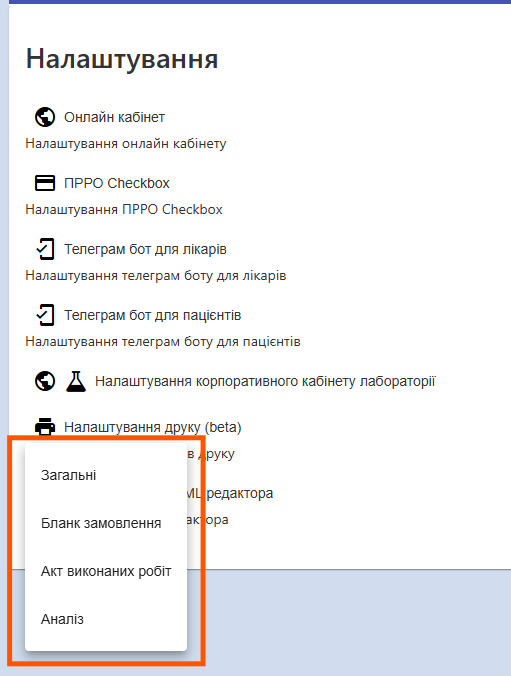
1) Загальні - в даному вікні налаштовується загальний вид шапки для таких видів друку:
- Друк прайсів;
- Бланк замовлення;
- Бланк результатів аналізів;
- Бланк заключення обстеження;
- Попередній друк калькуляції (Калькулятор);
- Друк динамічних форм (вкладка "Форми" в КП).
2) Бланк замовлення - в даному вікні є додаткова можливість налаштувати друк нижньої частини бланку замовлення (футеру), тобто додатковий колонтитул з реквізитами чи картинкою, логотипами, рекламними пропозиціями;
3) Акт виконаних робіт - в цьому вікні відбувається налаштування безпосередньо друку акту виконаних робіт, який знаходиться на сторінці "Чек".
4) Аналіз - в цьому вікні відбувається налаштування друку результатів аналізів, де можна налаштувати порядок, групування та інформаційну згоду.
ЗАГАЛЬНІ

1. Кнопка "Додати" - дозволяє створити ще один шаблон друку загальний, наприклад, для іншої філії (якщо у Вас їх декілька);
2. Кнопка "Скасувати" - скасовує роботу з даним редактором та закриває редактор;
3. Кнопка "Зберегти" - дозволяє зберегти усі внесені зміни (обов'язково необхідно натискати на цю кнопку, якщо щось редагували чи додавали);
4. Кнопка "Видалити" - видаляє доданий шаблон;
5. Область редактора - область в якій відбувається налаштування шапки для Ваших документів (друкованих бланків);
6. Панель інструментів - додаткові інструменти для роботи з редактором такі, як і у звичайному редакторі (виставлення шрифту та його розмірів, розташування тексту, створення таблиць, встановлення зображення і т.д.);
7. Кнопка "Очистити" - видаляє весь вміст (всю інформацію) з області редактора;
8. Кнопка "Попередній перегляд" - відкриває вікно попереднього перегляду, тобто дозволяє відразу побачити як будуть виглядати Ваші зміни на друці;
9. "Філії" - у даному полі можна вибрати для якої філії застосовувати даний бланк друку. З випадаючого списку вибираєте потрібну, позначивши прапорцем (можна вибрати декілька філій одночасно);
Примітка: даний вибір буде доступний лише при додаванні другого і наступних шаблонів, якщо у Вас декілька філій і шапки відрізняються між собою розташуванням, реквізитами чи логотипами.
10. "Виконавці" - в цьому полі можна вибрати для якого виконавця (Вашої юридичної чи фізичної особи, яка була створена у пункті меню "Довідники" - "Контрагенти") відображати даний бланк друку. З випадаючого списку вибираєте потрібного, позначивши прапорцем (можна вибрати декілька виконавців одночасно);
Примітка: даний вибір буде доступний лише при додаванні другого і наступних шаблонів, якщо у Вас декілька виконавців і шапки відрізняються між собою розташуванням, реквізитами чи логотипами.
11. Відступ зверху - дане налаштування дозволяє вказати цифрове значення відступу і налаштувати відступ шапки від верху листка;
12. Відступ праворуч - дане налаштування дозволяє вказати цифрове значення відступу і налаштувати відступ шапки праворуч від листка;
13. Відступ знизу - дане налаштування дозволяє вказати цифрове значення відступу і налаштувати відступ шапки від низу листка;
14. Відступ ліворуч - дане налаштування дозволяє вказати цифрове значення відступу і налаштувати відступ шапки ліворуч від листка;
15. Кнопка переключення шаблонів - дозволяє переключати між собою різні шаблони, які були створені відповідно для подальшого редагування або перегляду внесеної інформації.
Приклад налаштування шаблону з початку
1) Натиснули на кнопку "Додати" - якщо це новий шаблон для іншої філії або ж залишаємось на сторінці "Заголовок", якщо у Вас одна філія (приклад буде показано на додатковому шабоні);

2) Далі можемо, наприклад, вставити таблицю на 1 рядок і 3 стовпці, або на 1 рядок і 2 стовпці, тут вже залежить від того, яка інформація повина бути у Вас в шапці (логотип, назва закладу, реквізити чи лише логотип і реквізити).
Примітка: З таблицею буде зручніше розміщувати зображення та текст, проте це є не обов'язково.

Приклад:
3) В кожний стовпець (комірку) поміщаємо потрібну інформацію. У нашому випадку 1 стовпець - це буде логотип, 2 стовпець - назва медичного закладу, 3 стовпець - реквізити закладу.
4) Тепер залишається лише упорядкувати розташування інформації (відступи, розміри логотипу, розміщення відносно листка), змінити розмір штрифтів (де потрібно виставити жирність і т.д.), орієнтація тексту відносно усіх елементів.

Результат наступний:
Попередній вигляд:

БЛАНК ЗАМОВЛЕННЯ

Дане налаштування дозволяє розмістити внизу бланку замовлення у вигляді картинки, наприклад, Ваші рекламні пропозиції, заохочення для пацієнтів чи додаткову важливу інформацію.
Для цього достатньо зробити правильного формату та розміру картинку і вибрати її з комп'тера, натиснувши кнопку "Вибрати файл".
Приклади:


АКТ ВИКОНАНИХ РОБІТ СТОРІНКА "ЧЕК"

Для цього виду друку містяться три окремих поля для налаштування:
1) Шапка;
2) Інформаційна згода;
3) Підпис.
Розглянемо далі кожне поле з них детальніше, а саме, що можна налаштувати та де дана інформація буде розміщуватись на акті виконаних робіт.
Шапка

У цьому розділі можна змінювати вигляд шапки акту виконаних робіт, тобто верхню частину, де зазвичай знаходиться логотип закладу і реквізити. Кнопки аналогічні, як і були для налаштування бланку "Загальні".
Приклад:


Інформаційна згода

В даному розділі налаштовується інформаційна згода для пацієнта. Це може бути будь-який довільний Ваш текст з яким ознайомлюються пацієнти. Розміщується текст нижче переліку наданих послуг і загальної суми.
Приклад:


Підпис

Цей розділ дозволяє налаштувати на друці акту виконаних робіт підпис, наприклад, головного лікаря закладу, завідуючого відділенням чи власника закладу. Це може бути просто зісканований підпис картинкою також печатка або ж ще можна вказати текстом прізвище та ініціали.
Підпис буде розміщено нижче реквізитів виконавця і замовника.
Приклад:


АНАЛІЗ
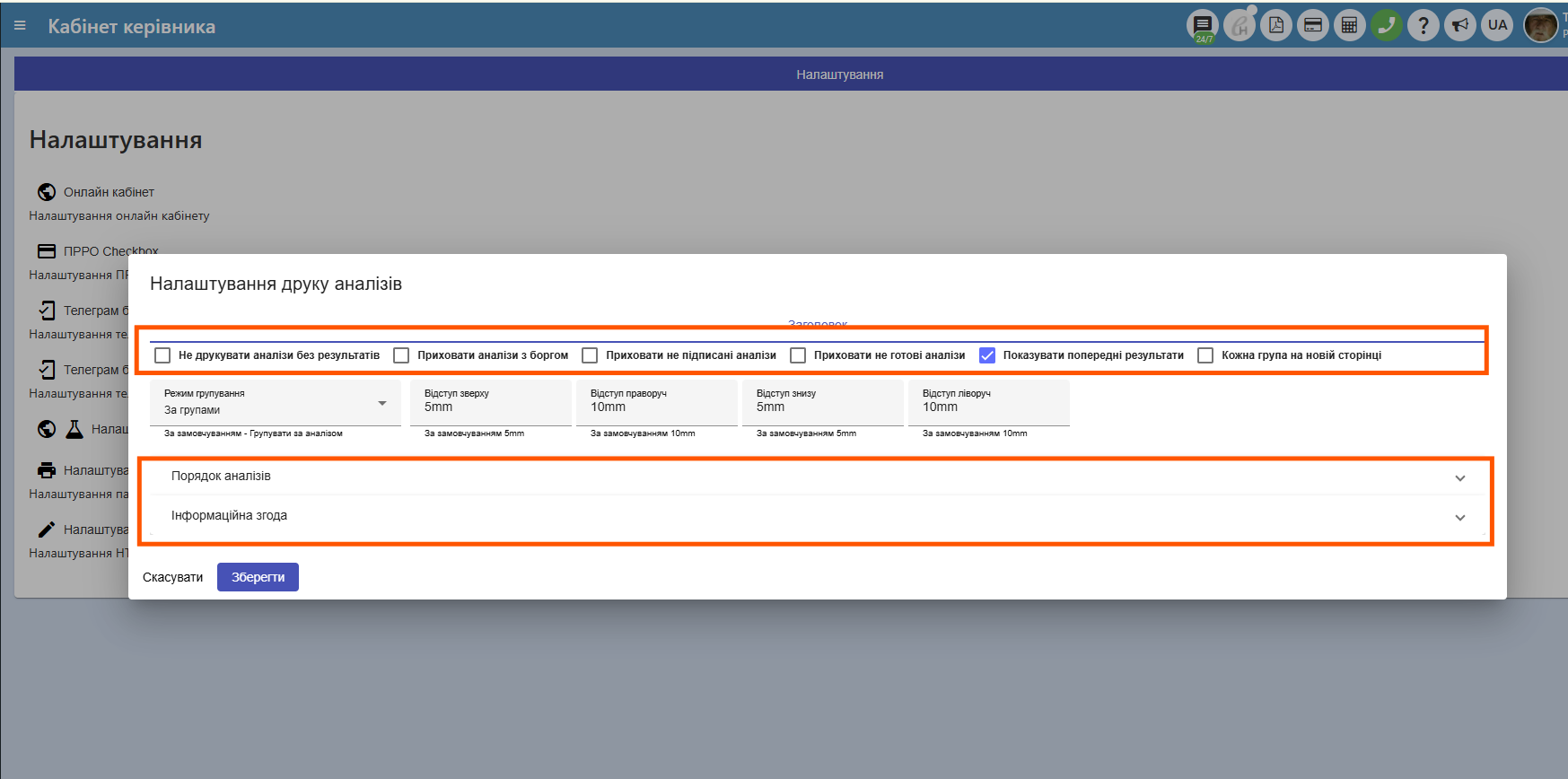
Для цього виду друку містяться такі налаштування друку результатів аналізу:
- Не друкувати аналізи без результатів - не виводити на друк незаповнені результати.
- Приховати аналізи з боргом - не виводити на друк послуги з позначкою "борг", навіть якщо результати вже є.
- Приховати не підписані аналізи - не виводити на друк послуги без статусу "Підписано". Послуги зі статусом Готово при цьому надрукуються.
- Приховати не готові аналізи - не виводити на друк послуги без статусу "Готово".
- Показувати попередні результати - вивести на друк результат цього ж показника з минулої послуги.
- Кожна група на новій сторінці.
А також окремі сектори з налаштуваннями:
1) Порядок аналізів - можна налаштувати порядок виведення показників аналізів за типом групування, а також всередині групи (за замовчуванням - кожен аналіз виведеться на друк окремою сторінкою).
2) Інформаційна згода - постійний текст в нижній частині документу.
Розглянемо далі кожне поле детальніше, а саме, що можна налаштувати та де дана інформація буде розміщуватись на бланку результатів аналізів.
Порядок аналізів
Обираючи значення у полі «Режим групування», змінюється набір таблиць, що відображаються нижче:
«За групами» — показується блок «Порядок груп» та блок «Порядок аналізів» всередині групи;
«За класами» — показується блок «Порядок класів» та блок «Порядок аналізів» всередині класу;
«За аналізом» — показується блок «Порядок аналізів».
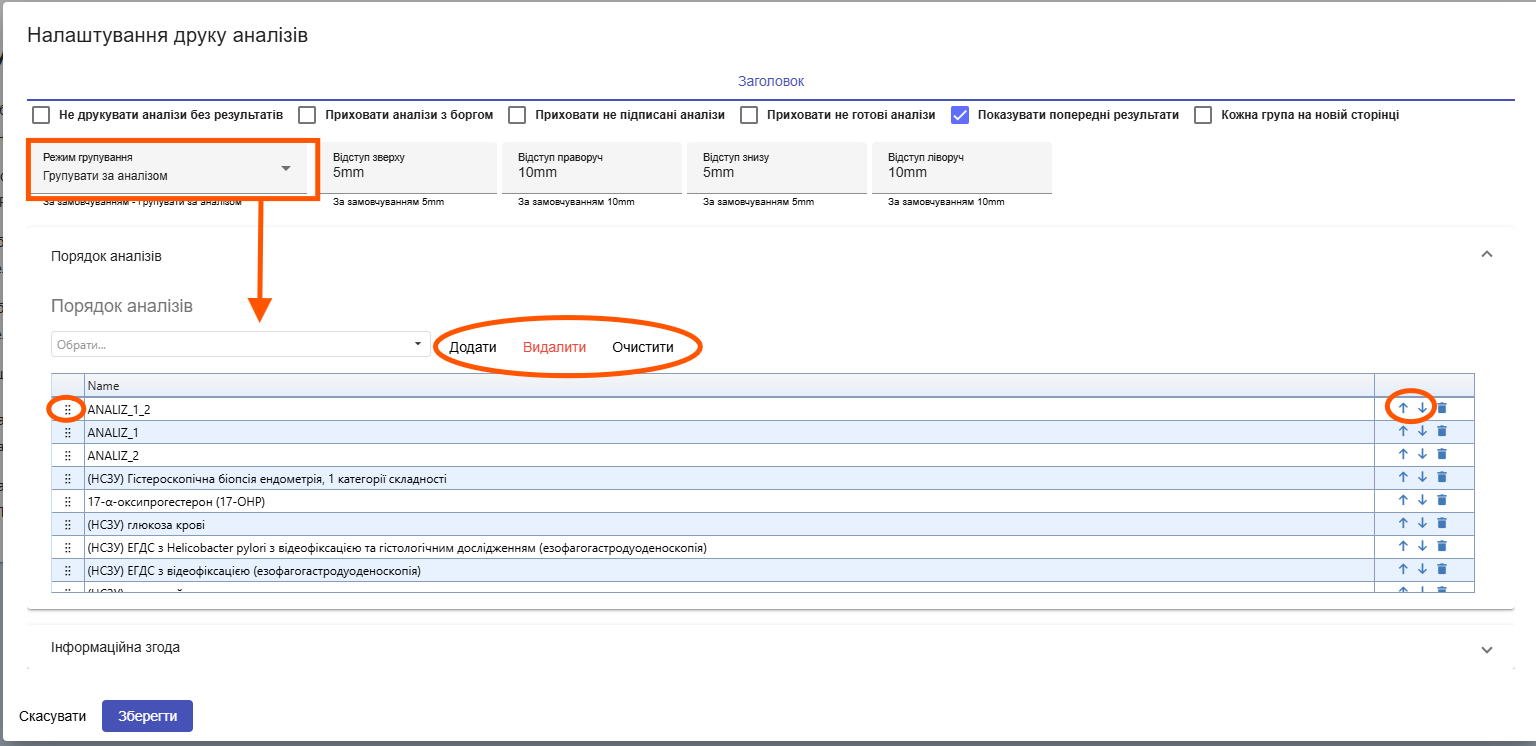
У кожному блоці можна:
- додавати елементи до списку кнопкою «Додати»;
- видаляти елементи кнопкою «Видалити»;
- очищати список кнопкою «Очистити».
Порядок елементів у списку можна змінювати кнопками зі стрілками вгору і вниз або перетягуванням за іконку з "6 крапочок" у рядку.
Інформаційна згода
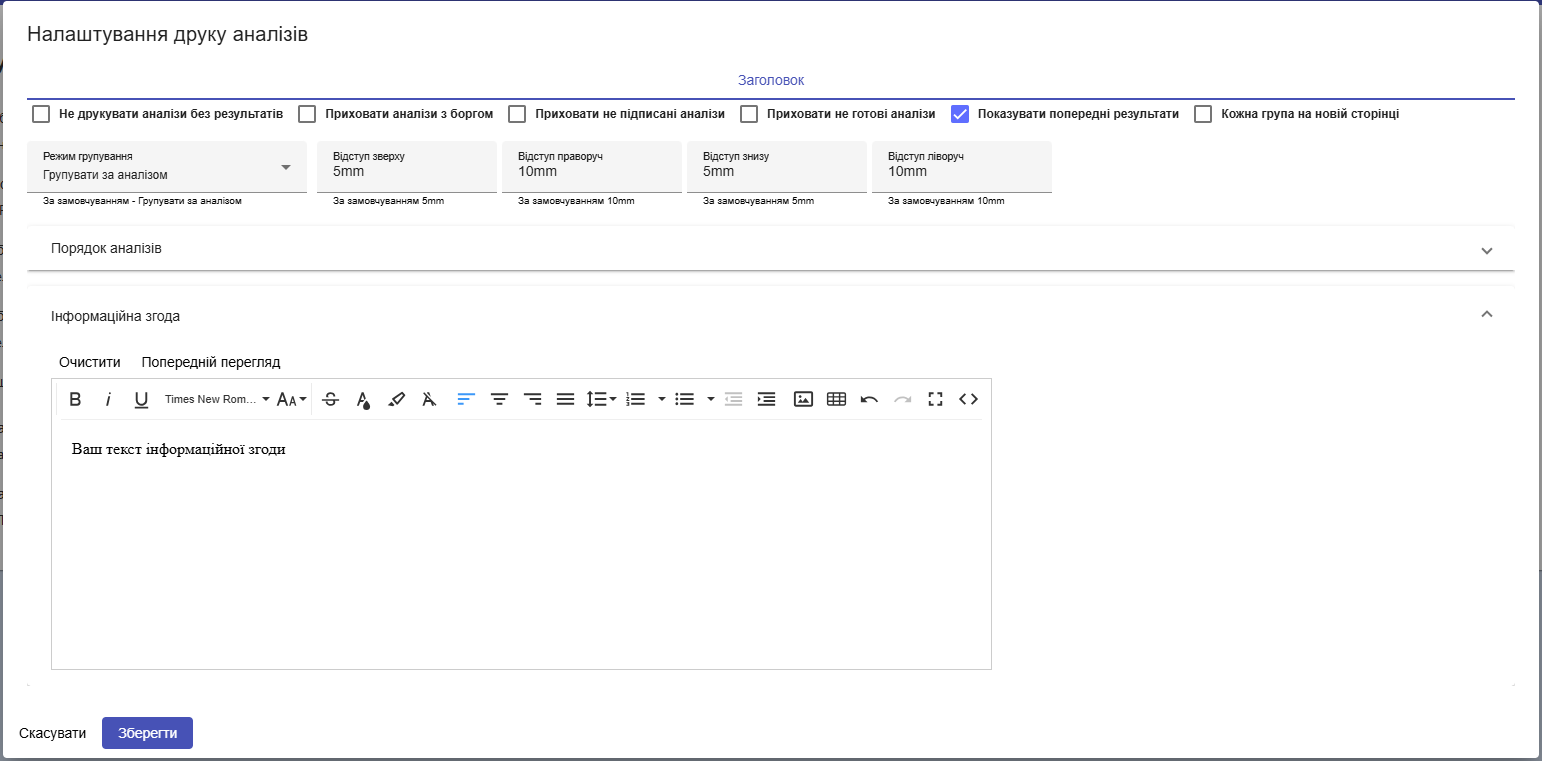
В даному розділі налаштовується інформаційна згода для пацієнта. Це може бути будь-який довільний Ваш текст, з яким ознайомлюються пацієнти. Розміщується текст в нижній частині документу.
Приклад:
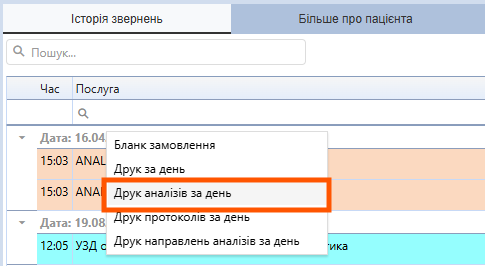
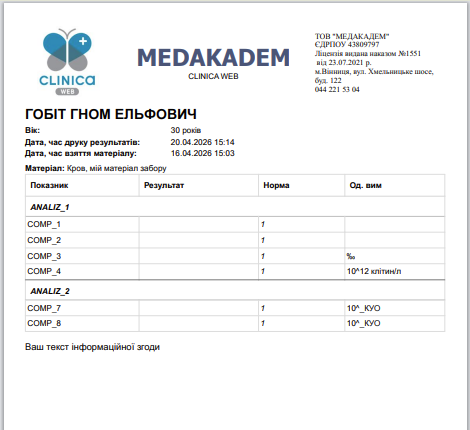
При друкові, наприклад, аналізів за день з Карти пацієнта, всі результати розміщуватимуться в тому порядку, в якому розташовані у вікні налаштувань ( на прикладі нижче - за аналізом, тобто компоненти (показники) будуть розділені по аналізам, до яких вони прикріплені).