
1. Для коректної роботи інтеграції потрібно одноразово налаштувати наступне:
- Звернутись до Терралаб, та повідомити їх, що хочете користуватися інтеграцією з Clinica Web та Вам потрібні дані для підключення.
- Внести налаштування лабораторії. На сторінці "Налаштування" – Лабораторії знайдіть лабораторію Терралаб та натисніть на кнопку , позначену на знімку нижче. Тут виберіть тип інтеграції TerraLаb. Введіть у відповідні поля надані дані. Натисніть зберегти.

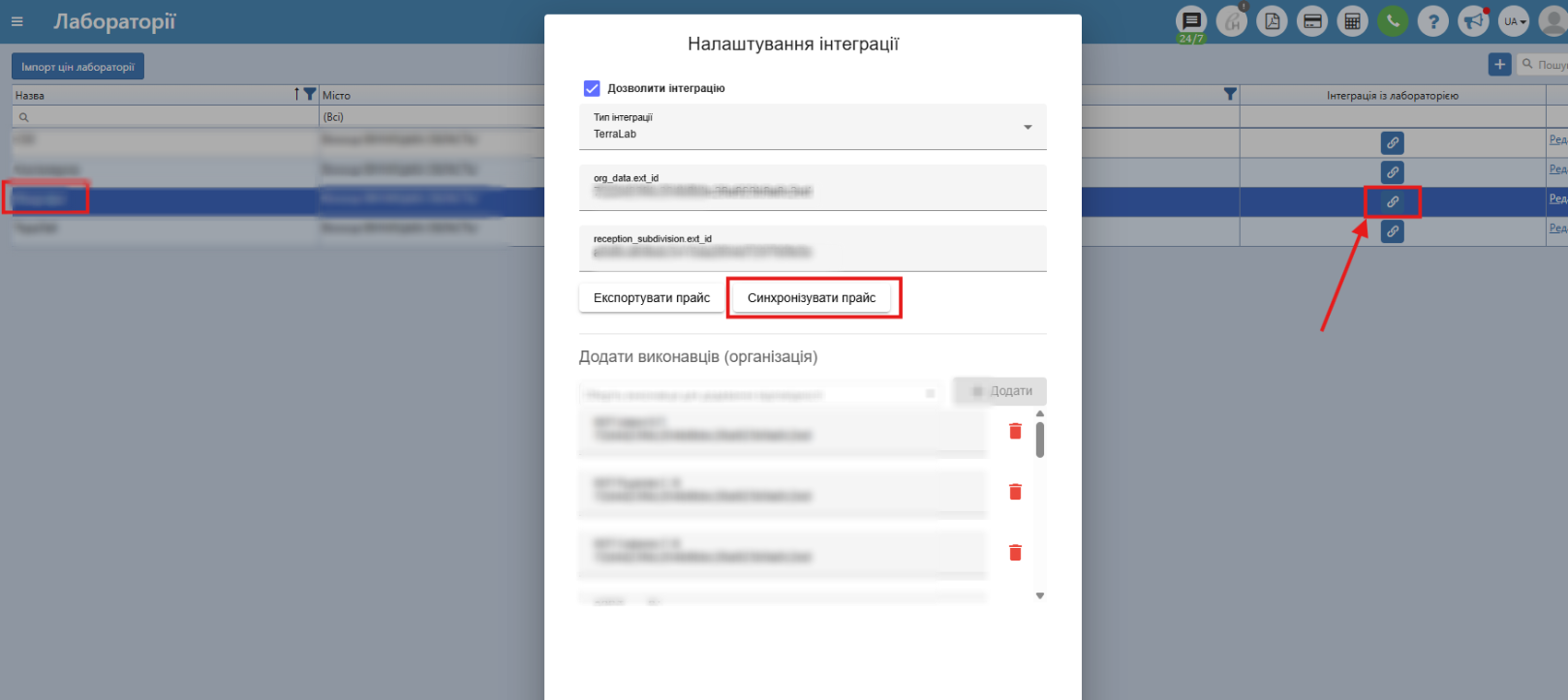
- Також в програмі вже доступна функція синхронізації прайсів. Можна одразу синхронізувати прайс (якщо перед цим його було створено у пункті меню "Прайси"- "Прайси" детальніше тут). Для цього перейдіть у пункт меню "Налаштування" - підпункт меню "Лабораторії" - кнопка "Інтеграція з лабораторією". Тут додалась кнопка "Синхронізувати прайс". Натисніть на цю кнопку .
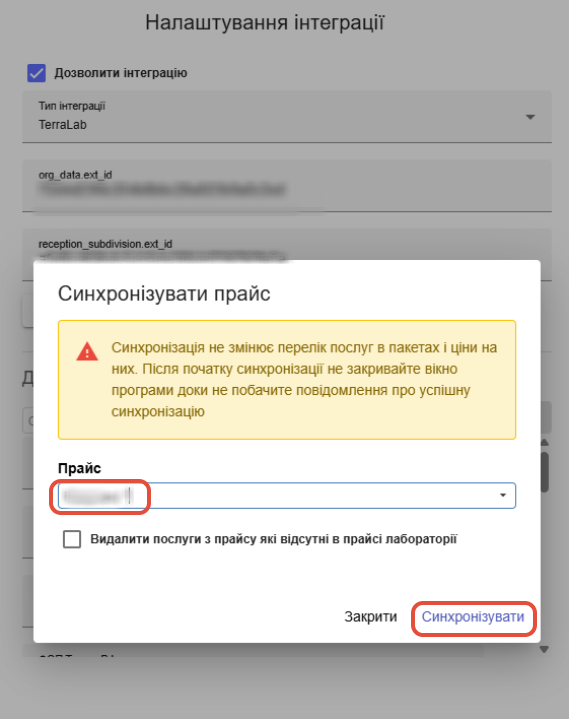
- У вікні, що з'явиться, оберіть існуючий прайс, куди необхідно синхронізувати та натисніть "Синхронізувати". За необхідності (наприклад, якщо лабораторія перестала робити якусь з послуг) оберіть "галочкою" "Видалити послуги з прайсу, які відсутні в прайсі лабораторії" перед синхронізацією.
- Послуги – а саме налаштування «код в іншій системі». Цей код має збігатись з реальним кодами лабораторії TerraLab. Можна скачати актуальний прайс лабораторії з сторінки Лабораторії (дивись вище) в необхідному для нашої програми форматі і завантажити через імпорт прайсів або одразу синхронізувати (як це і описано вище).

Примітка: Звертаємо Вашу увагу, коди аналізів даної лабораторї можуть співпадати вже з кодами доданих послуг у Вашій програмі - пропонуємо в такому випадку або додавати до кодів аналізів літеру t або ж перевіряти, будь ласка, чи немає у Вас вже послуг з такими кодами, якщо є, то замінити у Ваших послугах код на інший. - Скачати одноразово на комп’ютер, до якого підключений принтер штрих-кодів, програму для друку та встановити її. Для цього зверніться до технічної підтрими.
2. Особливості в процесі подачі заявки:
- При оформленні замовлення штрих-код генерується автоматично, його треба переглянути та роздрукувати і прикріпити його на пробірку. Тобто процес приблизно такий – Оформили замовлення, зайшли на сторінку "Лабораторія" – "Інтеграція з лабораторіями", роздрукували штрихкод та прикріпили на пробірку.

- На цій же сторінці можна переглядати статус отримання результатів.
- Наразі система налаштована так, що одне замовлення – один штрих-код. Якщо виникає ситуація, коли треба різні штрих-коди , можна додати спочатку послуги по одному штрихкоду, і повернутись на додання і вибрати інші послуги,які потрібно під іншим штрихкодом.
- Оранжева кнопка "Преаналітика" - дозволяє переглянути інформацію по замовленню та якщо потрібно внести "Додаткову інформацію" - Код діагнозу за ICD-10 або Номер договору страхування; для жіночої статті також такі поля як Фаза менструального циклу, Тиждень вагітності, Останній день менструації (необов'язкові поля).

У даному вікні також можуть відображатись різні статуси і кольори, описуємо що означає кожен колір:
1) Зелений колір - все добре, все вірно оформлено, результат аналізів прийде в програму та закріпиться до потрібного пацієнта до потрібної послуги в картку;
2) Червоний колір - виникли певні проблеми (помилка), детальніше про помилку буде описано при наведенні курсору миші на кнопку "і";
3) Жовтий колір - виникла проблема (помилка), а саме в замовленні двічі оформили одну і ту ж послугу, також детальніше про помилку буде описано при наведенні курсору миші на кнопку "і".