
В программе Clinica Web есть возможность оформлять заказы (услуги) по определенным организациям или страховым, такие заказы можно отслеживать в отдельном отчёте "Контрагенты". Также в данном отчете можно сформировать "Акт" или "Счёт" для страховых/организаций и "Акт выполненных работ" для пациента.
ЗМІСТ
Условия
Для того чтобы работать с данным отчетом у Вас должны быть необходимые права доступа, а именно для Вашей группы ролей пункт меню "Настройки" - "Группы ролей" - можно сразу на вкладке "Отчеты" поставить флажок "Отчеты-Контрагенты" или же на вкладке "Все роли" ввести в поиске слово контрагенты и таким же образом поставить флажок.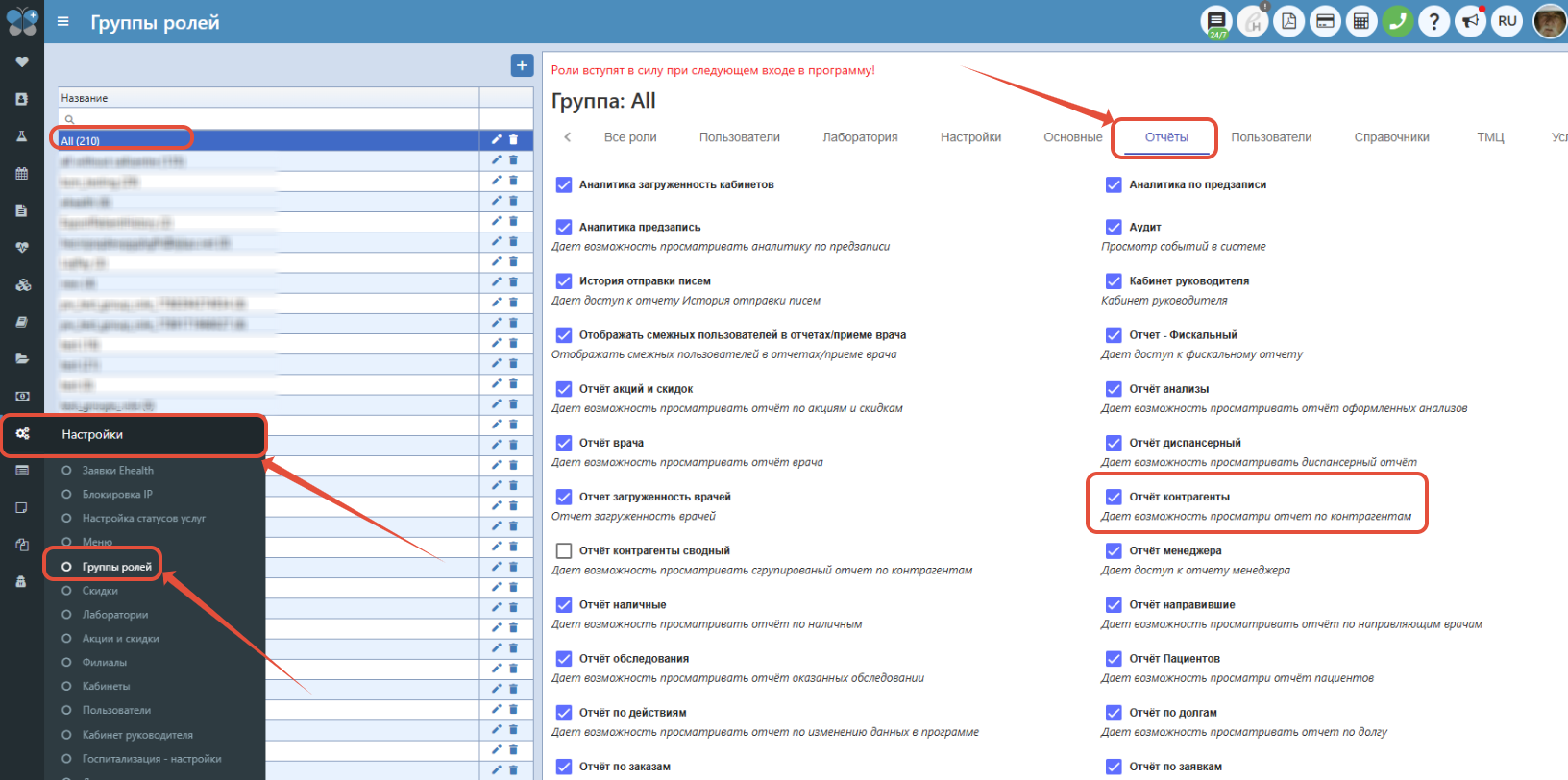
Далее для того, чтобы работать с отчётом необходимо перейти в пункт меню "Отчёты" - "Отчёт-Контрагенты".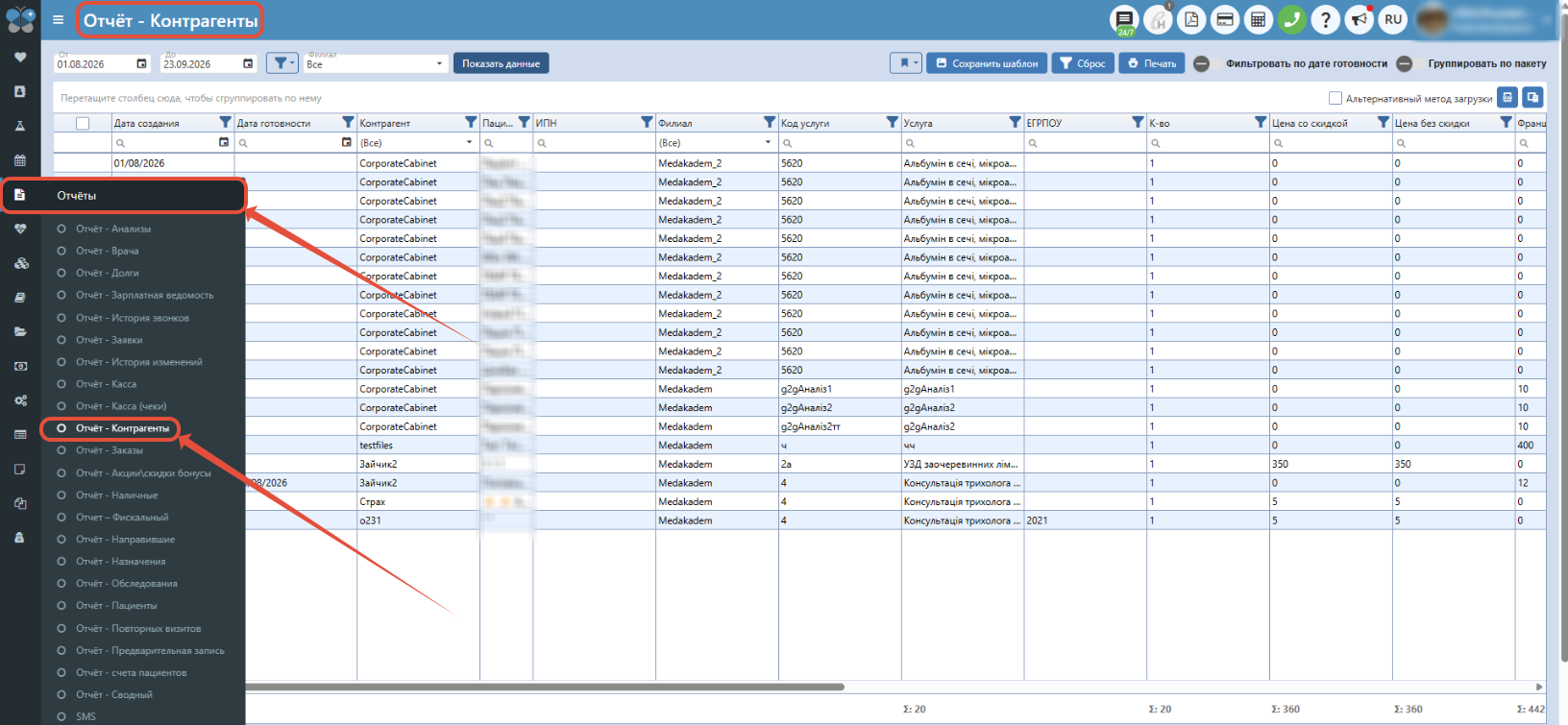
Настройка отчета
Сверху слева находятся 2 фильтра "Период" и "Филиал", то есть можно выбрать за какие месяцы (дни) нужно просмотреть отчет и по какому конктретному филиалу или по всем были оформлены услуги. Просматривать информацию в интерфейсе программы можно только за 3 месяца. Если требуется за более длительный период, можно загружать поквартально отдельные отчеты или создать заявку в технический отдел, и он предоставит отчет за больший период. Также около периода есть фильтр с предложенными вариантами, которым можно воспользоваться.
Данный отчет, как и все остальные отчеты, можно подстроить под себя, то есть есть возможность скрыть не нужные столбцы (кнопка "Выбор столбцов"), перемещать столбцы в произвольном порядке, фильтровать по необходимой колонке. Отчет можно скачать на компьютер, для этого необходимо нажать в правом углу кнопку "Экспортировать все", сохраненный файл будет типом данных Excel.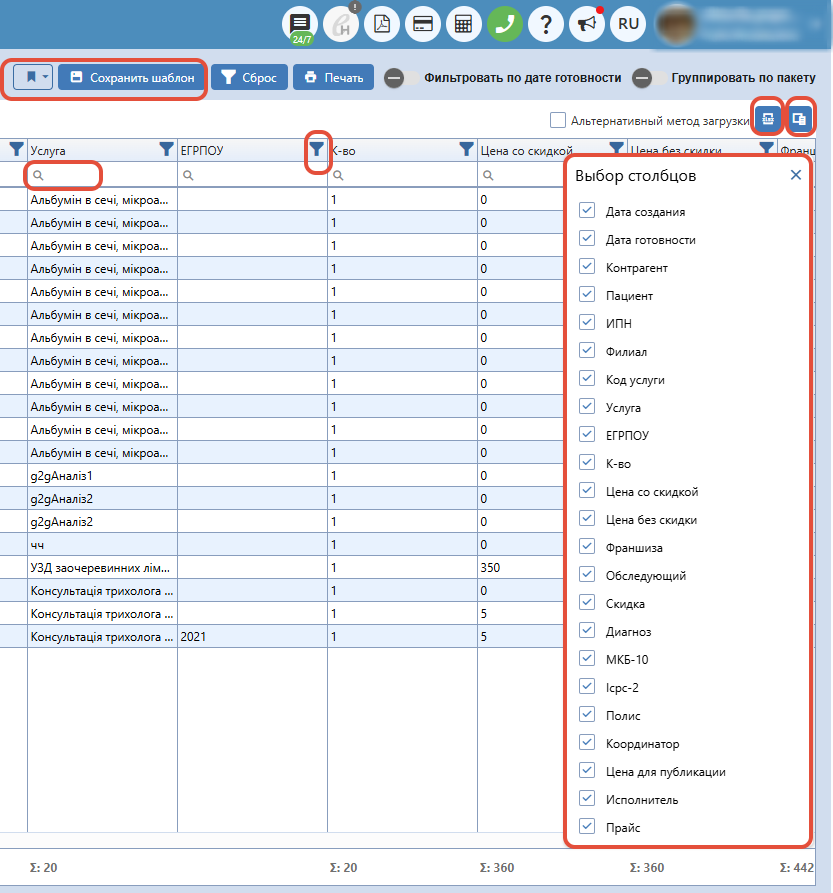
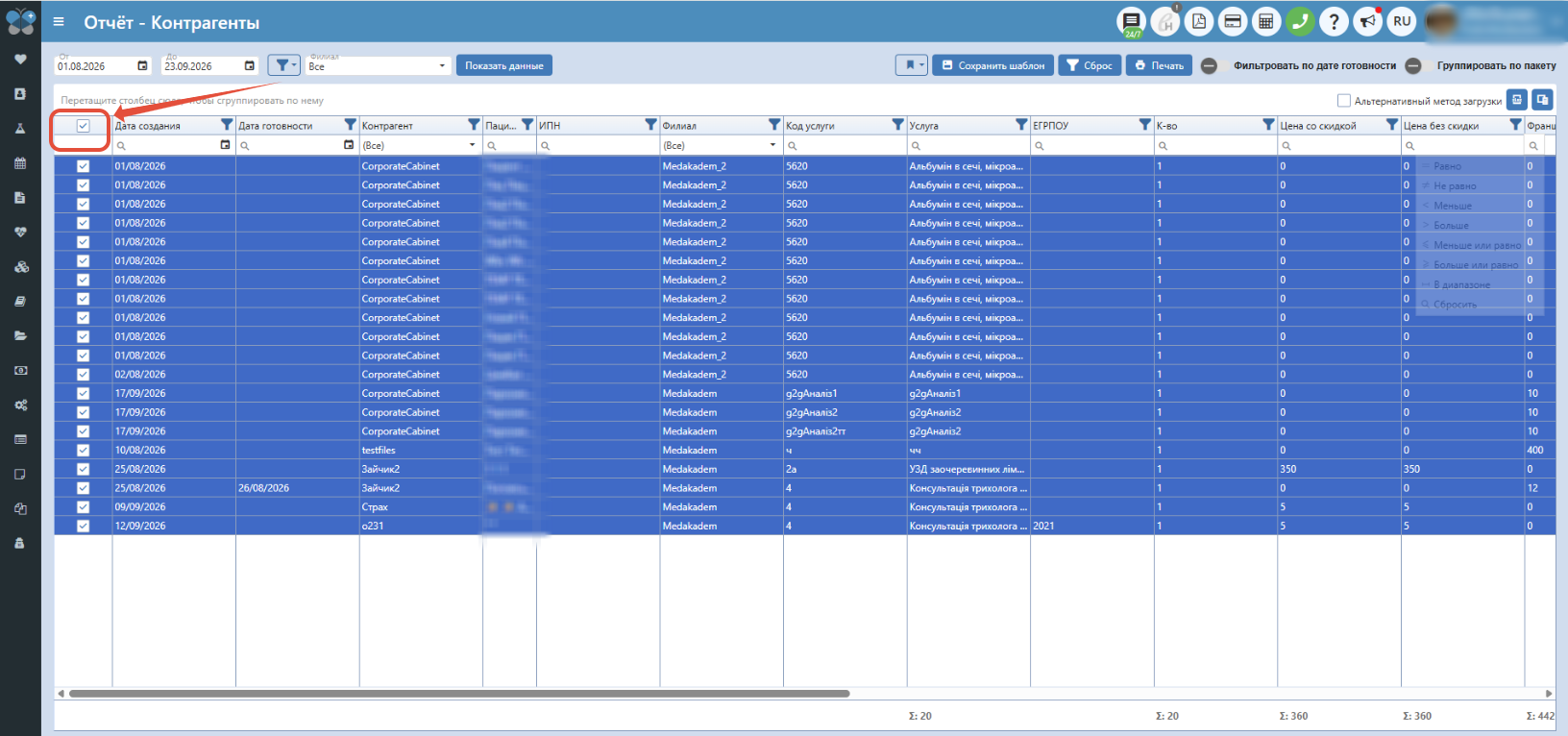
Слева в первом столбце можно выбрать сразу все ленты отчета, а затем если нужно забрать флажок из лишних или сразу выбирать нужные.
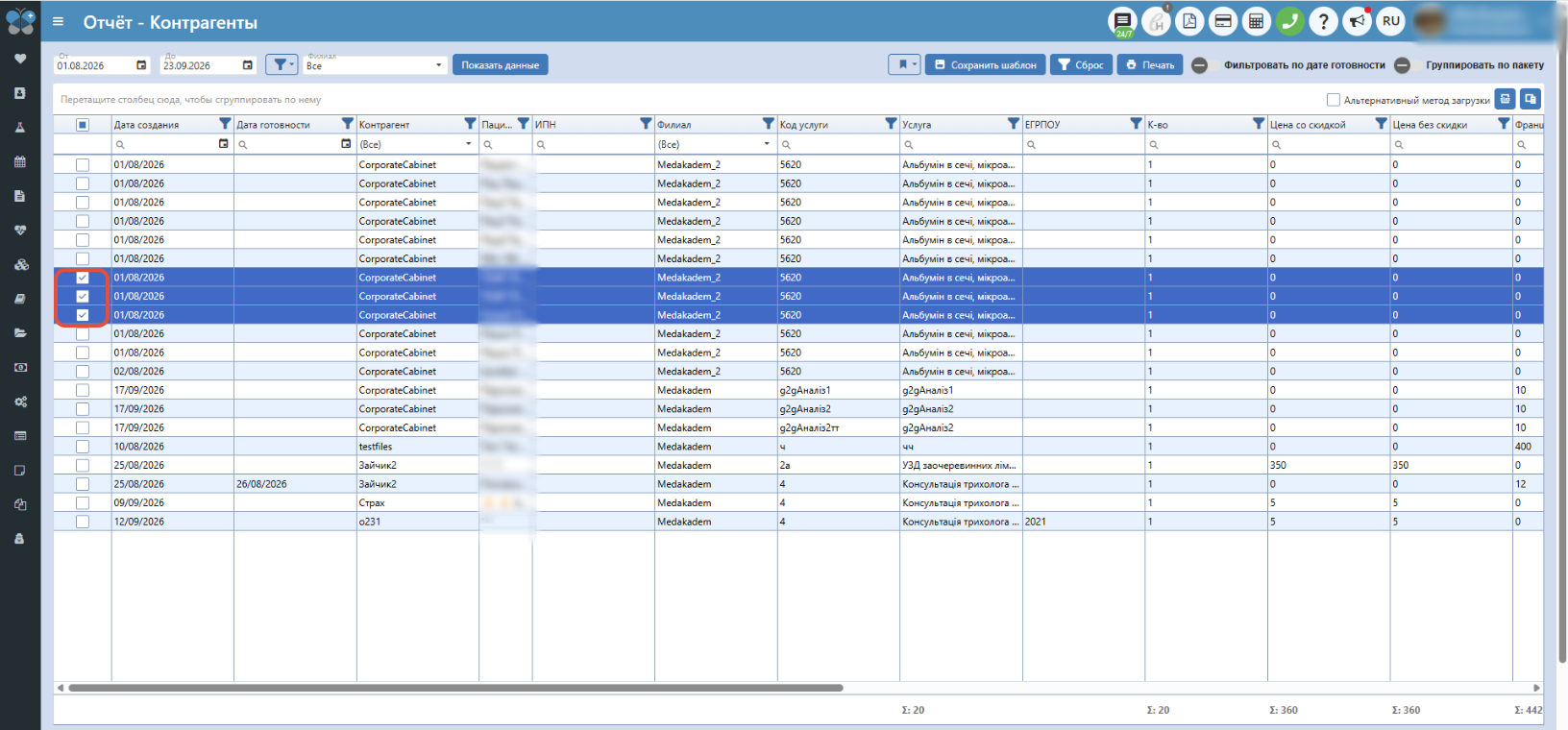
В правом углу над таблицей есть следующие функции:
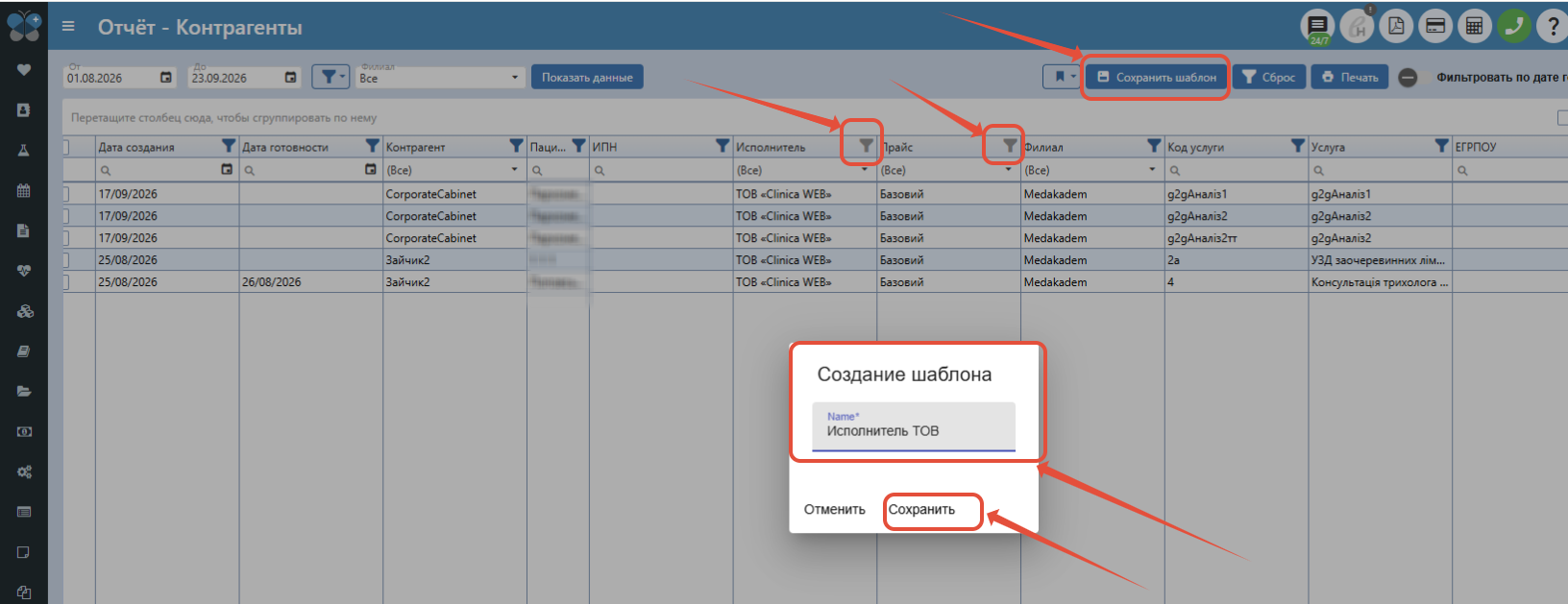
1) Появилась возможность сохранить шаблон, то есть, например, Вы скрываете определенные столбцы, размещаете оставшиеся в определенной последовательности и фильтруете по определенному столбцу или группируете и нажимаете на "Сохранить шаблон", вписываете ему название и нажимаете
"Сохранить". Теперь этот шаблон будет доступен в списке и Вы сможете при работе с отчетом его выбрать и все автоматически настроится в отчете, как Вы хранили в шаблоне (порядок столбцов, скрытые, фильтры и т.д.).
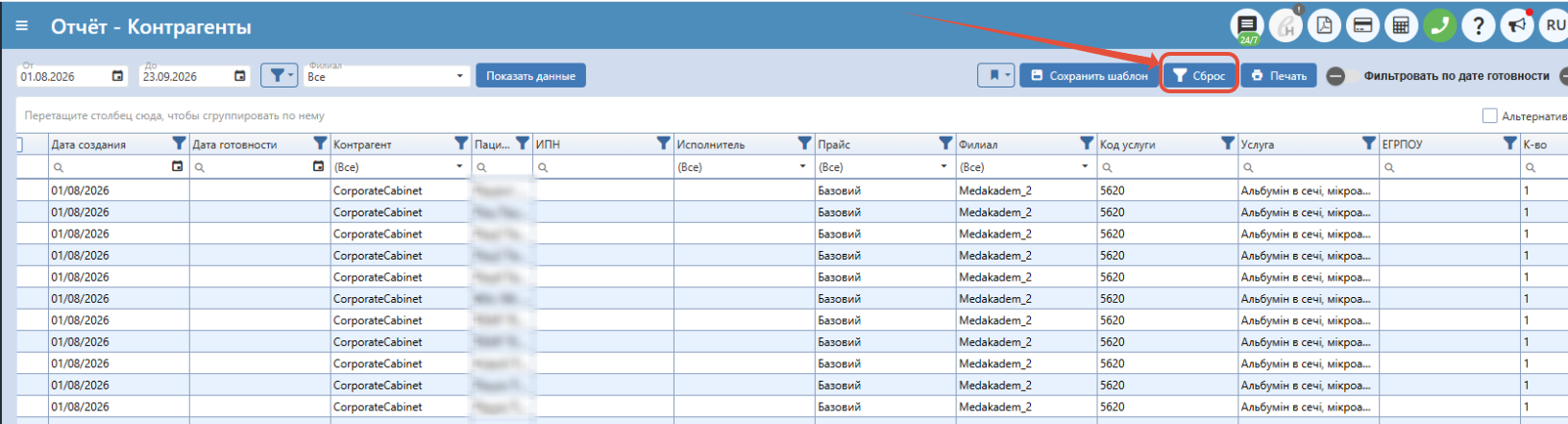
2) Возможность отменить все фильтры в отчете – для этого нужно нажать на кнопку "Сброс";
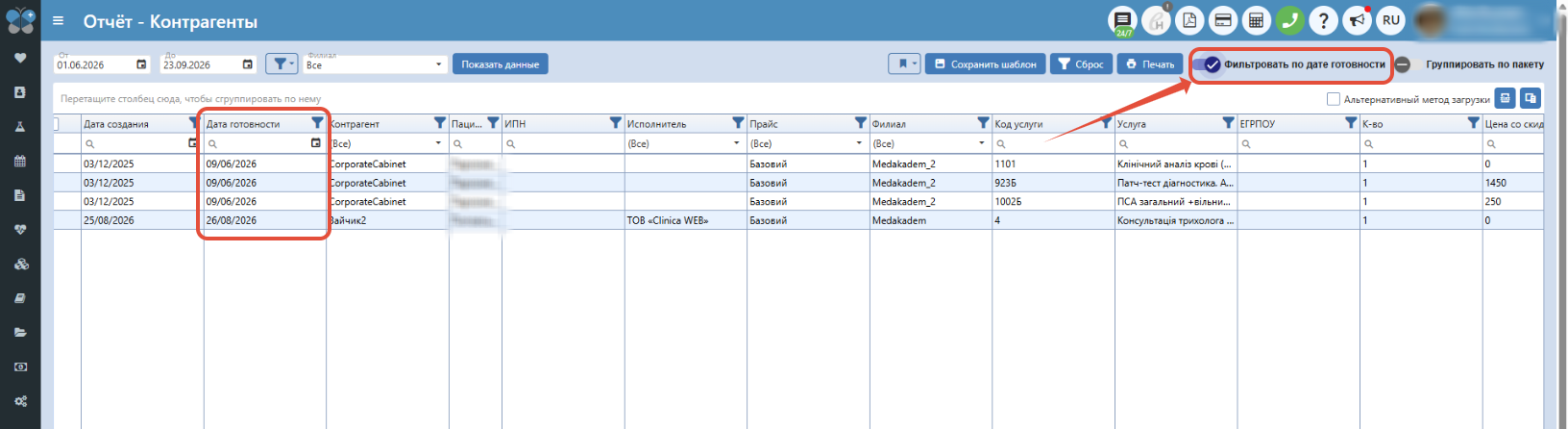
3) Флажок "Фильтровать по дате готовности" - данный фильтр покажет в отчете только те услуги, в которых было нажато "Готово" ("Подписано"), то есть они готовы и пофильтруют отчет по дате, когда нажали на эту кнопку;


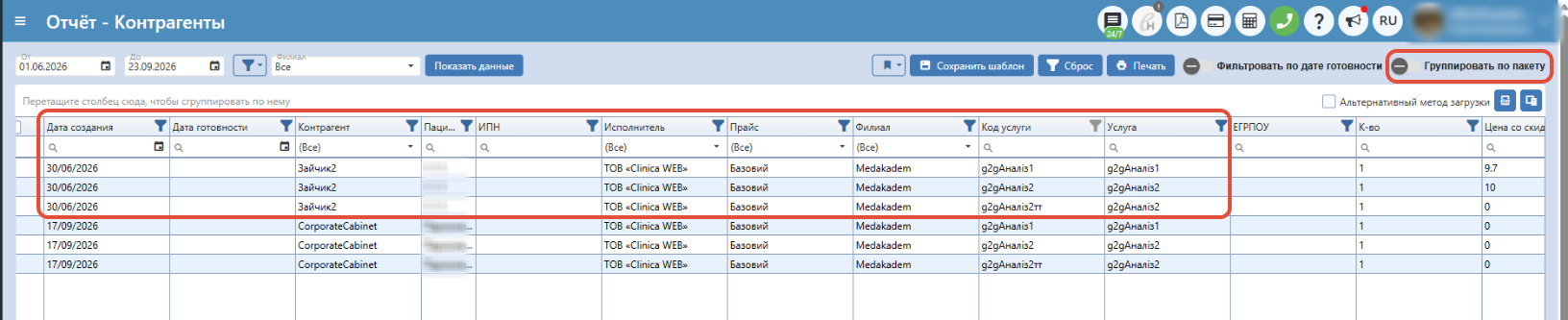
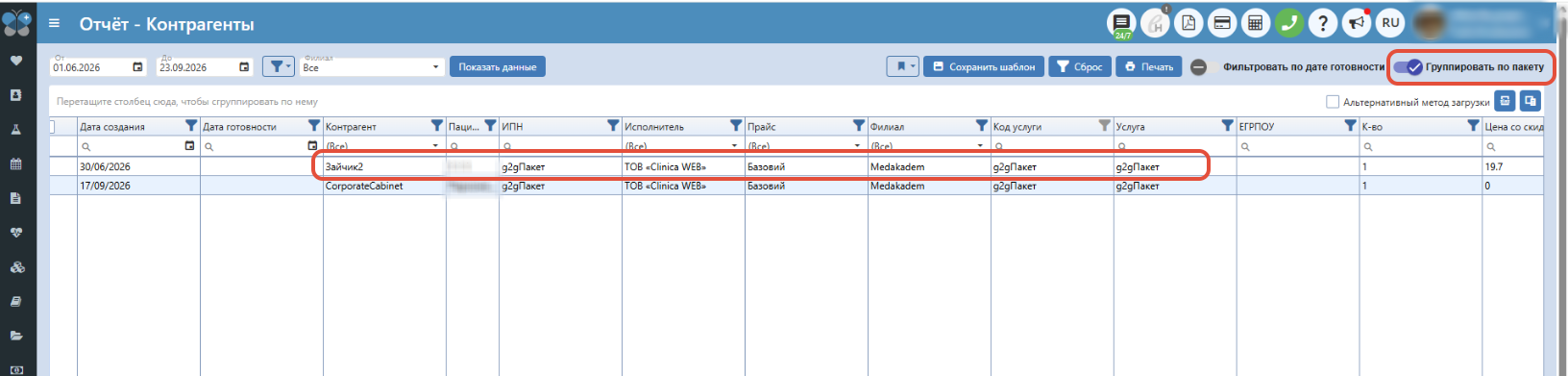
4) Флажок "Группировать по пакету" - если были оформлены пациентам услуги типом "Пакет", то по умолчанию отчет отображает эти услуги в рассредоточенном виде (каждую услугу из пакета отдельно), если так не нужно, можно нажать на этот флажок и услуги сгруппируются и отобразится только имя пакета;
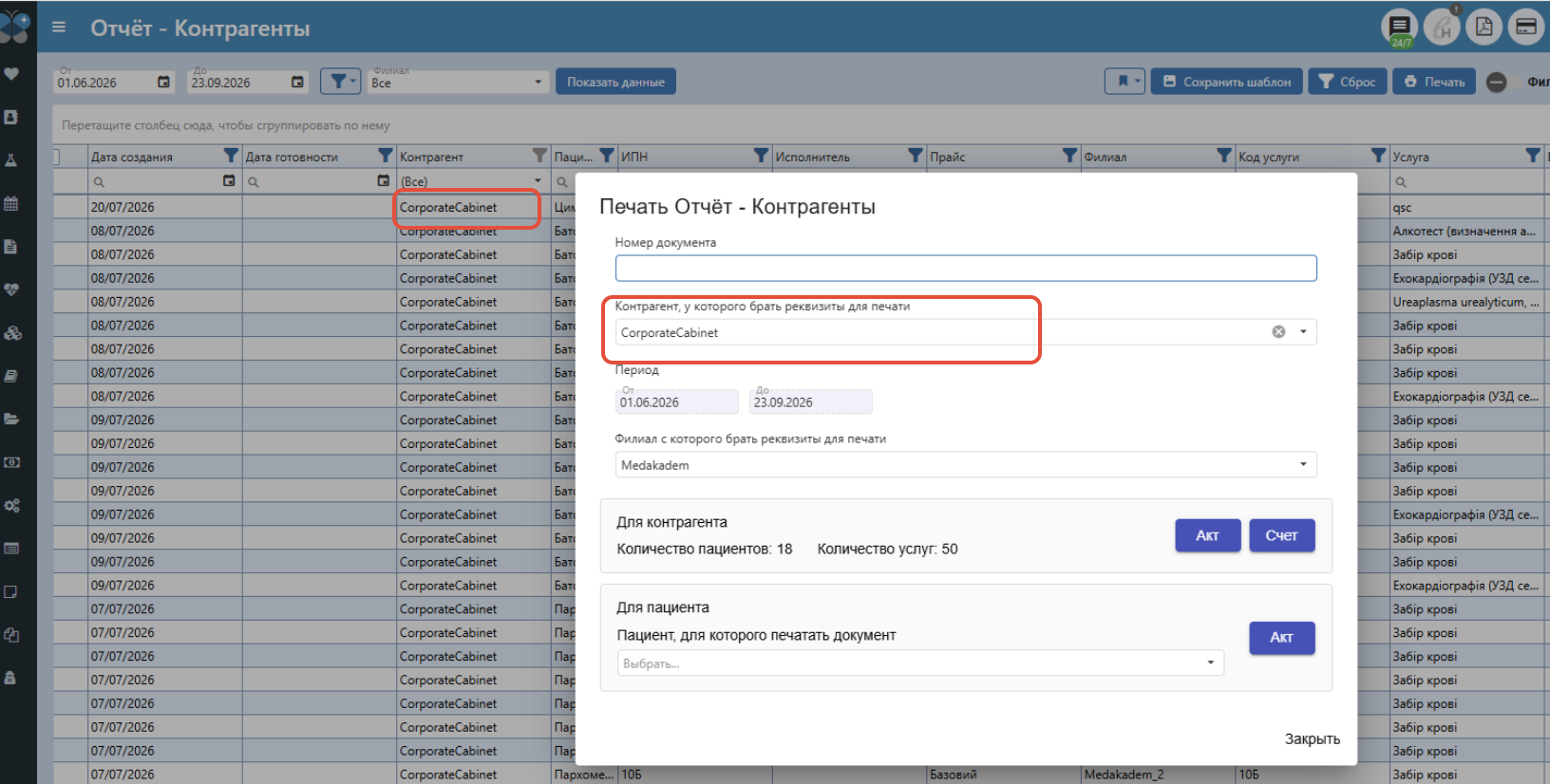
5) Кнопка "Печать" – позволяет распечатать все, что нужно для страховых/организаций и пациента с перечнем услуг и стоимостью - акт выполненных работ для страховой компании/организации или счет для страховой компании/организации, или акт выполненных работ по пациенту по определенной страховой:
– с возможностью на данных документах указать необходимый номер документа (договора);
- с возможностью указания необходимых реквизитов контрагента (страховой/организации) на печать;
- с возможностью указания необходимых реквизитов подразделения (филиала) на печать;
- с нужным периодом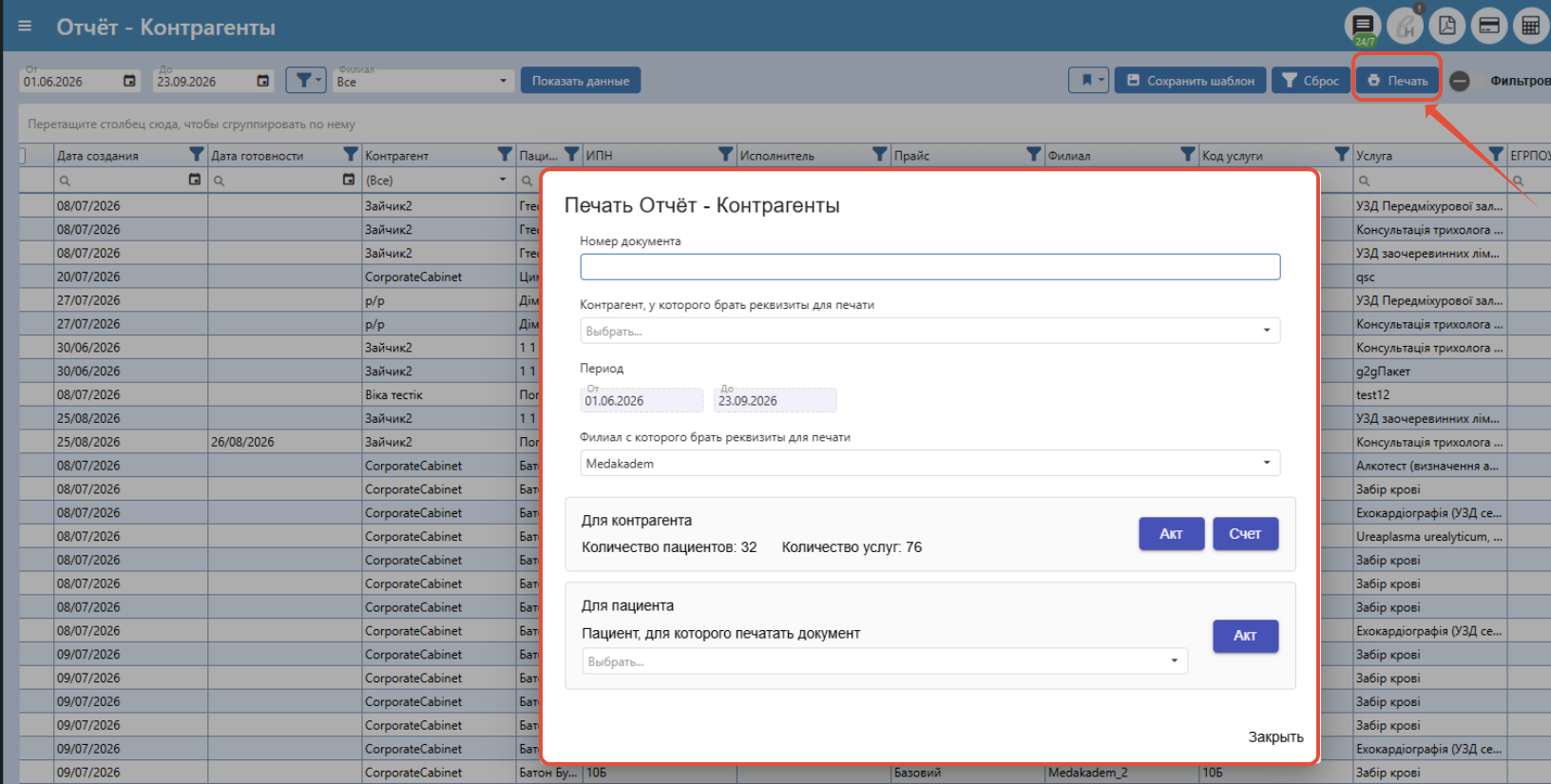
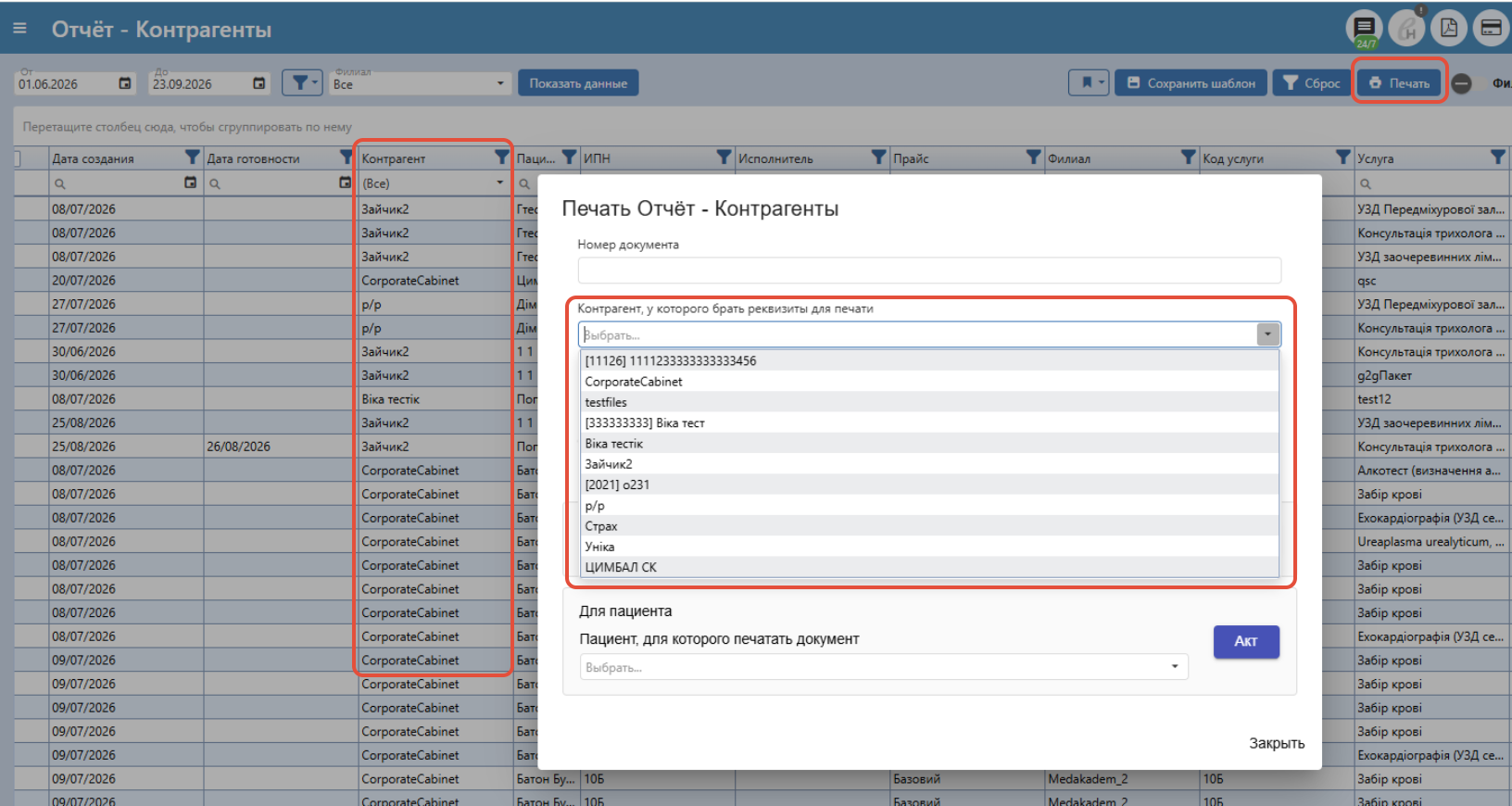
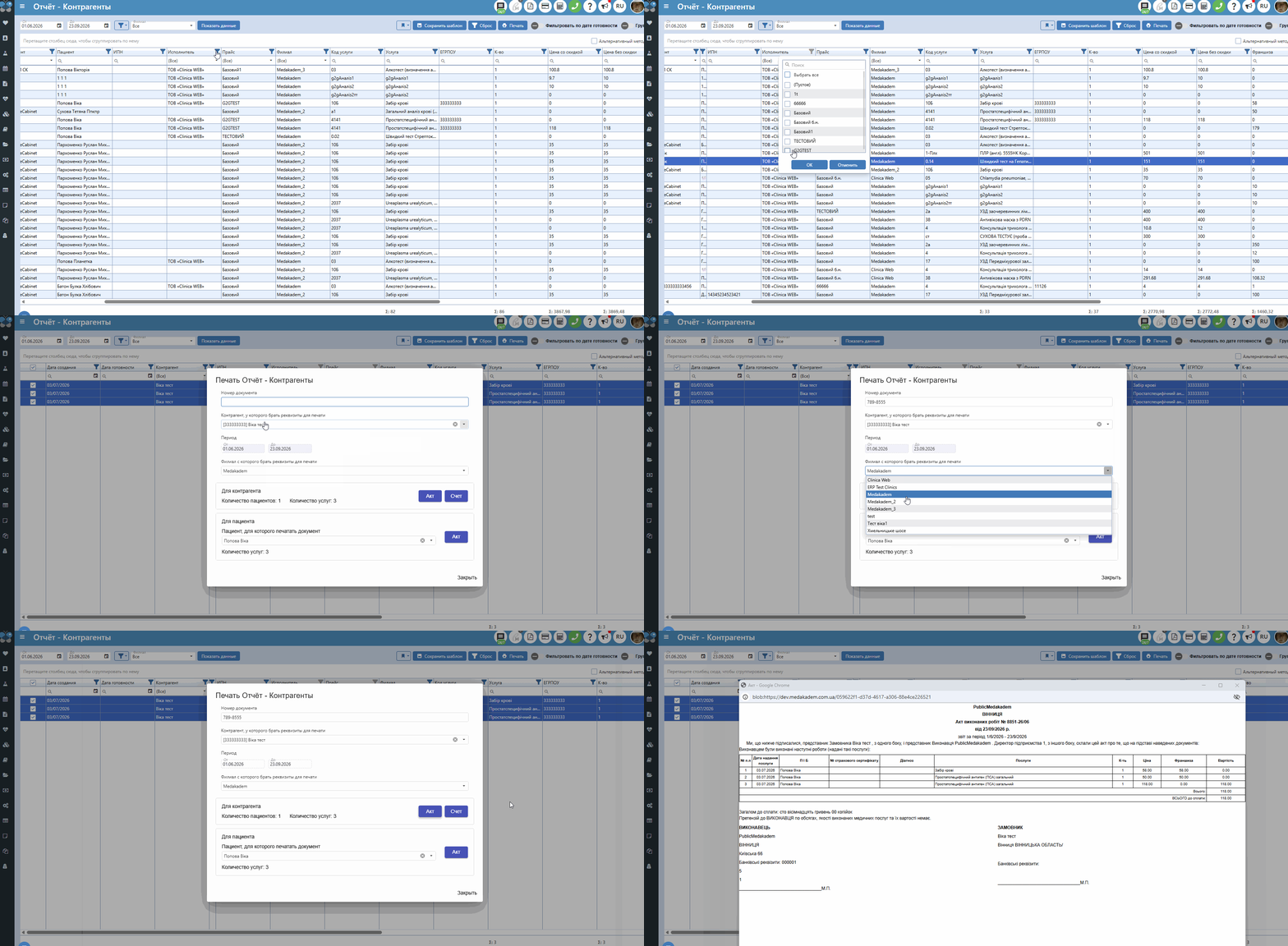
Для этого сначала формируете отчет до нужного вида: фильтруете по исполнителю, например страховой или группируете по услугам, пациенту и т.д. или заранее сохраняете определенные отчеты в шаблоне и затем нажимайте кнопку "Печать". В появившемся окне заполняете все, что Вас интересует - выбираете контрагента (страховую/организацию), с которого брать реквизиты для печати (если у Вас в отчете выбор по нескольким организациям, если одна - подставится автоматически).
Примеры отображения печати документов
Для контрагента, кнопка Акт

Для контрагента, кнопка Счет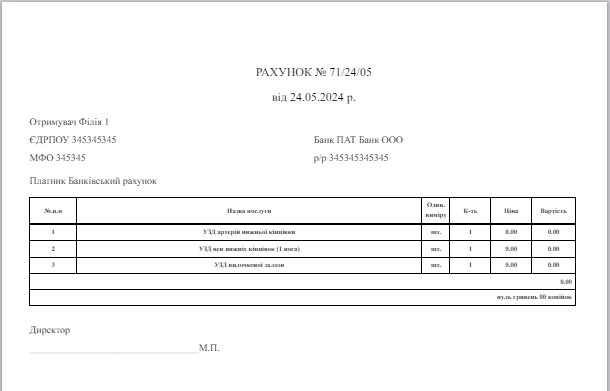
Для пациента, кнопка Акт

ПРИМЕЧАНИЕ: Все печати, которые были продемонстрированы выше, являются стандартными по умолчанию, если вам нужно изменить печать под ваш вид, это можно сделать. Для этого создайте, пожалуйста, заявку через программу (справа "Знак вопроса" - "Создать заявку") и отправьте всю необходимую информацию: для какой страховой, пример печатной формы и какую печать нужно изменить.
Краткое видео
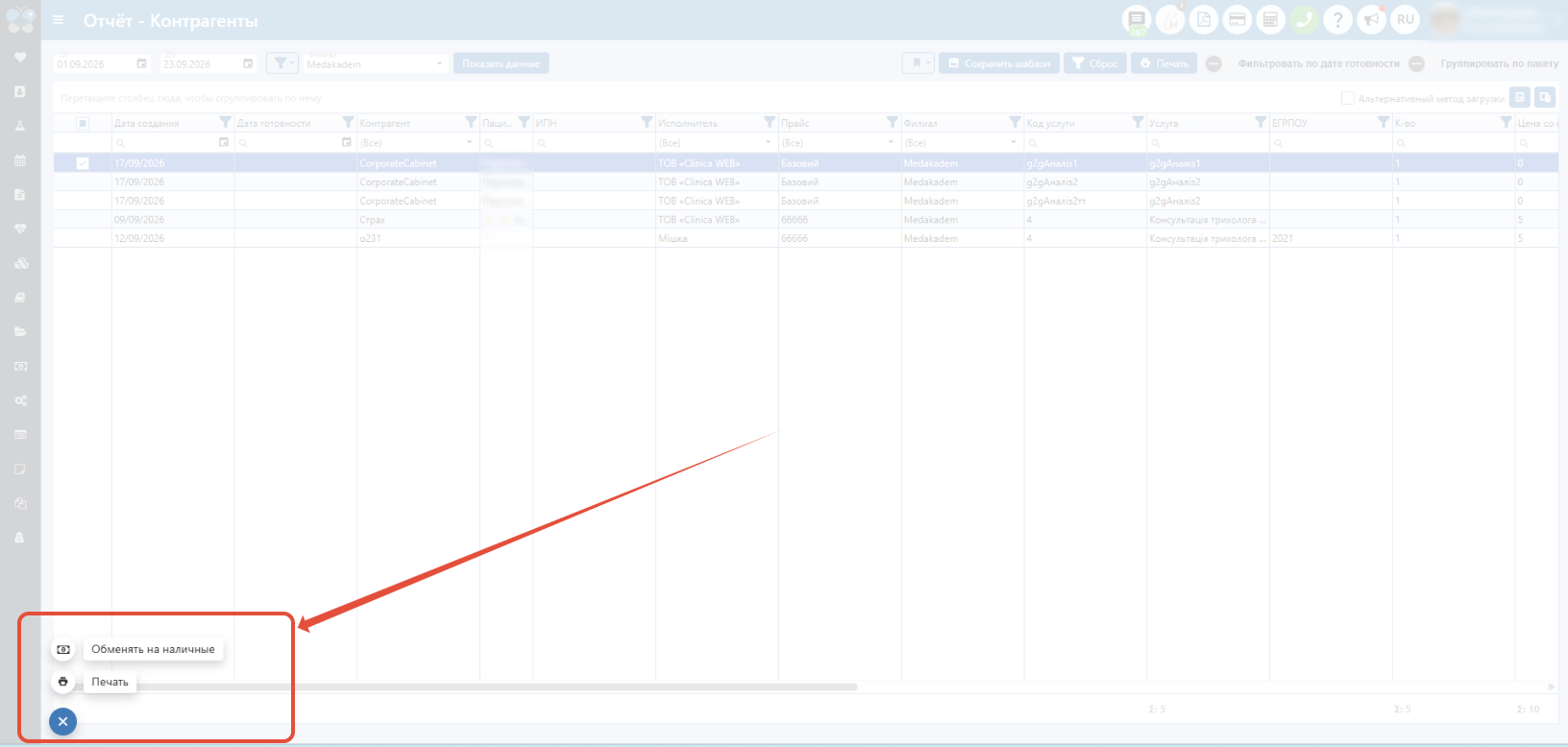
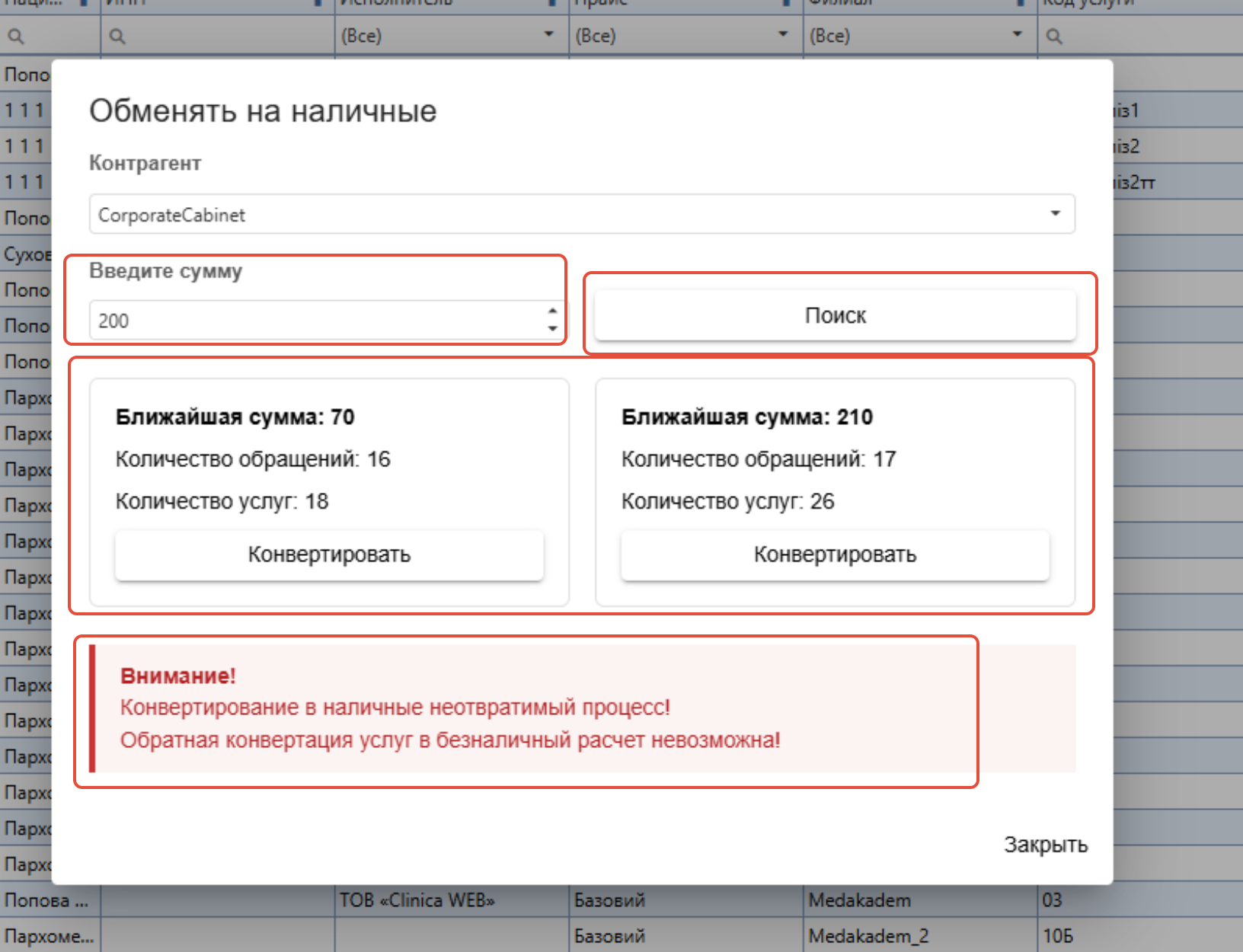
6) Слева снизу также есть кнопка "Обменять на наличные". Данная кнопка позволяет поискать по нужной сумме (которая будет введена в поле) ближайшие совпадения и конвертировать эти услуги из безналичной формы оплаты в наличные.
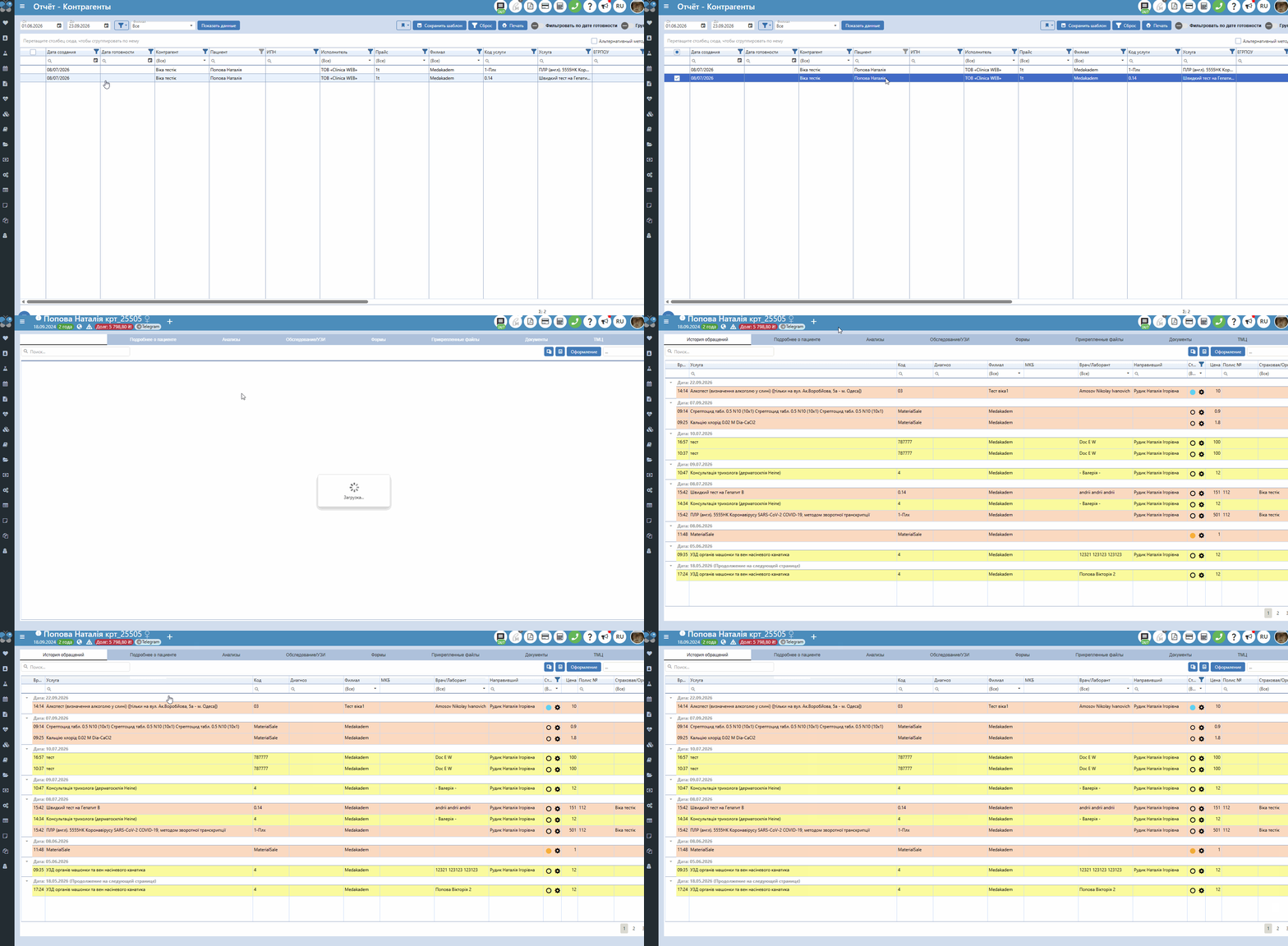
Из отчета можно перейти к карточке пациента, для этого нажмите дважды на нужную ленту отчета и Вас автоматически перенаправит программа в КП пациента на вкладку "История обращений".
Рассмотрим подробно столбцы отчета
1) Дата создания – дата оформления услуги, то есть когда она была добавлена пациенту;
2) Дата готовности – дата выставления готовности (кнопка "Готово"). Если готовности к услуге не было, будет по умолчанию стоять дата "01/01/0001";
3) Контрагент – отображается название страховой компании или организации, на которую была оформлена данная услуга;
4) Пациент – показывается ФИО пациента, на которого была оформлена услуга;
5) ИПН - отображается идентификационный код пациента. которому была оформлена услуга(ы) по страховой/организации;
6) Филиал – отображается название филиала, по которому была оформлена данная услуга;
7) Код услуги – показывается код услуги, которая была оформлена пациенту;
8) Услуга - название услуги, оформленной пациенту;
9) ЕГРПОУ - отображается уникальный идентификационный номер юридического лица в Едином государственном реестре предприятий и организаций Украины, который внесен для данной страховой компании или организации в пункте меню "Справочники" - "Контрагенты";
10) Кол-во – количество оформленной услуги;
11) Цена со скидкой – цена оформленной услуги с учетом скидки для пациента;
12) Цена без скидки – цена оформленной услуги по прайсу;
13) Франшиза – часть суммы, подлежащей самостоятельному возмещению (покрытию) страхователем за свой счет при возникновении страхового случая, то есть та сумма, которую пациент оплатил самостоятельно за данную услугу;
14) Обследующий – ФИО врача, который принимал пациента и был указан при оформлении заказа;
15) Скидка – отображается сумма скидки, которая была применена к данной услуге;
16) Диагноз - краткий письменный вывод об имеющейся болезни, выраженный с применением медицинских терминов, обозначающих название болезни, указанного в заключении данной услуги;
17) МКБ-10 – Международный классификатор болезней для кодирования медицинских заболеваний, разработанный ВОЗ. Отображаются коды и названия болезней, которые были выбраны в заключенные пациента к данной услуге при его осмотре;
18) ICPC2 – Международная классификация первичной медицинской помощи для кодирования причины обращения пациента. Отображаются коды и названия причины обращения пациента, которые были выбраны в заключенные пациента к данной услуге при его осмотре;
19) Полис – отображается полис пациента, если услуга была оформлена по обращению "Страховая";
20) Координатор – это лицо, несущее ответственность за страховой случай. Отображается ФИО в отчете, если при оформлении будет тип обращения страховой и в поле координатор укажут данного человека. Координаторов можно создать либо в пункте меню "Справочники" - "Координаторы СК" либо при оформлении заказа;
21) Базовая цена услуги – отображается базовая цена оформленной услуги, которая берется из настроек услуги пункт меню "Прайсы" - "Услуги";
22) Исполнитель – отображается название Вашего юридического или физического лица (Вашего медицинского учреждения), по которому была оформлена услуга;
23) Прайс – показывается название прайса, по которому была оформлена услуга.
Возле нужных столбцов в отчете также есть общая сумма внизу каждого столбца: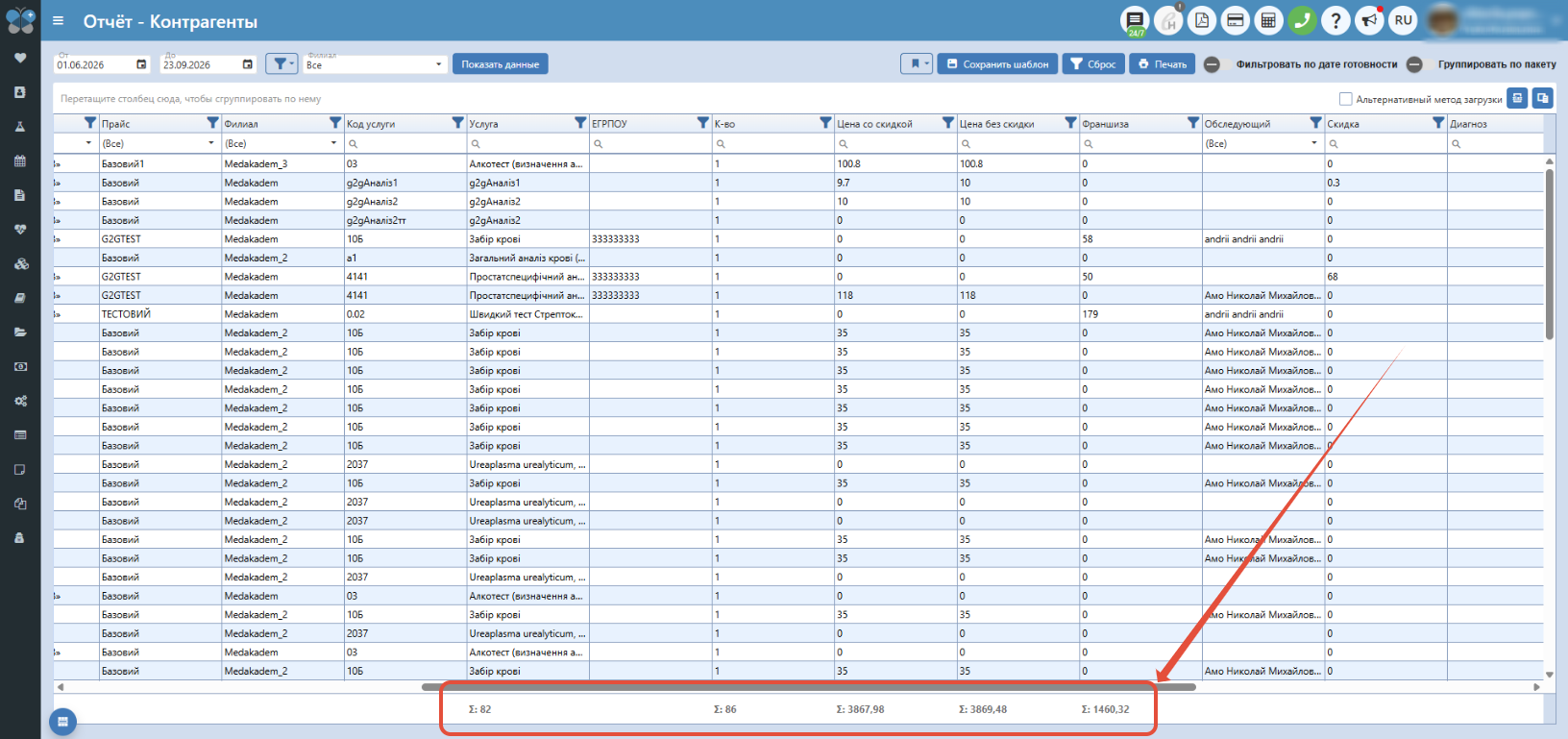
Дополнительные статьи:
- Как создать страховую/организацию?