
СОДЕРЖАНИЕ
- Предпосылки
- Указать свою смену в профиле
- Указать смену сотруднику со стороны руководителя
- Работа со страницей «Управление сменами сотрудников»
- Полезные ссылки
Новый функционал для учета почасовых ставок в модуле расчета зарплаты. Позволяет указать количество отработанных часов в день.
Смены может указывать сам сотрудник в профиле или руководитель на странице «Управление сменами сотрудников». Ниже рассмотрены оба способа.
Предпосылки
Для работы с этой страницей необходимо иметь роль «Зарплатная ведомость».
Указать свою смену в профиле
- В программе на любой странице нажмите на свою фамилию в правом верхнем углу экрана. Затем выберите «Мои смены».
- В открывшемся окне текущий месяц отобразится в виде календаря. Чтобы указать новую смену, справа выберите или введите дату либо нажмите ячейку календаря — дата подставится автоматически.
- Укажите количество отработанных часов. Его можно ввести вручную или выбрать с помощью быстрых кнопок: 4 ч, 8 ч, 12 ч.
- При необходимости добавьте примечание. Оно отобразится руководителю на странице «Управление сменами».
- Нажмите «Сохранить».
После этого отметка о смене появится в календаре желтым цветом со статусом «Ожидает подтверждения».
Когда руководитель рассмотрит созданную смену, статус может измениться на «Утверждено» (зеленый) или «Отклонено» (красный). 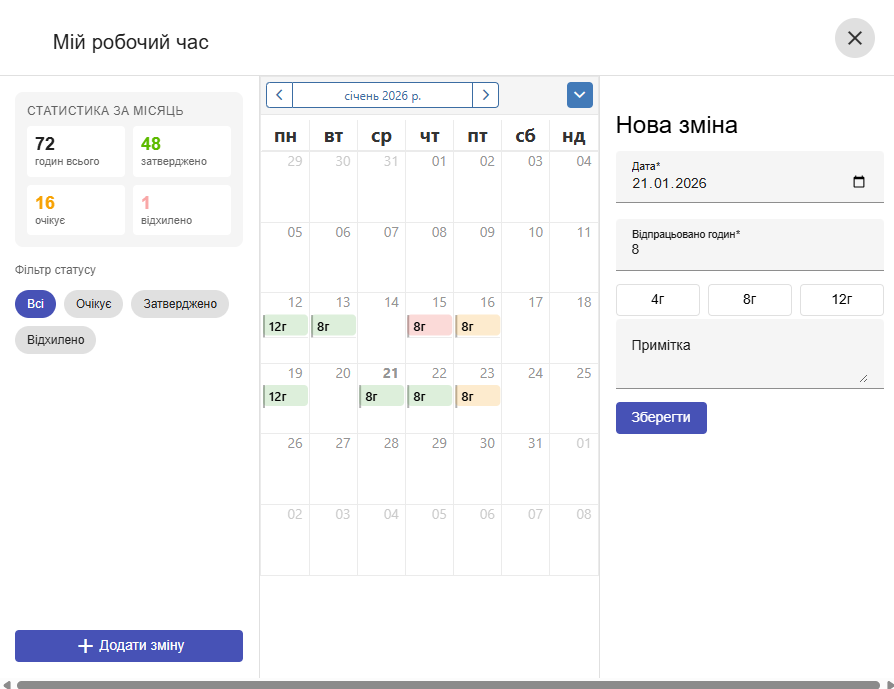
Указать смену сотруднику со стороны руководителя
- Перейдите на страницу «Управление сменами сотрудников» (пункт меню «Календарь»).
- В верхней части страницы выберите пользователя в соответствующем поле (см. изображение ниже).
- Нажмите «+Добавить смену».
- Далее интерфейс такой же, как со стороны пользователя. См. пункт «Указать свою смену в профиле» этой статьи.

Работа со страницей «Управление сменами сотрудников»
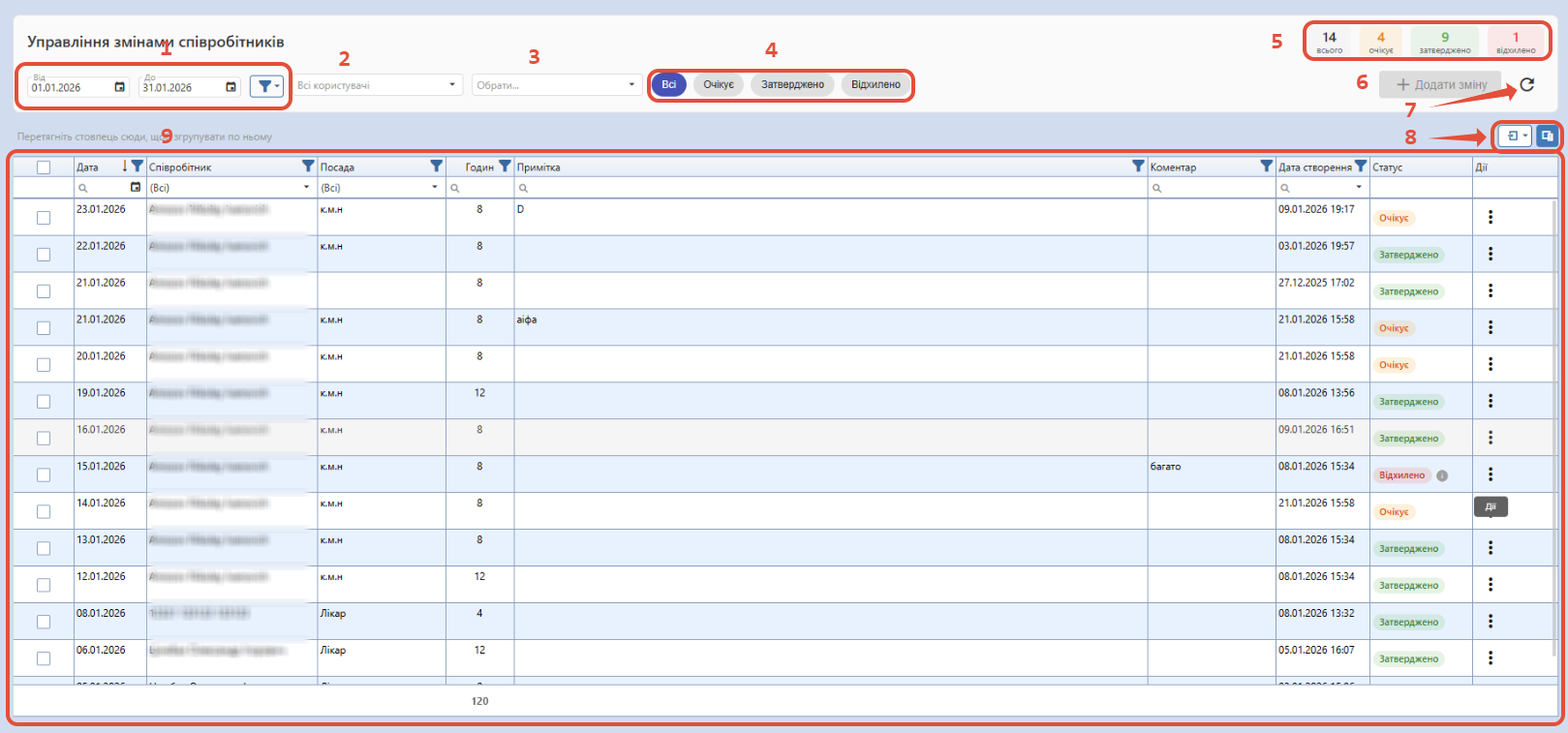
На странице отображаются все созданные смены сотрудников.
- Фильтр по датам смен. Рядом расположены быстрые варианты периодов.
- Фильтр по сотруднику
- Фильтр по филиалу
- Фильтр по статусу смены. По умолчанию отображаются смены с любым статусом.
- Общее количество смен и количество по каждому статусу.
- Кнопка создания новой смены для сотрудника, выбранного в фильтре.
- Кнопка обновления данных таблицы.
- Экспорт таблицы смен в формате Excel или PDF. Выбор столбцов таблицы.
- Таблица со сменами
- Дата смены
- Сотрудник, для которого создана смена.
- Филиал, в котором создана смена.
- Количество часов
- Примечание — при создании смены можно указать примечание.
- Комментарий — указывается при отклонении смены (см. ниже). Сотрудник также увидит его при наведении на отклоненную смену в календаре.
- Дата создания смены
- Статус согласования смены
- Действия — для разных статусов доступны разные варианты: утвердить, отклонить, редактировать или удалить.
Утверждение смен сотрудников
- В строке со сменой, ожидающей утверждения, нажмите «три точки» и выберите «Утвердить» или «Отклонить». При отклонении откроется окно, в котором можно указать причину. Сотрудник увидит ее в профиле при наведении на смену.
- ИЛИ отметьте флажками несколько смен и нажмите над таблицей «Утвердить выбранные» или «Отклонить выбранные».
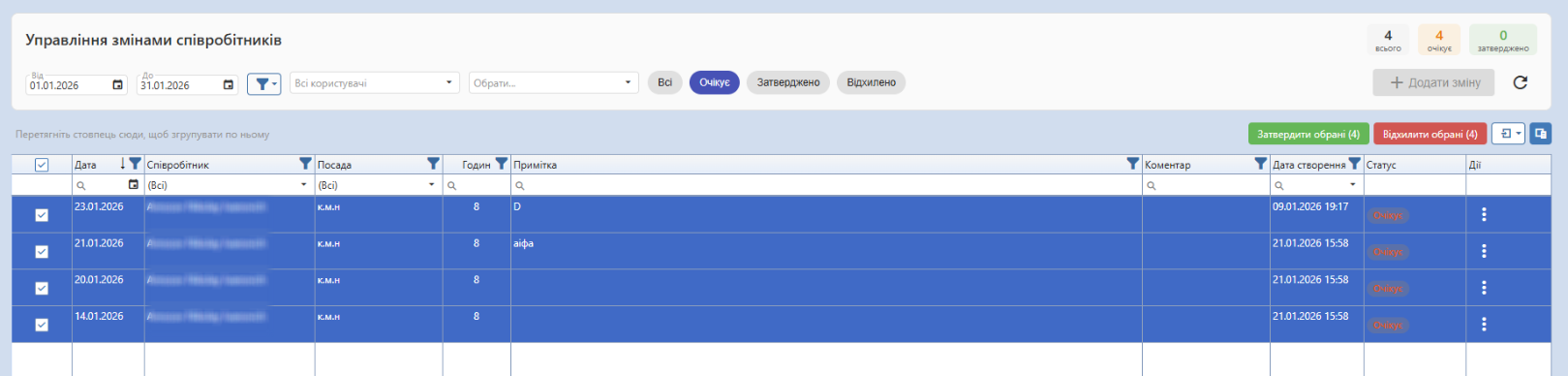
Только утвержденные смены учитываются при расчете зарплаты в отчете.