ЗМІСТ
Передумови
Звіт формується автоматично на основі створених правил (інструкція тут), оформлених послуг та внесених робочих змін (інструкція тут).
Для роботи з цією сторінкою необхідно мати роль "Зарплатна відомість". Зайдіть в розділ меню Календар - Панель управління зарплатою.
Загальний огляд сторінки
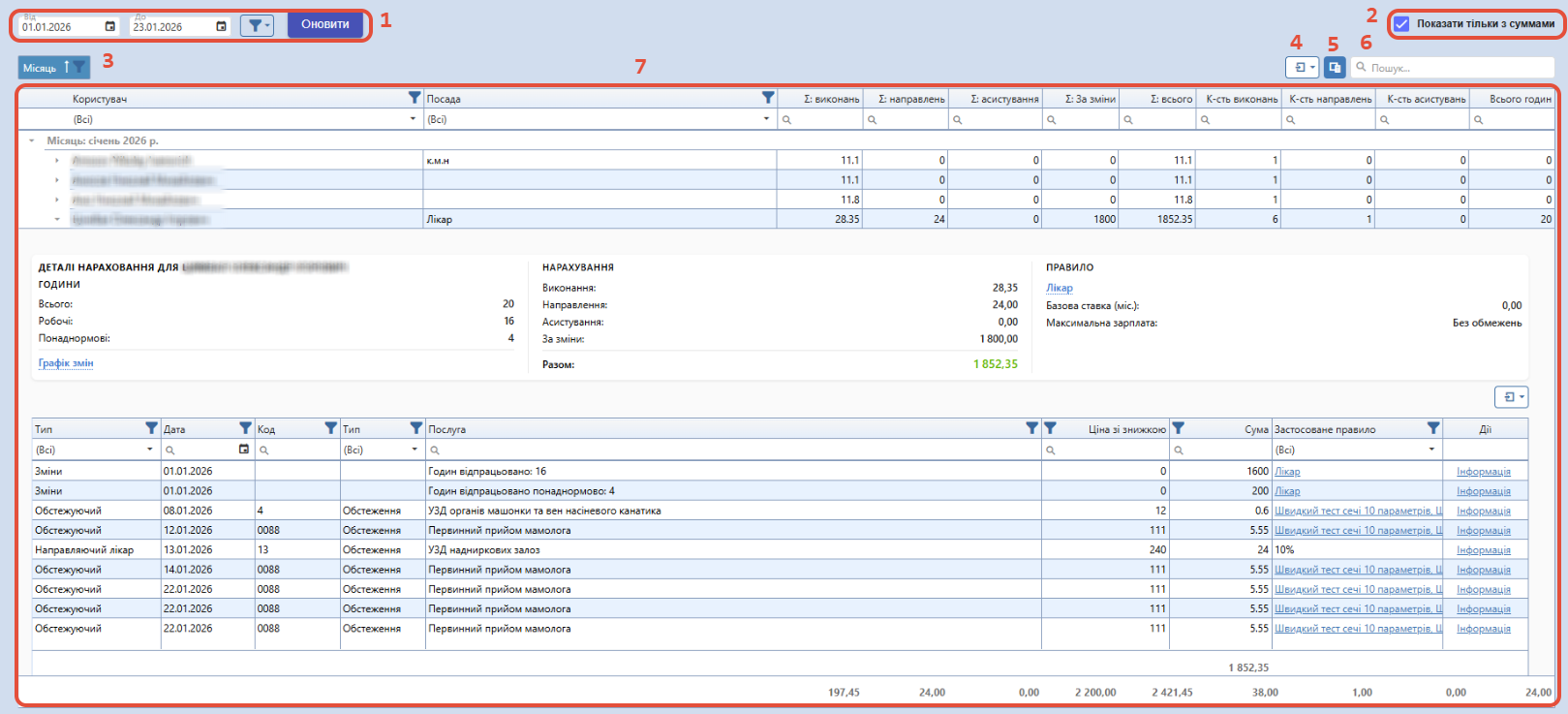
- Період формування звіту. Швидкі кнопки для формування періоду. Кнопка Оновити дані звіту.
- Показати чи приховати користувачів, по яким немає нарахувань. Активний прапорець відображає лише користувачів, по яким є будь-який вид нарахування.
- Групування по замовчуванню - по місяцях. Групування можна змінити, перетягнувши стовпець Місяць вниз, в таблицю, а стовпець, по якому необхідно групувати - над таблицею.
- Експорт звіту в Excel чи PDF форматі.
- Вибір стовпців таблиці - дозволяє приховати чи відобразити певні стовпці.
- Пошук по всій таблиці.
- Таблиця нарахувань
- Користувач - лікар чи інший спеціаліст, по якому є нарахування.
- Посада користувача , вказана в налаштуваннях.
- Сума виконань - сума в грн, за виконання оформлених послуг. Нараховується з правил.
- Сума направлень - сума в грн, за послуги, в яких вказаний даний користувач як направляючий лікар. Нараховується з довідника Направляючі лікарі.
- Сума за асистування - сума в грн, за ті послуги, в яких асистентом вказаний даний користувач. Застосовується правило за виконання.
- Сума за зміни - сума в грн, за робочі зміни, застосовуються правила на погодинні ставки.
- Далі показники кількості виконань, направлень та асистувань за кількістю оформлених послуг. І стовпець погоджених напрацьованих годин по робочих змінах.
Робота з таблицею нарахувань
Таблиця нарахувань автоматично згрупована по звітному періоду - помісячно. Групування можна змінити. Для цього перетягніть стовпець Місяць униз, в таблицю, і а необхідний стовпець навпаки перетягніть над таблицею.
Натисніть на стрілочку біля необхідного працівника, щоб відкрити деталізовану інформацію по нарахуванням. Нижче розглянемо деталізацію і як її читати.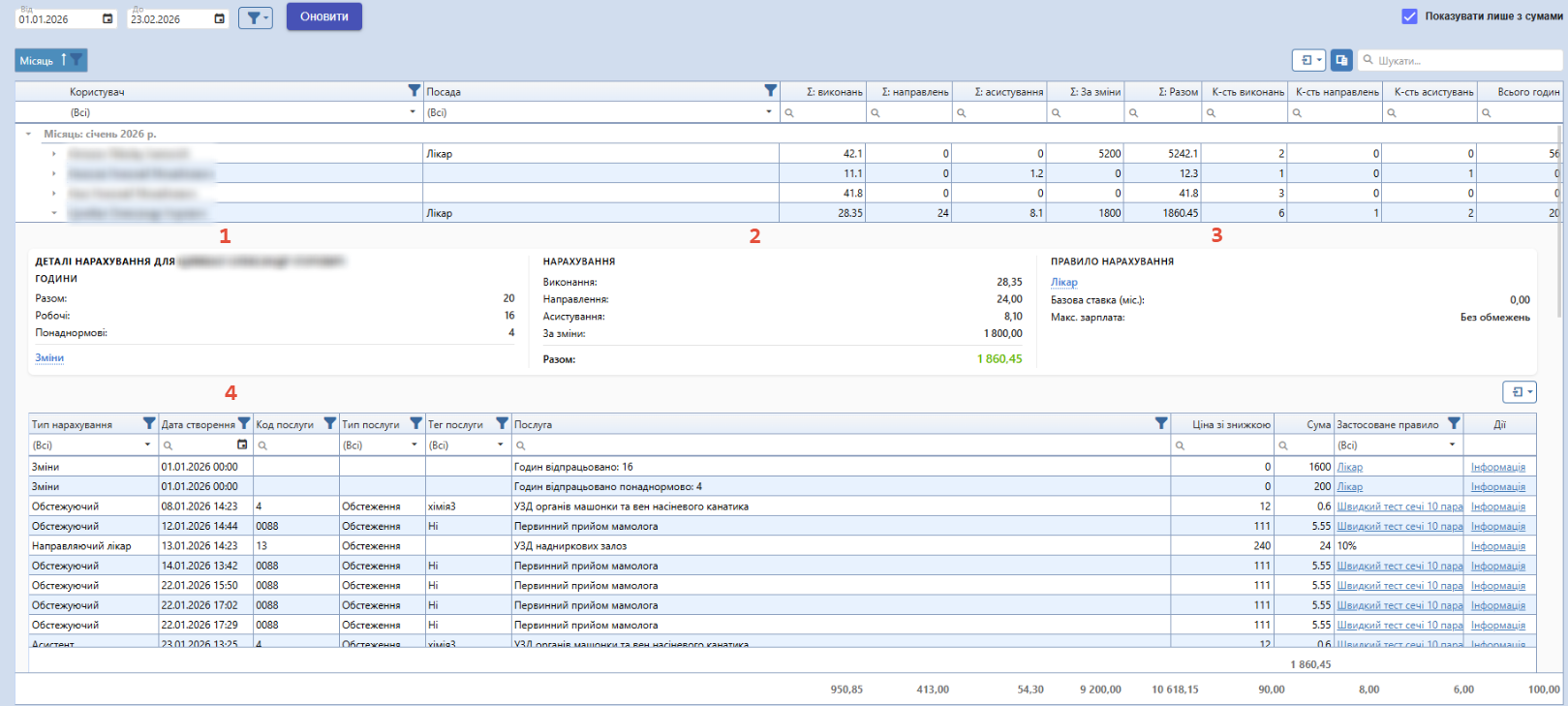
- Частина по створених погоджених робочих змінах в годинах. Кількість годин всього, з них робочих(звичайних) та понаднормових. "Графік змін" - відкриє вікно змін по цьому працівнику за місяць, на який переглядаєте деталізацію, у вигляді календаря для перевірки створених змін (детальніше тут).
- Частина про суми нарахувань за кожен вид окремо і всього.
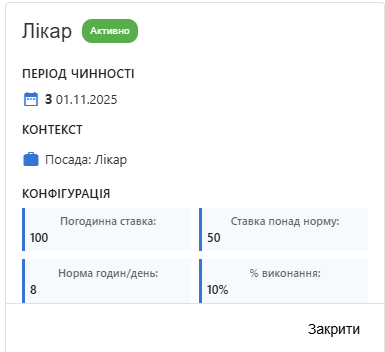
- Частина про застосоване правило нарахування базової ставки, та погодинних ставок. Першою стрічкою відображається назва застосованого правила. При натисканні на назву відкриється вікно з короткою інформацією про правило - назва, статус, період чинності, вказані прив'язки посади/співробітника, та налаштування ставок в цьому правилі.
- Підтаблиця з детальною інформацією по типам нарахувань та по кожній послузі , за яку було нарахування та яке правило спрацювало на цю послугу.
- Тип нарахування. Можливі значення - зміни, обстежуючий, направляючий лікар, асистент.
- Дата створення - дата створення (оформлення) послуги, за яку відбулось нарахування. У випадку нарахування на зміни, підставиться стандартна дата.
- Код послуги, Тип послуги, Тег послуги - відносяться також до послуг, по яких відбулось нарахування.
- Послуги - відображатиметься або назва послуги, або кількість відпрацьованих годин у випадку нарахування за зміни.
- Ціна зі знижкою - відображатиметься або ціна оформленої послуги зі знижкою, або значення 0 у випадку нарахування за зміни.
- Сума - відображатиметься або порахований відсоток (або ставка) від оформленої послуги зі знижкою за виконання/асистування/направлення, або сума з урахуванням погодинних ставок за кількість відпрацьованих годин у випадку нарахування за зміни.
- Застосоване правило - відображатиметься назва правила, на основі якого наведені розрахунки. На назву можна натиснути, і тоді відкриється вікно з короткою інформацією про правило.
- Дії - буде відображатись кнопка перходу до сторінки оформлення послуги. Для стрічок з розрахунками по змінам перхід не буде працювати.
Формування друкованого звіту
Загальний звіт та деталізацію по працівнику можна завантажити у двох форматах - таблиця Excel або документ PDF.
Для цього сформуйте за потрібний період звіт та натисніть на кнопку Експортувати та оберіть необхідний формат.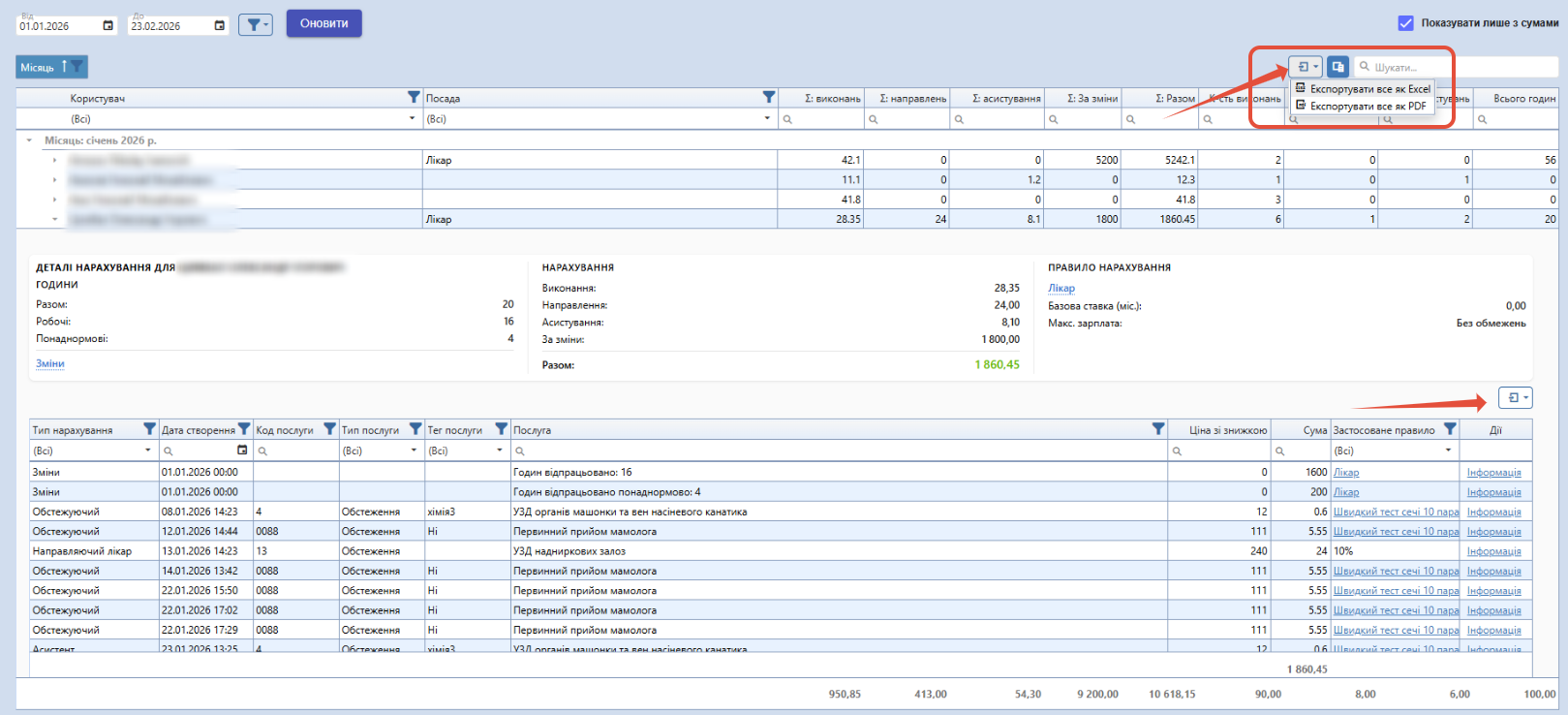
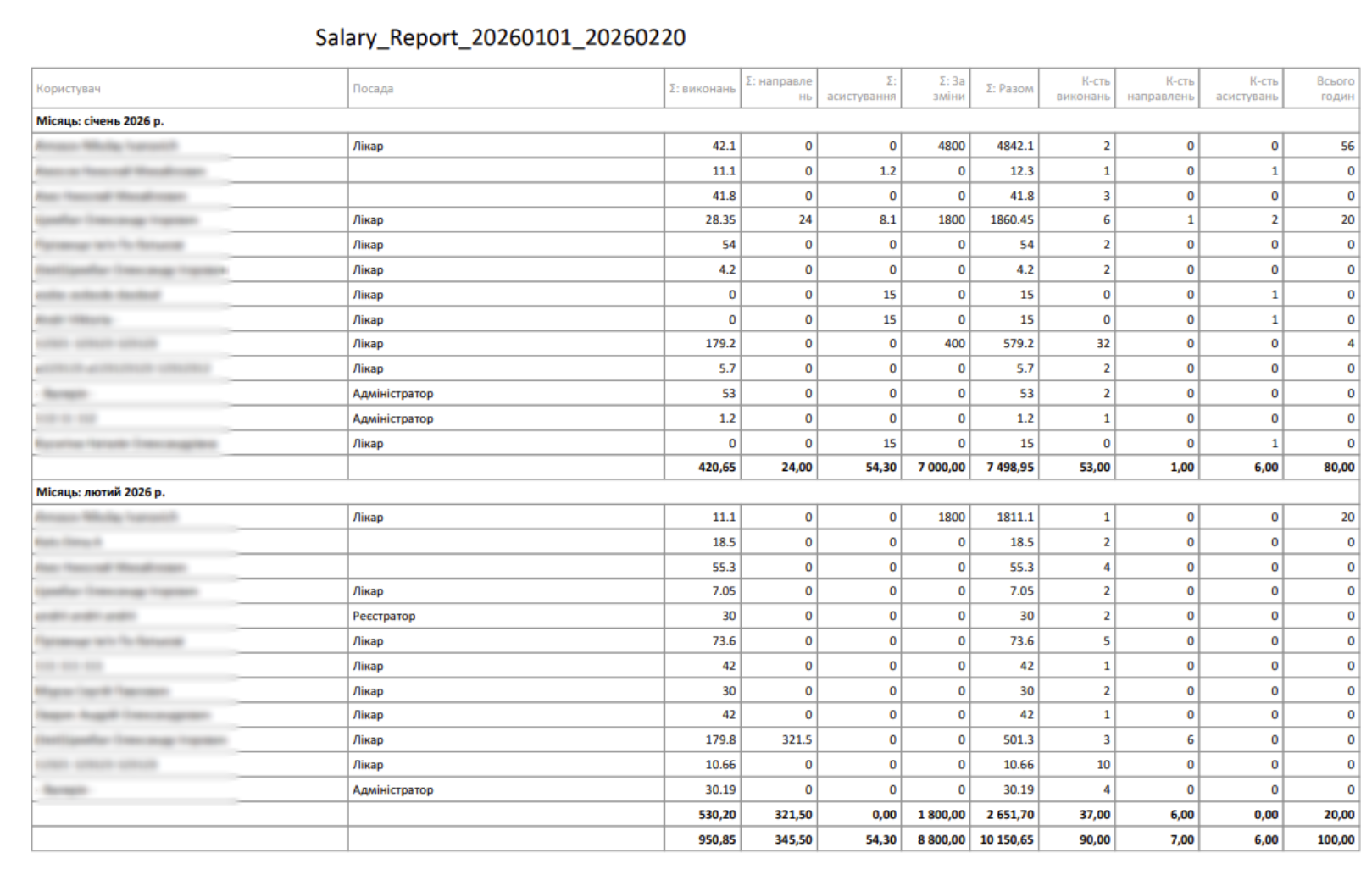
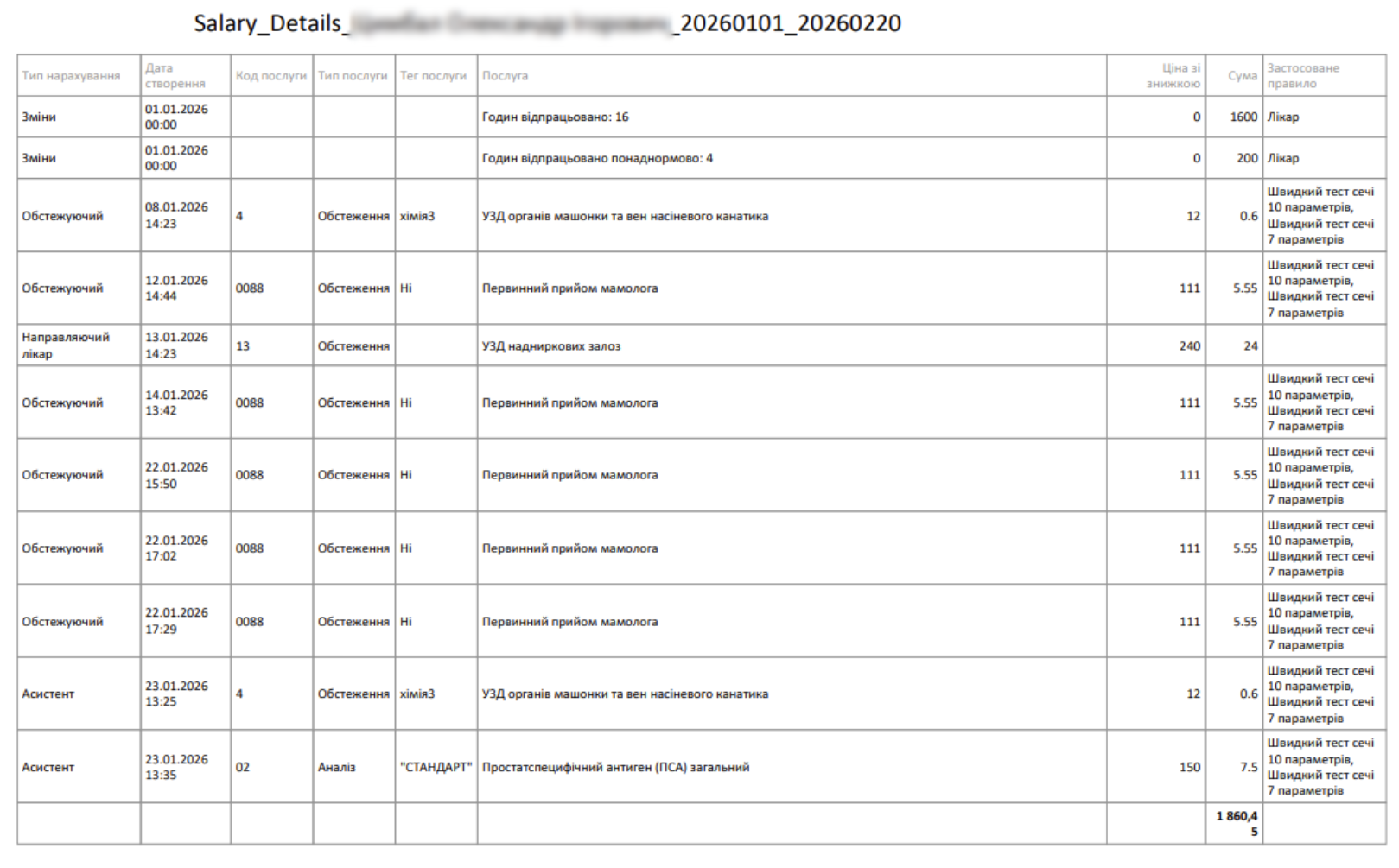
Експорт відбувається в такому вигляді, як сформований звіт (тобто груповано). Нижче додамо приклади відображення
PDF документу звіту та деталізації.