СОДЕРЖАНИЕ
Предпосылки
Отчет формируется автоматически на основе созданных правил (инструкция здесь), оформленных услуг и внесенных рабочих смен (инструкция здесь).
Для работы с этой страницей необходимо иметь роль «Зарплатная ведомость». Перейдите в раздел меню «Календарь» — «Панель управления зарплатой».
Общий обзор страницы
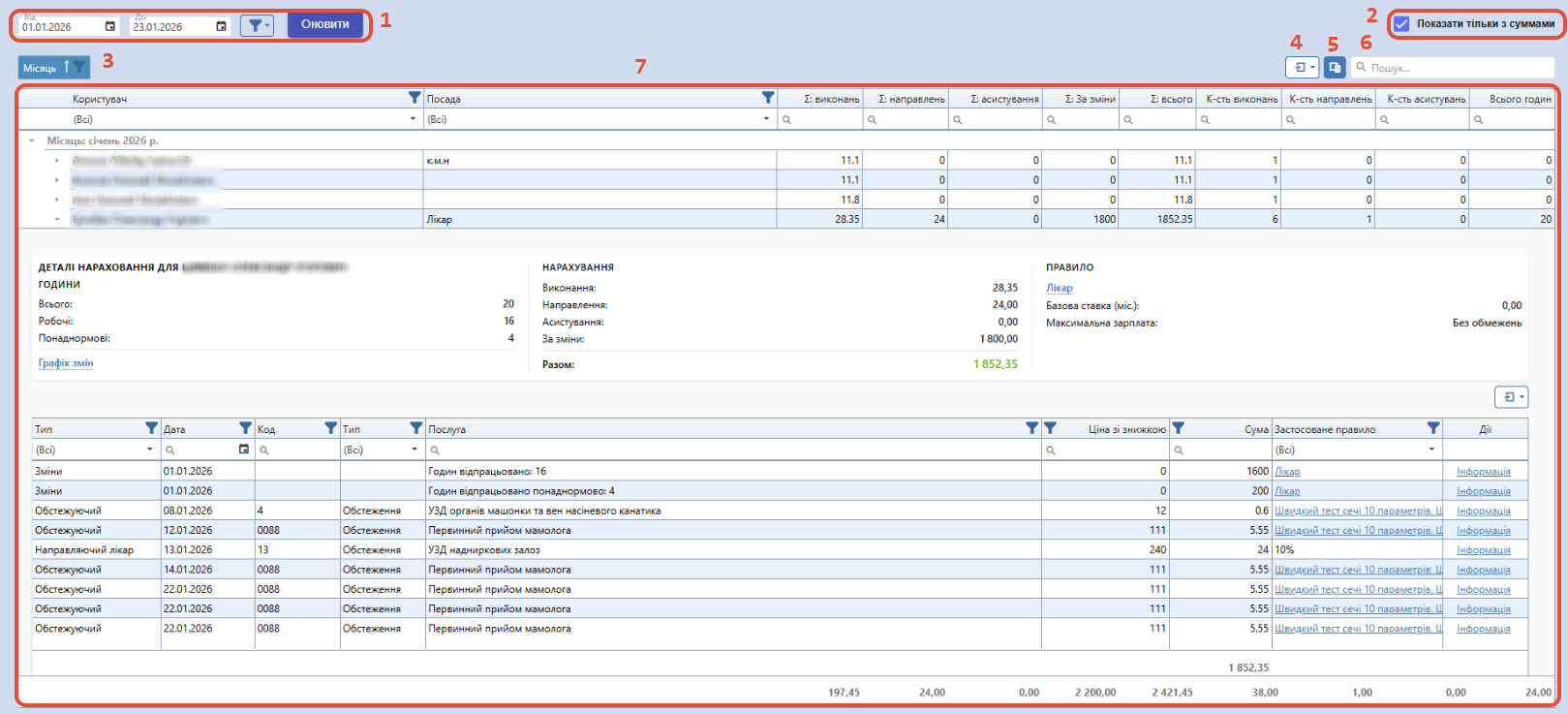
- Период формирования отчета. Быстрые кнопки выбора периода. Кнопка «Обновить данные отчета».
- Показать или скрыть пользователей, у которых нет начислений. Если флажок установлен, отображаются только пользователи с начислениями.
- По умолчанию данные сгруппированы по месяцам. Чтобы изменить группировку, перетащите столбец «Месяц» вниз, в таблицу, а нужный для группировки столбец — над таблицей.
- Экспорт отчета в формате Excel или PDF.
- Выбор столбцов таблицы — позволяет скрыть или отобразить нужные столбцы.
- Поиск по всей таблице.
- Таблица начислений
- Пользователь — врач или другой специалист, которому выполнены начисления.
- Должность пользователя, указанная в настройках.
- Сумма выполнений — сумма в грн за выполнение оформленных услуг. Начисляется по правилам.
- Сумма направлений — сумма в грн за услуги, в которых пользователь указан как направляющий врач. Начисляется с учетом справочника «Направляющие врачи».
- Сумма за ассистирование — сумма в грн за услуги, в которых пользователь указан как ассистент. Применяется правило за выполнение.
- Сумма за смены — сумма в грн за рабочие смены. Применяются правила почасовых ставок.
- Далее отображаются количество выполнений, направлений и ассистирований по оформленным услугам, а также согласованное количество отработанных часов по рабочим сменам.
Работа с таблицей начислений
Таблица начислений автоматически сгруппирована по отчетному периоду — по месяцам. Чтобы изменить группировку, перетащите столбец «Месяц» вниз, в таблицу, а нужный столбец — над таблицей.
Нажмите стрелку возле нужного сотрудника, чтобы открыть подробную информацию о начислениях. Ниже описано, как читать детализацию.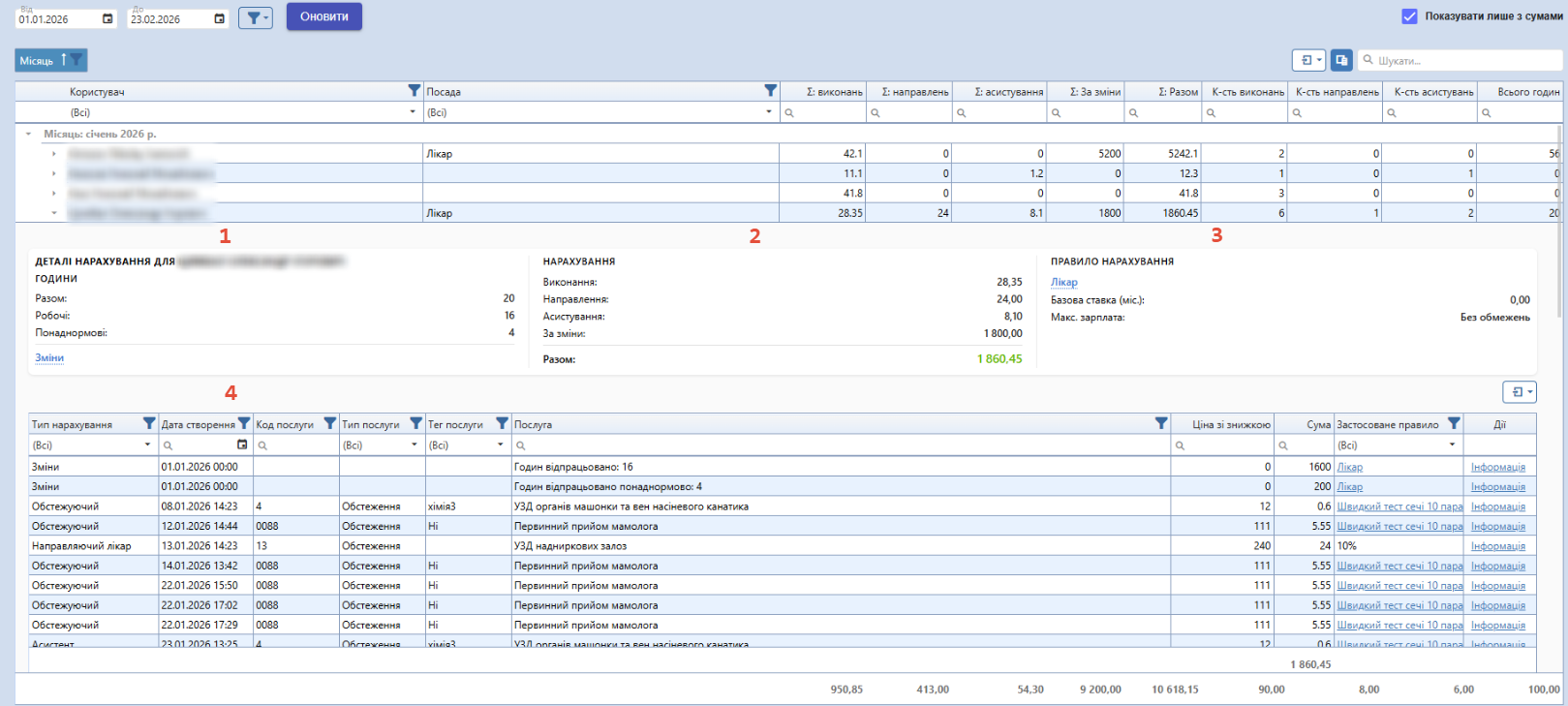
- Раздел по созданным утвержденным рабочим сменам в часах. Отображается общее количество часов, из них обычных и сверхурочных. «График смен» открывает календарь смен сотрудника за выбранный месяц для проверки созданных смен (подробнее здесь).
- Раздел с суммами начислений отдельно по каждому виду и общей суммой.
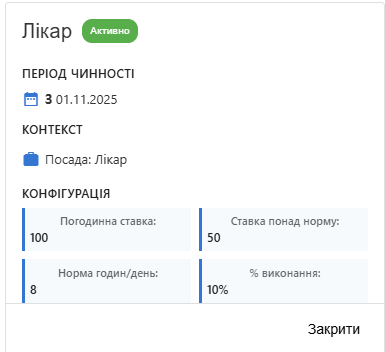
- Раздел с примененным правилом начисления базовой и почасовых ставок. В первой строке отображается название примененного правила. При нажатии на название откроется краткая информация: название, статус, период действия, привязки к должности или сотруднику и настройки ставок.
- Подтаблица с подробной информацией по типам начислений, каждой услуге, за которую выполнено начисление, и правилу, примененному к этой услуге.
- Тип начисления. Возможные значения: смены, обследующий врач, направляющий врач, ассистент.
- Дата создания — дата оформления услуги, за которую выполнено начисление. Для начислений за смены подставляется стандартная дата.
- Код услуги, тип услуги и тег услуги относятся к услугам, по которым выполнено начисление.
- Услуги — отображается название услуги или количество отработанных часов, если начисление выполнено за смены.
- Цена со скидкой — отображается цена оформленной услуги со скидкой или значение 0 для начислений за смены.
- Сумма — отображается рассчитанный процент или ставка от стоимости услуги со скидкой за выполнение, ассистирование или направление либо сумма с учетом почасовых ставок за количество отработанных часов для начислений за смены.
- Примененное правило — название правила, на основе которого выполнен расчет. Нажмите на название, чтобы открыть краткую информацию о правиле.
- Действия — кнопка перехода на страницу оформления услуги. Для строк с расчетами по сменам переход недоступен.
Формирование печатного отчета
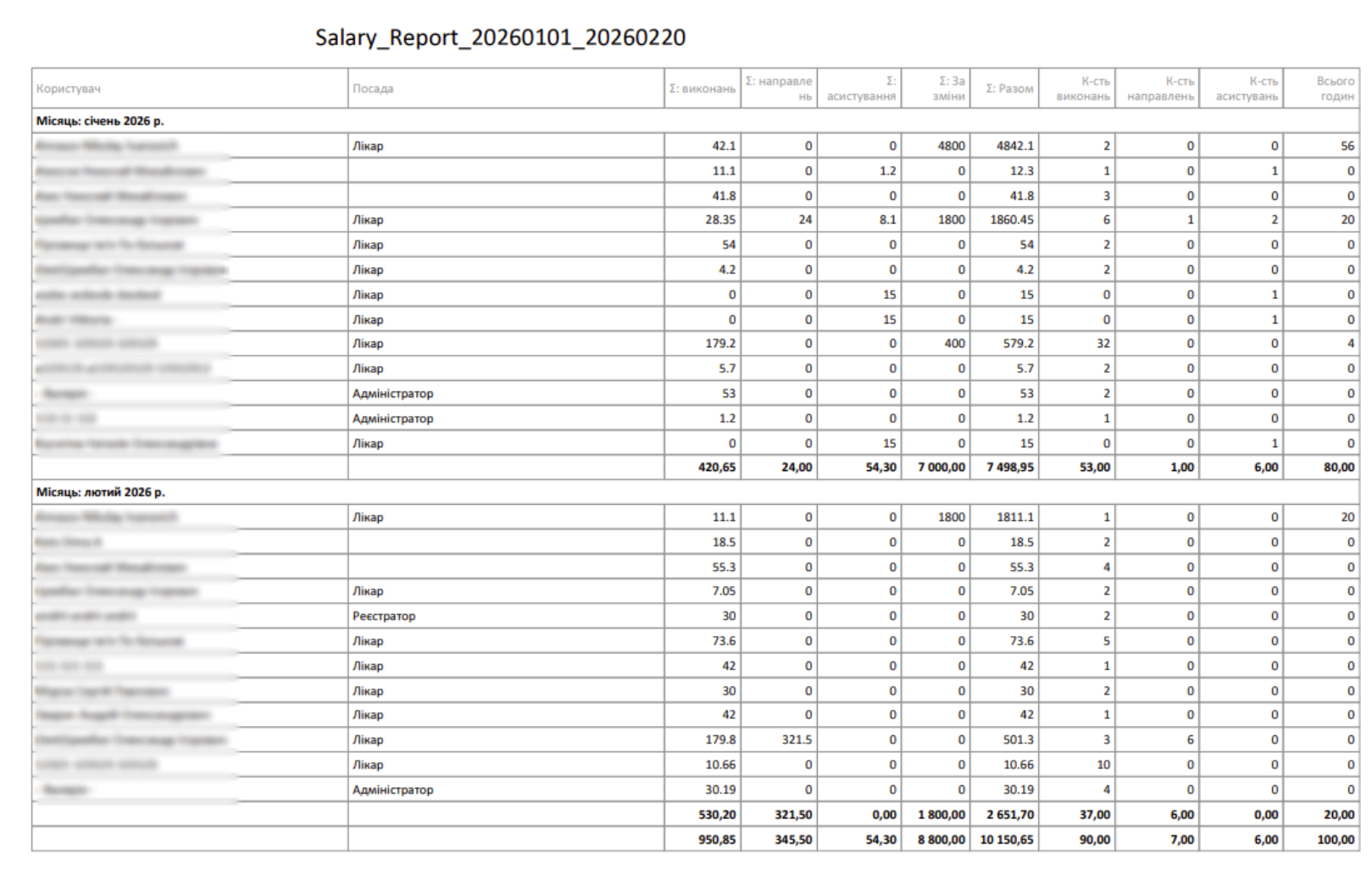
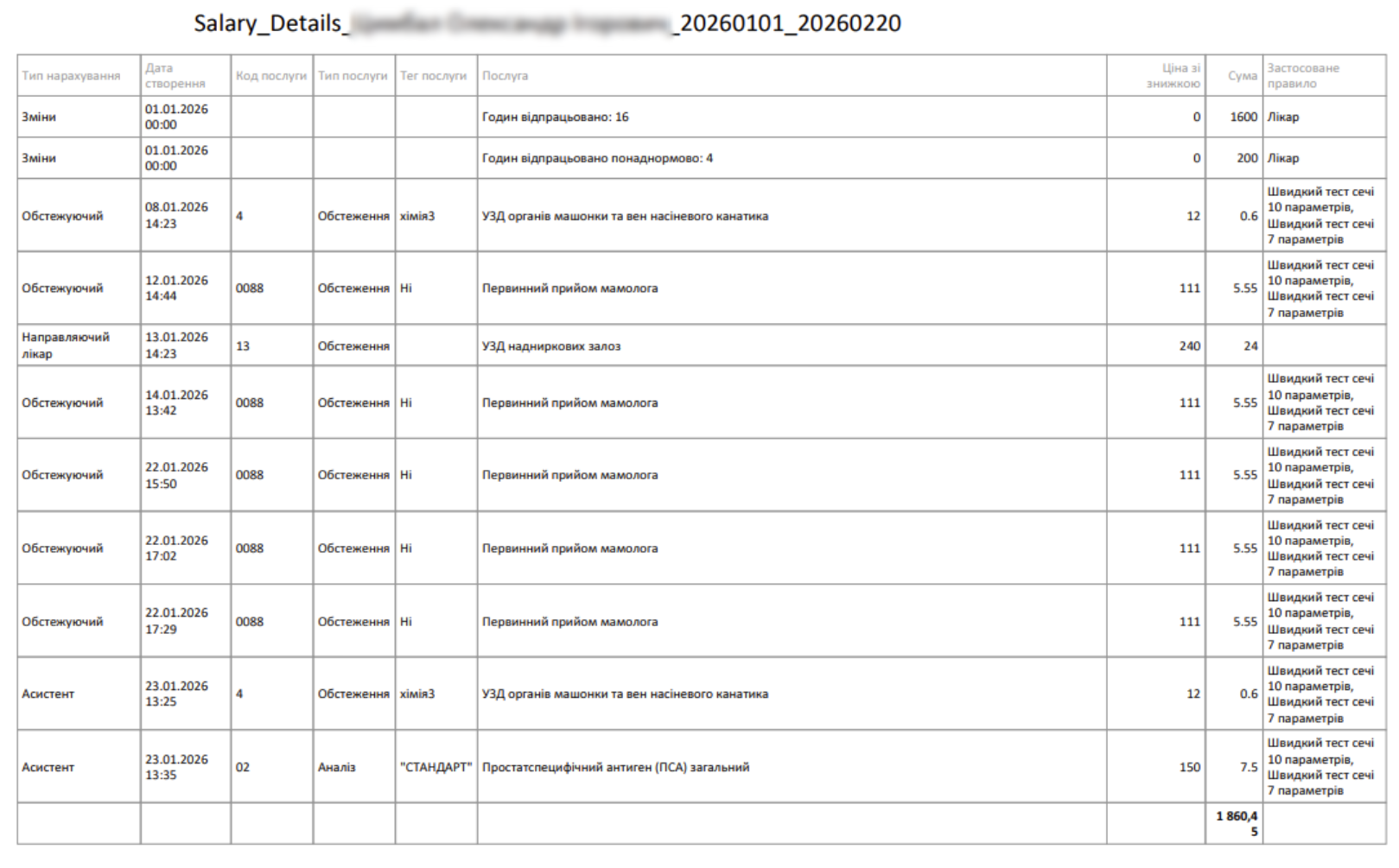
Общий отчет и детализацию по сотруднику можно скачать в двух форматах: таблица Excel или документ PDF.
Сформируйте отчет за нужный период, нажмите кнопку «Экспортировать» и выберите необходимый формат.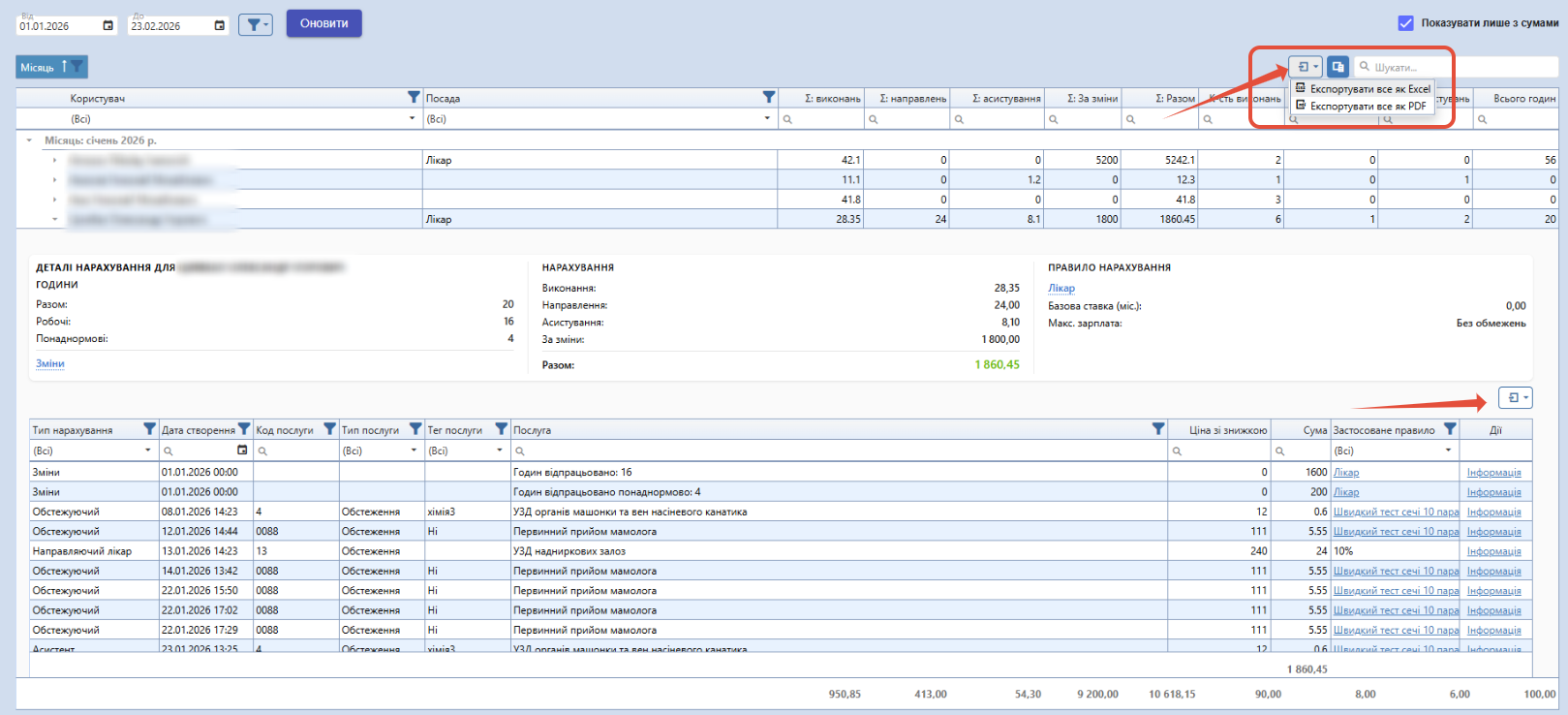
Экспорт сохраняет текущую группировку сформированного отчета. Ниже приведены примеры отображения
PDF-документа отчета и детализации.