
ЗМІСТ
- Передумови
- Вказати свою зміну з профілю
- Вказати зміну для співробітника зі сторони керівника
- Робота зі сторінкою Управління змінами працівників
- Корисні посилання
Новий функціонал для врахування погодинних ставок в зарплатному модулі. Дозволяє вказати кількість відпрацьованих годин на день.
Зміни можна вказувати зі сторони самого співробітника в профілі, або ж керівником зі сторінки Управління змінами співробітників. Нижче покажемо обидва способи.
Передумови
Для роботи з цією сторінкою необхідно мати роль "Зарплатна відомість".
Вказати свою зміну з профілю
- В програмі з будь-якої сторінки натисніть в правому верхньому кутку екрану на своє прізвище. Та далі натисніть на "Мої зміни".
- У вікні, що відкриється, відобразится поточний місяць у вигляді календаря. Для того, щоб вказати нову зміну, у частині справа оберіть/впишіть дату або натисніть на комірку в календарі, щоб дата підставилась автоматично.
- Вкажіть кількість відпрацьованих годин. При цьому можна або вписати кількість вручну, або скористатись швидкими кнопками - 4г, 8г, 12г.
- Впишіть примітку за необхідності. Примітка відобразиться керівнику на сторінці Управління змінами.
- Збережіть.
Після цього позначка про зміну з'явиться в календарі жовтим кольором - статус Очікує підтвердження зі сторони керівника.
Коли керівник перегляне створені зміни, статус може змінитись на Затверджено(зелений) або Відхилено(червоний). 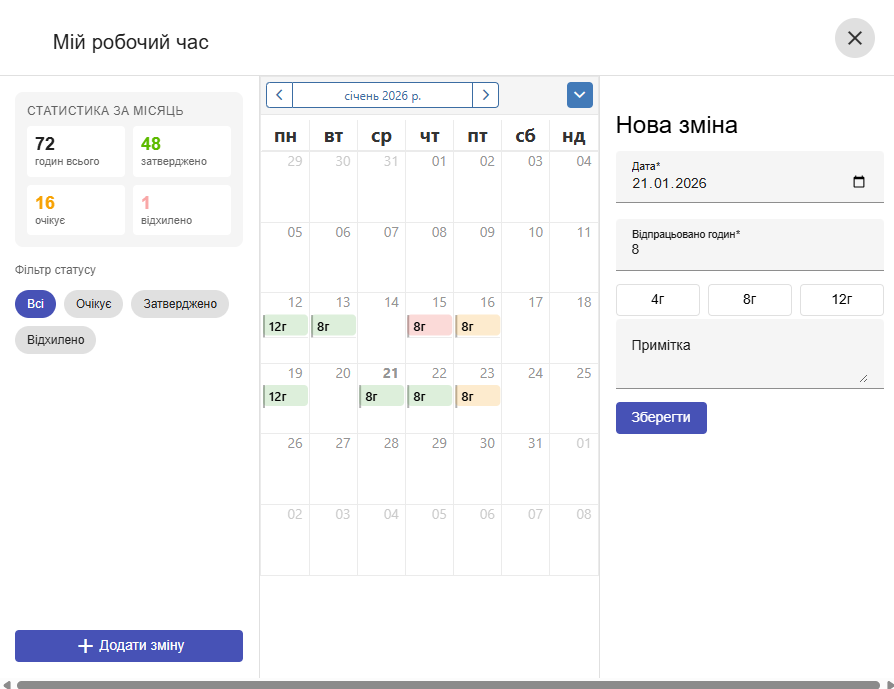
Вказати зміну для співробітника зі сторони керівника
- Перейдіть на сторінку Управління змінами співробітників (пункт меню Календар).
- В шапці сторінки оберіть користувача у відповідному полі (див. нижче фото) .
- Натисніть на "+Додати зміну".
- Далі інтерфейс такий самий, як з боку користувача. Див. пункт "Вказати свою зміну з профілю" цієї статті.

Робота зі сторінкою Управління змінами працівників
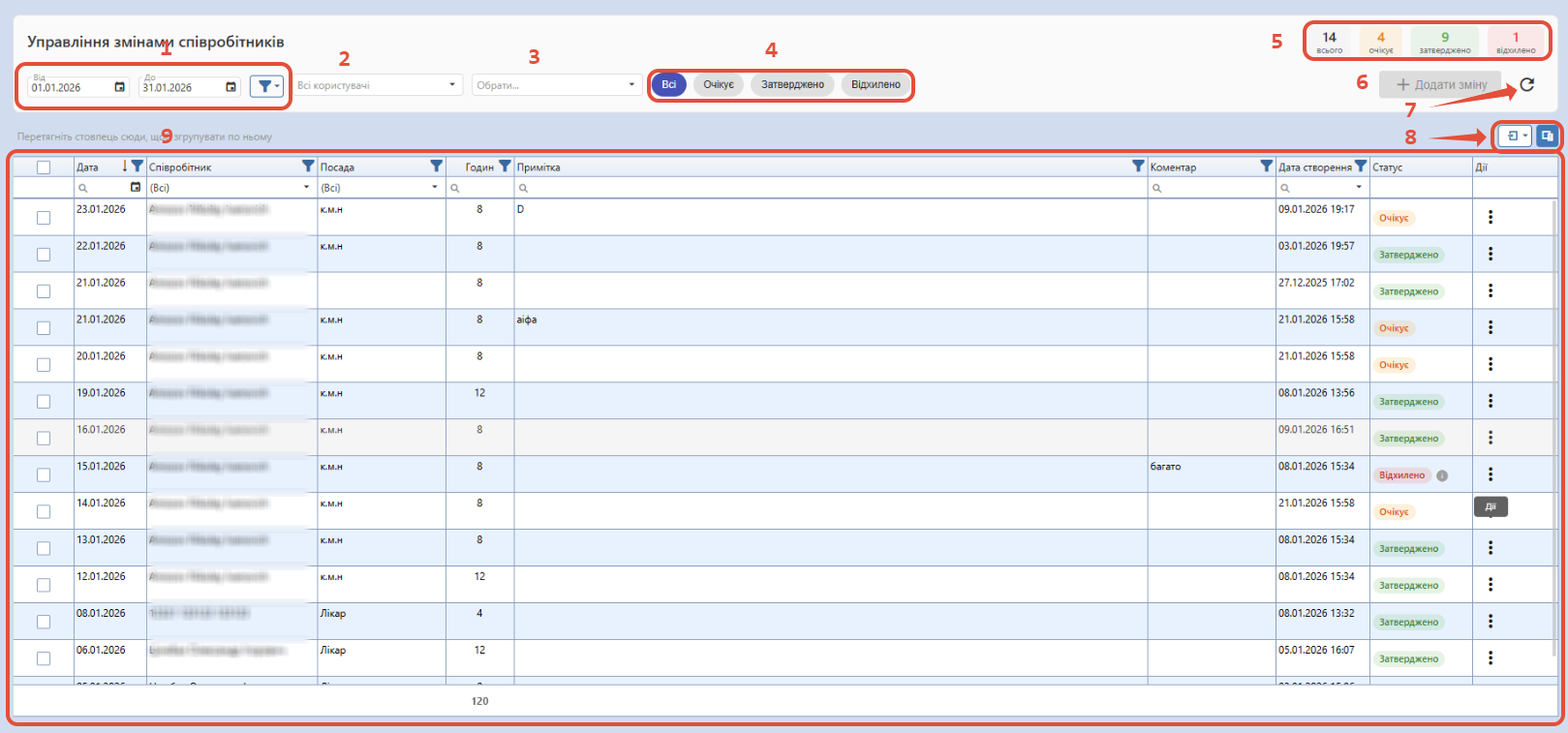
Сторінка відображає усі створені зміни працівників.
- Фільтр по датах змін. Поруч швидкі варіанти періодів.
- Фільтр по співробітнику
- Фільтр по філії
- Фільтр по статусу зміни. По замовчуванню відображаються усі зміни з будь-яким статусом.
- Кількість змін всього і по кожному статусу.
- Кнопка створення нової зміни для працівника, обраного в фільтрі.
- Кнопка оновлення даних таблиці.
- Експорт таблиці змін у вигляді Excel або PDF. Вибір стовпців таблиці.
- Таблиця з змінами
- Дата зміни
- Співробітник, на якого створена зміна.
- Філія, на якій створена зміна.
- Кількість годин
- Примітка - при створенні зміни може бути вказана примітка.
- Коментар - вказується при відхиленні зміни (див.нижче). Показується співробітнику також при наведенні на відхилену зміну в календарі.
- Дата створення зміни
- Статус погодження зміни
- Дії - для різних статусів можливі різні варіанти дій (затвердити, відхилити, редагувати, видалити)
Затвердження змін співробітників
- В стрічці з зміною, що очікує затвердження, натисніть на "три крапки" та оберіть "Затвердити" чи "Відхилити". При відхиленні виникне вікно, де можна вказати причину відхилення. Причина показується працівнику в профілі при наведенні на зміну.
- АБО оберіть галочками кілька змін, та натисніть над таблицею "Затвердити обрані" чи "Відхилити обрані"
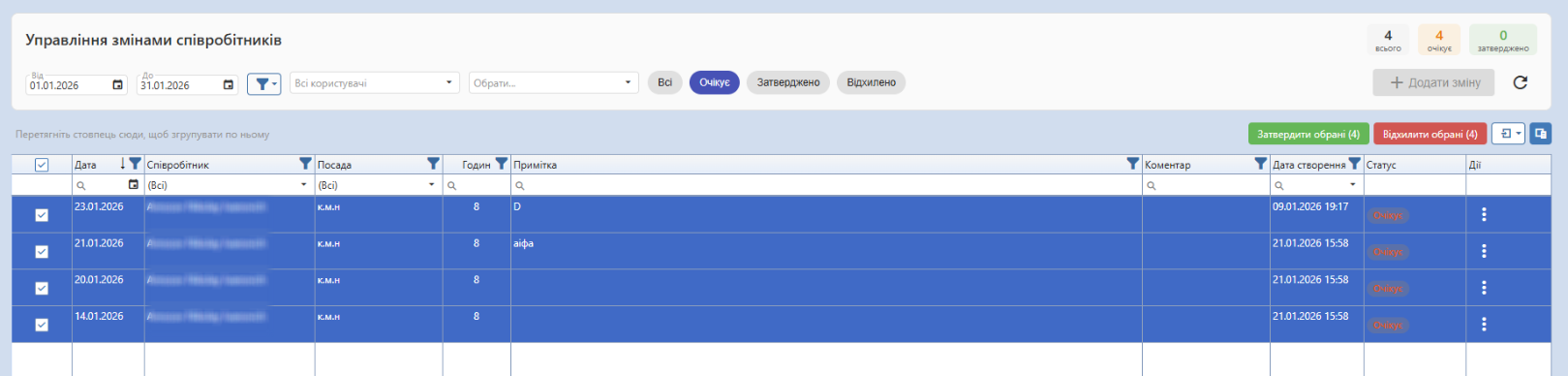
Лише затверджені зміни враховуються в розрахунку зарплати у звіті.