
Номенклатура
Для того чтобы работать с составом, необходимо обязательно наполнить справочник "Номеклатуры", то есть перечень товара, который будет списываться или продаваться со склада.
Содержание
- Создание номенклатуры
- Уведомление (настройка визуального выделения)
- Действия с таблицей
- Импорт/экспорт номенклатуры
Также статья содержит информацию о сопутствующих действиях с номенклатурой - разграничение по группам (страница "Группы ТМЦ"), настройка доступа к определенным позициям номенклатуры ("Группы доступа номенклатуры") и установление цены реализации на товары для продажи ("Цены номенклатуры"), импорт номенклатуры из файла.
СОДЕРЖАНИЕ
Предпосылки
Для работы со справочниками у пользователя должны быть следующие роли (о правах доступа здесь):
- Страница - Номенклатура
- Страница - Группы номенклатуры
- Группы доступа к номенклатуре
Страница - Цены номенклатуры
Номенклатура
Создание номенклатуры
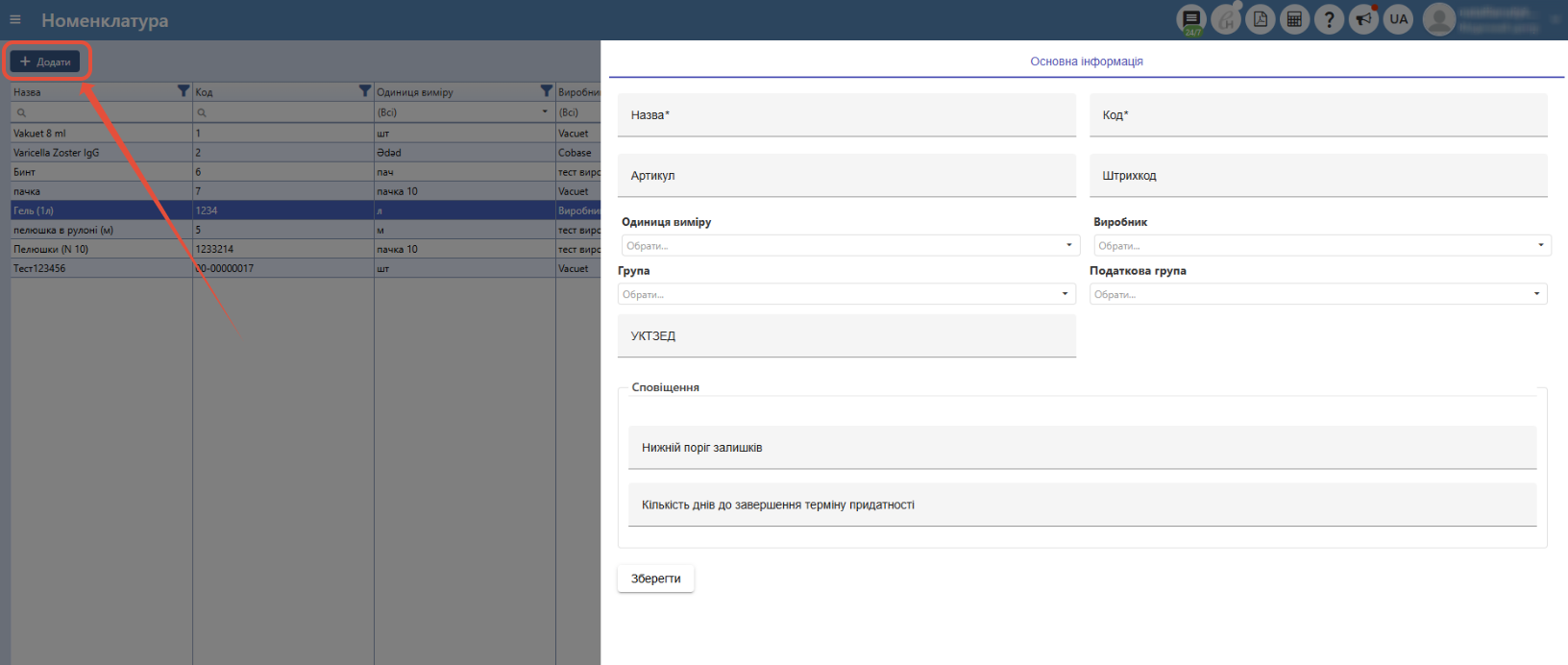
Для создания новой позиции номенклатуры нажмите на странице "Номенклатура" над таблицей слева на "+Добавить" , заполните необходимые поля и сохраните:
- Название - название позиции номенклатуры, отображается повсюду, где есть указание материала - при списании, в отчетах и остатках (обязательное поле).
- Код - поле с возможностью указать уникальный буквенно-числовой код позиции номенклатуры (обязательное поле).
- Артикул - дополнительное поле (не обязательно).
- Штрихкод - маркировка товара (услуги), данное поле выводится на печать чека программного регистратора расчетных операций (ПРРО) Checkbox (необязательное поле).
- Единица измерения - выпадающий список из заранее настроенных и внесенных единиц мер. Выбирайте основную единицу, кратные единицы настраиваются в справочнике единиц измерения (обязательное поле).
- Производитель - выпадающий список внесенных заранее производителей (обязательное поле).
- Группа - дополнительное поле типа выпадающий список для дальнейшей возможности фильтрации и разграничения в остатках (необязательное поле). Например, "канцелярия", "медицинские препараты" или "расходные материалы". Ниже в этой статье описано, где и как создать группы.
- Налоговая группа – из выпадающего списка выбирается налоговая группа, если планируется продавать данный товар с определенной налоговой ставкой. Налоговые группы создаются в отдельном пункте меню "Справочники" - "Налоговые группы" - подробнее здесь.
- УКТВЭД - украинская классификация товаров внешнеэкономической деятельности. Классификатор товаров, используемый таможней Украины, данное поле выводится на печать чека программного регистратора расчетных операций (ПРРО) Checkbox (необязательное поле).
Уведомление (настройка визуального выделения)
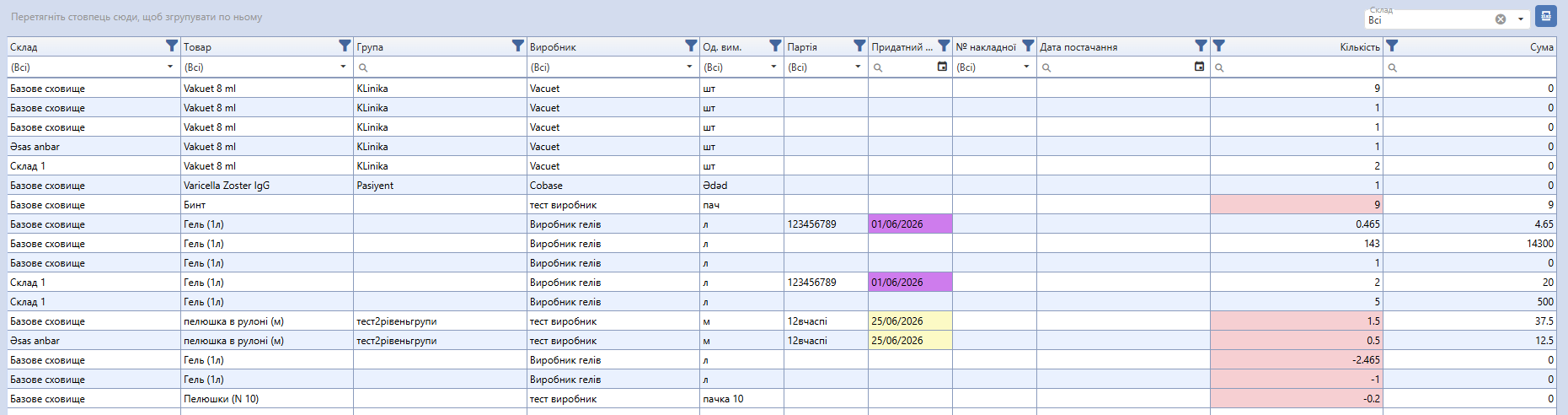
- Нижний порог остатков - укажите число, обозначающее количество, меньшее которого будет считаться критически малым в остатках. Например, нижний порог количества для перчаток – 10 шт. Если будет меньше 10 шт на складе, лента с этой позицией будет выделяться красным цветом при списании и остатках.
- Количество дней до истечения срока годности - укажите число дней до истечения срока годности, когда программа должна визуально выделять такие остатки. К примеру, за месяц (30 дней) до конца срока годности необходимо визуализировать остатки по медицинскому препарату. В таком случае лента с этой позицией будет отображаться желтым цветом (а после истекшего срока – фиолетовым) при списании и в остатках.
Действия с таблицей

- +Добавить – кнопка добавления новой позиции номенклатуры через интерфейс. См. раздел выше.
- Над таблицей справа есть функция выбора столбцов. Снимите флажки с названий столбцов, которые не нужны вам на данный момент.
- В каждой ленте есть столбец с действиями. Редактировать да Удалить.
- Редактировать - открывает окно редактирования позиции, похожее на окно создания. Обратите внимание, что при редактировании также доступна вкладка Прайсы. Детальнее как работать с ценами будет описано ниже.
- Удалить - удаляет позицию из справочника. При этом исторические данные по ней сохранятся.
Импорт/экспорт номенклатуры
Помимо наполнения справочника через интерфейс вручную есть еще вариант импортировать файл формата Excel. Таким образом, можно внести сразу большое количество позиций.
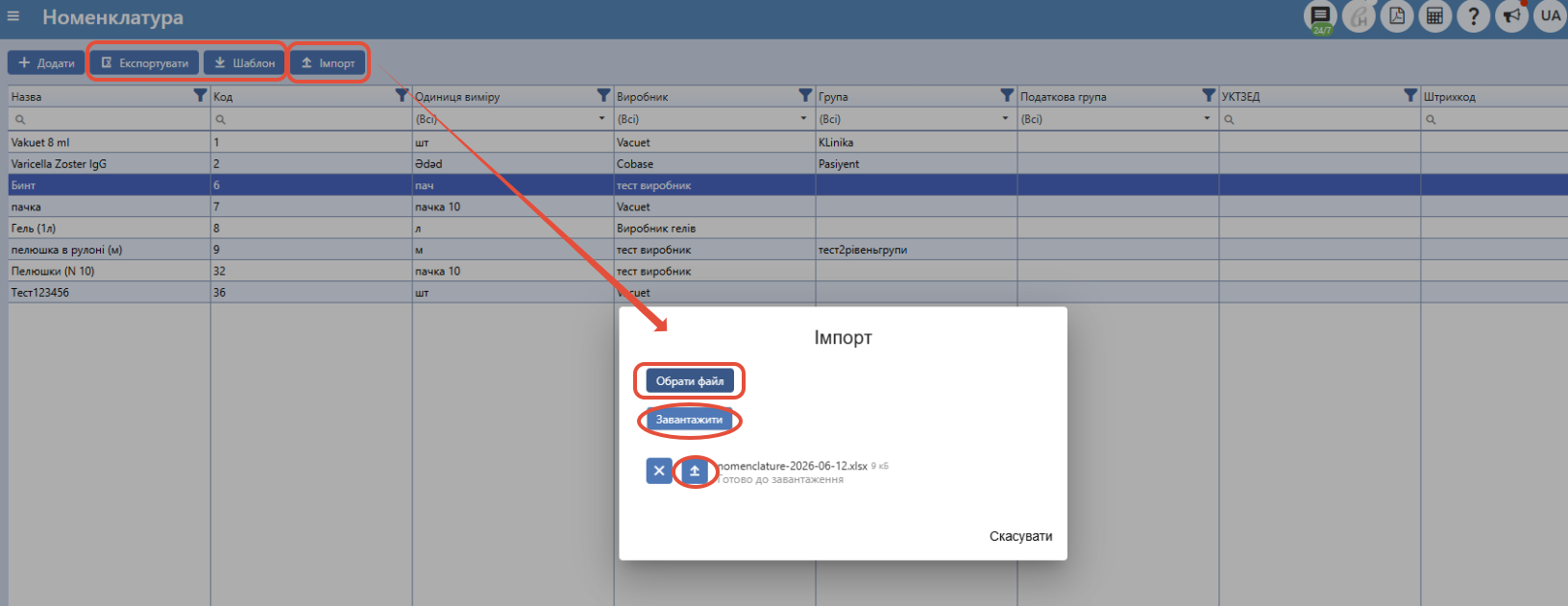
- Если необходимо произвести изменения в существующих позициях (и/или добавить новые позиции), начните с функции "Экспортировать". При этом начнется загрузка файла Excel с существующими позициями номенклатуры уже в готовом к импорту формате.
- Если это первое наполнение справочника, предлагаем воспользоваться выгрузкой Шаблона. При этом файл будет пуст, но со всеми необходимыми столбцами. Обязательные параметры выделены желтым цветом.

Для того чтобы импортировать список номенклатуры в программу:
- Подготовьте файл (см. выше – экспортируйте существующий список или шаблон и наполните).
- Щелкните "Импорт" над таблицей.
- В открывшемся окне нажмите «Выбрать файл» и выберите нужный файл с компьютера.
- Нажмите кнопку "Загрузить" или на стрелочку рядом с названием файла.
Группы ТМЦ

Отдельная страница в разделе меню Состав ТМЦ, на которой можно создавать свои группы товарно-материальных ценностей, которые затем можно присваивать нужной номенклатуре (товару).
Для создание новой группы справа над таблицей нажимаем кнопку "+" и вносим название группы, сохраняем.
Также можно внутри группы создать подгруппы (сделать иерархией), для этого у уже добавленной группы нажимаем на кнопку "Добавитьи вписываем название подгруппы и сохраняем.
Если необходимо отредактировать определенную группу, нажимаем справа на кнопку "Редактировать". Если группа уже не актуальна, ее можно удалить, нажав справа на кнопку "Удалить".
Группы доступа номенклатуры
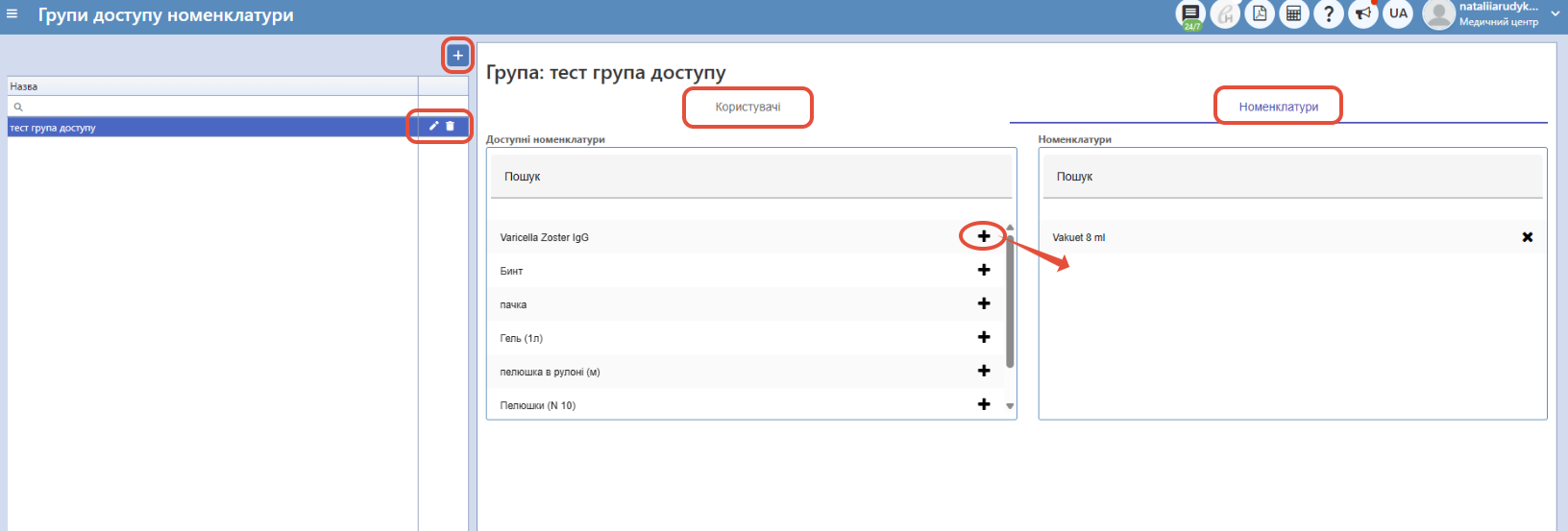
Отдельная одноименная страница в разделе меню Состав ТМЦ, в которой можно определить доступ к отдельным позициям номенклатуры (просмотр отчетов, списание и др.). К примеру, можно создать группу доступа "УЗИ", в которую добавить врачей УЗИ и позиции, которые могут видеть только они – гель, пеленка и т.д. Это необходимо во избежание ошибочных списаний и разделения доступов.
- Создайте группу. Щелкните "+" в левой части страницы. Введите имя и сохраните, нажав "дискету".
- На первой вкладке справа "Пользователи" выберите пользователей программы (работников), которые будут входить в эту группу (среди доступных нажмите на "+", чтобы добавить).
- На второй вкладке "Номенклатуры" выберите позиции номенклатуры, что будут входить в эту группу (среди доступных нажмите на "+", чтобы добавить) .
Только избранные пользователи будут видеть избранные здесь позиции – при списании, в отчетах, остатках и тд.

Если для пользователя не настроена ни одна группа, то ему будет доступна вся номенклатура.
Цены номенклатуры
Настройка цен на номенклатуру необходима только в случае продажи (реализации) товаров со склада. Указанные цены будут отображаться при оформлении заказа и в чеках.
Ниже рассмотрим два варианта работы с ценами на номенклатуру:
- На странице Номенклатура (раздел Состав ТМЦ) нажмите на Изменить (значок "карандаш") и перейдите на вкладку "Прайсы". Здесь найдите в части слева необходимый прайс и нажмите "+", чтобы добавить товар в прайс. Далее по части справа впишите в активное поле цену на товар. Щелкните вне поля для цены, значение автоматически сохраняется.
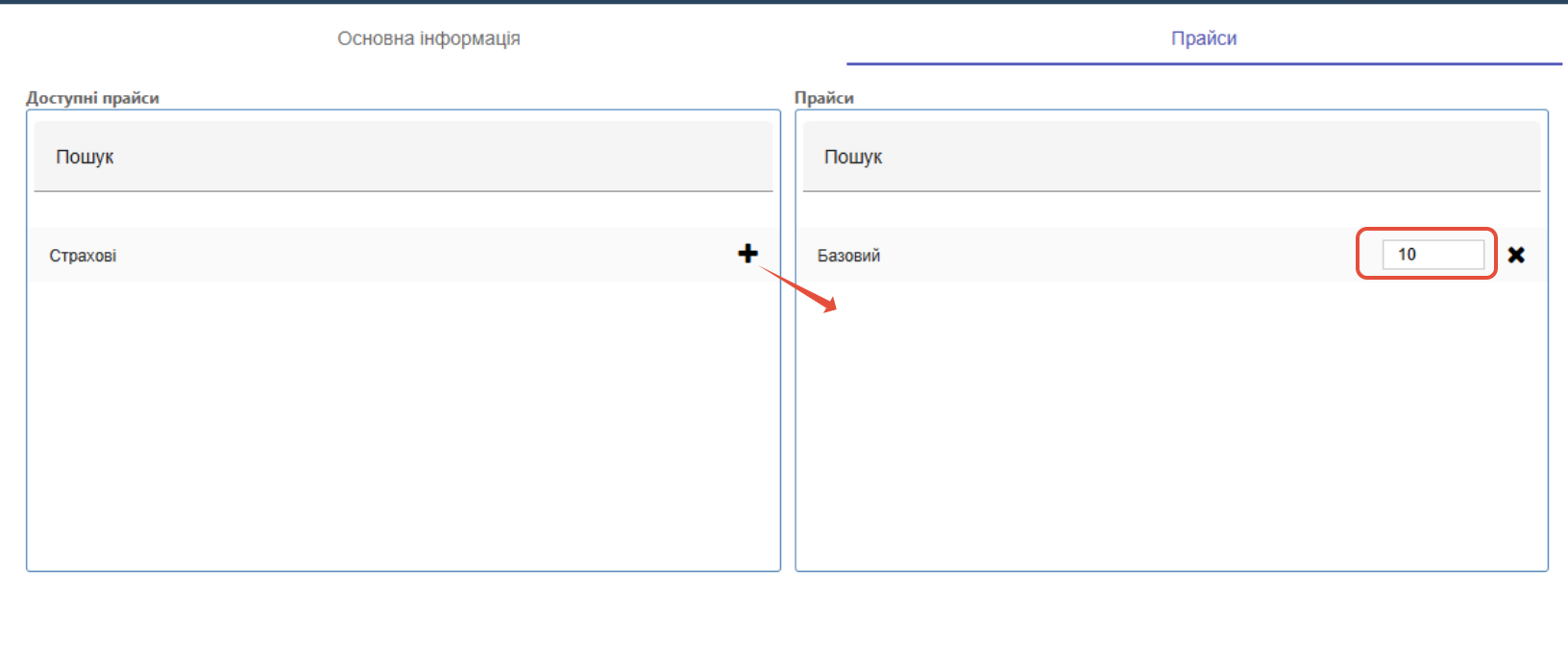
2. На странице Цены номенклатуры (раздел Состав ТМЦ) выберите интересующий прайс в поле слева над таблицей. В таблице ниже отображаются все созданные номенклатуры. Для того чтобы добавить товар в прайс, достаточно в столбце Цена (он активен) прописать необходимую цену. Соответственно, чтобы убрать товар из прайса, цену необходимо просто стереть.
- Кнопка "Показать данные" обновляет данные в таблице ниже.
- Поисковое поле справа над таблицей осуществляет поиск по всем значениям в таблице, по каждому столбцу.
- Кнопка "Экспорт все как Excel" возле поискового поля - соответственно инициирует выгрузку данных в формате файла Excel .
- Каждый столбец таблицы можно фильтровать.
