
Заказ на перемещение
В этой статье описано, как работать с разделом «Заказ на перемещение» в МІС Clinica Web.
СОДЕРЖАНИЕ
Заказ на перемещение — это документ, используемый на предприятиях для оформления внутреннего движения материальных ценностей, товаров или оборудования между разными подразделениями, складами или местами хранения.
Основные характеристики:
Форма документа: содержит реквизиты создавшего заказ на перемещение и реквизиты принявшего материал (переместившего), описание имущества или товара, количество, единицы измерения, дату и комментарий.
Назначение: обеспечивает контроль за перемещением материальных ресурсов, предотвращает потери и позволяет вести точный учет.
- Использование: в бухгалтерии и складском учете для отображения движения запасов без смены собственника (т.е. это не продажа, а только перемещение внутри организации).
Предпосылки
На данной странице есть возможность создать (сформировать), отредактировать или удалить запрос на перемещение материалов с одного склада на другой склад.
Для этого для Вашей группы ролей (группа прав доступа) в пункте менюНастройка" - "Группы ролей"можно или сразу на вкладке"ТМЦ"поставить флажок"Страница - Заказ на перемещение" или же на вкладке "Все роли" ввести в поиске "заказ" или "Страница - Заказ на перемещение" и таким образом тоже поставить необходимый флажок.
Доступ к составам определяется в настройках пользователя – вкладка Мат.учет.
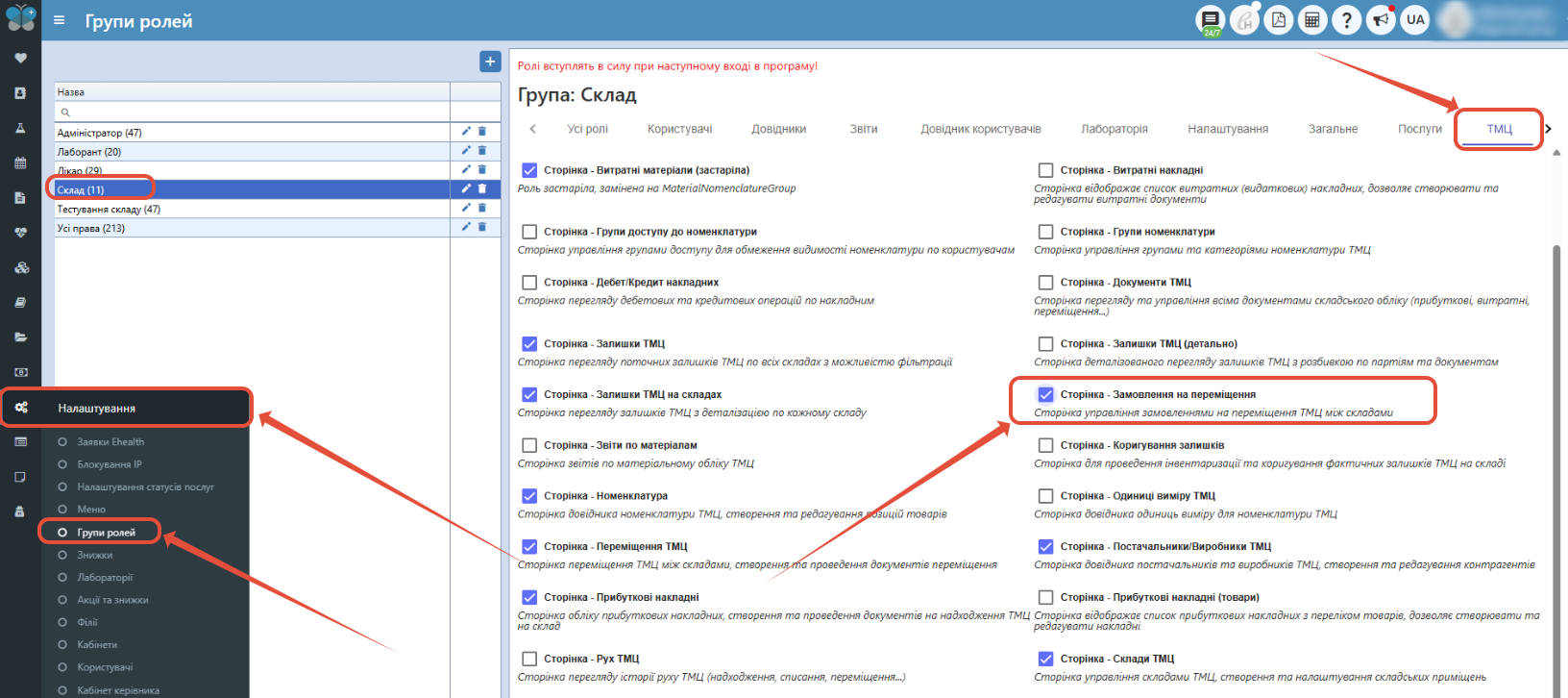
Создание заказа на перемещение
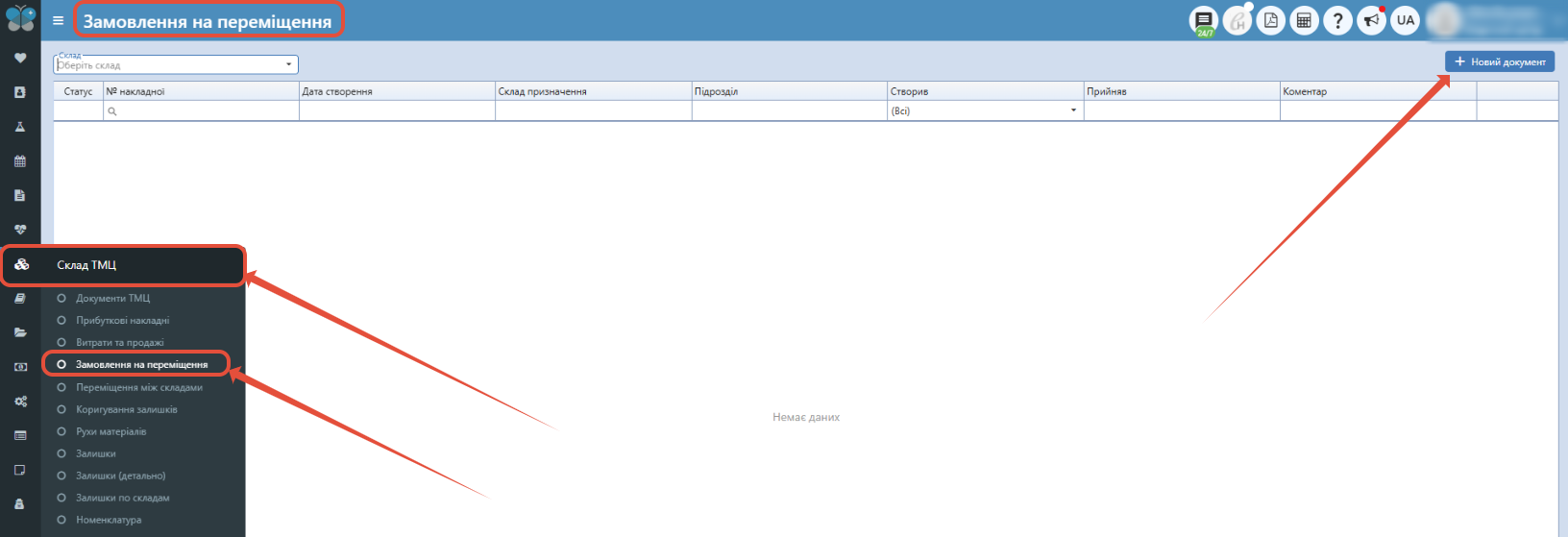
Далее переходим в пункт менюСклады ТМЦ" - "Заказ на перемещение", нажимаем обязательно справа на кнопку"+Новый документ- появляется новое окно, в котором вносим всю необходимую информацию:
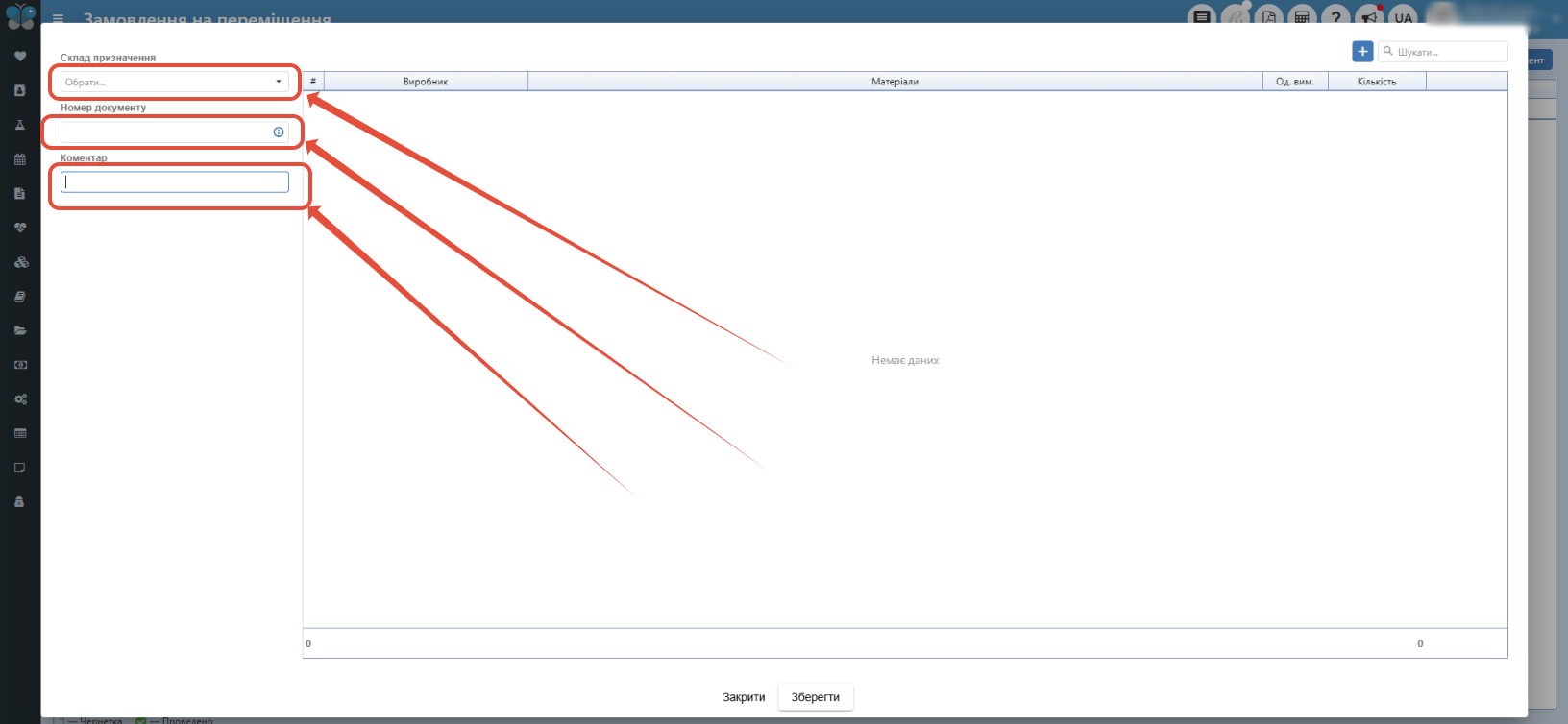
- Состав - ¦указываем в какой состав нужно осуществить перемещение материала, для этого из выпадающего списка выбираем нужный (обязательное поле);
- Номер документа - можем указать собственный номер документа или оставить поле пустым и автоматически присвоится номер (нет обязательное поле);
- Комментарий - дополнительное внутреннее примечание, уточнение относительно деталей(нет обязательное поле).
После этого нажимаем справа на "+и указываем первый материал на перемещение: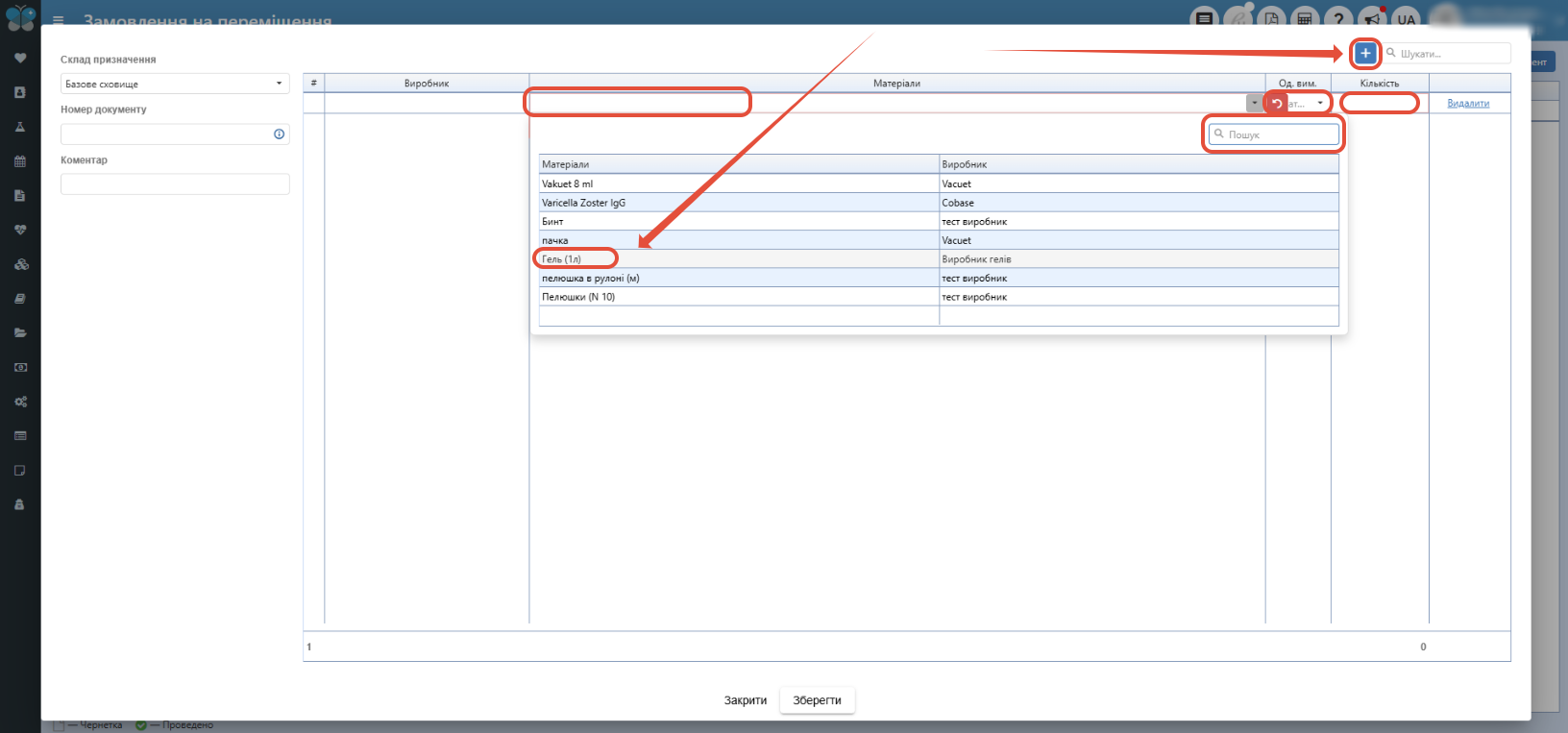
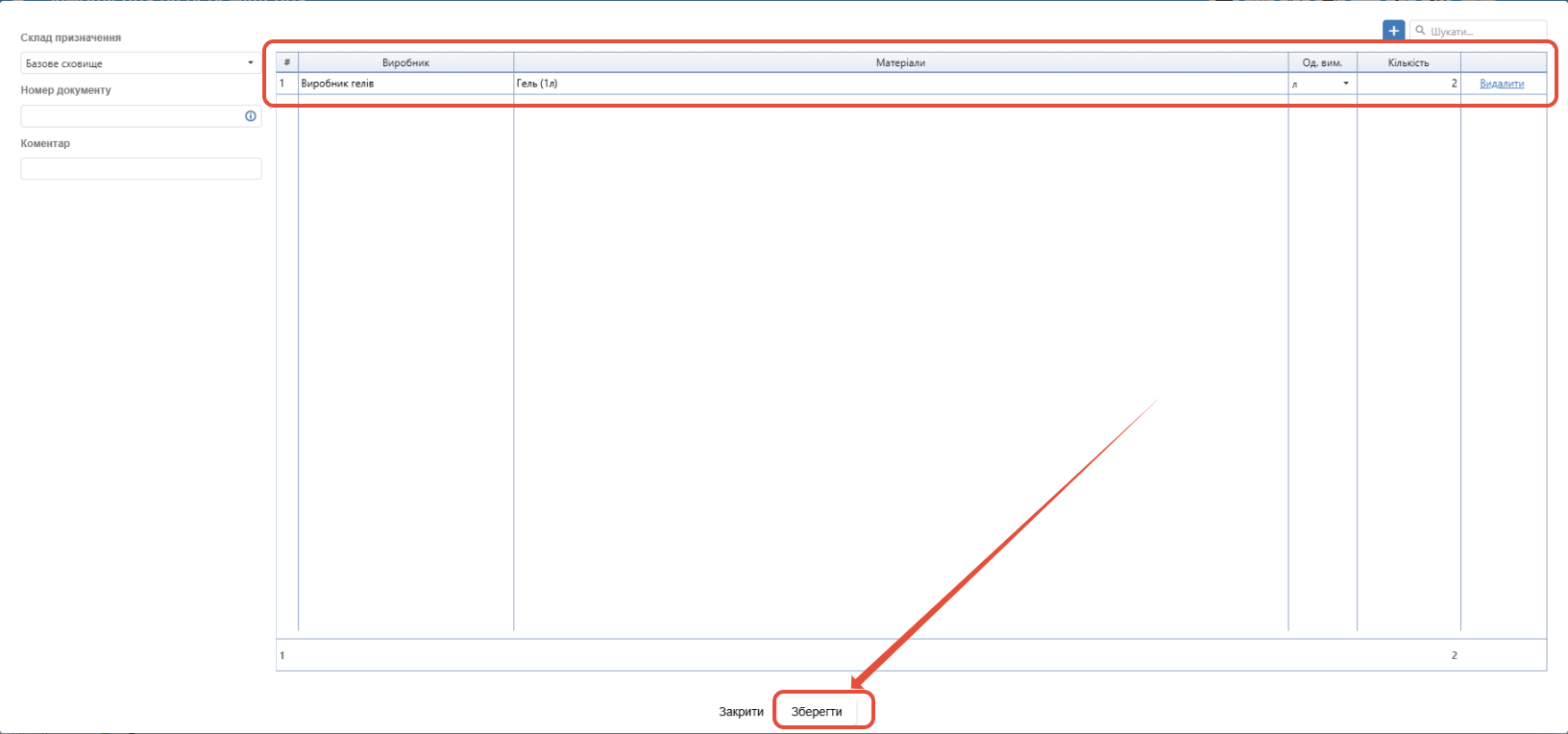
- Выбираем материал из выпадающего списка (можем также воспользоваться "Поиском");
- Единицы измерения для данного материала подтянутся автоматически основные. При необходимости и настройке можно выбрать другую ед. измерения (например нужно всего 10 шт перчаток, а не целая пачка).
- Указываем количество на перемещение.
Примечание: Выполняйте эти действия столько раз, сколько нужно. Когда все необходимые материалы выбраны и указано количество для перемещения, обязательно нажмите кнопку «Сохранить».
Просмотр заказов на перемещение
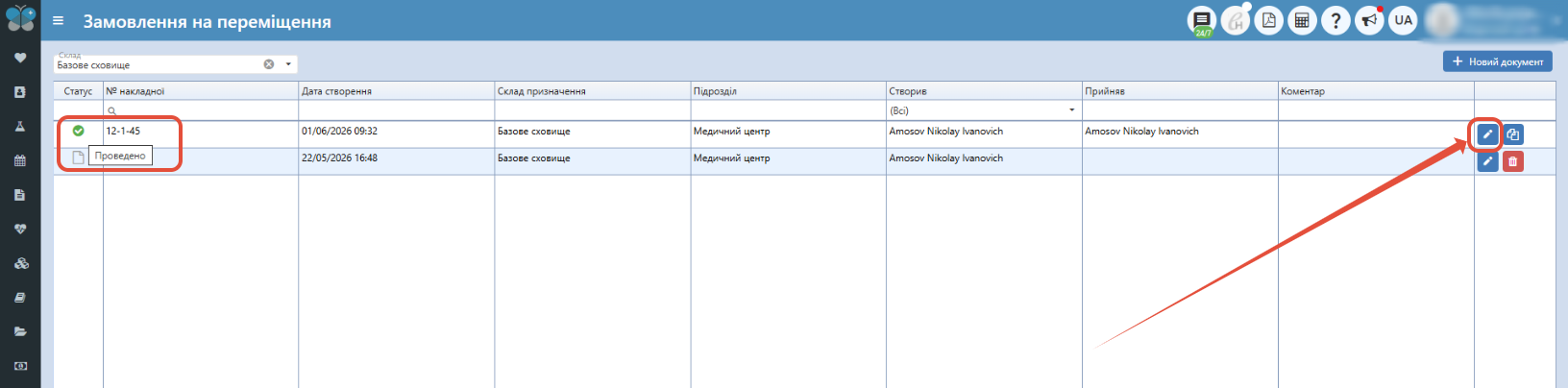
Для того чтобы просмотреть все созданные заявки на перемещение выберите слева склад на странице "Заказ на перемещение". Вам отобразится информация: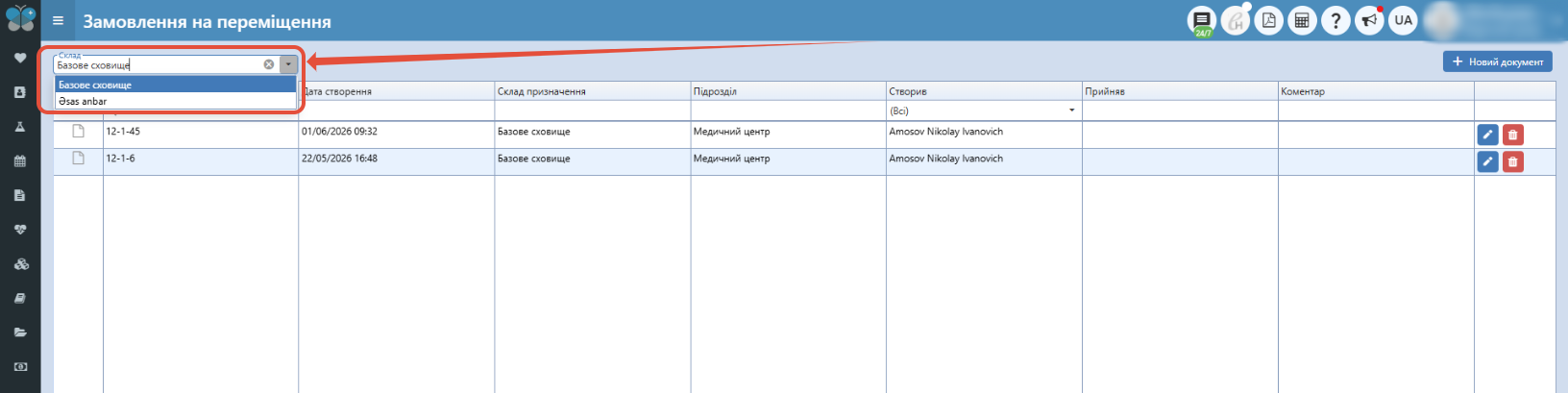
- Статус – отображается статус заказа на перемещение. Может быть черновик - документ еще доступен для корректировки и удаления, проведено - документ доступен только для просмотра и копирования;

- № накладной - отображается номер документа на перемещение;
- Дата создания - показывается дата и время создания заказа на перемещение;
- Состав назначения - отображается название состава, в который необходимо произвести перемещение материала;
- Подразделение - показывается название филиала, из которого был создан заказ на перемещение;
- Создал - отображается ФИО пользователя, сделавшего заказ на перемещение;
- Принял - отображается ФИО пользователя, сделавшего перемещение материала;
- Комментарий - дополнительное примечание, если было данное поле заполнено.
Дополнительные действия:
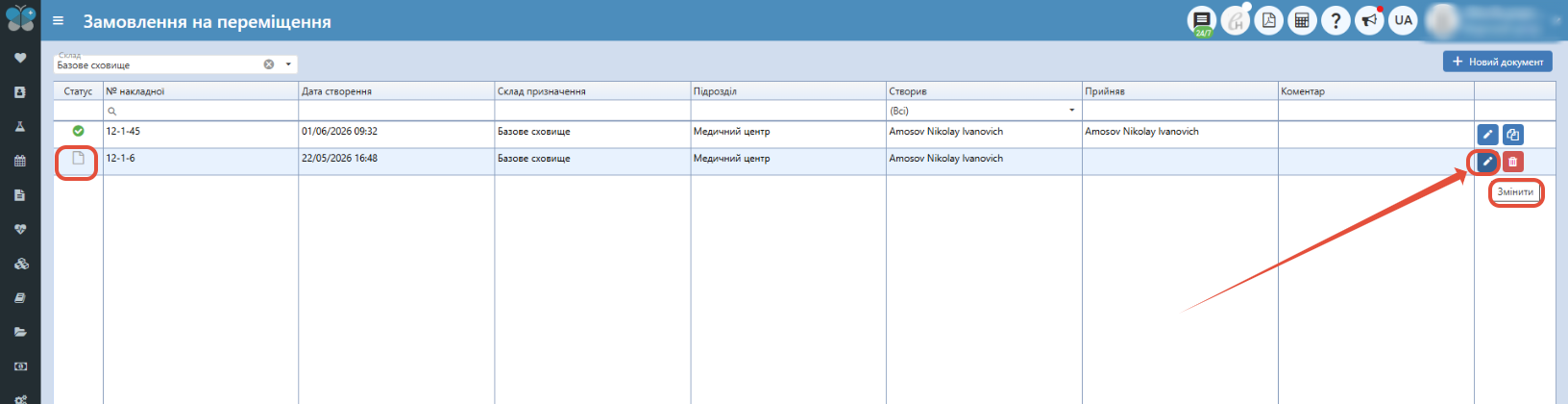
- Изменить - можно внести корректировку в документ, когда он находится в статусеЧерновик".
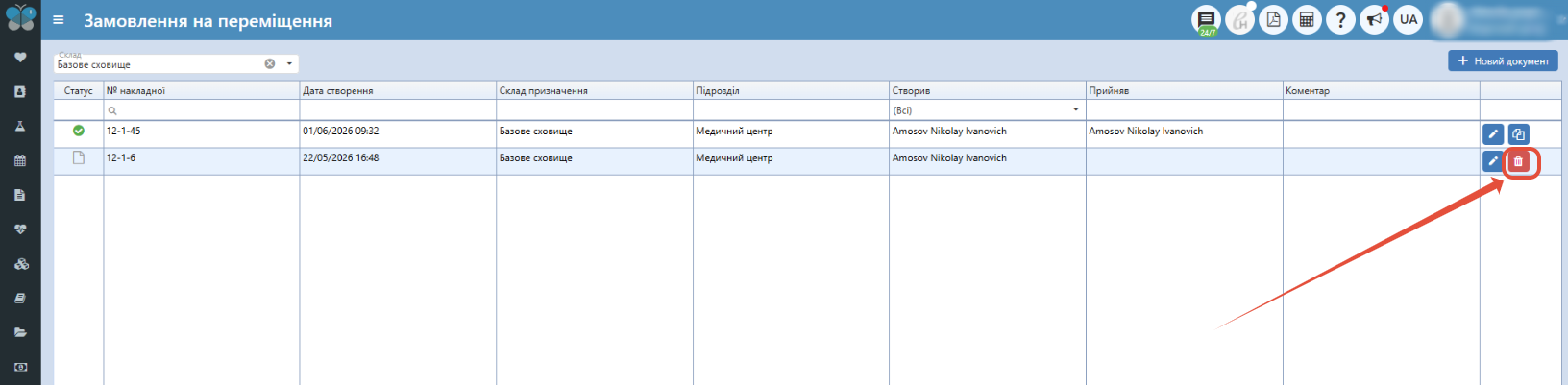
- Удалить - можно удалить документ, если заявка на перемещение не является актуальной или ошибочной;
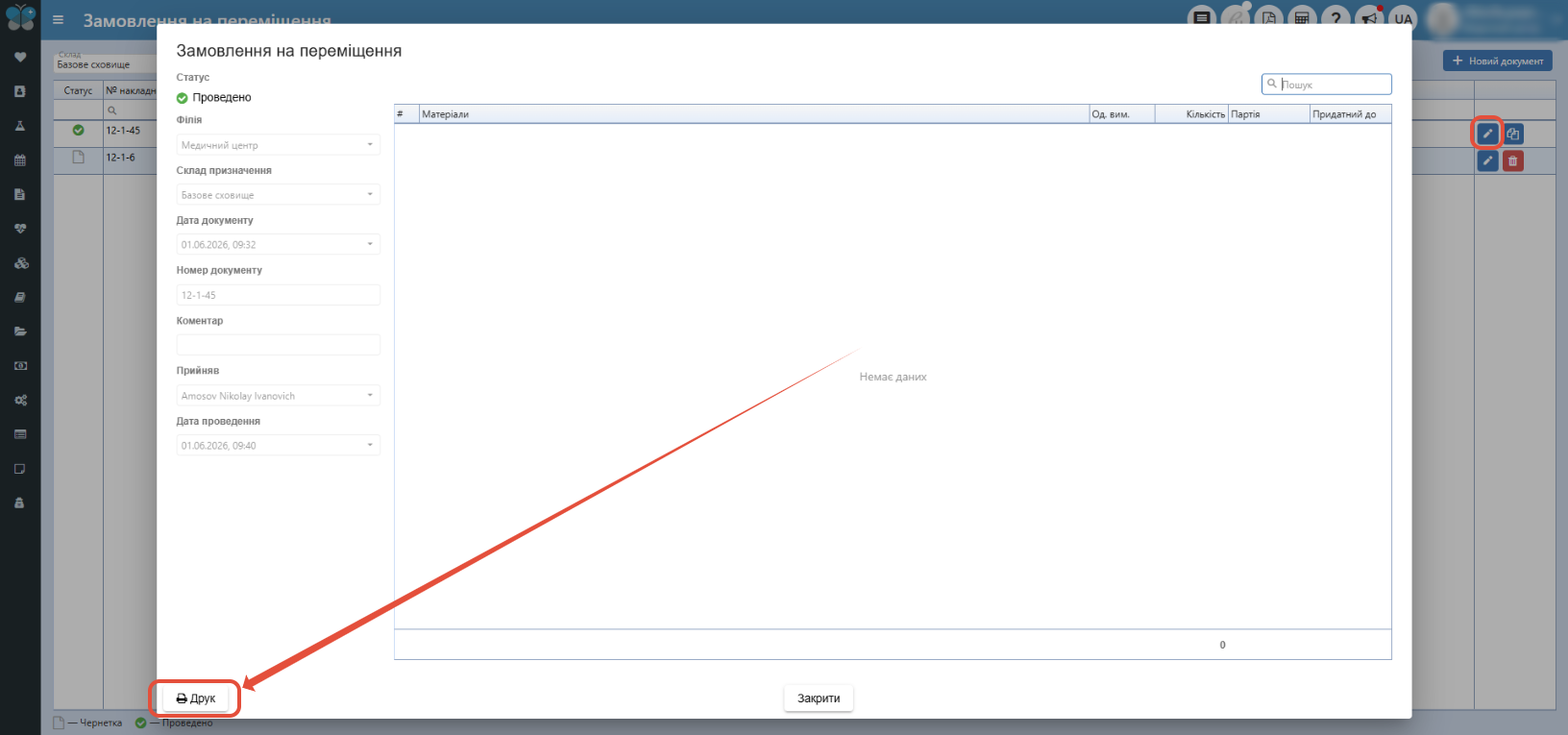
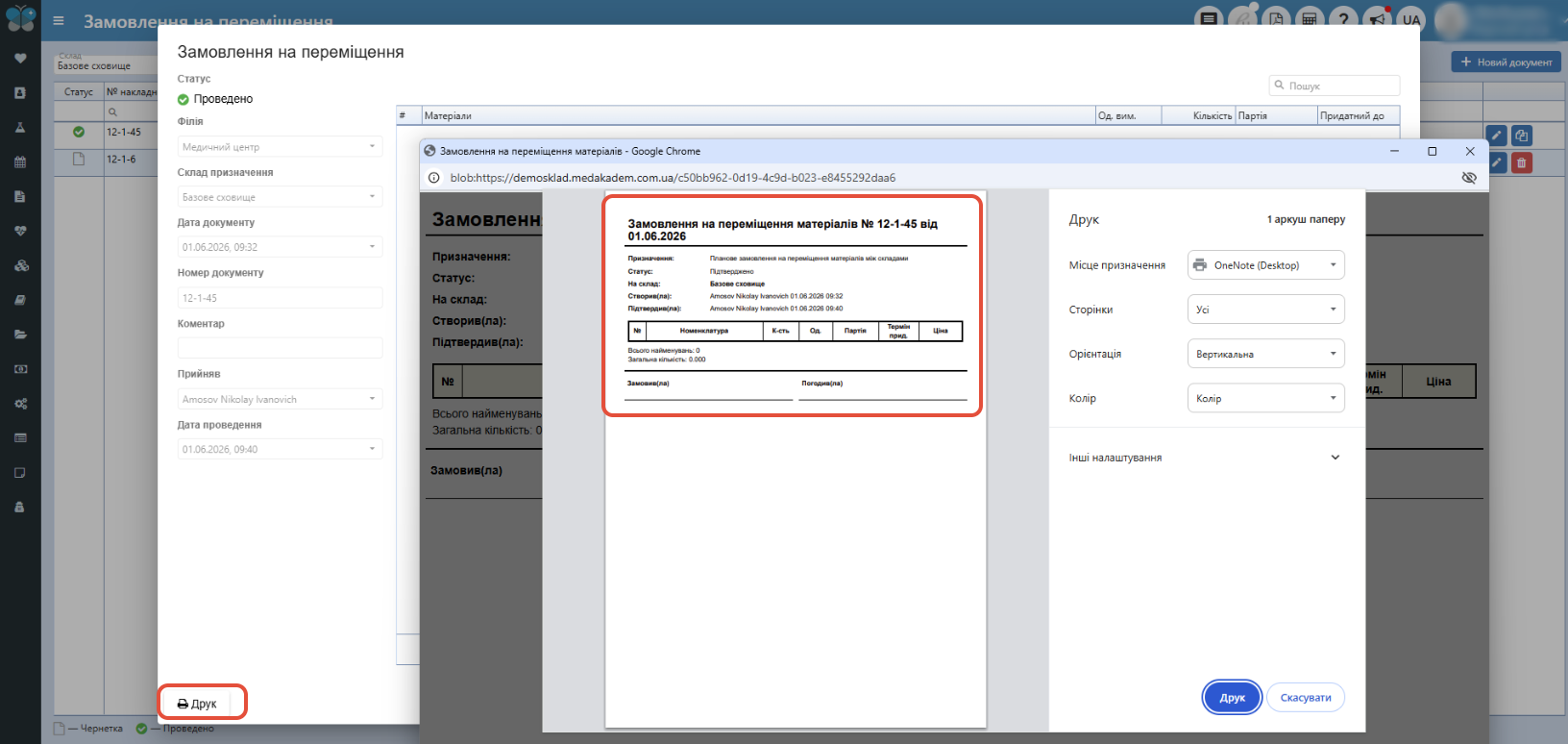
- Просмотр и печать (Изменить) - можно просмотреть и распечатать документ, когда он находится в статусе "Проведено";
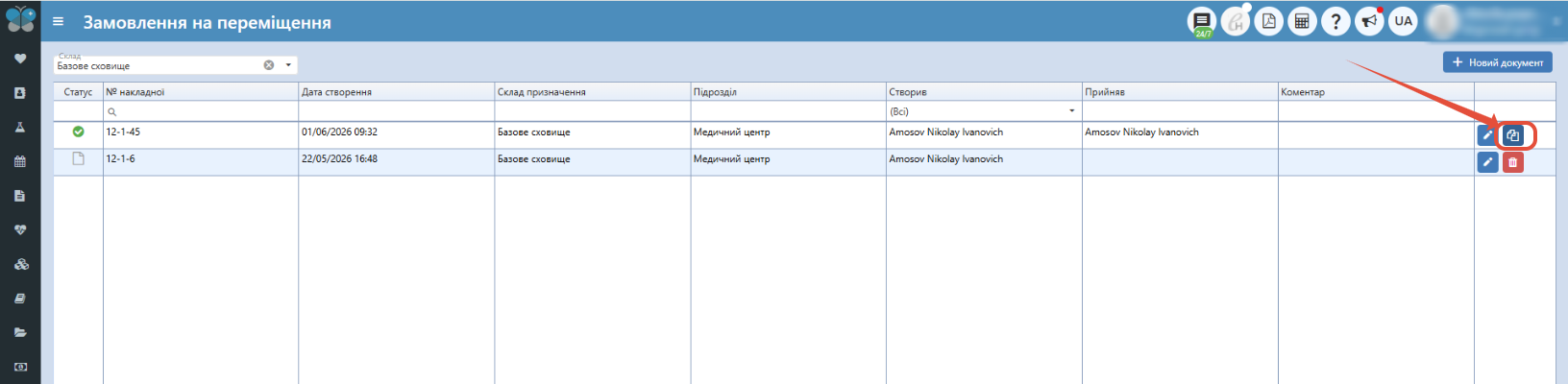
- Копировать - Если нужно создать копию заявки на перемещение или оформить сходную с определенными изменениями, нажмите эту кнопку. Откроется окно с предварительно заполненными данными, которые можно отредактировать, дополнить и нажать «Сохранить».
Дополнительные статьи:
- Как создать склады и предоставить доступ?