
Інтеграція RozetkaPay в Clinica Web
У цій статті описано, як налаштувати інтеграцію RozetkaPay у МІС Clinica Web: створити термінал, прив’язати його до кас Checkbox та провести оплату пацієнта за посиланням.
RozetkaPay — платіжна система, яка дає можливість приймати онлайн-оплати та надавати покупцям додаткові зручні опції оплати на маркетплейсах і сайтах, інтегрованих з платформою.
Зміст
- Що потрібно перед початком
- Налаштування RozetkaPay у Clinica Web
- Прив’язка терміналу до кас Checkbox
- Оформлення замовлення і оплата через RozetkaPay
- Пов’язані статті
Що потрібно перед початком
- Для нових клієнтів RozetkaPay:
Зареєструйтесь: https://business.rozetkapay.com/registration
Оберіть тип платформи — «Власний веб-сайт» і вкажіть посилання на ваш сайт. - Якщо ви вже маєте чинний договір із RozetkaPay:
Надішліть запит на пошту document@rozetkapay.com для підключення проєкту Clinica Web.
У листі вкажіть ІПН та посилання на сайт.
Перед початком налаштування інтеграції підготуйте проєкт у RozetkaPay відповідно до вашого сценарію:
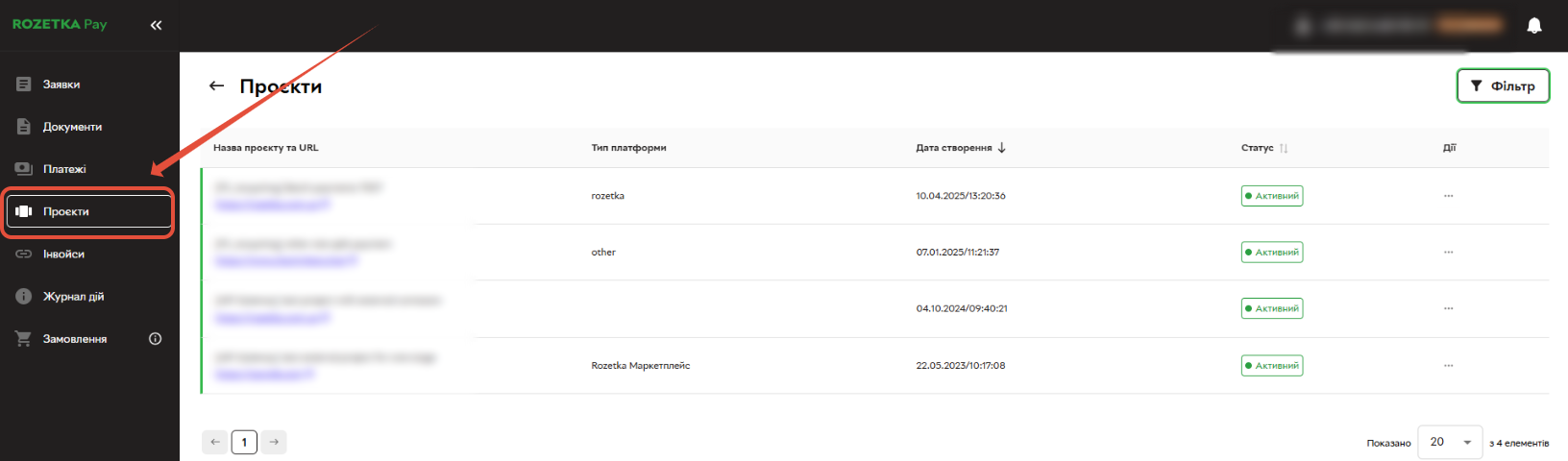
Скріншот: портал RozetkaPay для створення проєкту.
Налаштування RozetkaPay у Clinica Web
Після того як у вас є всі необхідні дані, перейдіть у програмі Clinica Web в пункт меню «Налаштування» → «Pos terminals».
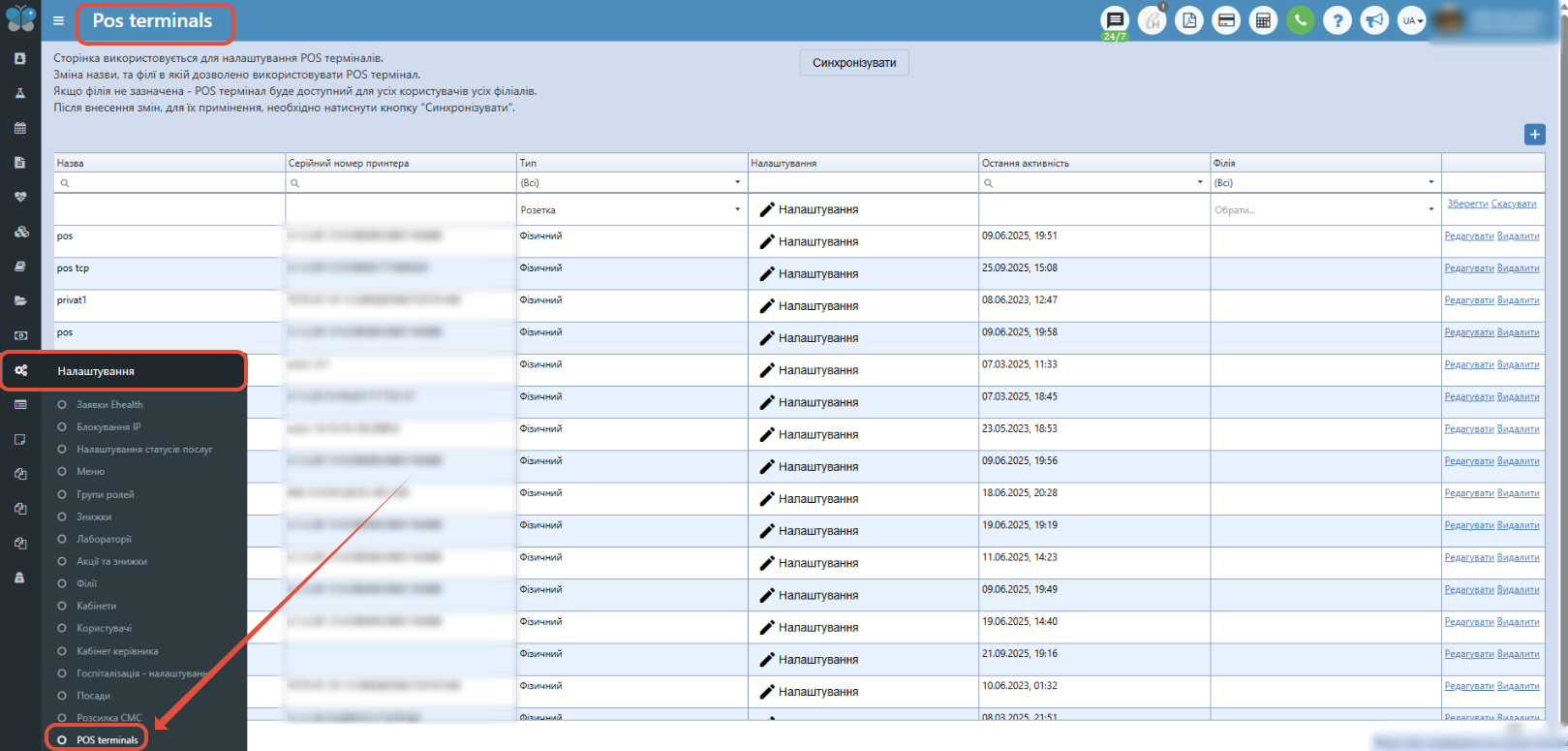
Скріншот: перехід до сторінки Pos terminals у Clinica Web.
Щоб працювати з цією сторінкою, для вашої групи ролей у пункті меню «Налаштування» → «Групи ролей» на вкладці «Налаштування» має бути встановлений прапорець «Редактор філій».
Через кнопку «+» праворуч створіть новий умовний термінал «Розетка». У рядку, що з’явиться, заповніть такі поля:

Скріншот: створення нового умовного терміналу RozetkaPay.
- Назва — вкажіть довільну зрозумілу для вас назву терміналу, наприклад «ТОВ Clinica Web» або «Термінал Розетка».
- Тип — у випадаючому списку оберіть тип «Розетка».
- Налаштування — натисніть «Редагувати налаштування», внесіть логін і пароль проєкту інтеграції та натисніть «Зберегти».
- Філія — оберіть конкретну філію, для якої буде відображатись цей умовний термінал, або не обирайте нічого, якщо термінал має бути доступний для всіх філій.

Скріншот: вікно редагування налаштувань терміналу RozetkaPay.
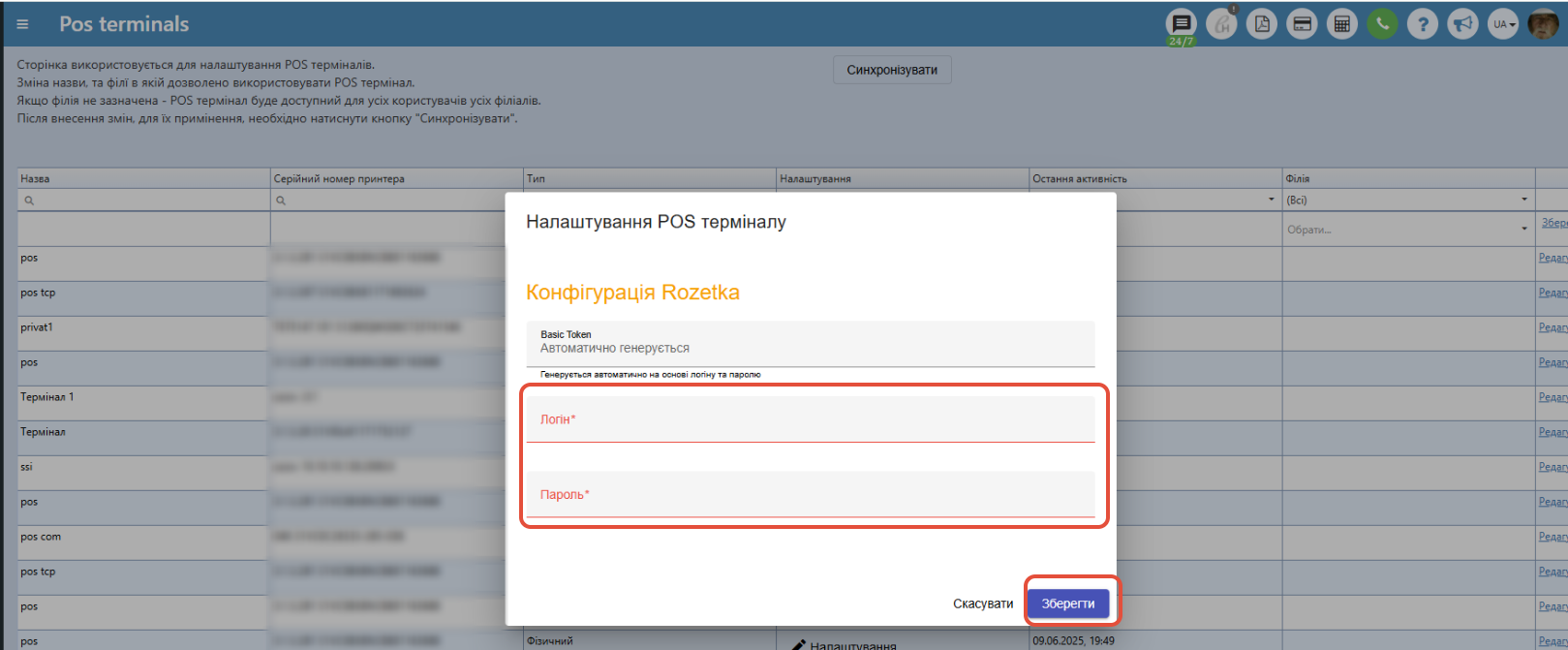
Скріншот: поля для введення логіну та паролю проєкту інтеграції.
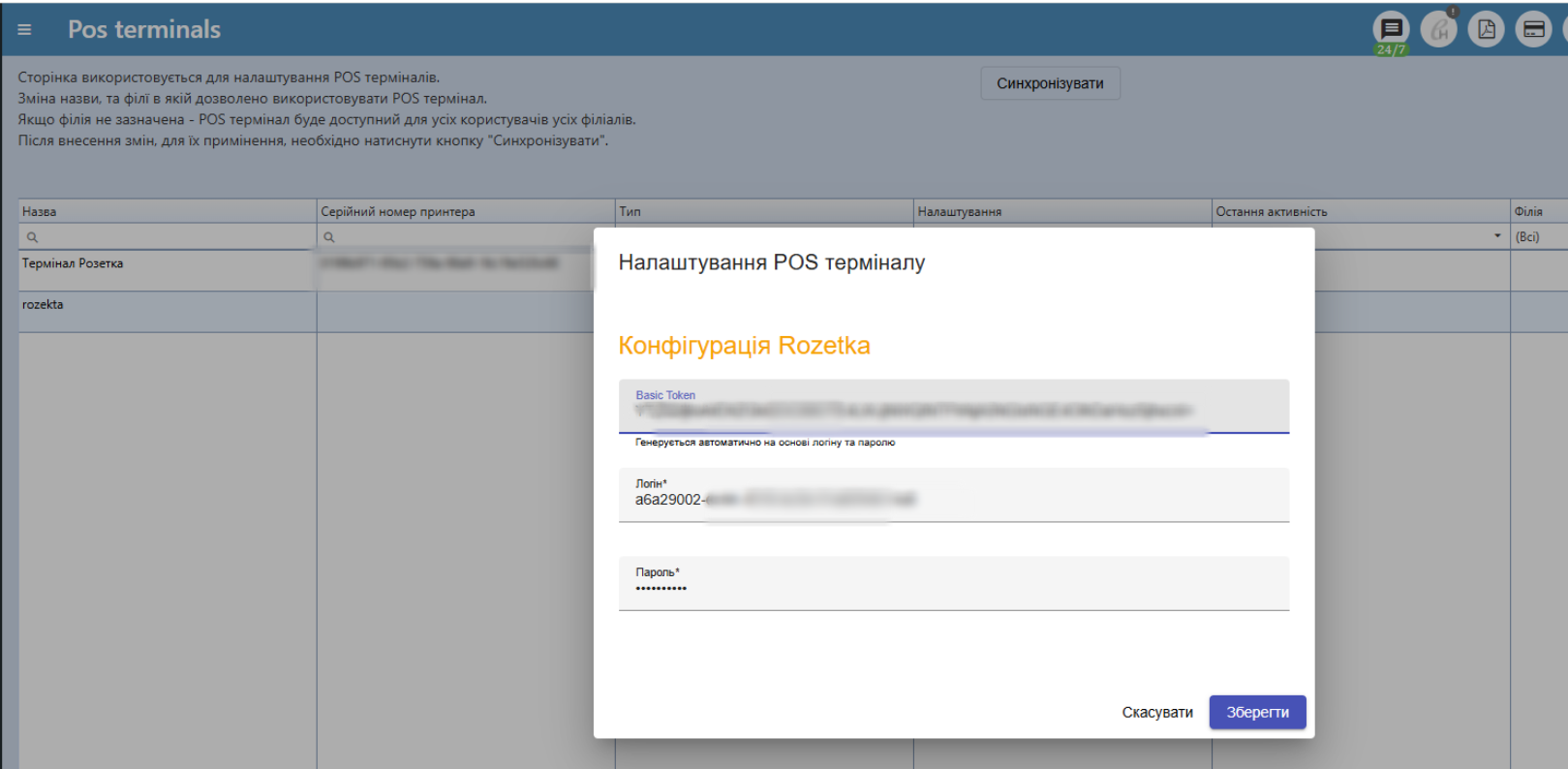
Скріншот: збереження налаштувань терміналу RozetkaPay.
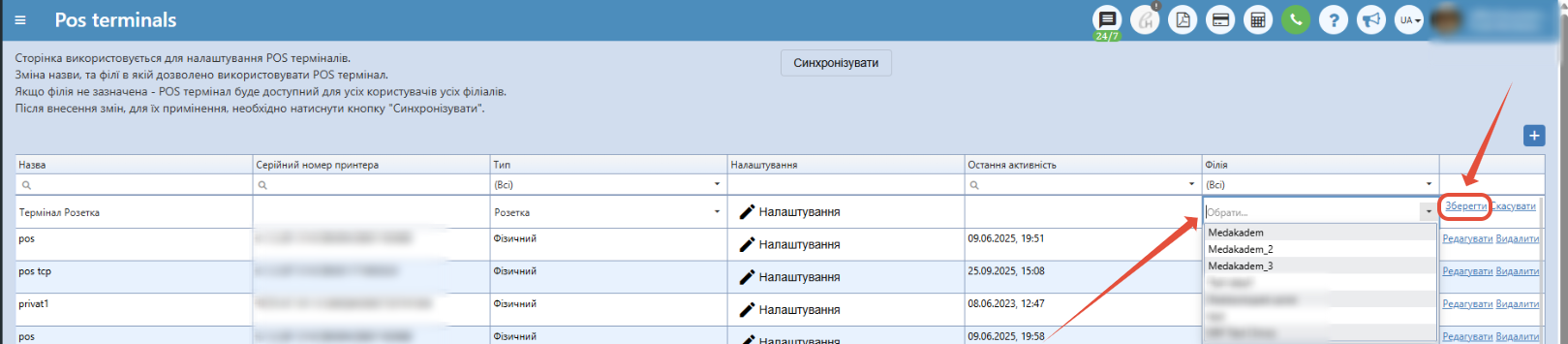
Скріншот: вибір філії для відображення терміналу.
Після заповнення всіх полів натисніть праворуч кнопку «Зберегти».
Прив’язка терміналу до кас Checkbox
Далі перейдіть у пункт меню «Налаштування» → «Кабінет керівника» → «ПРРО Checkbox», відкрийте вкладку «Касові апарати» і для потрібних кас у полі POS-термінали вкажіть створений термінал Розетка. Після цього натисніть «Зберегти».
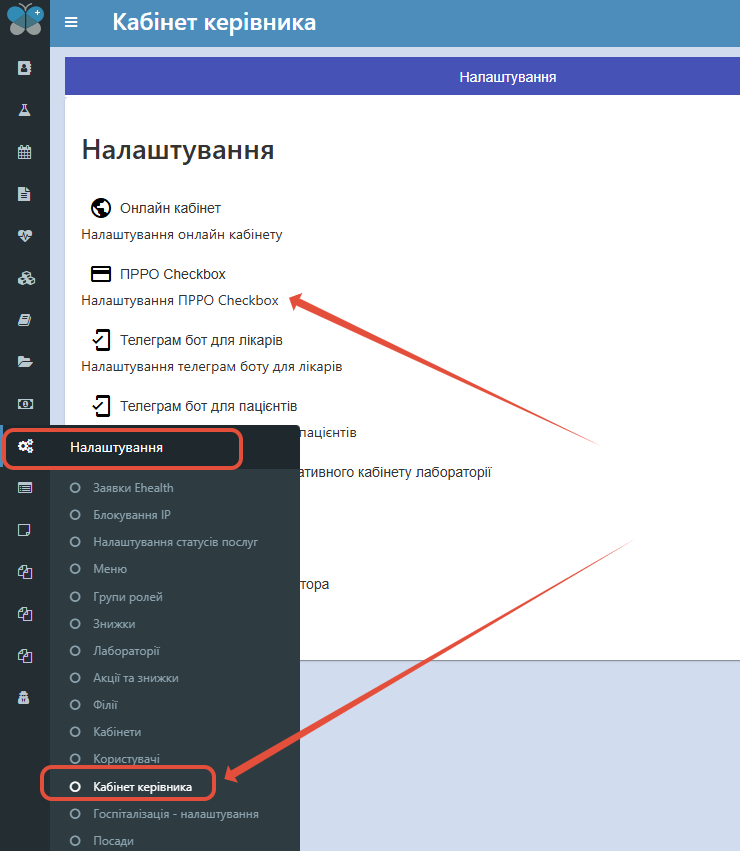
Скріншот: вибір POS-терміналу для каси Checkbox.
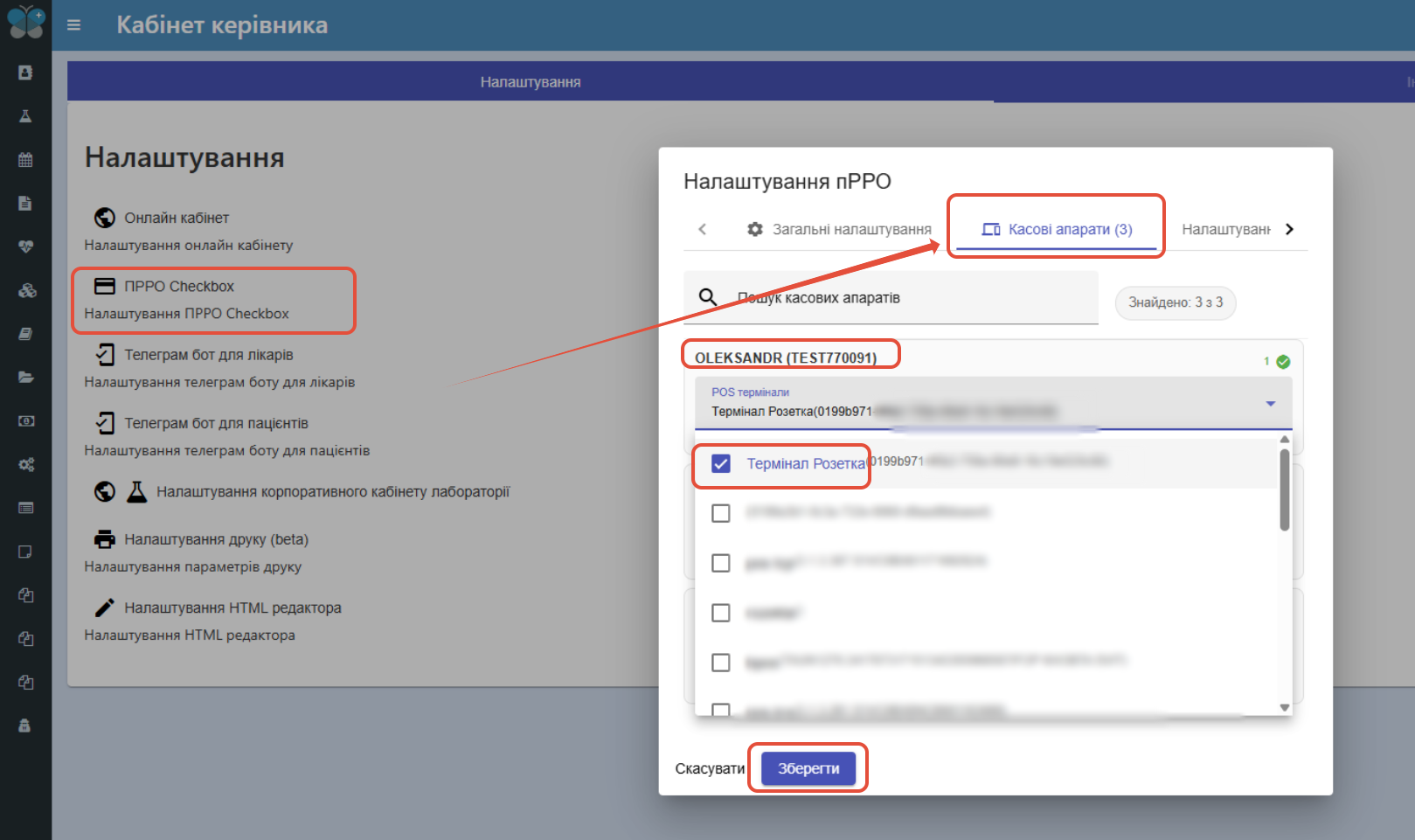
Скріншот: збереження прив’язки терміналу до каси Checkbox.
Щоб працювати з цією сторінкою, для вашої групи ролей у пункті меню «Налаштування» → «Групи ролей» на вкладці «Звіти» має бути встановлений прапорець «Кабінет керівника».
Оформлення замовлення і оплата через RozetkaPay
- Відкрийте зміну в ПРРО Checkbox. Детальніше про це написано тут.
- Оформіть замовлення пацієнту. Детальніше про це написано тут.
- У замовленні тип оплати для послуг має бути обов’язково «термінал».
- Перейдіть на вкладку «Оформити» → «Чек».
- Натисніть кнопку «Фіскальний чек».
- Оберіть потрібну касу та оберіть ваш термінал Розетка.
- Якщо все правильно по сумі тощо, натисніть кнопку «Підтвердити».
- Відкриється нове вікно, у якому можна ввести номер телефону та надіслати SMS із посиланням на оплату. Для цього має бути ввімкнений шаблон SMS API — детальніше про налаштування тут. Також у цьому вікні можна скопіювати посилання на оплату і надіслати його пацієнту в месенджер.
- Після переходу за посиланням пацієнт бачить своє замовлення та суму до оплати.
- Пацієнт обирає зручний спосіб оплати: ручне введення даних картки, GPay або ApplePay.
- Після натискання «Оплатити», якщо все виконано правильно, з’явиться повідомлення про успішну оплату.
- На сторінці чека в програмі ліворуч відобразиться номер замовлення, а кнопка «Фіскальний чек» зміниться на кнопку «Повернення».
- Якщо натиснути на друк фіскального чека, буде відображено відповідну інформацію щодо платежу.
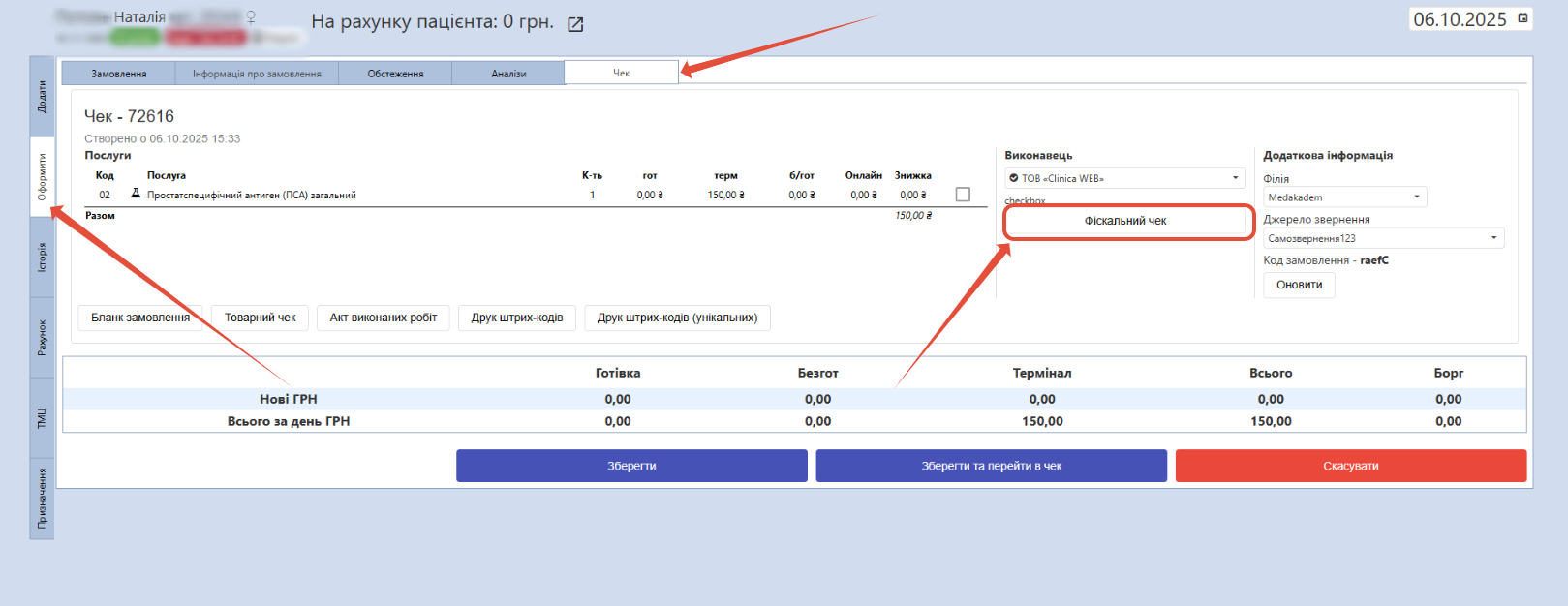
Скріншот: кнопка «Фіскальний чек» у замовленні.
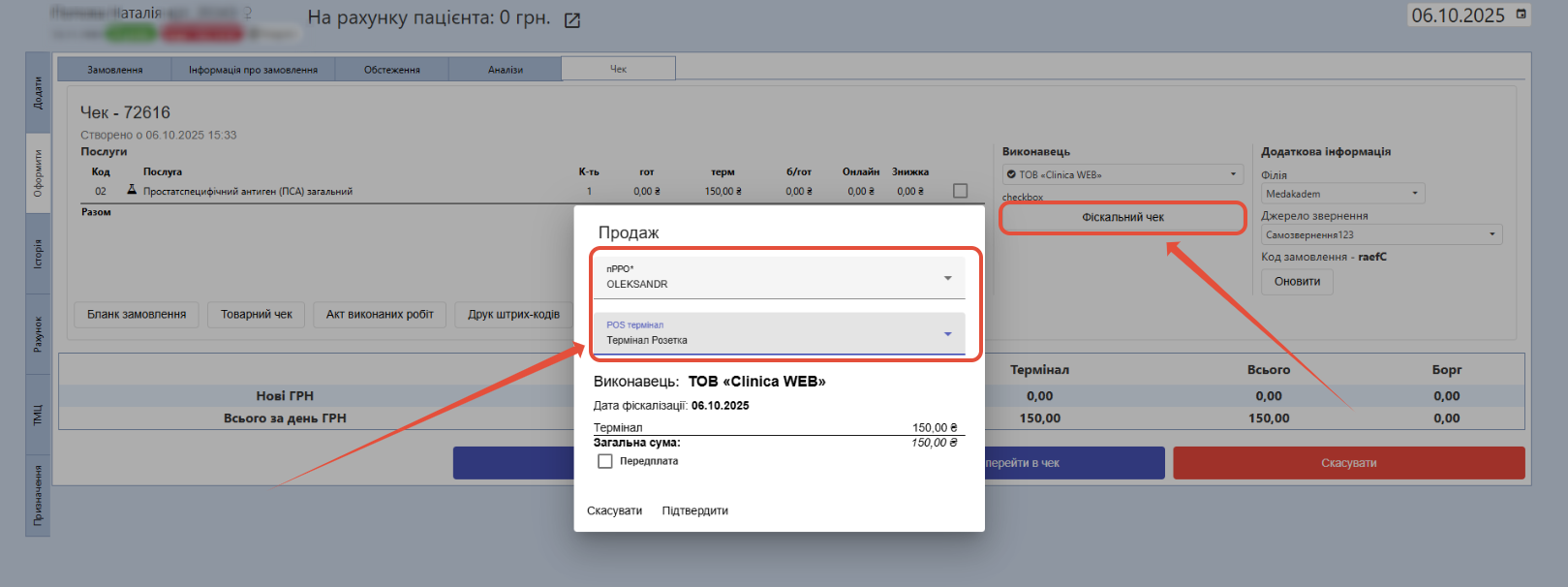
Скріншот: вибір каси та терміналу RozetkaPay.
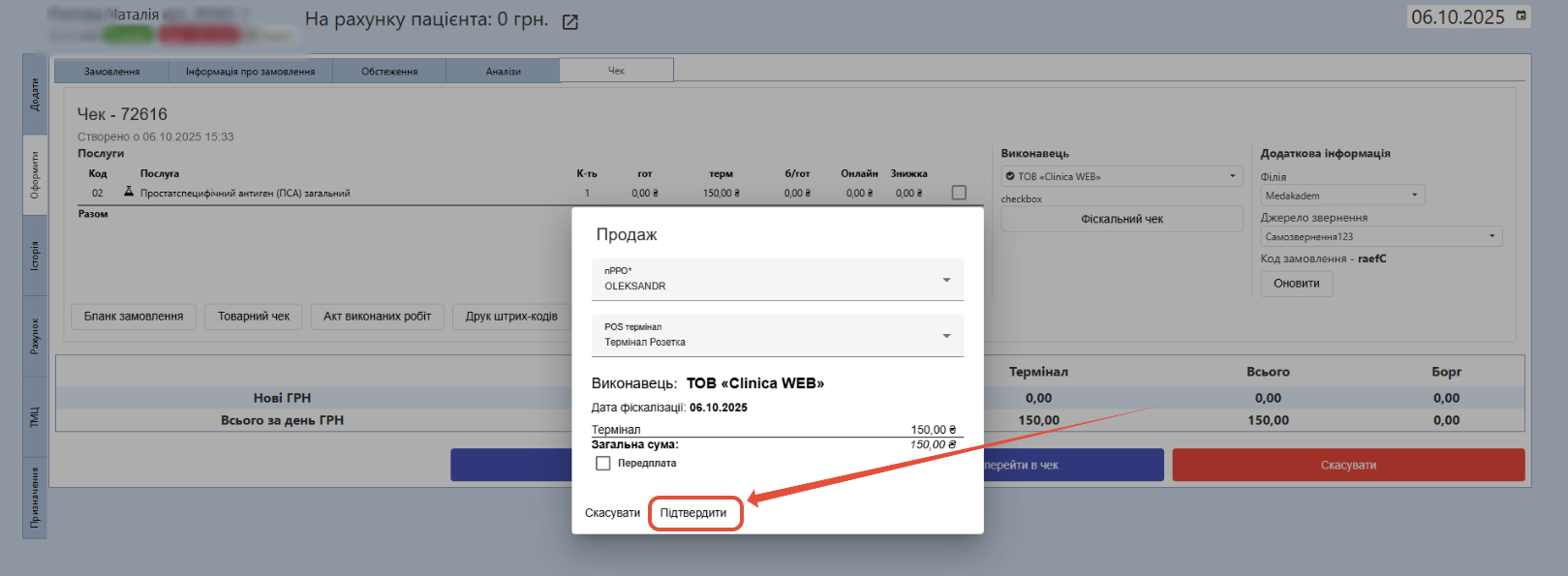
Скріншот: підтвердження оплати через RozetkaPay.
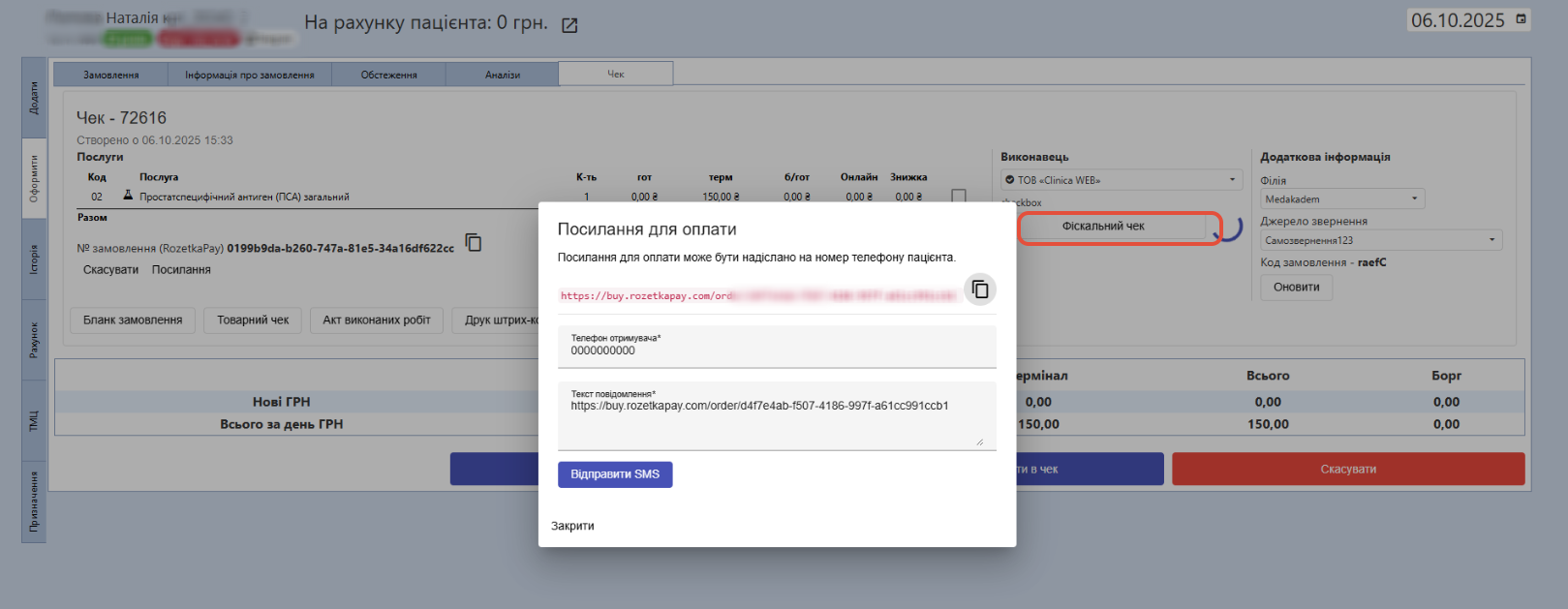
Скріншот: введення номера телефону для надсилання посилання на оплату.
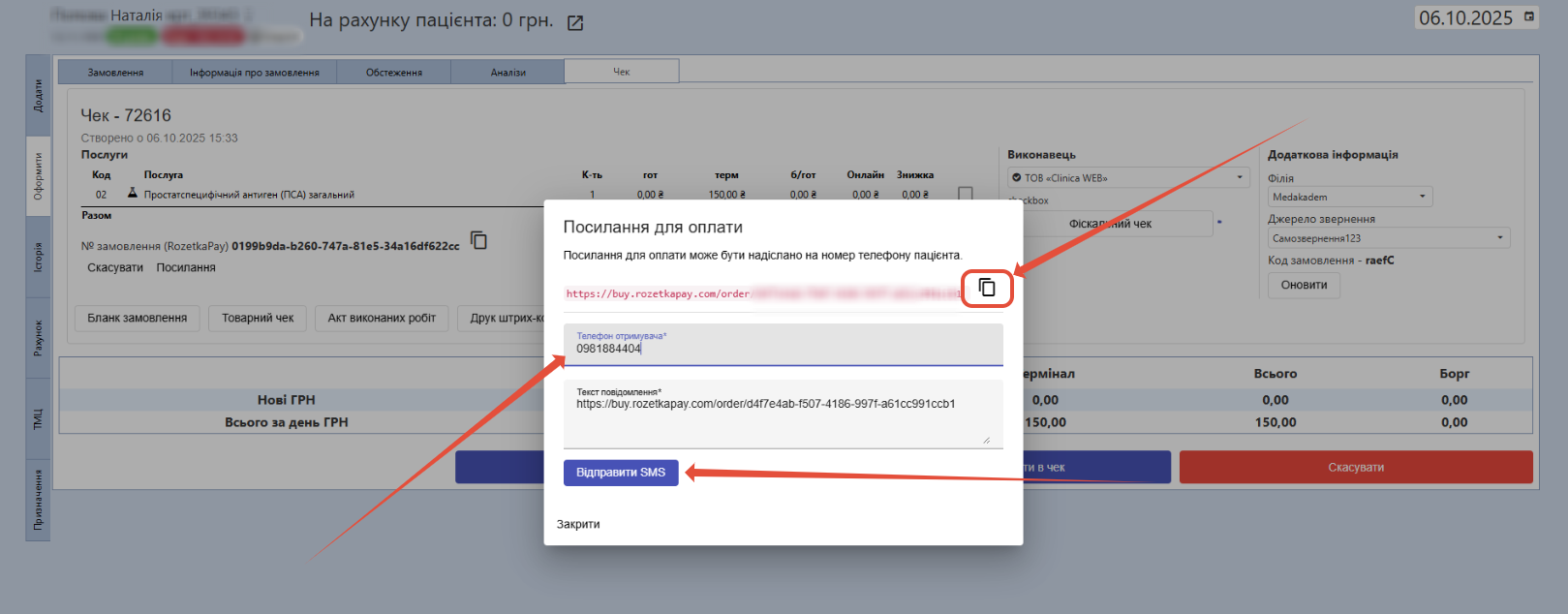
Скріншот: копіювання посилання на оплату для пацієнта.
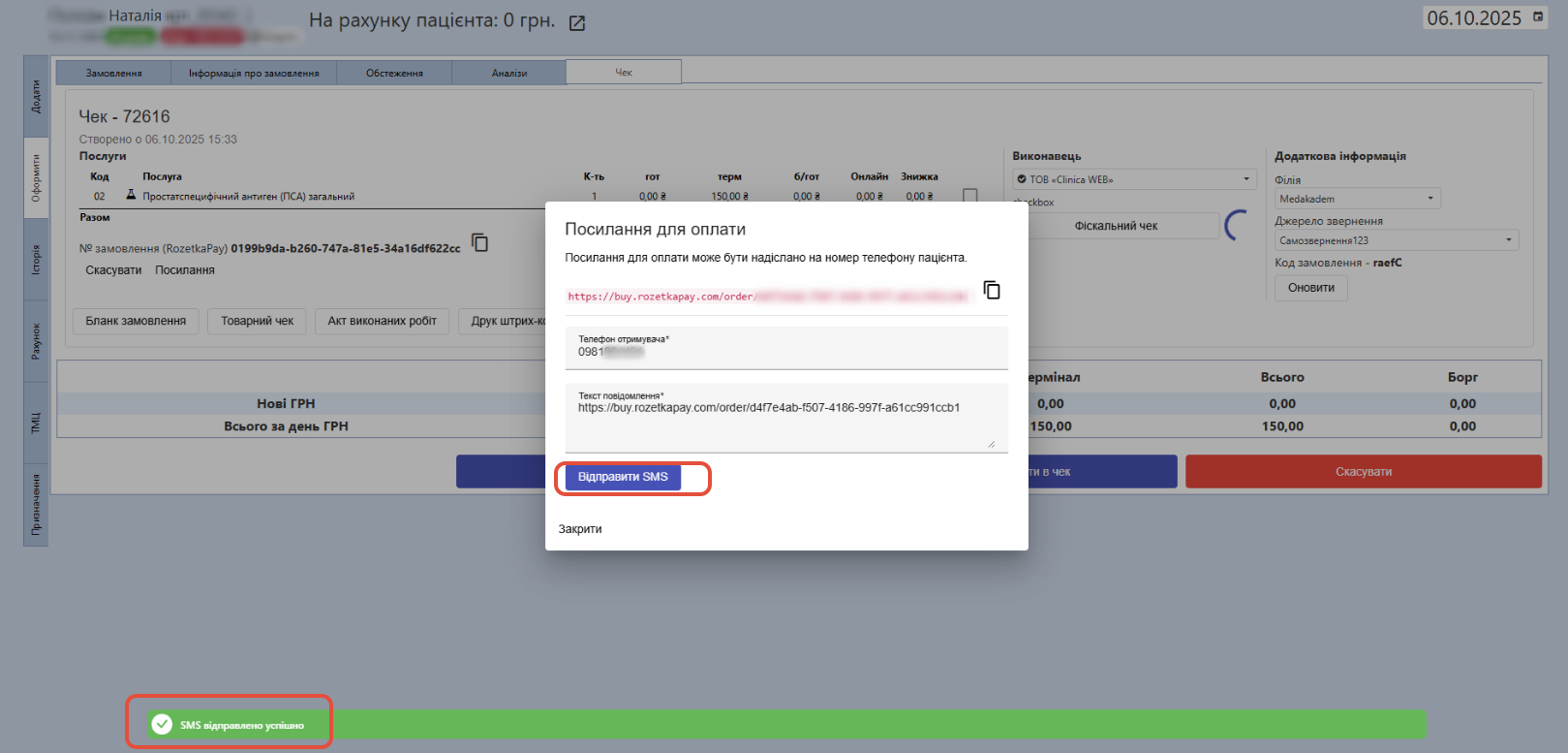
Скріншот: приклад посилання на оплату в інтерфейсі.
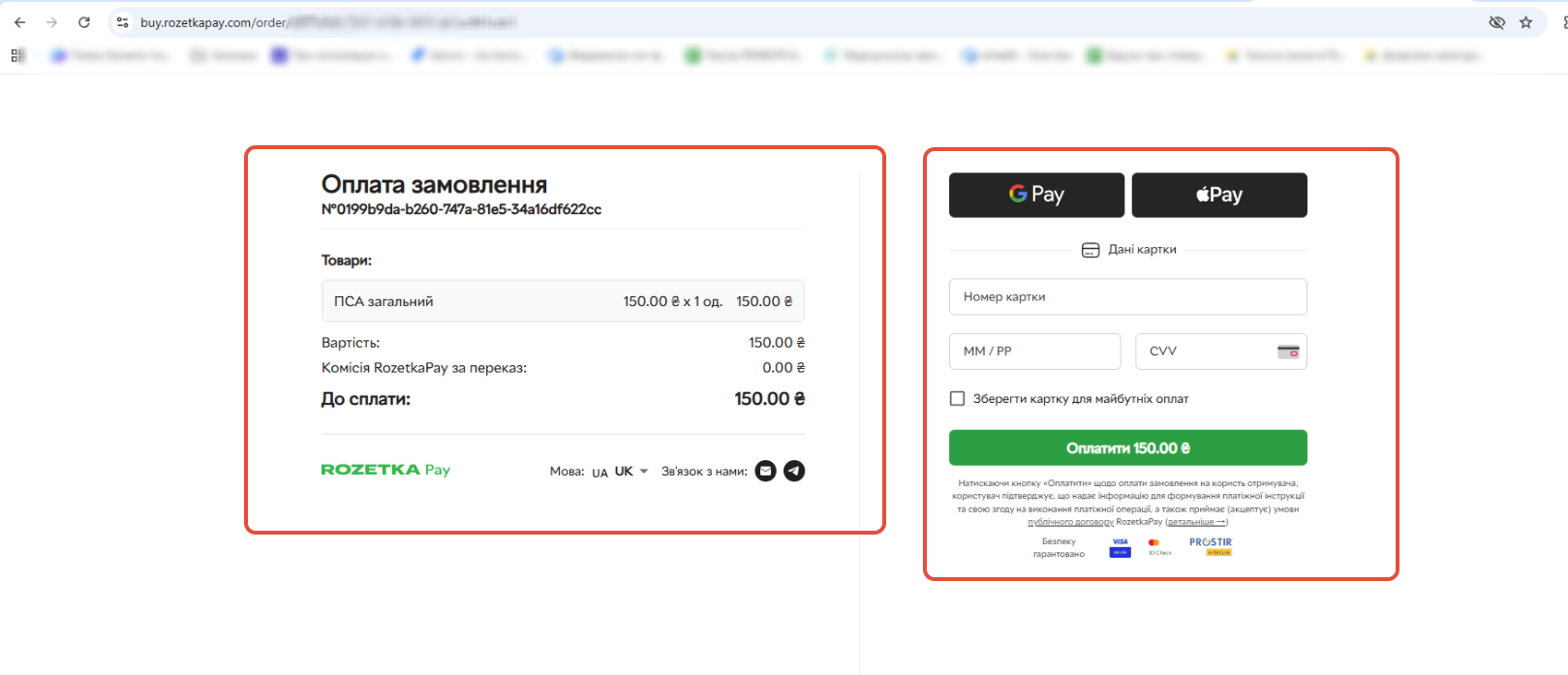
Скріншот: сторінка замовлення та суми до оплати.
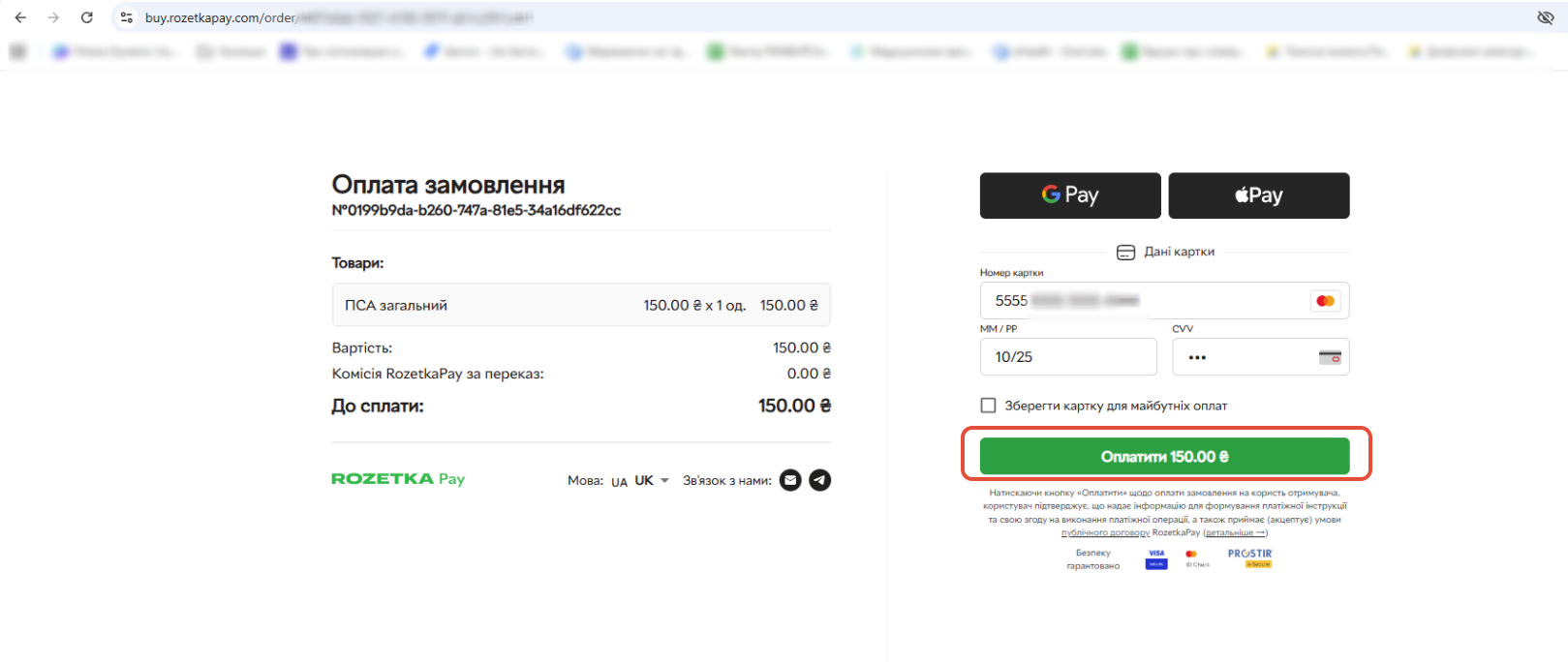
Скріншот: вибір способу оплати пацієнтом.
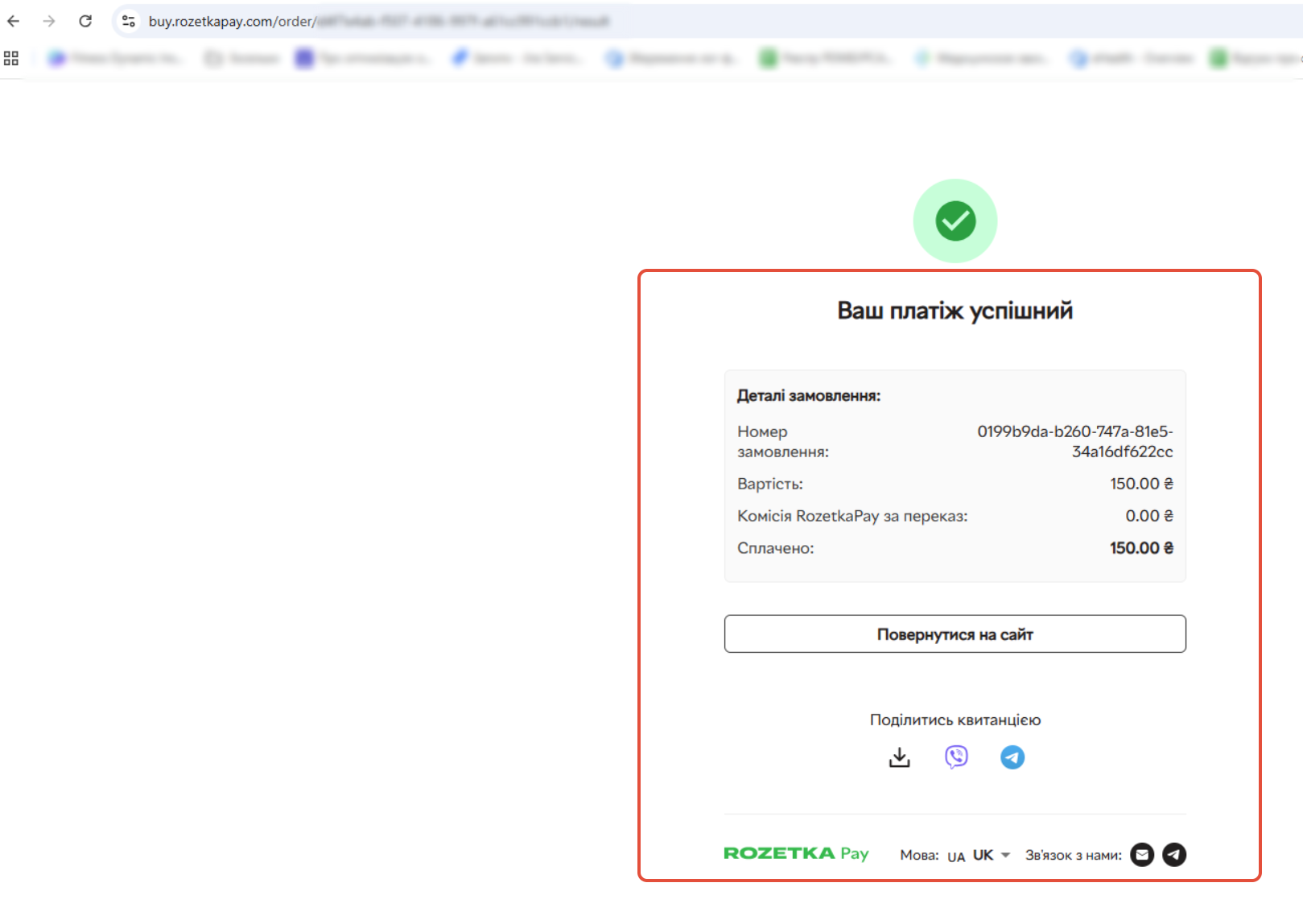
Скріншот: повідомлення про успішну оплату.
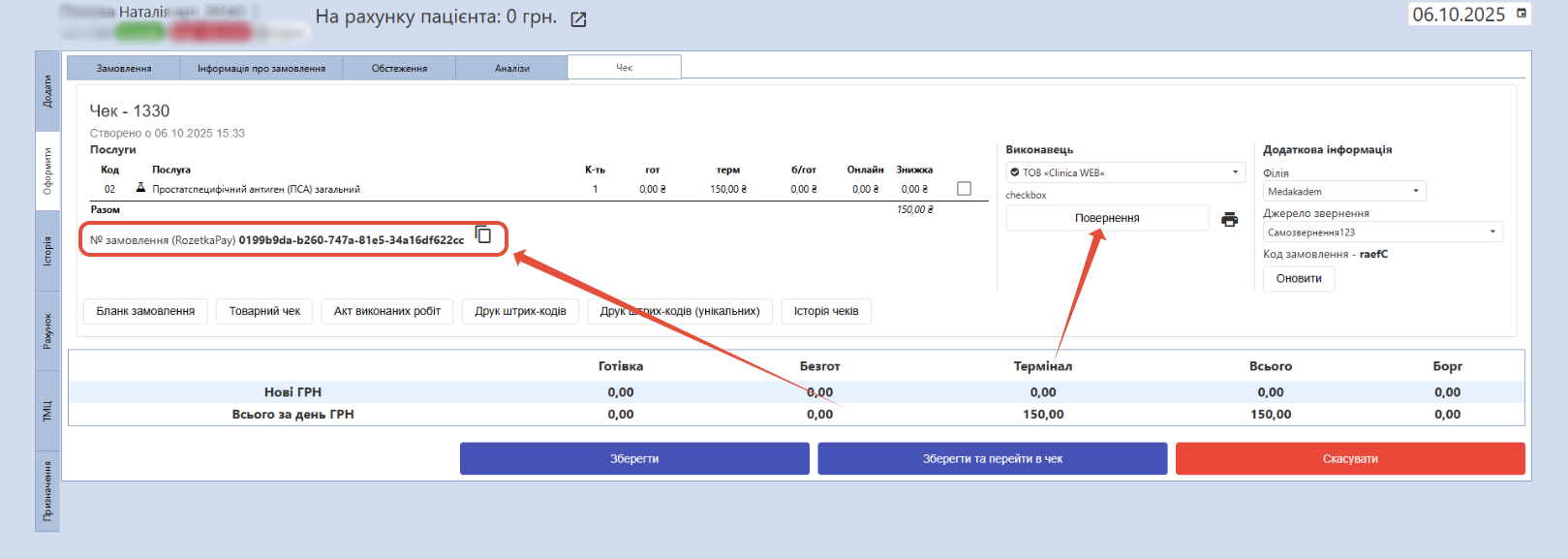
Скріншот: номер замовлення та кнопка «Повернення» після оплати.
Скопійований номер замовлення можна швидко знайти у кабінеті RozetkaPay.
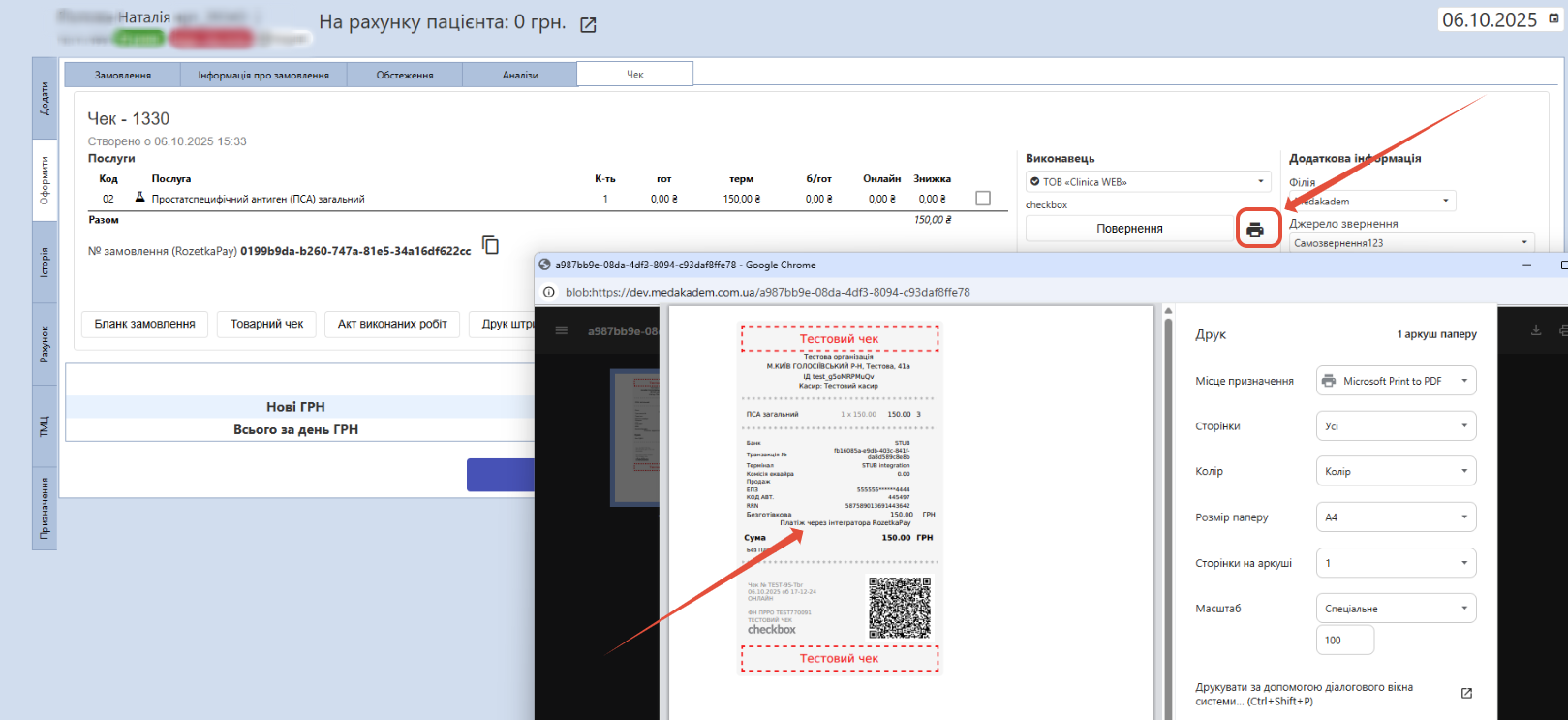
Скріншот: інформація, яка відображається під час друку фіскального чека.
Важливо! Якщо ви обрали спосіб оплати через RozetkaPay і вже натиснули кнопку «Фіскальний чек», індикатор прогресу буде обертатись доти, доки користувач програми не натисне «Скасувати» або пацієнт не оплатить замовлення. Поки ці дії не будуть виконані, продовжити роботу із замовленням буде неможливо.
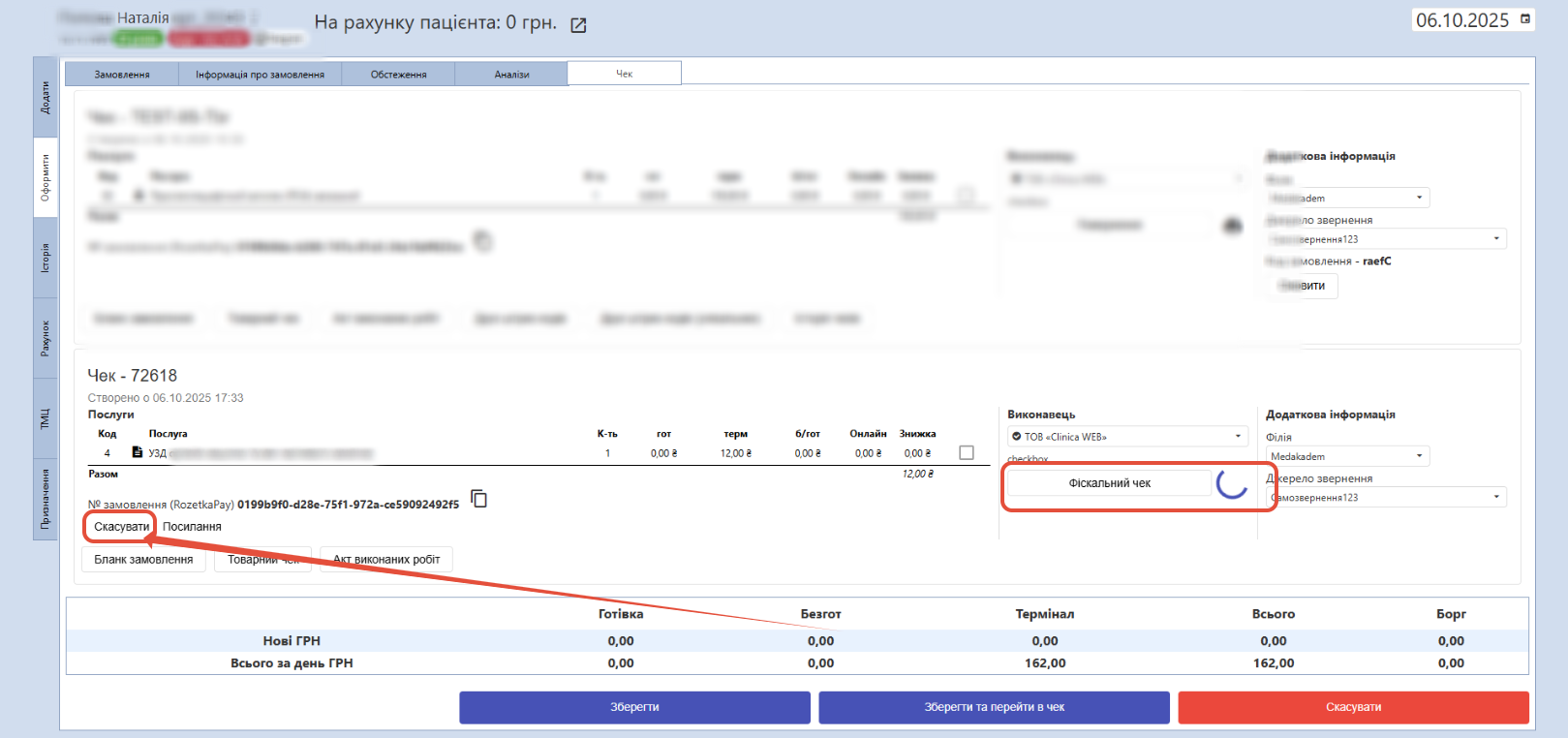
Скріншот: індикатор очікування оплати після запуску фіскального чека.
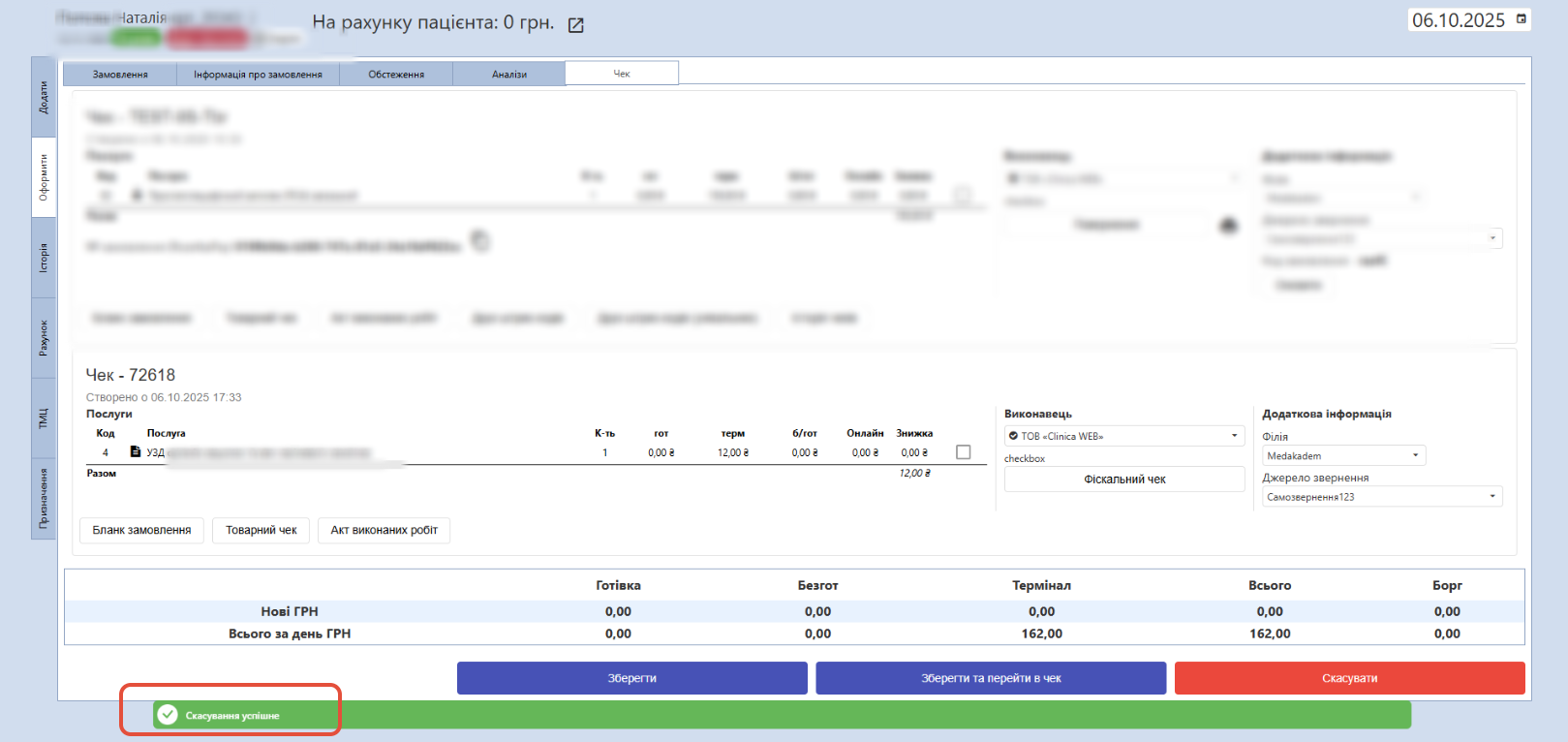
Скріншот: стан замовлення під час очікування скасування або оплати.