
Замовлення на переміщення
У цій статті описано, як працювати з розділом «Замовлення на переміщення» у МІС Clinica Web.
ЗМІСТ
Замовлення на переміщення — це документ, який використовується на підприємствах для оформлення внутрішнього руху матеріальних цінностей, товарів чи обладнання між різними підрозділами, складами або місцями зберігання.
Основні характеристики:
Форма документа: містить реквізити того хто створив замовлення на переміщення та реквізити хто прийняв матеріал (перемістив), опис майна чи товару, кількість, одиниці виміру, дату та коментар.
Призначення: забезпечує контроль за переміщенням матеріальних ресурсів, запобігає втратам і дозволяє вести точний облік.
- Використання: у бухгалтерії та складському обліку для відображення руху запасів без зміни власника (тобто це не продаж, а лише переміщення всередині організації).
Передумови
На даній сторінці є можливість створити (сформувати), відредагувати або видалити запит на переміщення матеріалів з одного складу на інший склад.
Для цього для Вашої групи ролей (група прав доступу) у пункті меню "Налаштування" - "Групи ролей" можна або одразу на вкладці "ТМЦ" поставити прапорець "Сторінка - Замовлення на переміщення" або ж на вкладці "Усі ролі" ввести в пошуку "замовлення" чи "Сторінка - Замовлення на переміщення" і таким чином теж поставити необхідний прапорець.
Доступ до складів визначається в налаштуваннях користувача - вкладка Мат.облік.
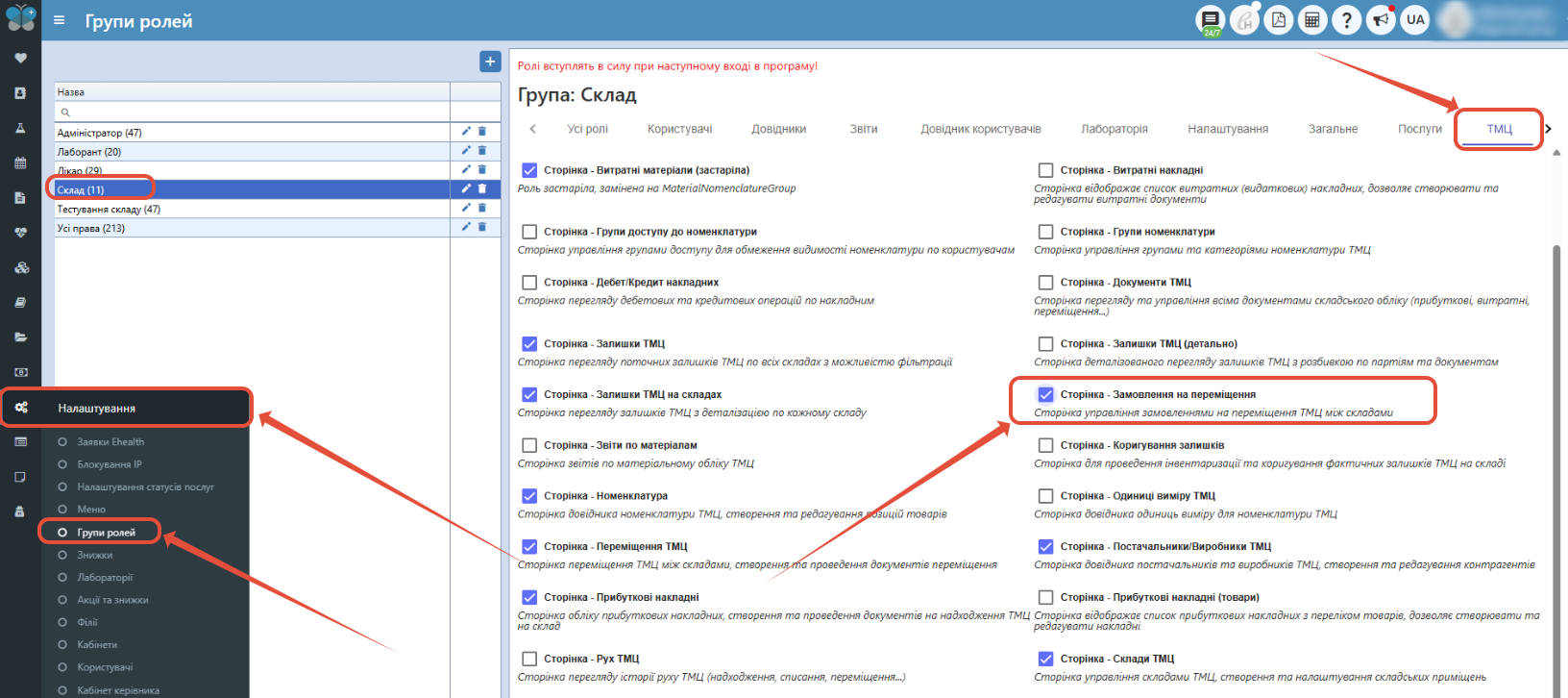
Створення замовлення на переміщення
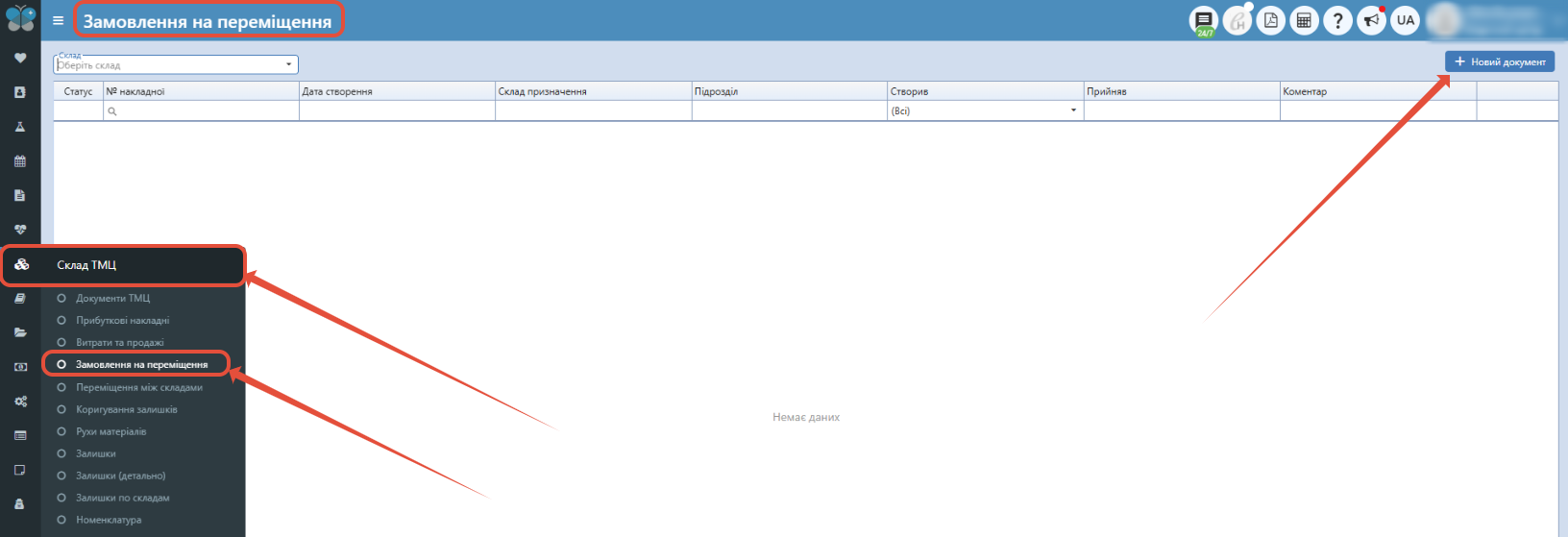
Далі переходимо у пункт меню "Склади ТМЦ" - "Замовлення на переміщення", натискаємо обов'язково праворуч на кнопку "+Новий документ" - з'являється нове вікно, в якому вносимо всю необхідну інформацію:
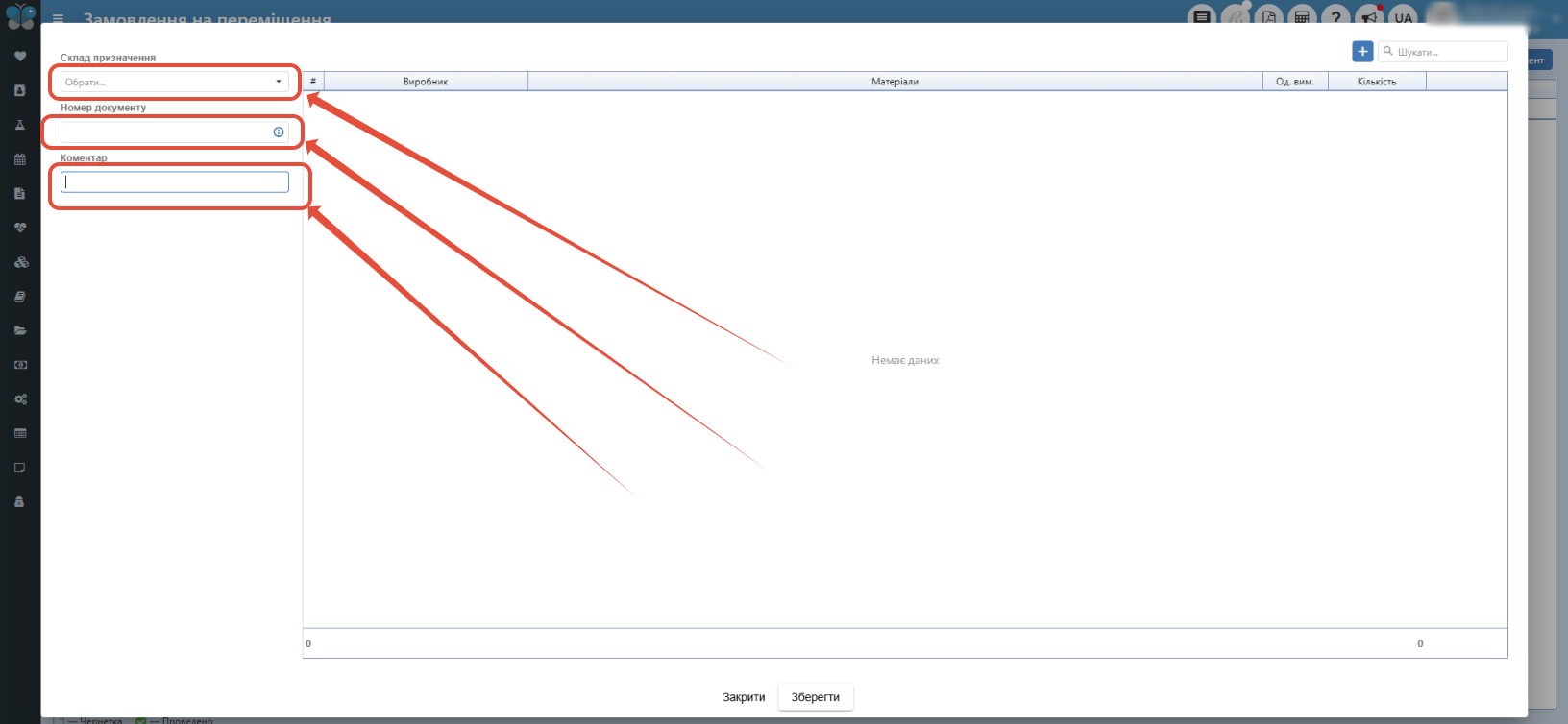
- Склад - вказуємо до якого складу потрібно здійснити переміщення матеріалу, для цього з випадаючого списку обираємо потрібний (обов'язкове поле);
- Номер документу - можемо зазначити власний номер документу або ж залишити поле пустим і автоматично присвоїться номер (не обов'язкове поле);
- Коментар - додаткова внутрішня примітка, уточнення щодо деталей(не обов'язкове поле).
Після цього натискаємо праворуч на "+" та вказуємо перший матеріал на переміщення: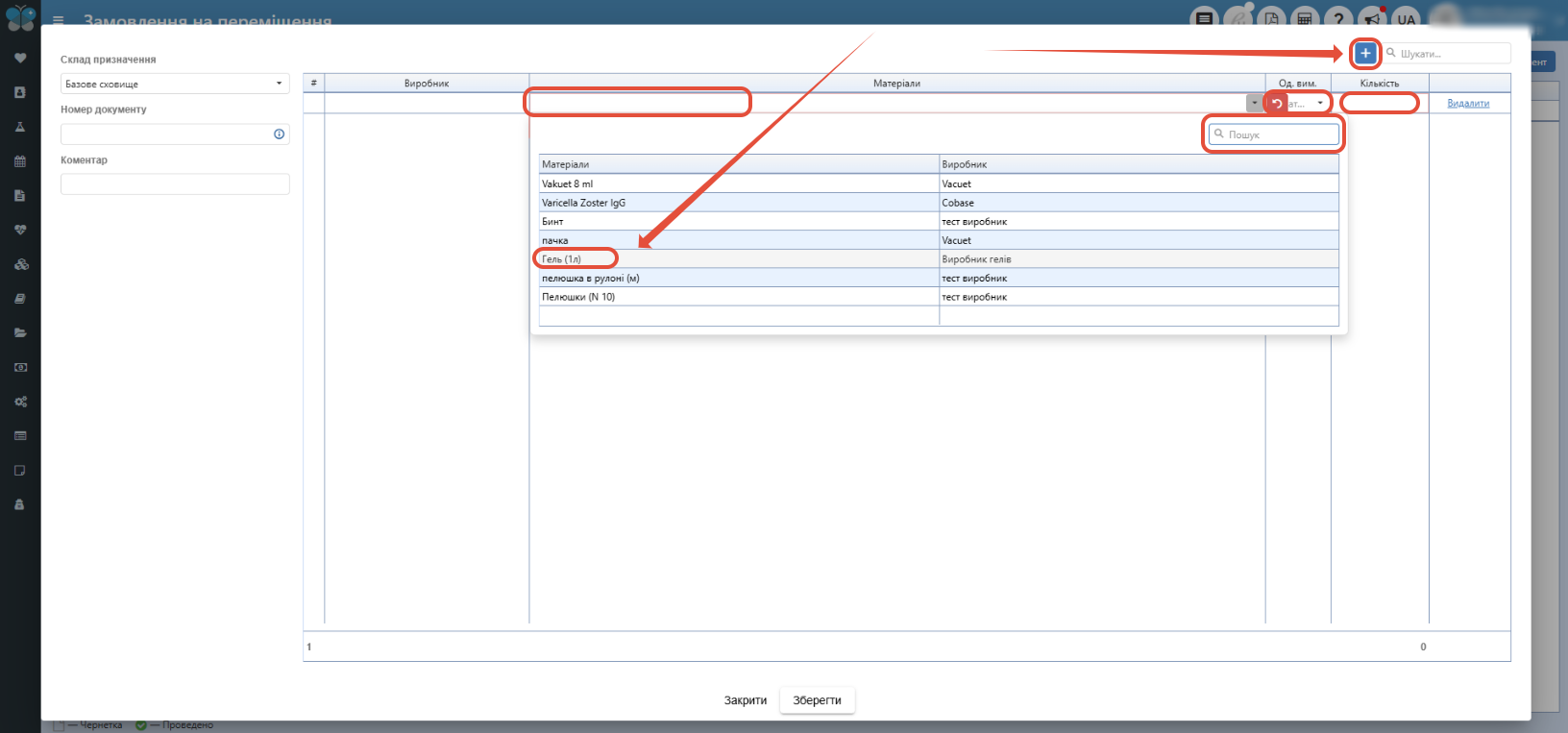
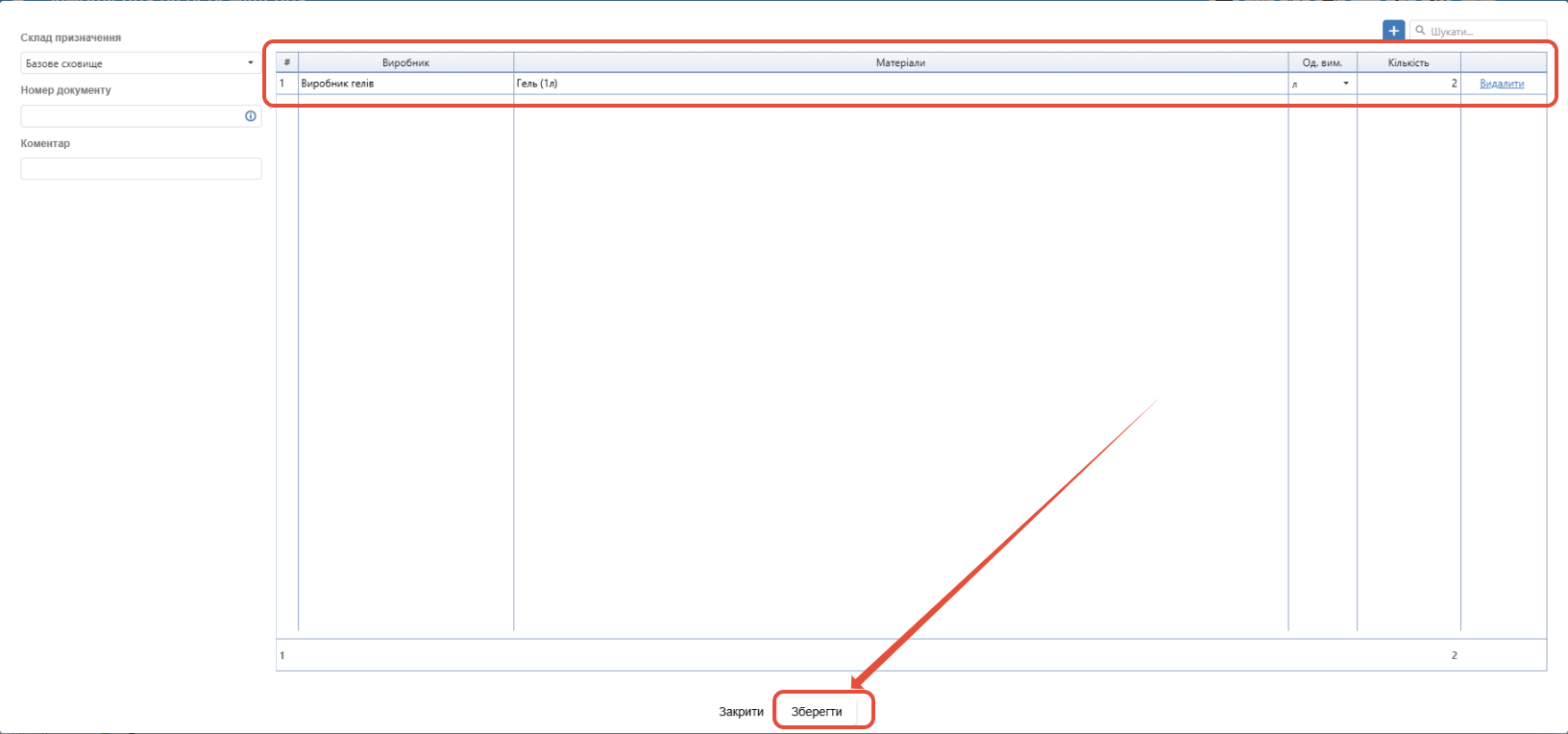
- Вибираємо матеріал з випадаючого списку (можемо також скористатись "Пошуком");
- Одиниці виміру для даного матеріалу підтягнуться автоматично основні. За потреби та наявного налаштування можна вибрати іншу од. виміру (наприклад потрібно всього 10 шт рукавичок, а не ціла пачка).
- Вказуємо кількість на переміщення.
Примітка: Виконуйте ці дії стільки разів, скільки потрібно. Коли всі необхідні матеріали вибрано та зазначено кількість для переміщення, обов’язково натисніть кнопку «Зберегти».
Перегляд замовлень на переміщення
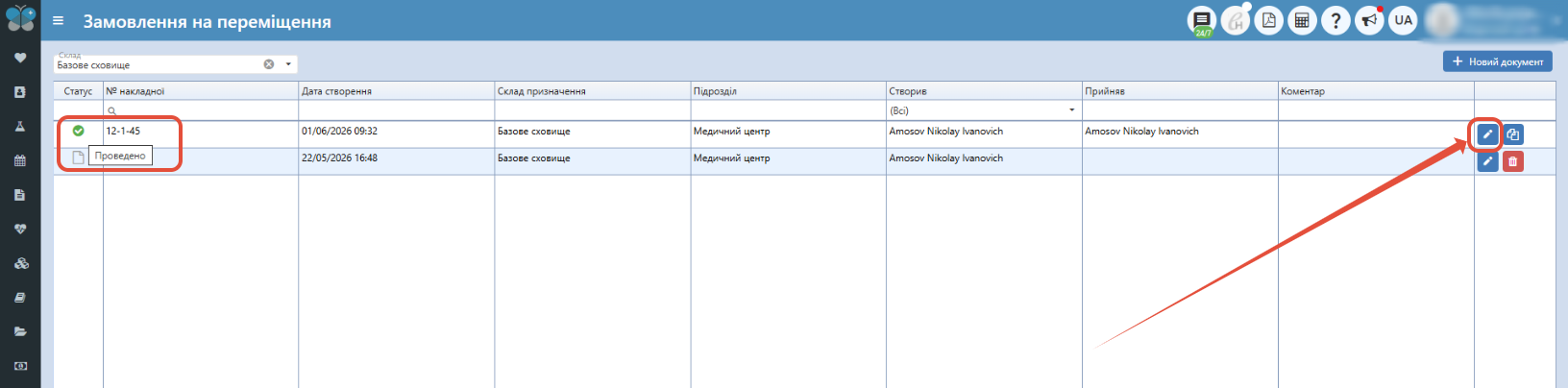
Для того, щоб переглянути усі створенні заявки на переміщення оберіть ліворуч склад на сторінці "Замовлення на переміщення". Вам відобразиться інформація: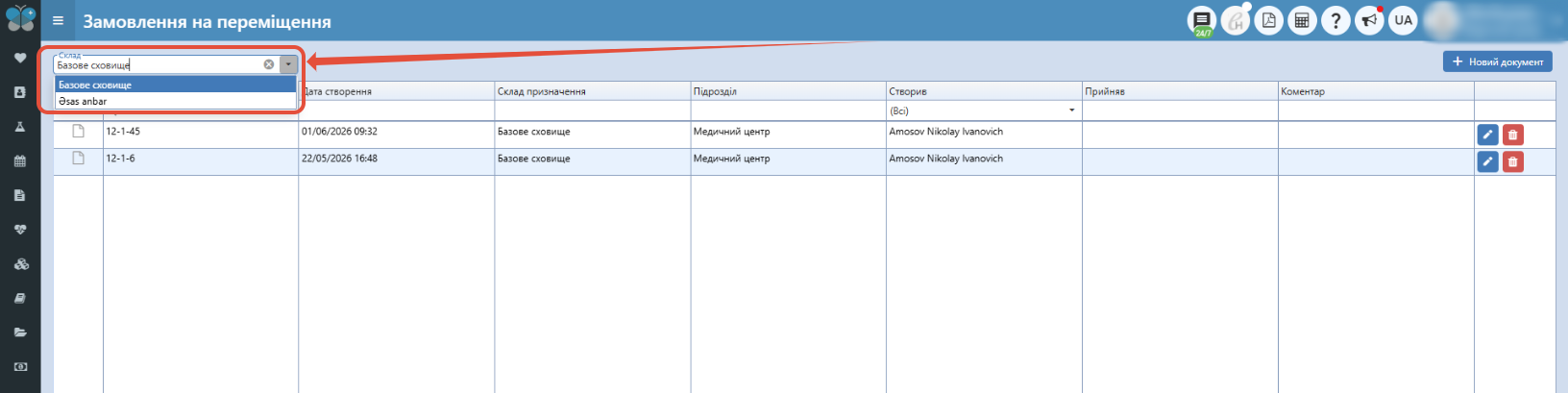
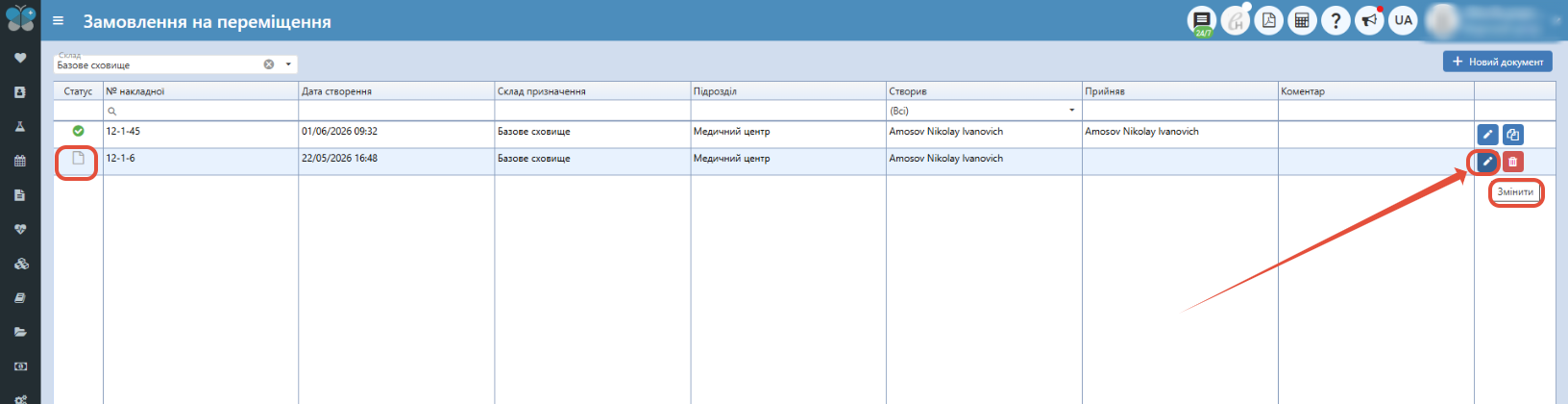
- Статус - відображається статус замовлення на переміщення. Може бути чернетка - документ ще доступний до коригування і видалення, проведено - документ доступний лише для перегляду і копіювання;

- № накладної - відображається номер документу на переміщення;
- Дата створення - показується дата і час створення замовлення на переміщення;
- Склад призначення - відображається назва складу, в який необхідно зробити переміщення матеріалу;
- Підрозділ - показується назва філії, з якої було створено замовлення на переміщення;
- Створив - відображається ПІБ користувача, який зробив замовлення на переміщення;
- Прийняв - відображається ПІБ користувача, який зробив переміщення матеріалу;
- Коментар - додаткова примітка, якщо було дане поле заповнене.
Додаткові дії:
- Змінити - можна внести корегування в документ, коли він знаходиться у статусі "Чернетка".
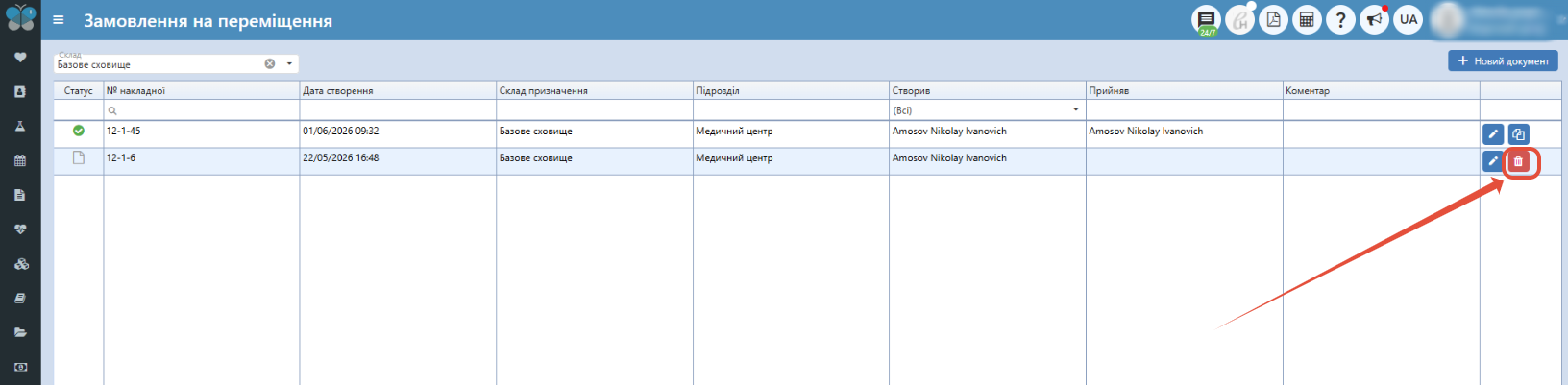
- Видалити - можна видалити документ, якщо заявка на переміщення не актуальна або помилкова;
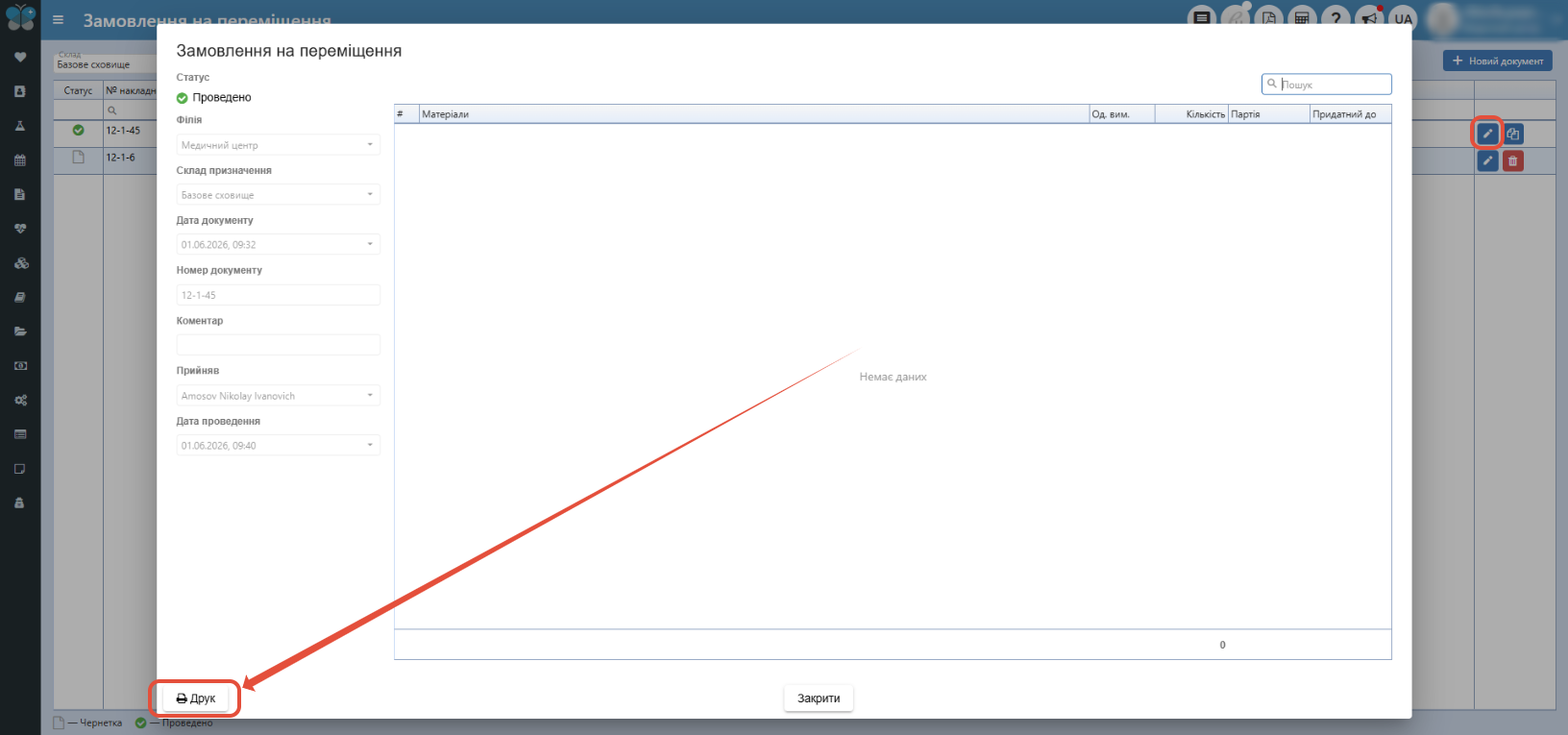
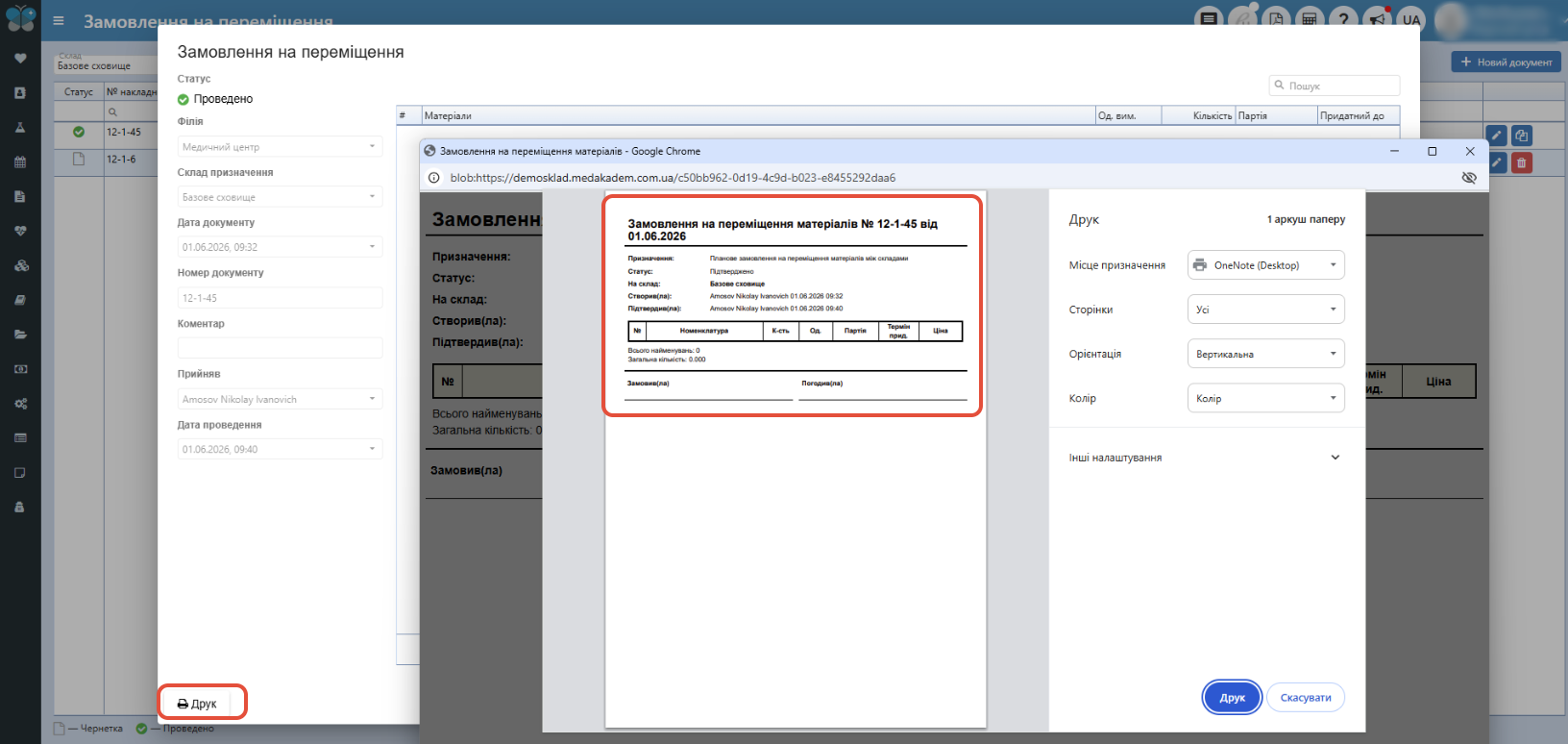
- Перегляд і друк (Змінити) - можна переглянути і роздрукувати документ, коли він знаходиться у статусі "Проведено";
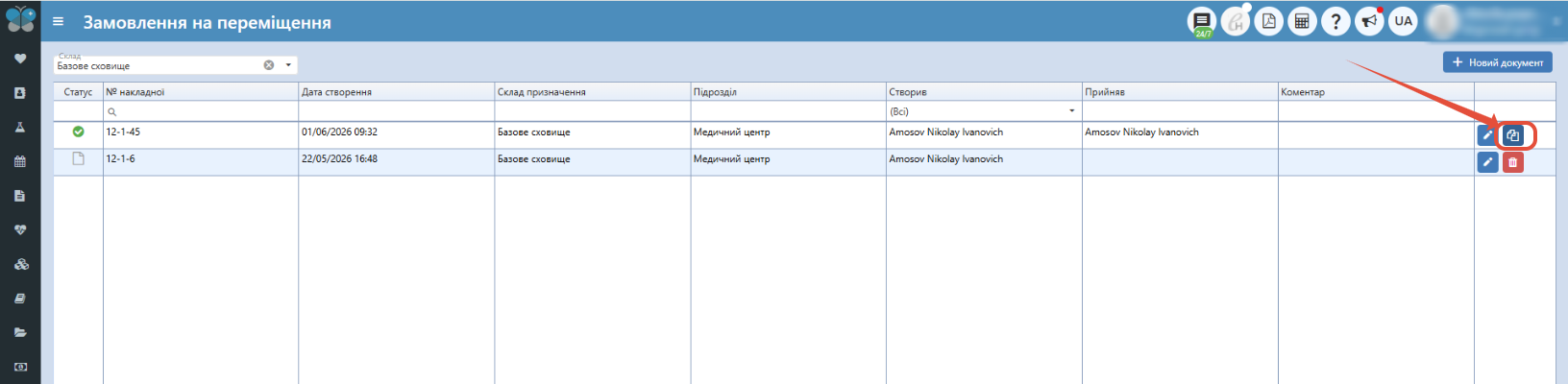
- Копіювати - якщо потрібно створити копію заявки на переміщення або оформити схожу із певними змінами, натисніть цю кнопку. Відкриється вікно з попередньо заповненими даними, які можна відредагувати, доповнити та після цього натиснути «Зберегти».
Додаткові статті:
- Як створити склади і надати доступ?