Номенклатура
Для того, щоб працювати зі складом, необхідно обов'язково наповнити довідник "Номеклатури", тобто перелік товару, який буде списуватись або продаватись зі складу.
Зміст
- Створення номенклатури
- Сповіщення (налаштування візуального виділення)
- Дії з таблицею
- Імпорт/експорт номенклатури
Також стаття містить інформацію щодо супутніх дій з номенклатурою - розмежування по групах (сторінка "Групи ТМЦ"), налаштування доступу до певних позицій номенклатури ("Групи доступу номенклатури") та встановлення ціни реалізації на товари для продажу ("Ціни номенклатури"), імпорт номенклатури з файлу.
ЗМІСТ
Передумови
Для роботи з довідниками в користувача повинні бути такі ролі (про права доступу тут):
- Сторінка - Номенклатура
- Сторінка - Групи номенклатури
- Сторінка - Групи доступу до номенклатури
Сторінка - Ціни номенклатури
Номенклатура
Створення номенклатури
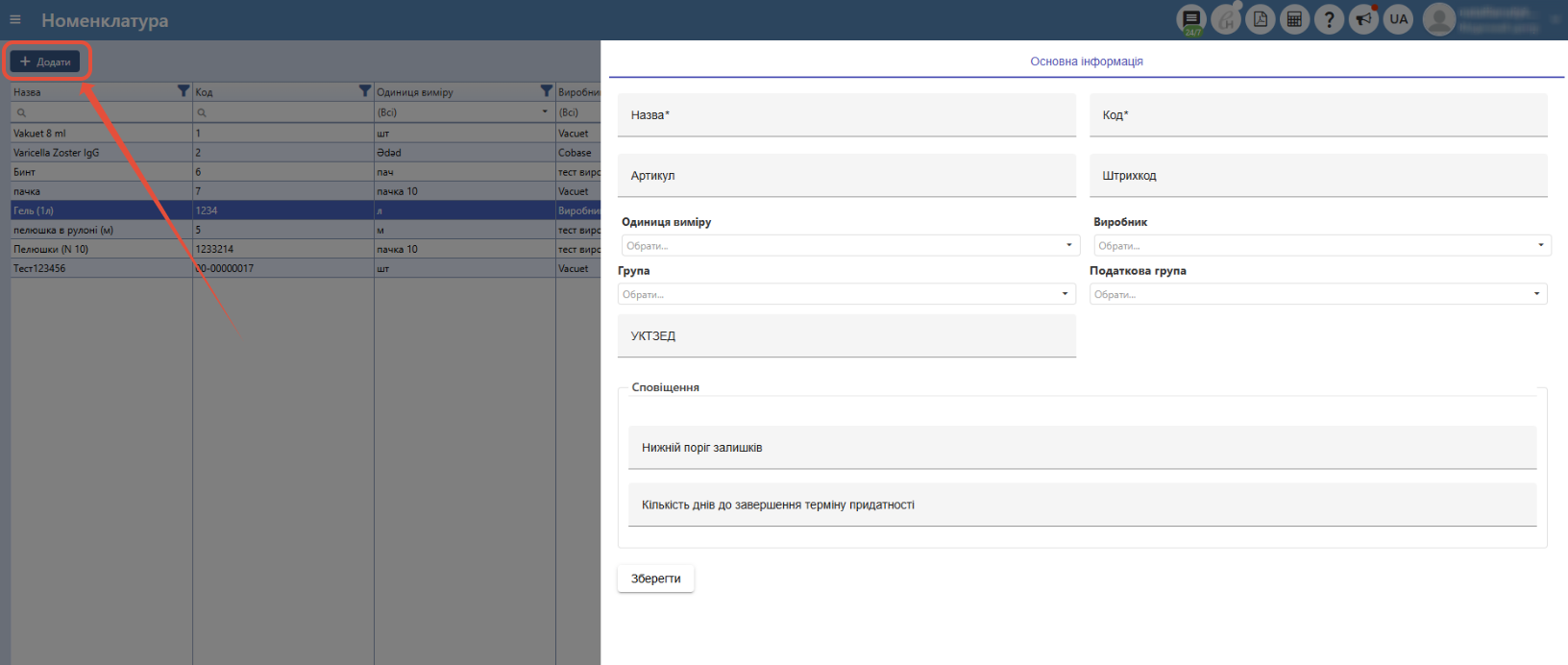
Для того, щоб створити нову позицію номенклатури, натисніть на сторінці "Номенклатура" над таблицею зліва на "+Додати" , заповніть необхідні поля та збережіть:
- Назва - назва позиції номенклатури, відображатиметься всюди, де є зазначення матеріалу - при списанні, в звітах та залишках (обов'язкове поле).
- Код - поле з можливістю вказати унікальний буквенно-числовий код позиціїї номенклатури (обов'язкове поле).
- Артикул - додаткове поле (не обов'язкове).
- Штрихкод - маркування товару (послуги), дане поле виводиться на друк чеку програмного реєстратора розрахункових операцій (ПРРО) Checkbox (необов'язкове поле).
- Одиниця виміру - випадаючий список з заздалегідь налаштованих та внесених одиниць міру. Обирайте основну одиницю, кратні одиниці налаштовуються в довіднику одиниць виміру (обов'язкове поле).
- Виробник - випадаючий список внесених заздалегідь виробників (обов'язкове поле).
- Група - додаткове поле типу випадаючий список для подальшої можливості фільтрації та розмежування в залишках (необов'язкове поле). Наприклад, "канцелярія", "медичні препарати" чи "витратні матеріали". Нижче в цій статті описано де і як створити групи.
- Податкова група - з випадаючого списку вибирається податкова група, якщо планується продавати даний товар з певною податковою ставкою. Податкові групи створюються у окремому пункті меню "Довідники" - "Податкові групи" - детальніше тут.
- УКТЗЕД - Українська класифікація товарів зовнішньоекономічної діяльності. Класифікатор товарів, який використовується митницею України, дане поле виводиться на друк чеку програмного реєстратора розрахункових операцій (ПРРО) Checkbox (необов'язкове поле).
Сповіщення (налаштування візуального виділення)
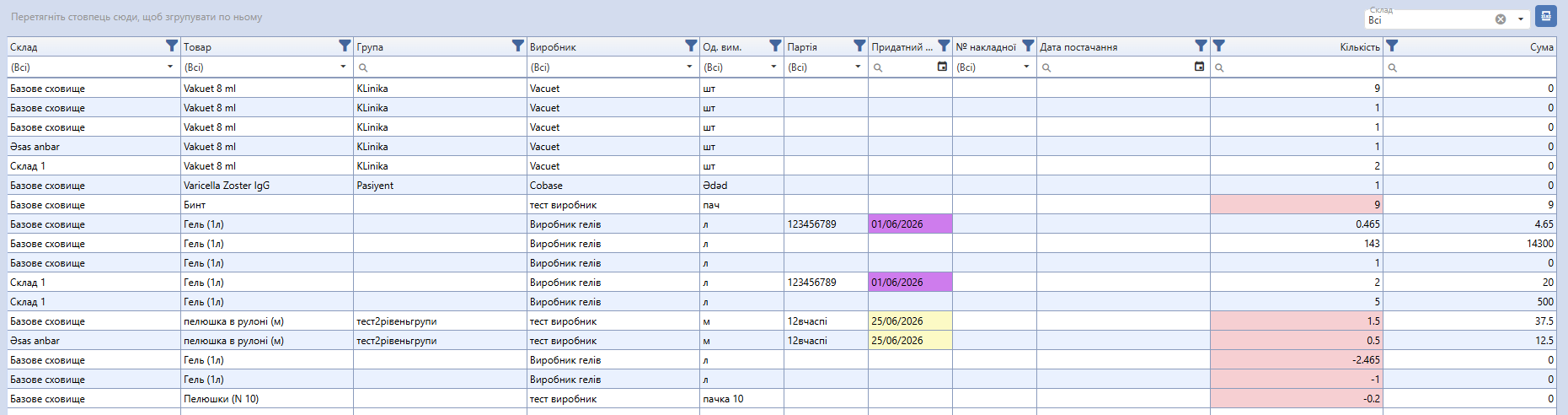
- Нижній поріг залишків - вкажіть число, що буде позначати кількість, менше якої буде вважатись критично малою в залишках. Наприклад, нижній поріг кількості для рукавичок - 10 шт. Якщо буде менше 10 шт на складі, стрічка з цією позицією буде виділятись червоним кольором при списанні та в залишкках.
- Кількість днів до завершення терміну придатності - вкажіть число днів до кінця терміну придатності, коли програма повинна візуально виділяти такі залишки. Наприклад, за місяць (30 днів) до кінця терміну придатності необхідно візуалізувати залишки по медичному препарату. В такому випадку стрічка з цією позицією буде відображатись жовтим кольором (а після вичерпання терміну - фіолетовим) при списанні та в залишках.
Дії з таблицею

- +Додати - кнопка додання нової позиції номенклатури через інтерфейс. Див. вище.
- Над таблицею справа є функція вибору стовпців. Зніміть правпорці з тих назв стовпців, що не потрібні вам на даний момент.
- В кожній стрічці є стовпець з діями - Редагувати та Видалити.
- Редагувати - відкриває вікно редагування позиції, схоже до вікна створення. Зверніть увагу, що при редагуванні також доступна вкладка Прайси. Детальніше як працювати з цінами буде описано нижче.
- Видалити - видаляє позицію з довідника. При цьому історичні дані по ній збережуться.
Імпорт/експорт номенклатури
Окрім наповнення довідника через інтерфейс вручну, є ще варіант імпортувати файл формату Excel. Таким чином можна внести одразу велику кількість позицій.
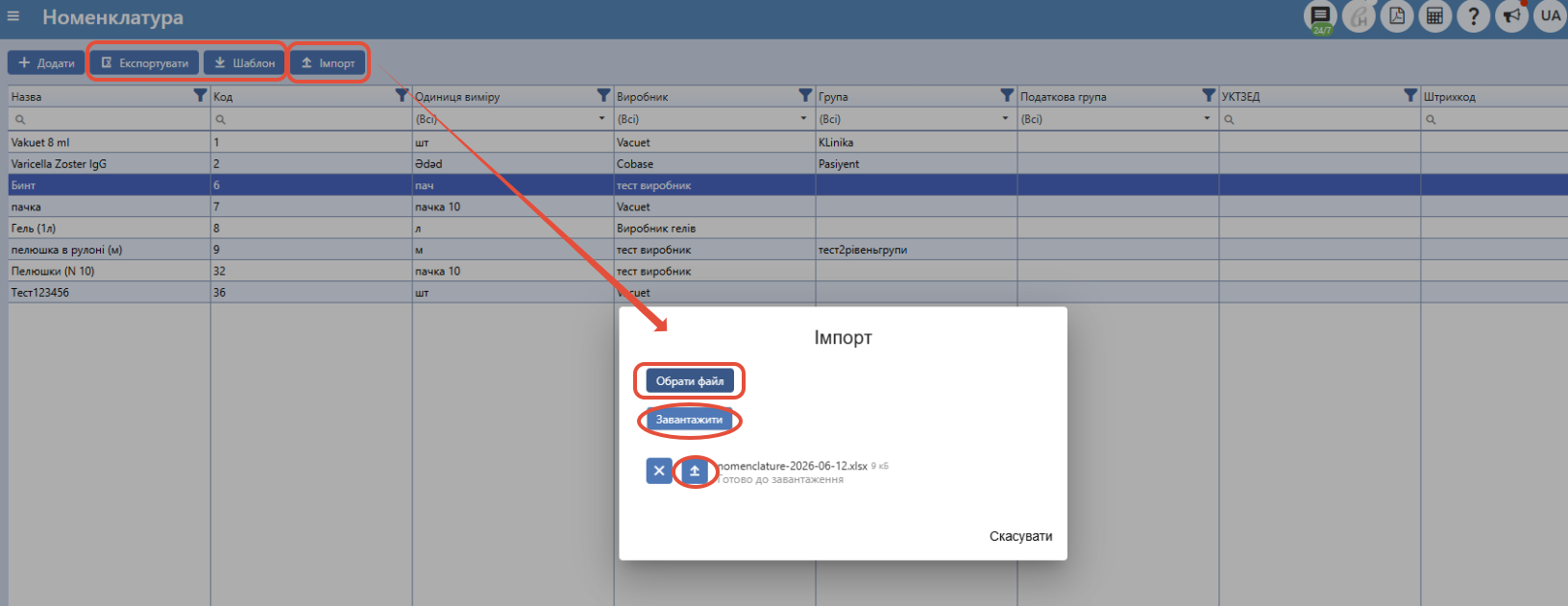
- Якщо необхідно зробити зміни в існуючих позиціях (та/або додати нові позиції), почніть з функції "Експортувати". При цьому почнеться завантаження файлу Excel з існуючими позиціями номенклатури уже в готовому до імпорту форматі.
- Якщо ж це перше наповнення довідника, пропонуємо скористатись вивантаженням Шаблону. При цьому файл буде пустий, але з усіма необхідними стовпцями. Обов'язкові параметри виділені жовтим кольором.

Для того, щоб імпортувати список номенклатури в програму:
- Підготуйте файл (див. вище - експортуйте існуючий список чи шаблон і наповніть).
- Натисніть "Імпорт" над таблицею.
- У вікні, що відкриється, натисніть "Обрати файл" та оберіть з комп'ютера необхідний файл.
- Натисніть "Завантажити" або на стрілочку біля назви файлу.
Групи ТМЦ

Окрема сторінка в розділі меню Склад ТМЦ, на якій є можливість створювати свої групи товарно-матеріальних цінностей, які потім можна присвоювати потрібній номенклатурі (товару).
Для створення нової групи праворуч над таблицею натискаємо на кнопку "+" і вносимо назву групи, зберігаємо.
Також можна всередині групи створити підгрупи (зробити ієрархією), для цього біля уже доданої групи натискаємо на кнопку "Додати" і вписуємо назву підгрупи та зберігаємо.
Якщо потрібно відредагувати певну групу, натискаємо праворуч на кнопку "Редагувати". Якщо група вже не актуальна, її можна видалити, натиснувши праворуч на кнопку "Видалити".
Групи доступу номенклатури
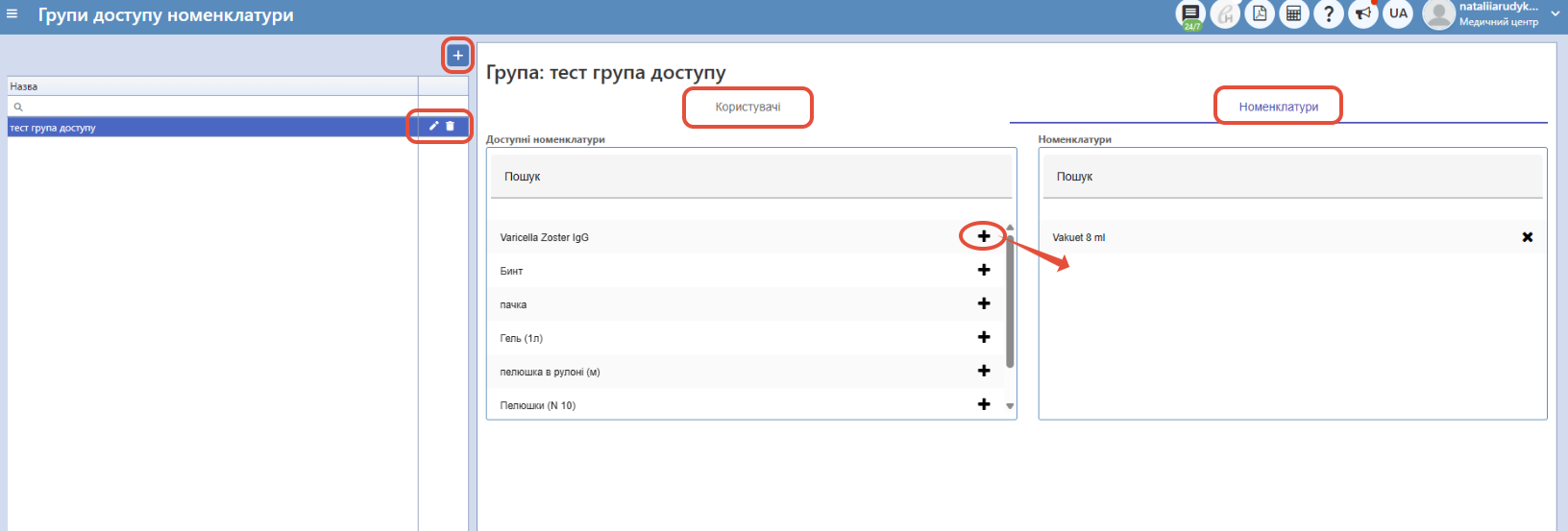
Окрема однойменна сторінка в розділі меню Склад ТМЦ, в якій можна визначити доступ до окремих позицій номенклатури (перегляд звітів, списання та ін). До прикладу, можна створити групу доступу "УЗД", в яку додати лікарів УЗД і позиції, що можуть бачити лише вони - гель, пелюшка і т.д. Це необхідно для уникнення помилкових списань, та розділення доступів.
- Створіть групу. Натисніть на "+" в лівій частині сторінки. Введіть назву та збережіть, натиснувши на "дискету".
- На першій вкладці справа "Користувачі" оберіть користувачів програми (працівників), які будуть входити в цю групу (серед доступних натисніть на "+", щоб додати).
- На другій вкладці "Номенклатури" оберіть позиції номенклатури, що будуть входити в цю групу (серед доступних натисніть на "+", щоб додати) .
Тільки обрані користувачі будуть бачити обрані тут позиції - при списанні, в звітах, залишках і тд.

Якщо для користувача не налаштовано жодну групу, тоді йому буде доступна уся номенклатура.
Ціни номенклатури
Налаштування цін на номенклатуру необхідне лише в випадку продажу (реалізації) товарів зі складу. Вказані ціни будуть відображатись при оформленні замовлення та в чеках.
Нижче розглянемо два варіанти роботи з цінами на номенклатуру:
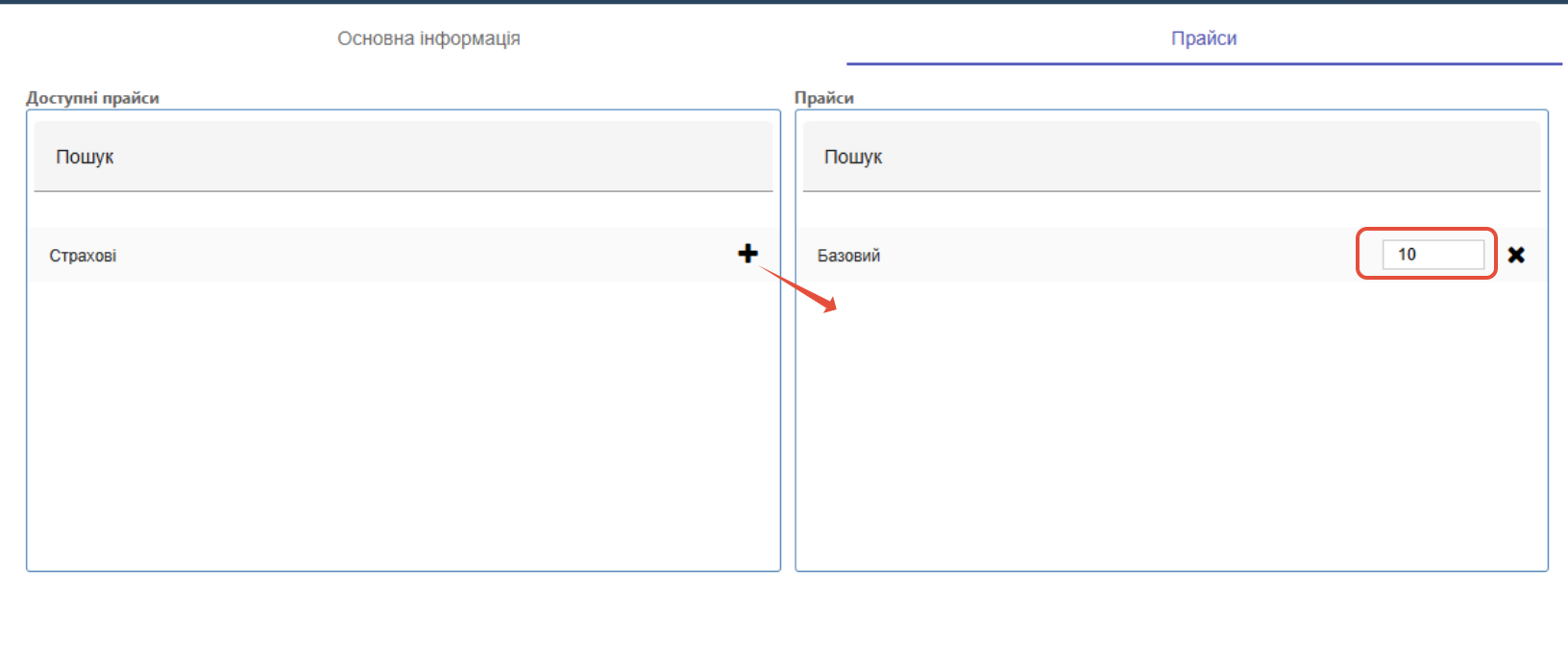
- На сторінці Номенклатура (розділ Склад ТМЦ) натисніть на Редагувати (значок "олівець") та перейдіть на вкладку "Прайси". Тут знайдіть в частині зліва необхідний прайс та натисніть на "+", щоб додати товар в прайс. Далі в частині справа впишіть в активне поле ціну на товар. Клікніть поза полем для ціни, значення автоматично зберігається.
2. На сторінці Ціни номенклатури (розділ Склад ТМЦ) оберіть прайс, який вас цікавить, в полі зліва над таблицею. В таблиці нижче відображаються всі створені номенклатури. Для того, щоб додати товар в прайс, достатньо в стовпці Ціна (він активний) прописати необхідну ціну. Відповідно, щоб забрати товар з прайсу, ціну необхідно просто стерти.
- Кнопка "Показати дані" оновлює дані в таблиці внизу.
- Пошукове поле справа над таблицею здійснює пошук по всіх значеннях в таблиці, по кожному стовпчику.
- Кнопка "Експортувати все як Excel" біля пошукового поля - відповідно ініціює вивантаження даних у форматі файлу Excel .
- Кожен стовпчик таблиці можна фільтрувати.

Імпорт цін через Excel
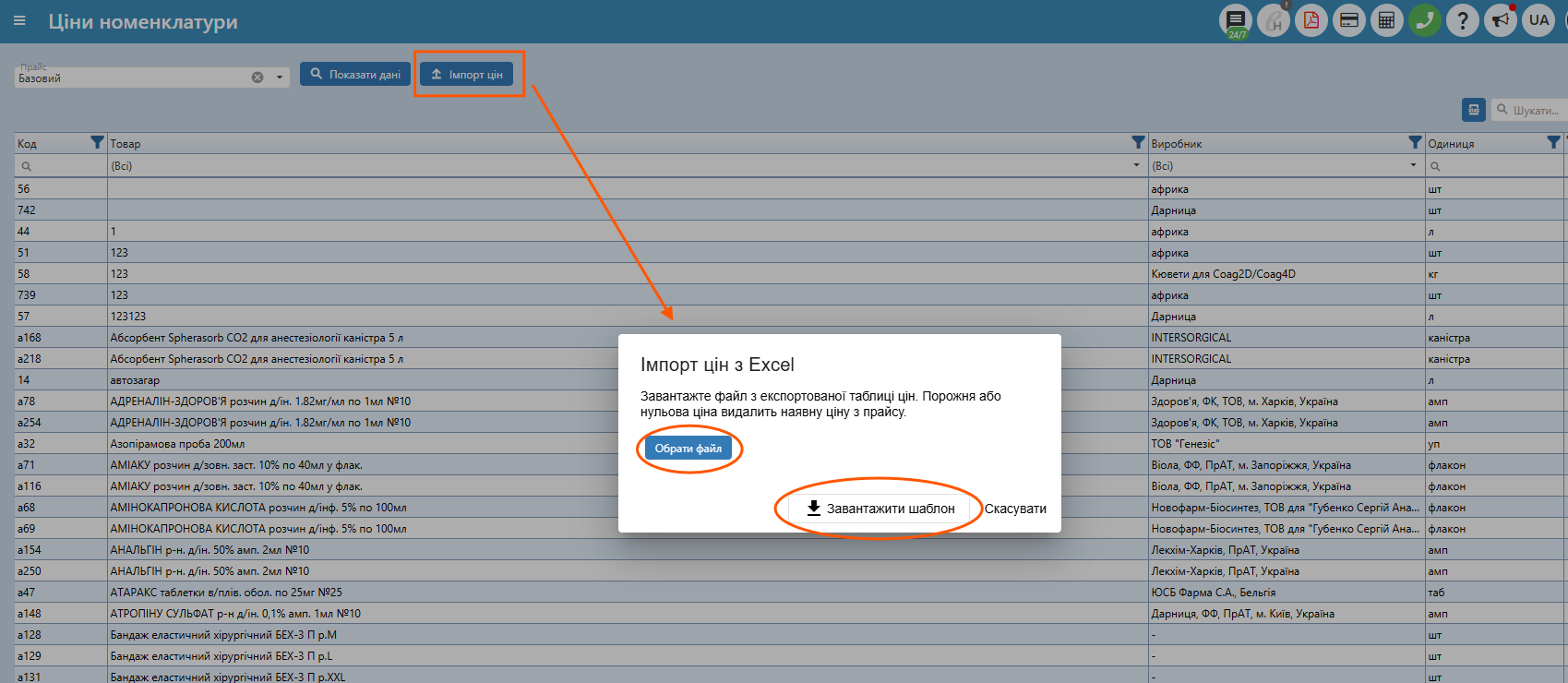
Натисніть «Імпорт цін» у верхній частині сторінки.
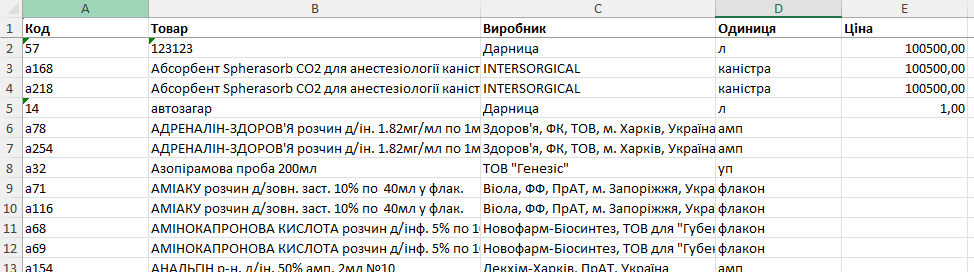
У вікні імпорту скачайте шаблон Excel. У ньому буде вся номенклатура, незалежно від наявності ціни.
Заповніть ціни для потрібних позицій. Інші поля залиште порожніми.
Натисніть «Обрати файл» і завантажте заповнений шаблон.
Натисніть одну з двох кнопок, зображених нижче.
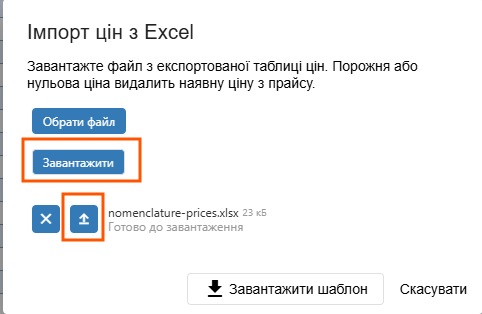
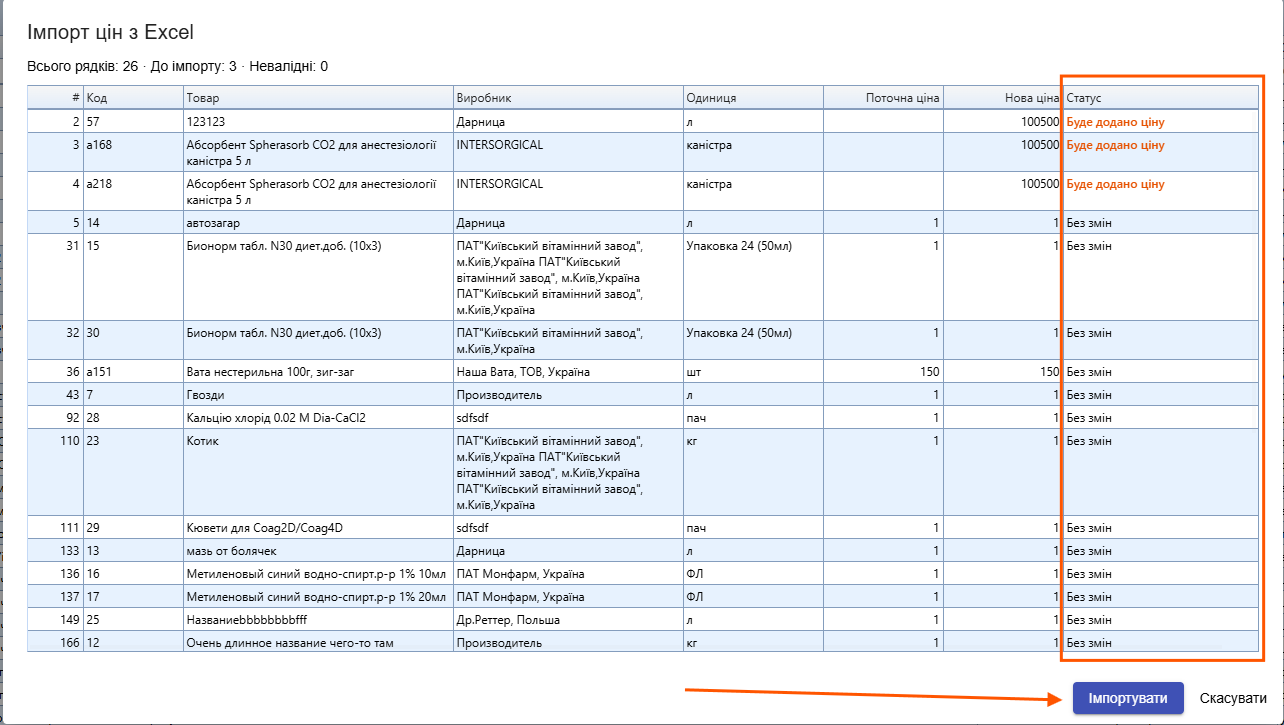
Перевірте перелік позицій, які будуть імпортовані, та примітки про наявність змін.
Натисніть «Імпортувати». Ціни буде оновлено в програмі.