
ЗМІСТ
Продаж і списання ТМЦ виконуються через документ Видаткова накладна.
Видаткову накладну можна створити:
з карти пацієнта;
зі сторінки Склад ТМЦ - Витрати та Продажі;
з вікна Оформлення послуг, вкладка ТМЦ - для продажу.
Видаткова накладна може використовуватися для двох типів операцій:
Продаж - ТМЦ продається пацієнту, після проведення накладної товар потрапляє в оформлення для подальшої роботи з чеком, оплатою, знижкою тощо
Списання - ТМЦ списується із залишків складу, зокрема під конкретну послугу пацієнта або без прив'язки до пацієнта
Далі розглянемо спільні можливості видаткової накладної, а потім окремо алгоритми продажу та списання.
Статуси видаткової накладної
Видаткова накладна може мати такі статуси:
| Статус | Що означає |
|---|---|
| Чернетка | Накладна збережена, але ще не проведена. ТМЦ не списуються із залишків. Накладну можна змінити або видалити |
| Проведено | Накладна проведена. ТМЦ списані із залишків. Для операції Продаж також створюється оформлення для видачі чеку пацієнту |
| Повернуто | Проведення накладної скасовано. Така накладна не вважається проведеною |
Видаткова накладна - створення
Під час створення видаткової накладної відкривається вікно, яке умовно можна розділити на три основні блоки.
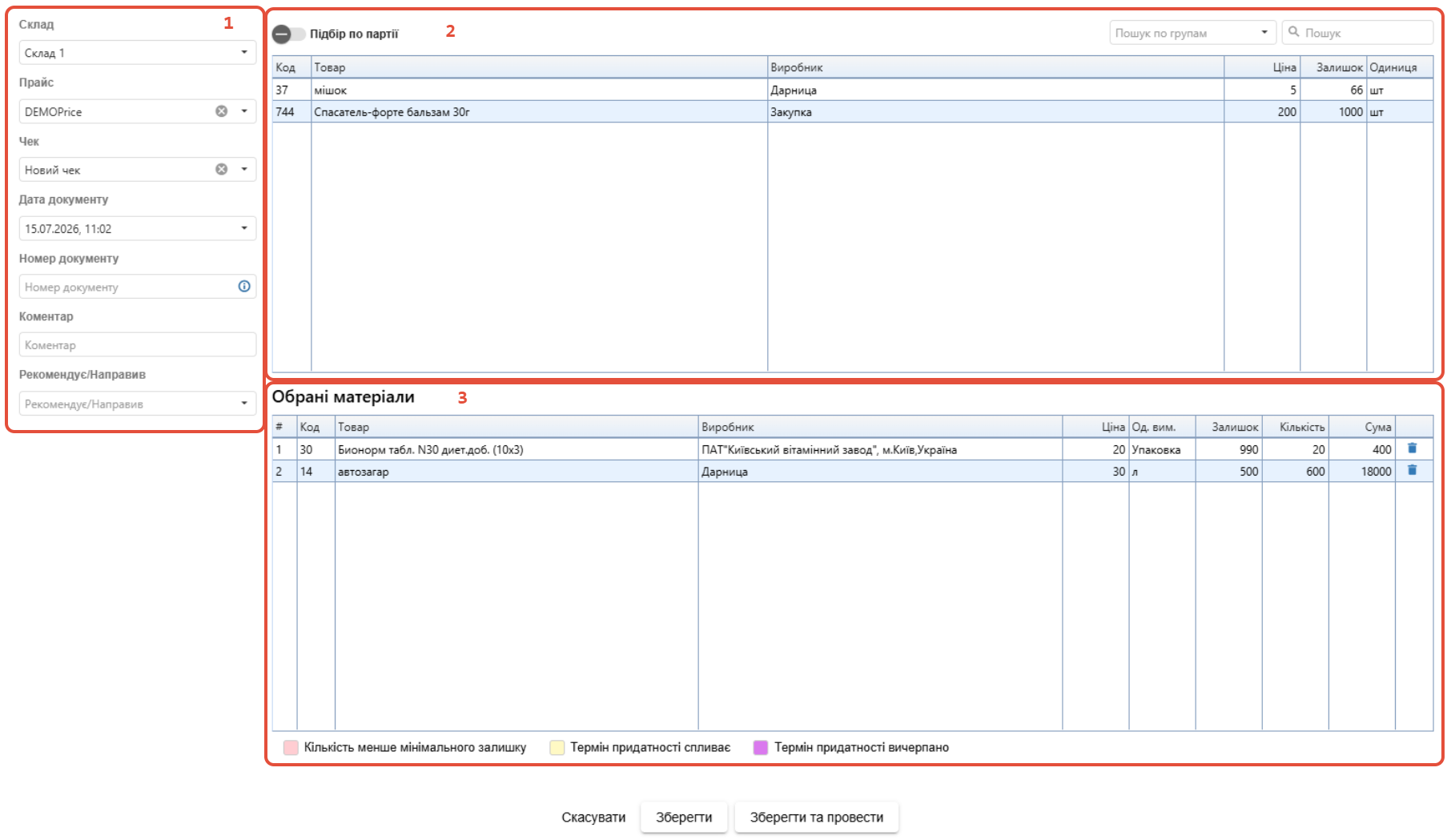
1. Основні дані накладної
У лівій частині вікна розташовані основні атрибути накладної:
Склад - склад, з якого буде списуватися ТМЦ.
В одній видатковій накладній можна використовувати ТМЦ лише з одного складу.
Прайс - прайс, за яким буде здійснюватися продаж. Прайс налаштовується на сторінці Склад ТМЦ - Ціни номенклатури. Для операції Списання поле Прайс відсутнє, воно доступне лише для операції Продаж.
Чек - вибір чеку, до якого буде додано оформлення ТМЦ. Для операції Списання поле відсутнє, воно доступне лише для операції Продаж.
Дата документу - дату можна змінювати. Операцію можна проводити як минулим, так і майбутнім числом.
Номер документу - номер накладної. Якщо залишити поле порожнім, номер буде згенеровано автоматично.
Коментар - необов'язкове поле для додаткової інформації.
Рекомендує/Направив - необов'язкове поле, у якому можна обрати лікаря з переліку користувачів.
Ця інформація відображатиметься у звітах, зокрема у звіті Витрати та Продажі. У Зведеному звіті інформація про лікаря відображатиметься для накладних з операцією Продаж.
2. Вибір ТМЦ
У правій верхній частині вікна розташована таблиця з ТМЦ, доступними для вибору.
ТМЦ відображатимуться у таблиці, якщо одночасно виконуються такі умови:
- ТМЦ є в залишку на обраному складі
- для ТМЦ вказана ціна для обраного прайсу - для операції Продаж
- ТМЦ доступне користувачу відповідно до налаштувань Груп доступу номенклатури
Для операції Списання колонка Ціна не відображається.
Над таблицею праворуч розташовані поля пошуку, за допомогою яких можна швидко знайти потрібний ТМЦ.
Щоб додати ТМЦ до видаткової накладної, двічі натисніть на нього лівою кнопкою миші.
Після цього ТМЦ переміститься до нижньої частини вікна, де відображаються вже вибрані позиції.
Підбір по партіях
Над таблицею з доступними ТМЦ розташований перемикач Підбір по партіях.
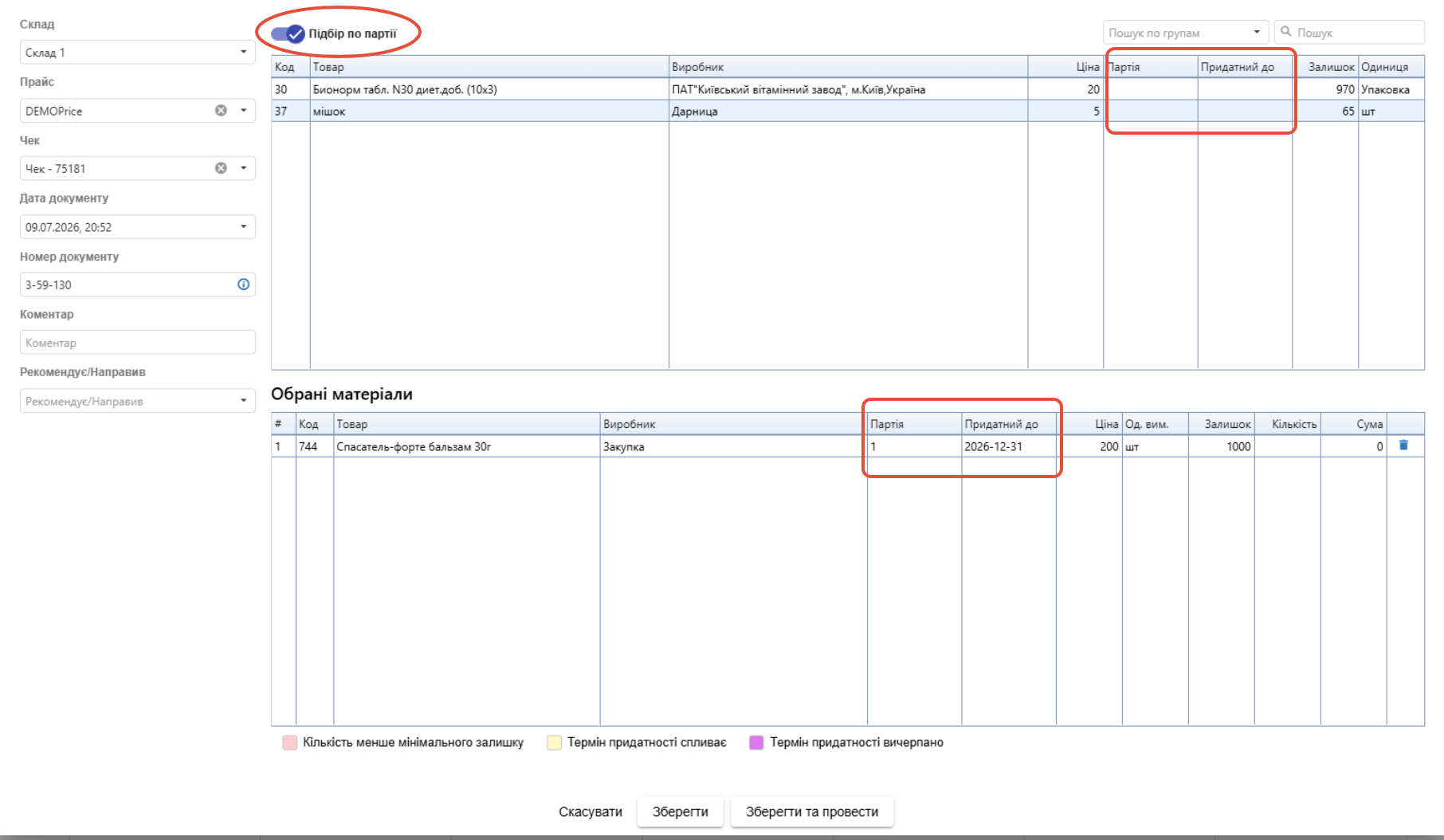
Якщо перемикач вимкнений
Партії не відображаються окремо.
Списання відбувається у звичайному порядку - спочатку використовується партія з найранішою датою надходження. Поки її залишок не буде використаний повністю, списання з наступної партії не відбувається.
Якщо перемикач увімкнений
У таблиці з'являються колонки Партія та Придатний до.
Якщо залишок ТМЦ складається з кількох партій, цей ТМЦ відображатиметься в таблиці кількома рядками - окремо для кожної партії.
У такому режимі можна самостійно обрати, з якої саме партії списувати або продавати ТМЦ.
3. Вибрані ТМЦ
У правій нижній частині вікна відображаються ТМЦ, які вже додані до видаткової накладної.
Щоб додати ТМЦ сюди, необхідно двічі натиснути на ньому у верхній таблиці.
У цьому блоці необхідно вказати Кількість - скільки ТМЦ потрібно списати або продати.
Для операції Списання колонки Ціна та Сума не відображаються.
Кольорові позначення
Під таблицею наведені умовні позначення кольорів, якими система підсвічує окремі значення.

Червоний - встановлений для номенклатури нижній поріг залишків перевищує поточний залишок. Червоним підсвічується комірка Залишок.

Жовтий - встановлена для номенклатури кількість днів до завершення терміну придатності більша або дорівнює кількості днів, що залишилися до завершення терміну придатності партії. Жовтим підсвічується комірка Придатний до. Позначення доступне лише при увімкненому Підборі по партіях.

Фіолетовий - термін придатності партії вже сплив. Фіолетовим підсвічується комірка Придатний до. Позначення доступне лише при увімкненому Підборі по партіях.
Збереження видаткової накладної
У нижній частині вікна розташовані кнопки:
Скасувати - закриває вікно без збереження змін.
Зберегти - зберігає видаткову накладну у статусі Чернетка. ТМЦ при цьому не списуються із залишків.
Зберегти та провести - зберігає накладну та одразу переводить її у статус Проведено.
При проведенні:
для операції Списання ТМЦ списуються із залишків
для операції Продаж ТМЦ списуються із залишків і створюється оформлення для видачі чеку пацієнту
Дії з видатковою накладною
Дії з накладною в карті пацієнта
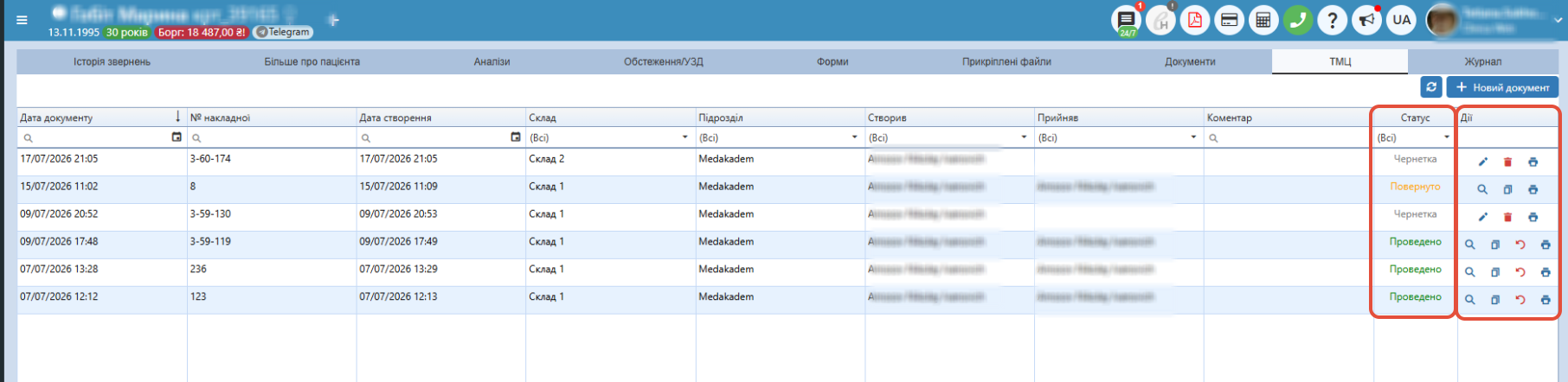
На вкладці ТМЦ у карті пацієнта доступні такі дії:
| Дія | Доступність | Що робить |
|---|---|---|
| Змінити | Статус Чернетка | Відкриває вікно для редагування видаткової |
| Видалити | Статус Чернетка | Видаляє видаткову. Повернути її буде неможливо |
| Друк | Усі статуси | Виводить видаткову на друк. Вигляд друку можна налаштувати під Вас, подавши заявку |
| Перегляд | Статус Проведено | Відкриває видаткову для перегляду |
| Копіювати | Статуси Проведено та Повернуто | Створює нову видаткову із заповненими всіма полями та таблицями, окрім дати, і відкриває вікно для її редагування |
| Відмінити проведення | Статус Проведено | Проведення видаткової накладної скасовано, ТМЦ повертаються до залишків. Для операції Продаж оформлення та чек автоматично не видаляються - за потреби їх необхідно окремо видалити з Історії звернень |
Дії всередині видаткової накладної
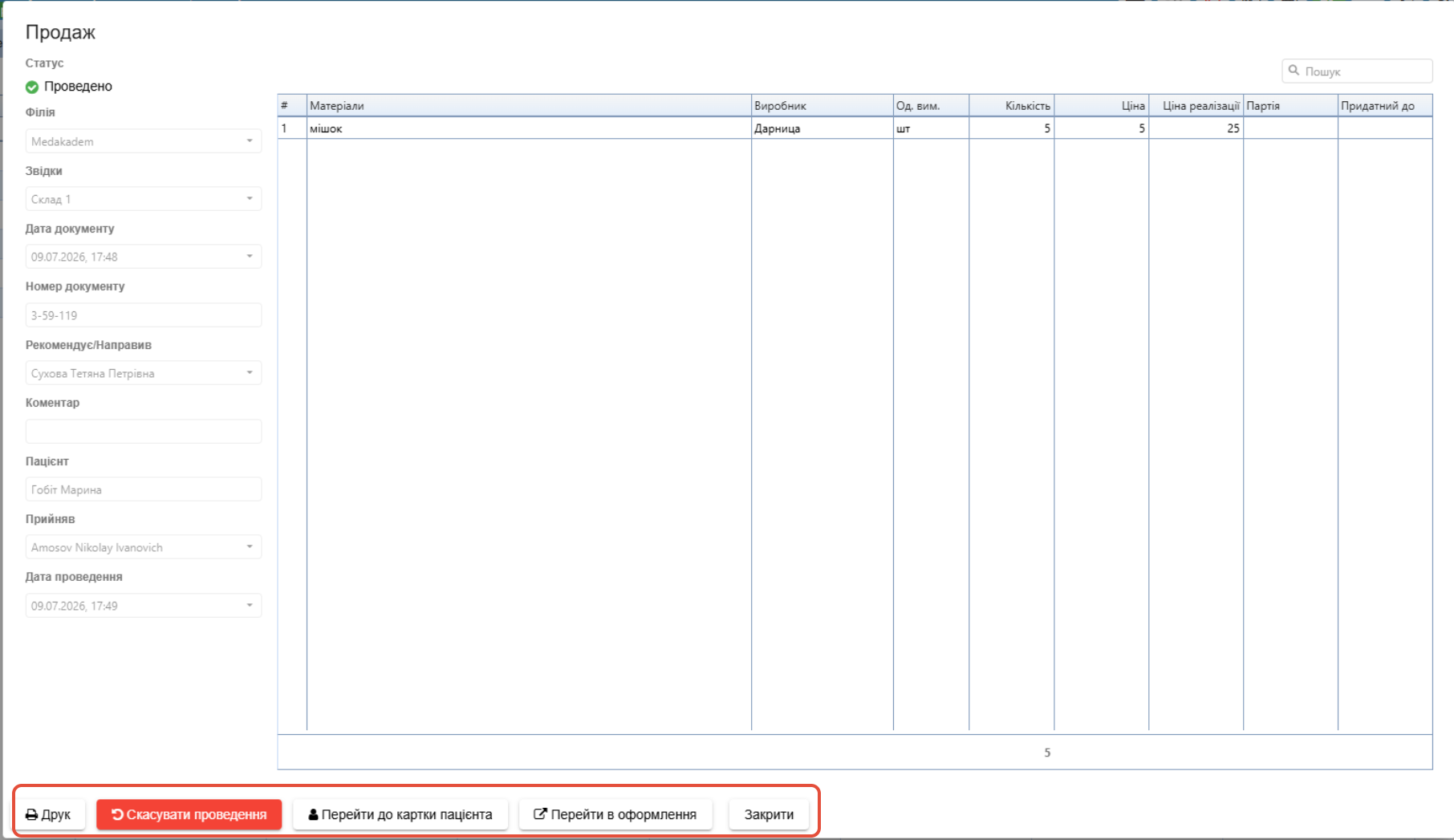
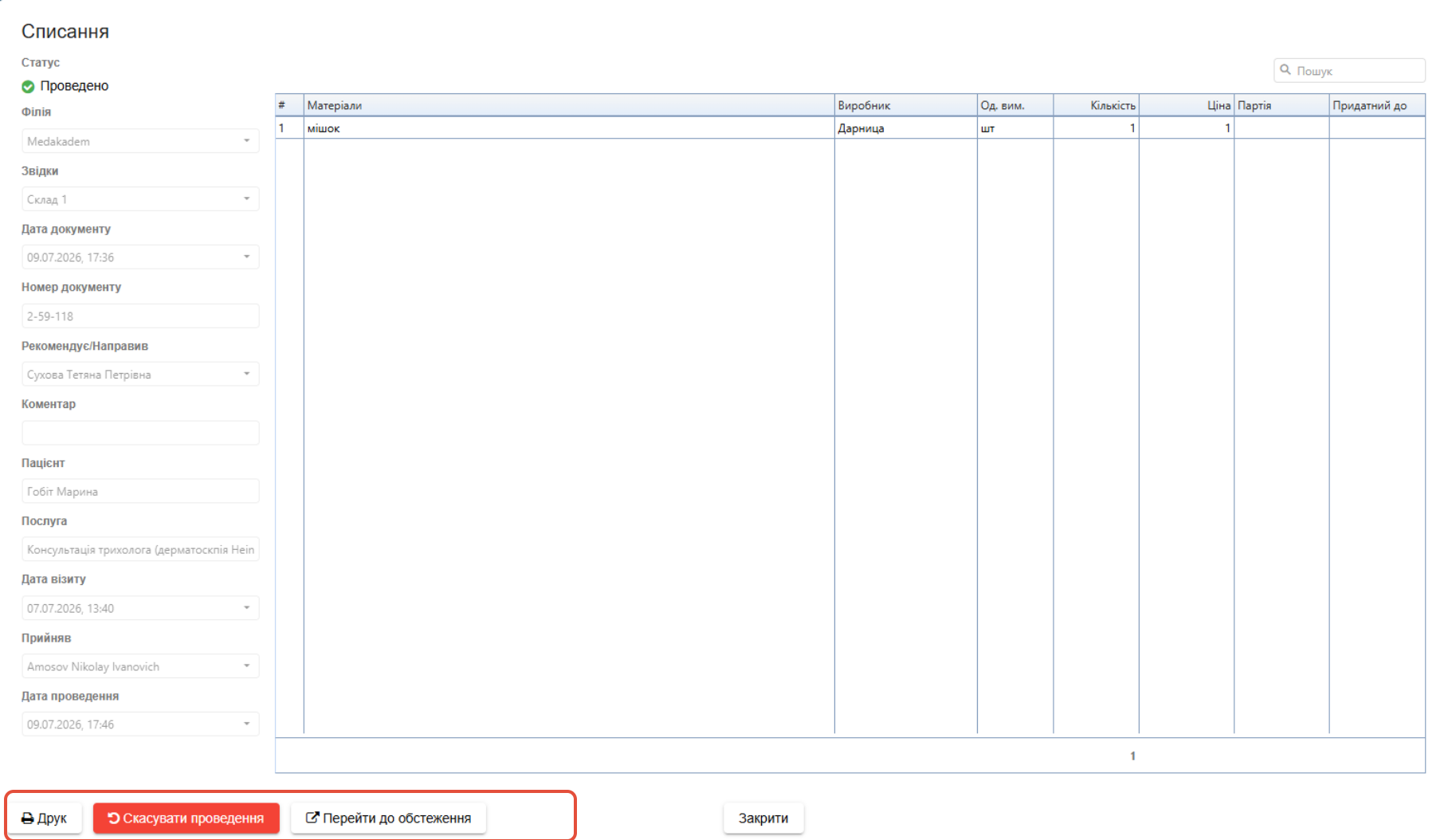
Після відкриття видаткової накладної в нижній частині вікна доступні додаткові кнопки.
| Дія | Доступність | Що робить |
|---|---|---|
| Друк | Усі статуси | Друкує видаткову накладну. Вигляд друку можна налаштувати під потреби Вашого закладу. Для цього необхідно подати заявку через Знак питання - Створити заявку |
| Скасувати проведення | Статус Проведено | Скасовує проведення накладної. Після цього вона переходить у статус Повернуто. Для операції Продаж оформлення та чек автоматично не видаляються - за потреби їх необхідно окремо видалити з Історії звернень |
| Перейти до карти пацієнта | Тип операції Продаж | Відкриває у новому вікні карту пацієнта на вкладці ТМЦ |
| Перейти в оформлення | Тип операції Продаж | Відкриває у новому вікні Оформлення на дату видаткової накладної |
| Перейти до обстеження | Тип операції Списання | Відкриває у новому вікні вкладку Обстеження в карті пацієнта та переходить до вкладки Заключення на оформлену послугу, з якою пов'язана видаткова накладна |
| Закрити | Усі статуси | Закриває вікно видаткової накладної |
Списання ТМЦ
ТМЦ можна списати:
під конкретну послугу пацієнта
без прив'язки до пацієнта
автоматично під час оформлення послуги
Списання ТМЦ під послугу в карті пацієнта
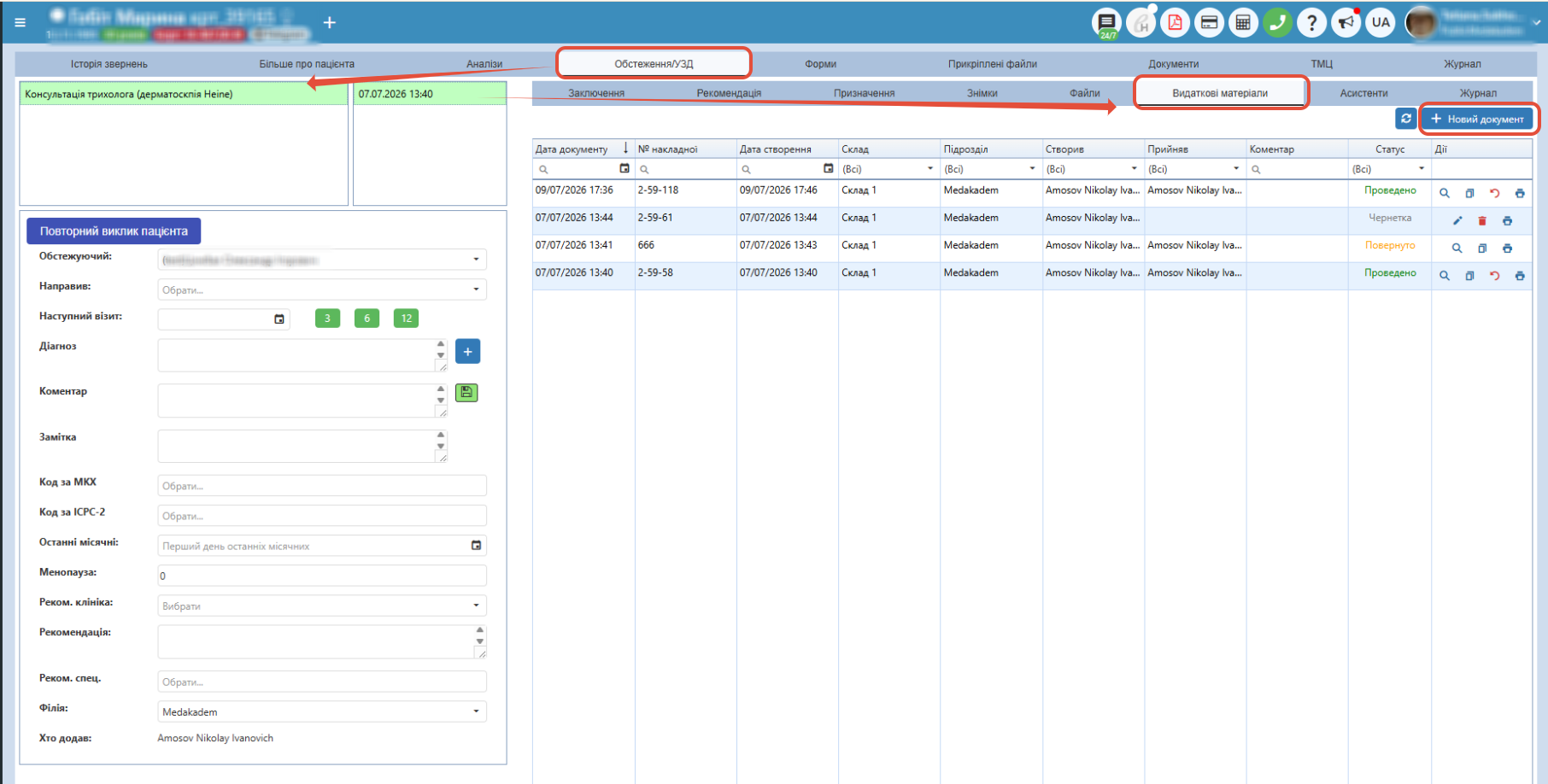
Відкрийте карту пацієнта та перейдіть на вкладку Обстеження.
Оберіть потрібну послугу.
Перейдіть на вкладку Видаткові матеріали.
Натисніть Новий документ, щоб створити видаткову накладну під цю послугу.
Заповніть та проведіть видаткову накладну.
Після проведення ТМЦ буде списано із залишків обраного складу.
Списання ТМЦ без прив'язки до пацієнта
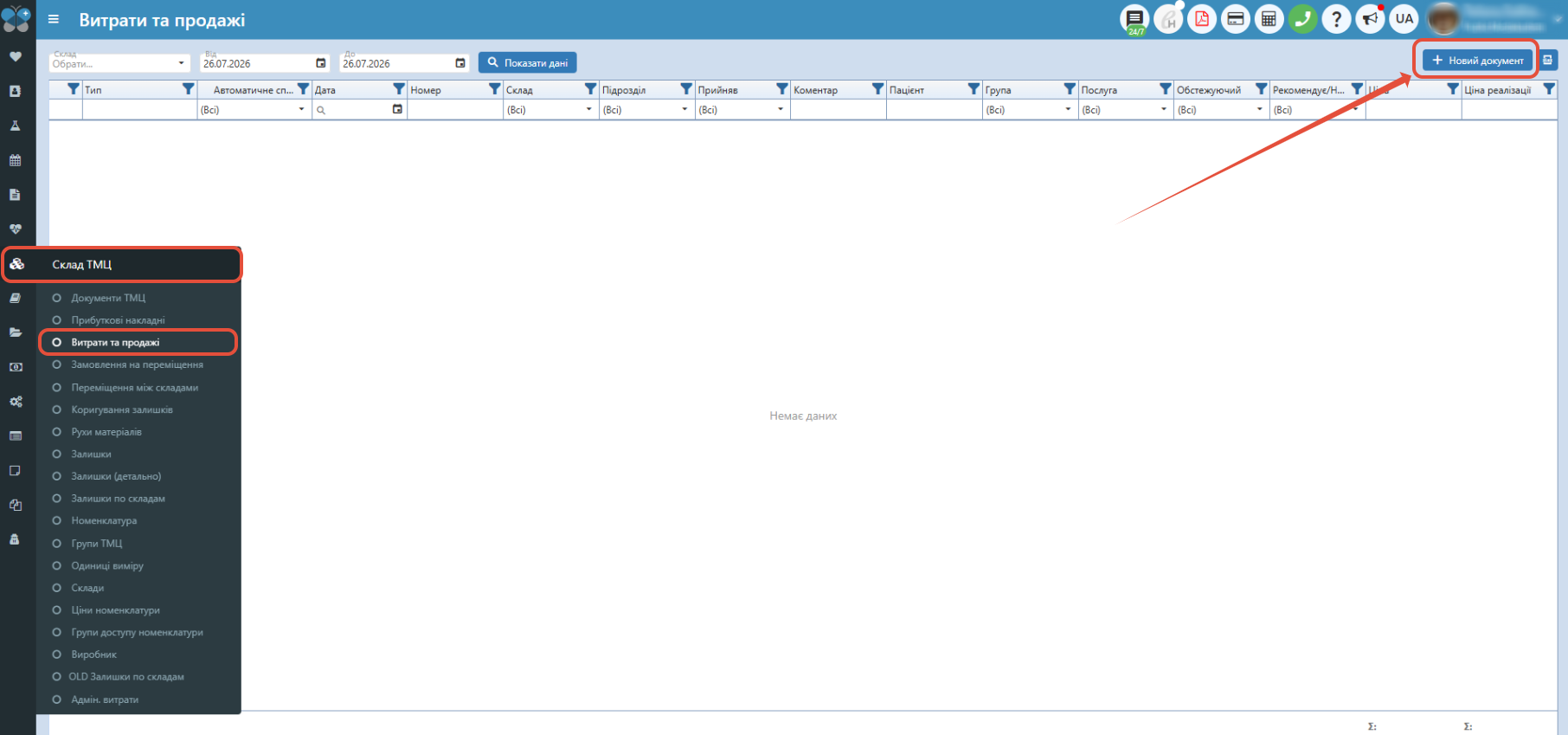
Списати ТМЦ можна і без прив'язки до конкретного пацієнта.
Перейдіть на сторінку Склад ТМЦ - Витрати та Продажі.
Натисніть Новий документ, щоб створити видаткову накладну на Списання
Оберіть склад, додайте необхідні ТМЦ та вкажіть кількість.
Натисніть Зберегти та провести.
Автосписання
У програмі можна налаштувати автоматичне списання матеріалів під час оформлення послуги пацієнту.
Для цього спочатку необхідно для кожної потрібної послуги налаштувати перелік матеріалів, які мають списуватися автоматично.
Примітка: Якщо Ви раніше не користувалися цим функціоналом, зверніться до технічної підтримки для включення необхідних налаштувань для Вашого медичного закладу.
Налаштування матеріалів для послуги
Перейдіть на сторінку Прайси - Послуги.
Оберіть необхідну послугу.
Натисніть Редагування.
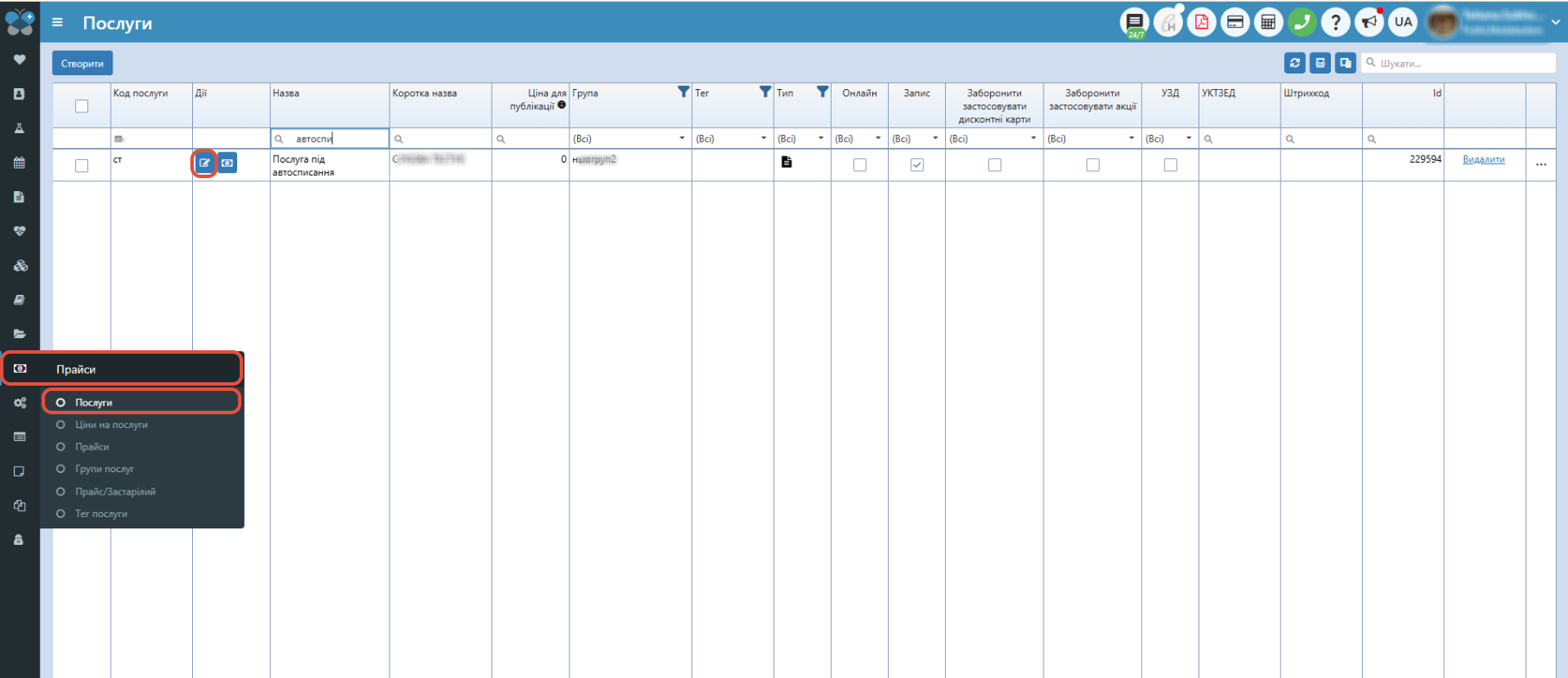
Перейдіть на вкладку Матеріали.
За допомогою пошуку знайдіть необхідні ТМЦ.
Додайте їх до послуги.
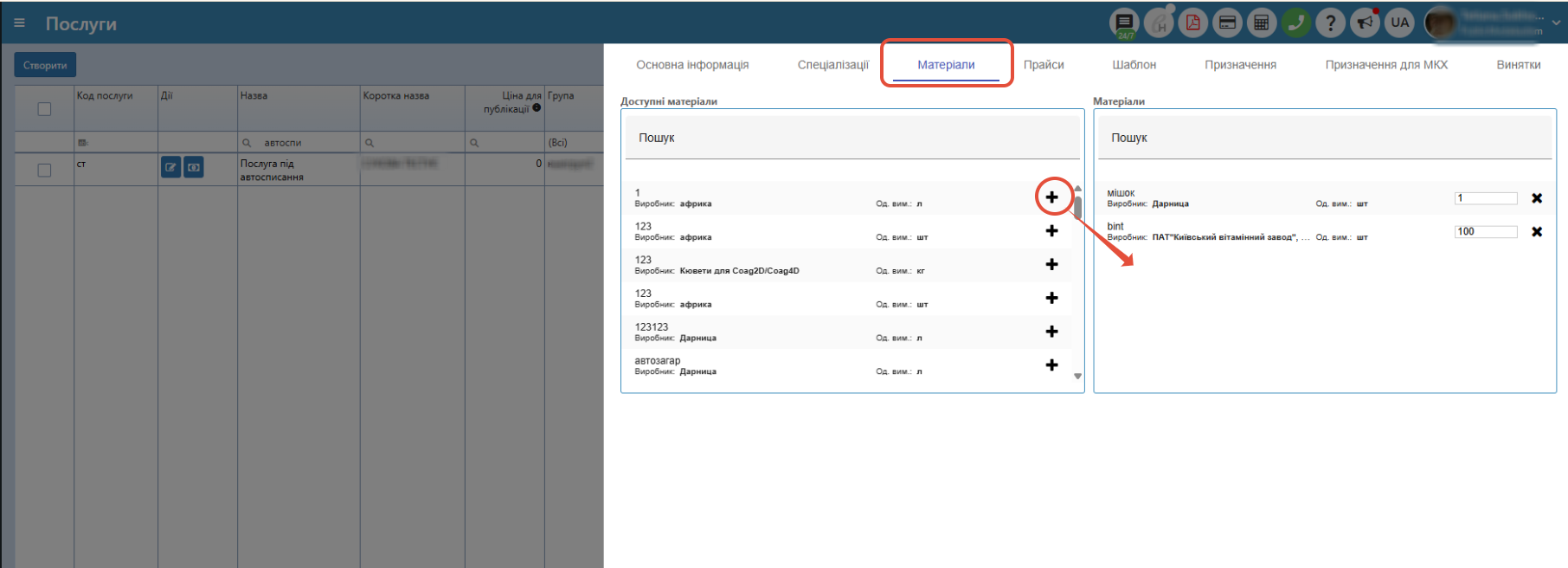
Після налаштування під час оформлення такої послуги пацієнту додані матеріали списуватимуться автоматично. Створена видаткова накладна буде доступна в карті пацієнта: Обстеження - ТМЦ відповідної послуги.
На сторінці Витрати та Продажі такі видаткові накладні будуть позначені прапорцем у колонці Автоматичне списання.
Налаштування на складі Мінусові залишки не впливає на роботу автосписання. Поведінка програми при автоматичному списанні буде однаковою незалежно від того, увімкнений цей прапорець чи ні.
Продаж ТМЦ
Продаж ТМЦ можна здійснити:
з карти пацієнта, вкладка ТМЦ
з вікна Оформлення послуг, вкладка ТМЦ
На сторінці Склад ТМЦ - Витрати та Продажі можна створити видаткову накладну лише для списання ТМЦ без прив'язки до пацієнта. Продаж із цієї сторінки не створюється.
Щоб ТМЦ був доступний для продажу, для нього має бути налаштована ціна на сторінці Склад ТМЦ - Ціни номенклатури.
Продаж з карти пацієнта
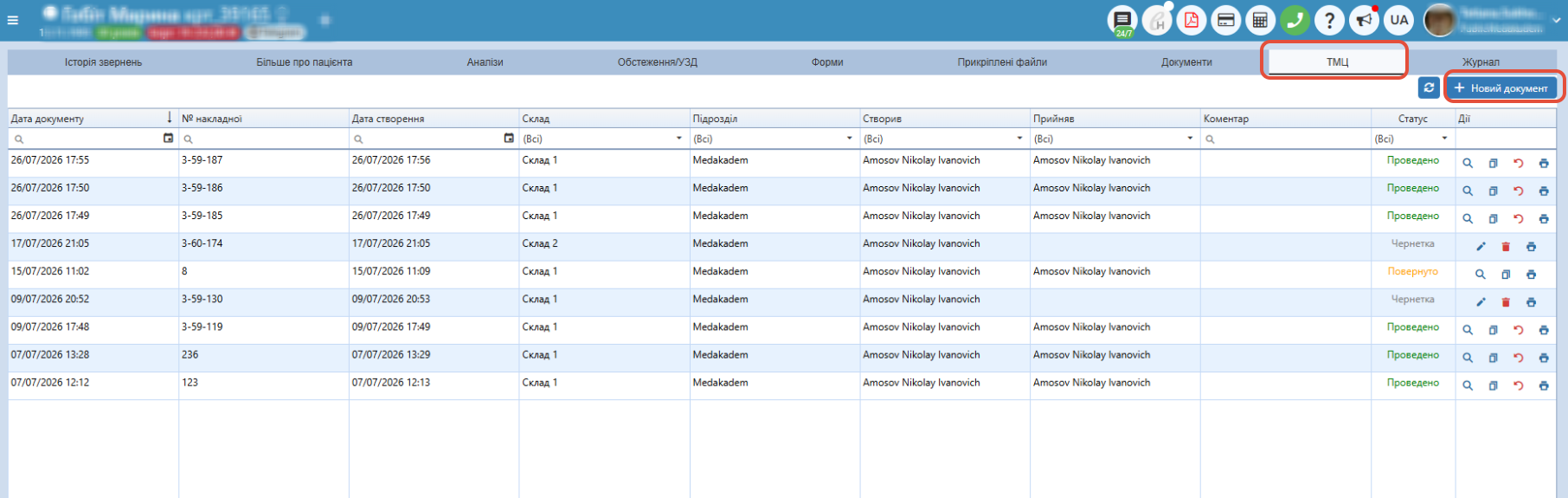
Відкрийте карту пацієнта.
Перейдіть на вкладку ТМЦ.
Натисніть Новий документ, щоб створити видаткову накладну з типом операції Продаж.
Оберіть прайс, чек, склад та необхідні ТМЦ.
Вкажіть кількість.
Натисніть Зберегти та провести.
Продаж з вікна оформлення послуг
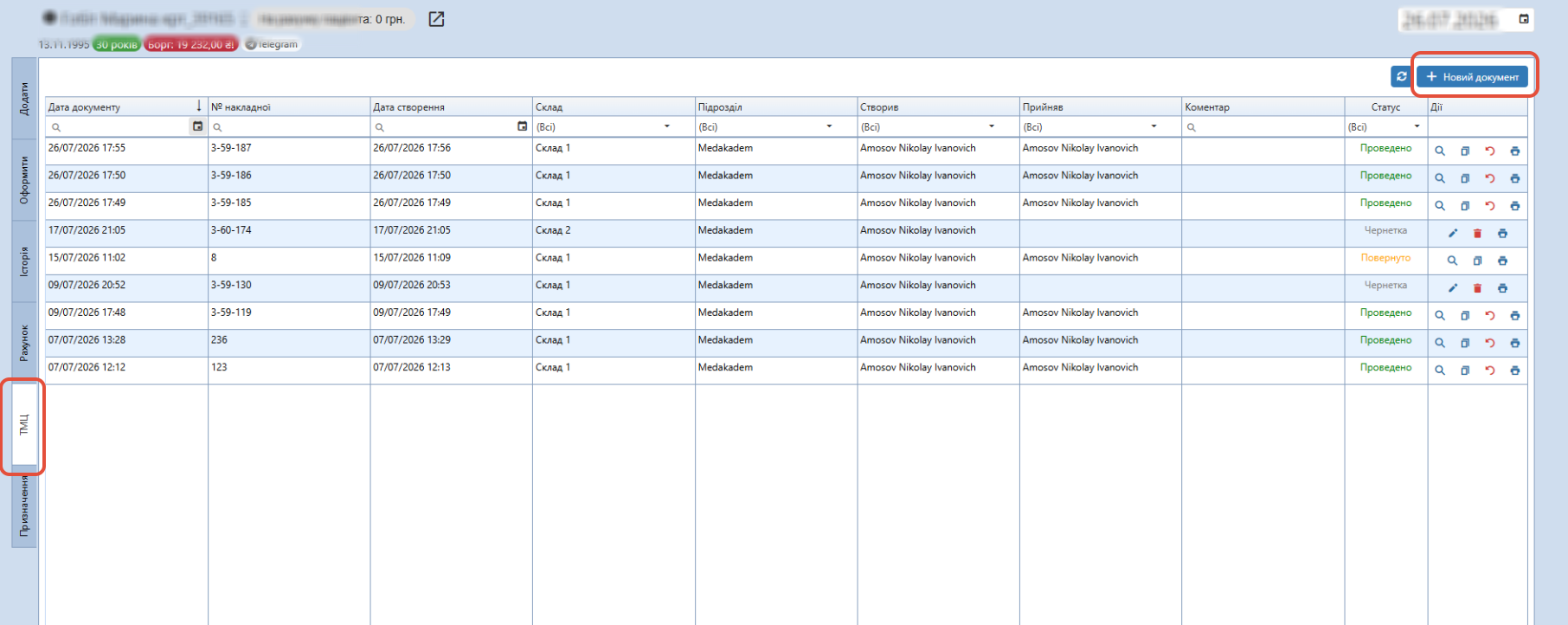
Відкрийте Оформлення послуг.
Перейдіть на вкладку ТМЦ.
Натисніть Новий документ.
Створіть та проведіть видаткову накладну з типом операції Продаж.
Дії після проведення видаткової накладної
Після проведення видаткова накладна відкриється у статусі Проведено.
У накладній з'являться додаткові кнопки. Натисніть Перейти в оформлення.
Відкриється вікно Оформлення на дату видаткової накладної.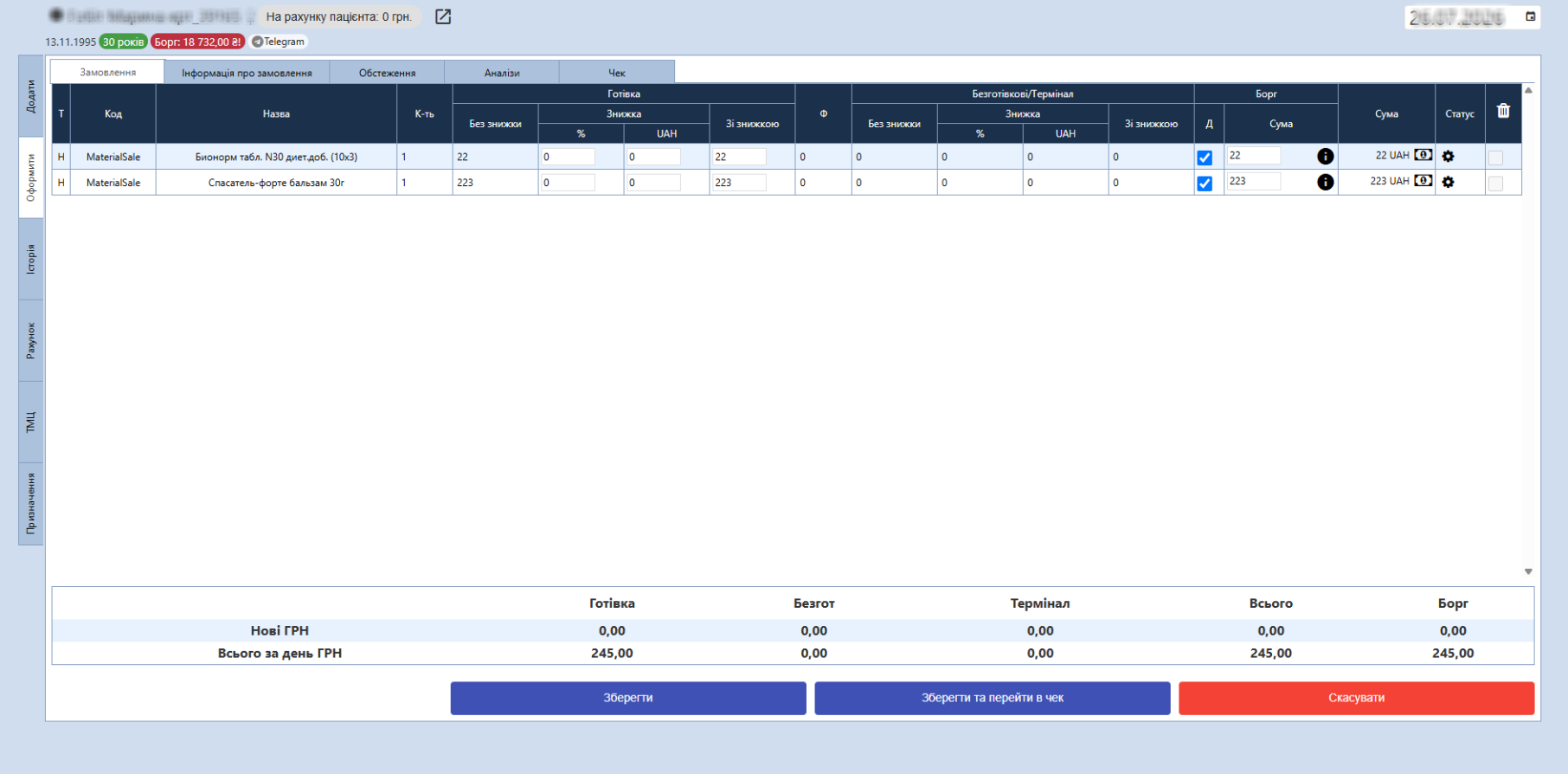
Кожен проданий ТМЦ буде відображатися окремим рядком. Тут можна:
надати знижку
працювати з функціоналом Борг
фіскалізувати чек
виконувати інші дії з оформленням
Детальніше про роботу з оформленням дивіться в таких інструкціях:
Що таке "Борг" і як з ним працювати?
Робота з ПРРО Checkbox і відправка чеків на Viber та SMS
Продаж ТМЦ у звітах
Після продажу ТМЦ фінансову інформацію можна переглянути у звітах:
Звіт - Каса
Звіт - Зведений
Звіт - Готівкові
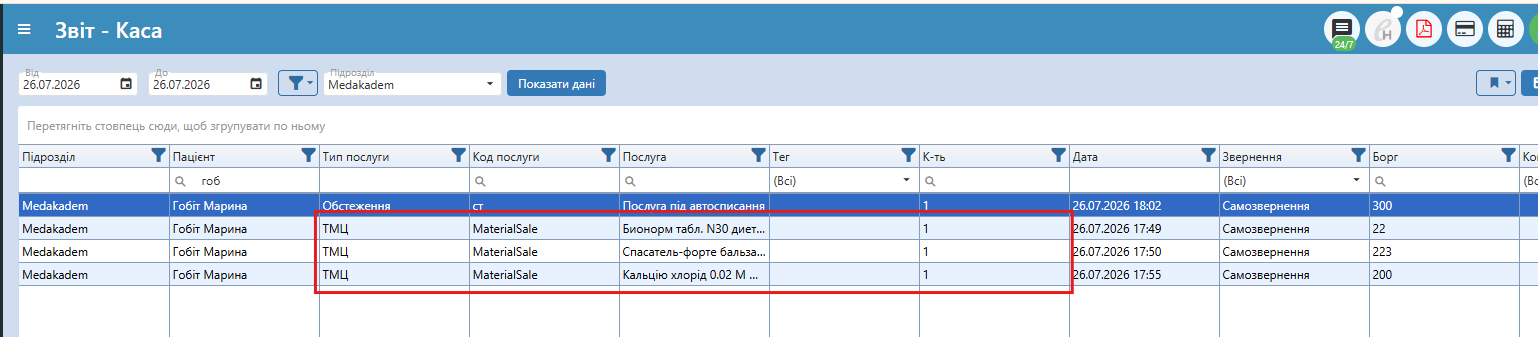
У звітах кожен ТМЦ відображатиметься окремим рядком.
Назва ТМЦ буде зазначена у колонці Послуга, а в колонці Тип послуги буде вказано "ТМЦ".
Скасування проведення видаткової накладної з продажу
Скасувати проведення - скасовує проведення видаткової накладної та змінює її статус на Повернуто.
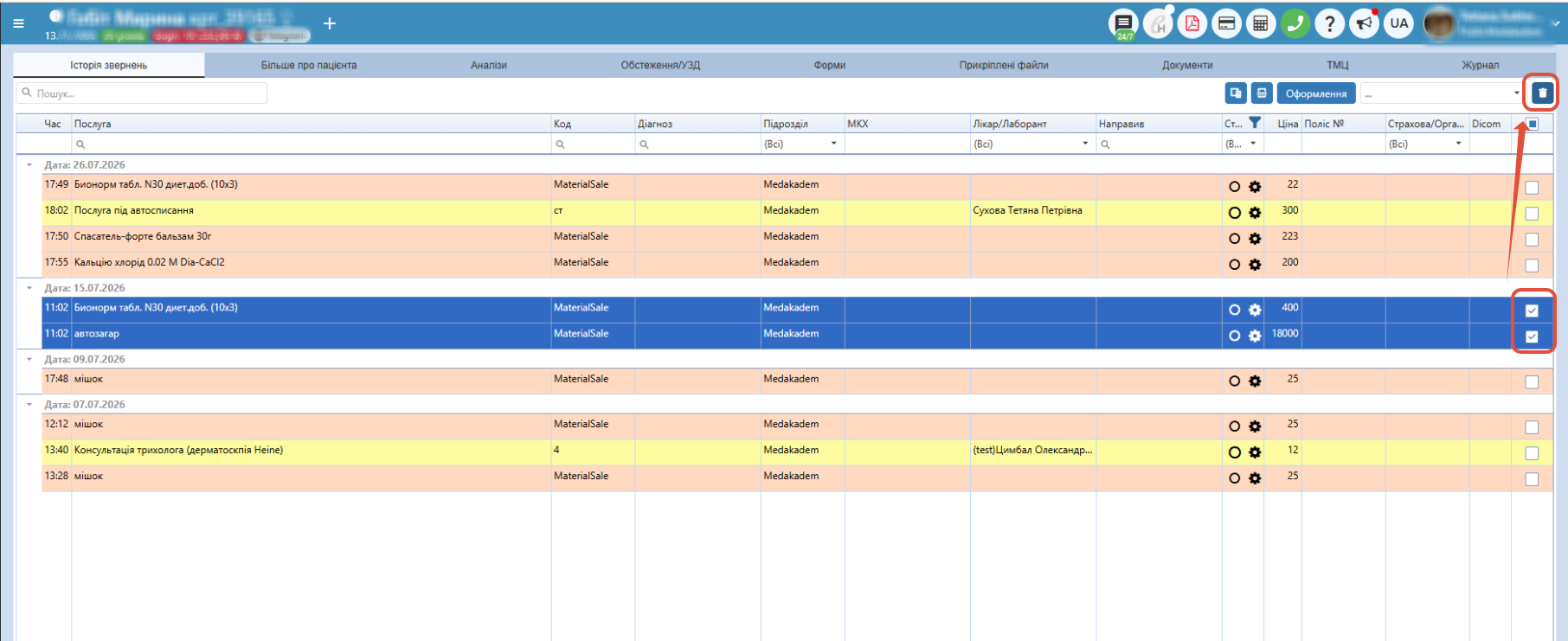
Важливо: Для видаткової накладної з типом операції Продаж скасування проведення не видаляє автоматично оформлення та чек. Проведені товари та чек залишаються в оформленні.
Щоб повністю скасувати продаж, після переведення видаткової накладної у статус Повернуто необхідно додатково видалити відповідне оформлення:
- Відкрийте карту пацієнта.
- Перейдіть на вкладку Історія звернень.
- Знайдіть відповідне оформлення.
- Видаліть його.
Списання в мінус
Для кожного складу окремо можна дозволити списання ТМЦ у мінус в налаштуваннях Складу.
Для цього в налаштуваннях складу необхідно встановити прапорець Мінусові залишки.
Це дозволяє продавати або списувати ТМЦ навіть тоді, коли його фактична кількість на складі дорівнює нулю або вже є від'ємною.
Якщо мінусові залишки заборонені
Якщо прапорець Мінусові залишки не встановлено, а у видатковій накладній обрано такий склад, система не дозволить провести списання або продаж у кількості, більшій за доступний залишок.
Налаштування Мінусові залишки на складі не впливає на роботу автосписання. При автоматичному списанні програма працює однаково незалежно від того, увімкнено цей прапорець чи ні, а саме відповідно до алгоритму, описаного в розділі «Якщо мінусові залишки дозволені».
Якщо ввести кількість, яка перевищує залишок, система покаже попередження червоним кольором.
Таке значення не буде збережено навіть при натисканні Зберегти.
Для збереження та проведення накладної необхідно вказати кількість, яка не перевищує доступний залишок.

Якщо мінусові залишки дозволені
Якщо прапорець Мінусові залишки встановлено, у видатковій накладній можна вказати кількість, більшу за фактичний залишок.
Така накладна буде проведена, а залишок ТМЦ на складі стане від'ємним.
Мінусові залишки:
підсвічуються червоним у звітах Залишки по складам та Залишки (детально)
видаткові накладні, у яких списання пішло в мінус, підсвічуються червоним на сторінці Витрати та Продажі
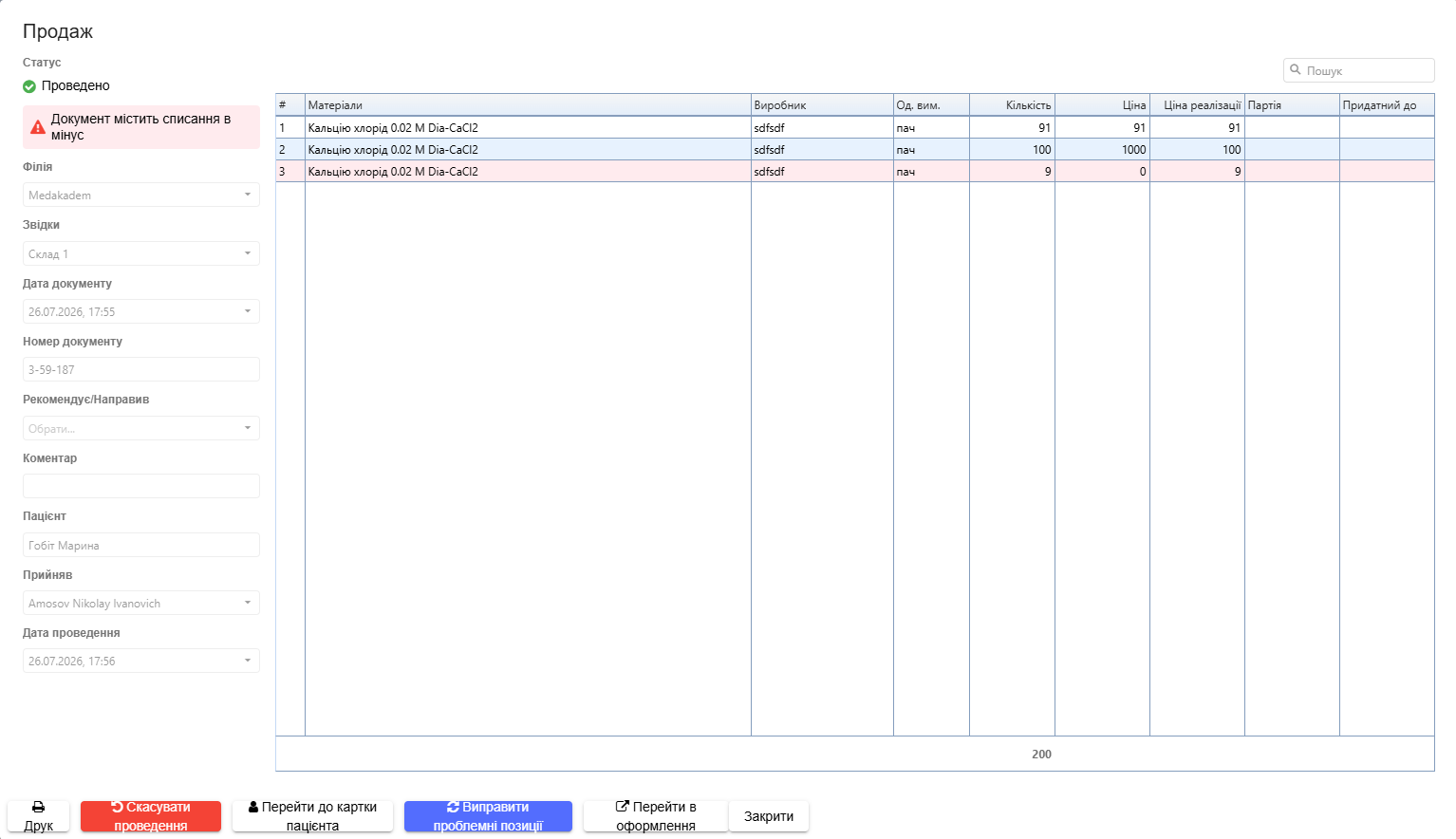
Всередині такої видаткової накладної відображатиметься попередження:
«Документ містить списання в мінус»
Позиції, які створили мінусовий залишок, також будуть підсвічені.
Як система розділяє списання
Якщо на залишку була певна кількість ТМЦ, а списано більше, система розділить операцію на дві позиції:
кількість, яка була доступна на залишку
кількість, яка пішла в мінус
Приклад:
На складі є 1 шт. ТМЦ, але списується 10 шт.
У результаті:
1 шт. буде списано з наявного залишку
9 шт. буде списано в мінус
Тому у видатковій накладній відобразяться дві окремі стрічки: 1 шт. та 9 шт.
Так само окремими стрічками ці операції відображатимуться на сторінці Рухи матеріалів.
Виправлення проблемних позицій
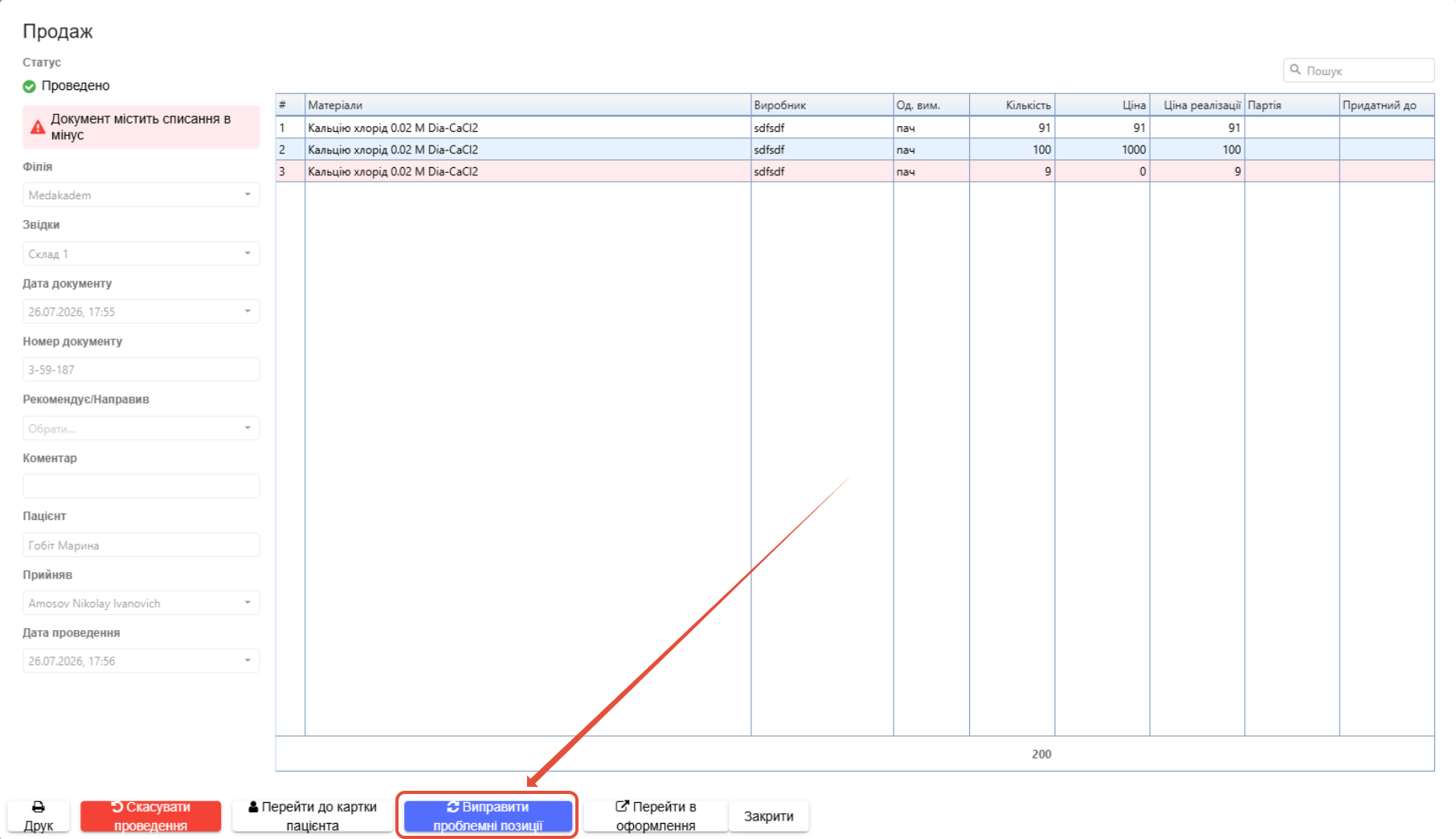
Після проведення видаткової накладної зі списанням у мінус у нижній частині накладної з'являється кнопка Виправити проблемні позиції.
Вона використовується після того, як Ви створили прибуткову накладну з недостатнім ТМЦ та хочете перерахувати залишки.
Прибуткова накладна повинна мати дату та час, які є ранішими за дату та час видаткової накладної. Враховуються також хвилини.
Як це працює
Наприклад:
ТМЦ було списано в мінус на 9 шт.
після цього прибутковою накладною додали 10 шт.
На залишках спочатку будуть дві окремі стрічки:
-9 шт. - мінусовий залишок
10 шт. - нове надходження
Після натискання Виправити проблемні позиції система об'єднає ці позиції та перерахує залишок.
У результаті залишиться одна стрічка із залишком 1 шт.
Кнопка Виправити проблемні позиції спрацює лише тоді, коли всі ТМЦ у видатковій накладній будуть на залишках у достатній кількості.
Не можна виправити лише одну проблемну позицію з накладної.
Необхідно створити прибуткову накладну, у якій будуть додані всі ТМЦ, яких не вистачає для покриття мінусових залишків.
Якщо хоча б для однієї позиції недостатньо залишку, при натисканні кнопки система покаже повідомлення про помилку.
Після успішного виправлення проблемних позицій:
попередження «Документ містить списання в мінус» зникає
підсвічування проблемних позицій зникає
залишки перераховуються та відображаються коректно