
Склады
В этой статье описано, как работать с разделом «Склады» в МІС Clinica Web.
ЗМІСТ
- Склады: для чего они нужны?
- Условия
- Создание склада
- Дополнительные действия на странице Склады
- Настройка доступа пользователей к складам
Склады: для чего они нужны?

Склад – это место или система для хранения материальных или информационных ресурсов медицинского учреждения, обеспечивающая их учет, контроль и дальнейшее использование.
Склады в МИС Clinica Web необходимы для организации распределения и хранения номенклатуры. Это позволяет вести учет товаров и материалов, которые можно реализовывать, списывать вручную или настраивать автоматическое списание со склада.
Условия
На данной странице можно создать, отредактировать и удалить склады. Для этого для Вашей группы ролей в пункте меню "Настройки" - "Группы ролей" можно или сразу на вкладке "ТМЦ" поставить флажок "Страница - Склады ТМЦ" или же на вкладке "Все роли" ввести в поиске "склады" или "страница - склады ТМЦ" и таким образом тоже поставить необходимый флажок. 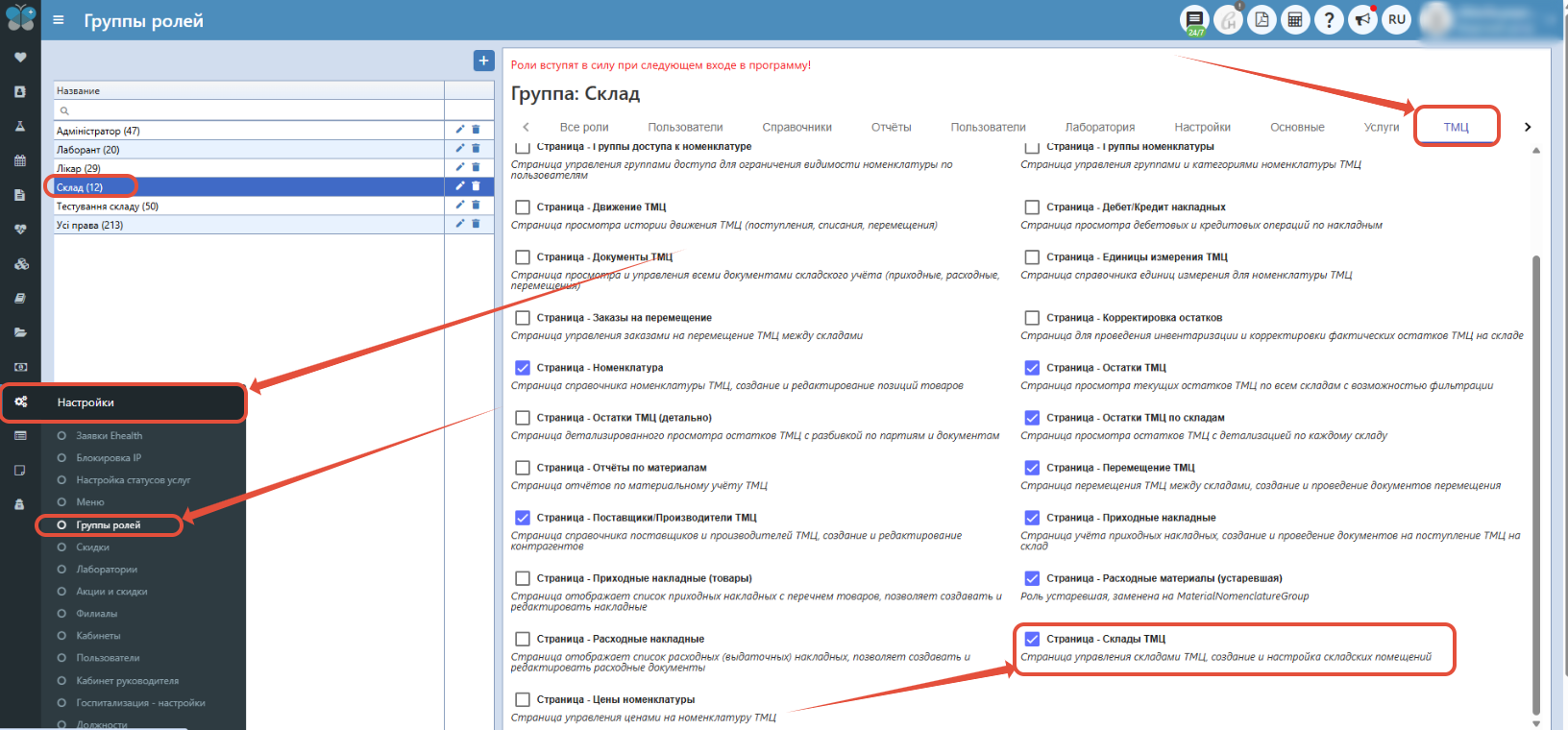
Создание склада
Далее переходим в пункт меню "Склады ТМЦ" - "Склады", нажимаем обязательно справа на кнопку "+" появляется новая лента в которую вносим всю необходимую информацию: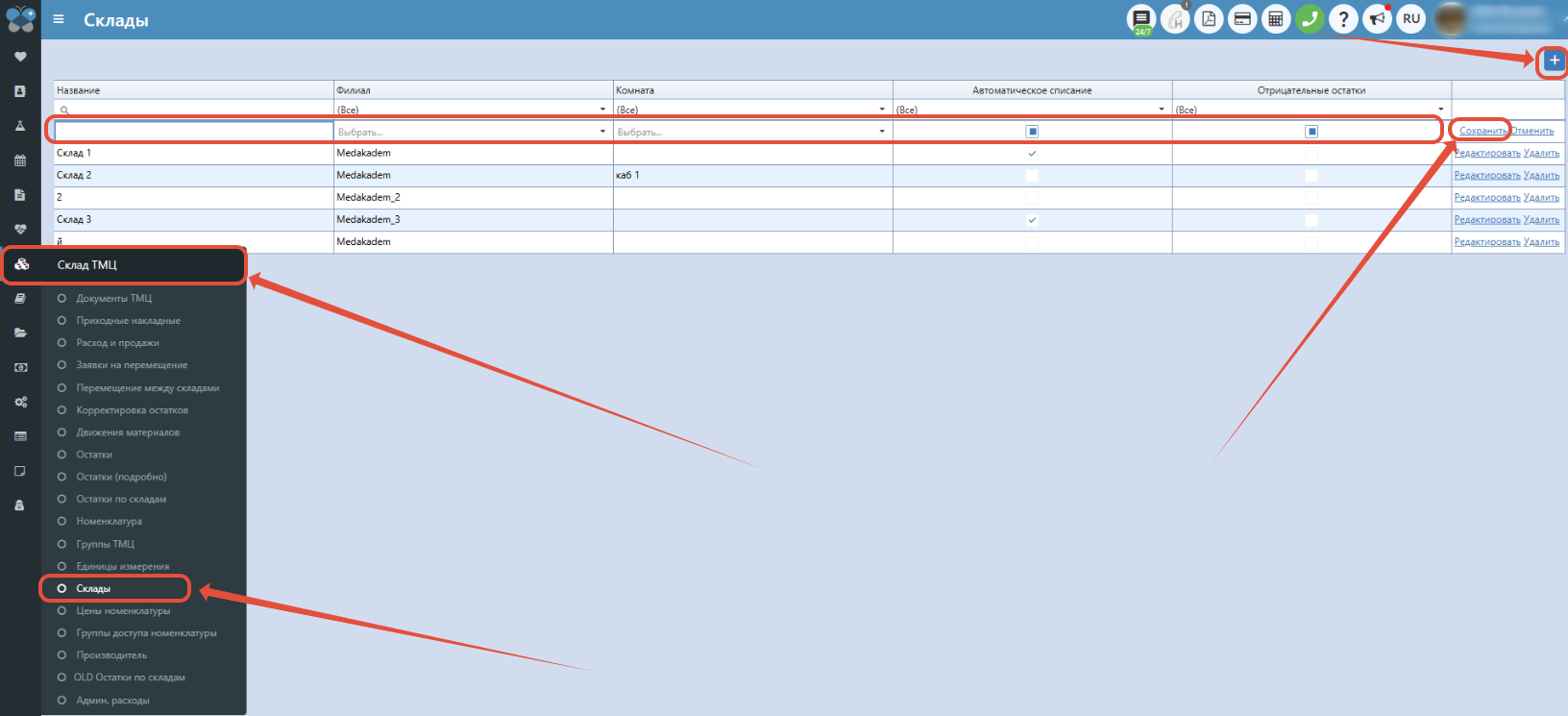
Примечание: Если есть необходимость привязать склад к конкретному кабинету, нужно, чтоб были сделаны кабинеты. Кабинеты создаются через пункт меню "Настройки", вкладка "Кабинеты" - подробнее можно ознакомиться здесь (необязательное поле). Данные комнаты в МИС Clinica Web в складах – это инструмент для визуального разграничения помещений медицинского учреждения. Он помогает быстро определить, где именно находится нужный материал (в какой комнате находится склад). При необходимости эту информацию можно также вывести на печать.
- Название - произвольное название Вашего склада удобно и понятно для Вас (обязательное поле);
- Филиал - из выпадающего списка выбираете филиал, на котором будет доступен данный склад (обязательное поле);
- Комната - из выпадающего списка можно также указать комнату (кабинет) для данного склада (необязательное поле);
- Автоматическое списание - если поставить данный флажок, тогда будет разрешено автоматическое списание товара с данного склада на услуги для пациентов. Подробнее об автоматическом списании здесь (необязательное поле);
Примечание: Автоматическое списание разрешается только для 1 склада на одном филиале. То есть если у Вас есть, например, 3 филиала и на них есть по два склада, то разрешается автоматическое списание только по 1 складу на каждом филиале (один склад на филиале будет с пометкой, другой нет).
    Также для использования данного функционала Вам необходимо обратиться с запросом на тех. поддержку для включения функции для вашего учреждения.
- Отрицательные остатки - если поставить данный флажок, тогда будет разрешено списание и продажа товара из данного склада в минус. То есть - это функция, которая позволяет продавать или списывать товары со склада даже тогда, когда их фактическое количество равно нулю или уже отрицательное. Если установить соответствующий флажок, система не будет блокировать операцию, а позволит провести продажу или списание "в минус" (необязательное поле).
Примечание: В отличие от автоматического списания разрешение на (минусовые) отрицательные остатки можно установить для любого количества складов в пределах одного филиала.
После внесения информации обязательно сохраните ее с помощью кнопки "Сохранить".
Дополнительные действия на странице Склады
Также на данной странице можно отредактировать данные, для этого справа возле нужного состава нажимаете на кнопку "Редактировать". 
Если склад уже не действующий или лишний, его можно удалить, нажав на соответствующую кнопку справа "Удалить".
На данной странице также можно осуществлять поиск по столбцу "Название" склада или фильтровать информацию по другим столбцам.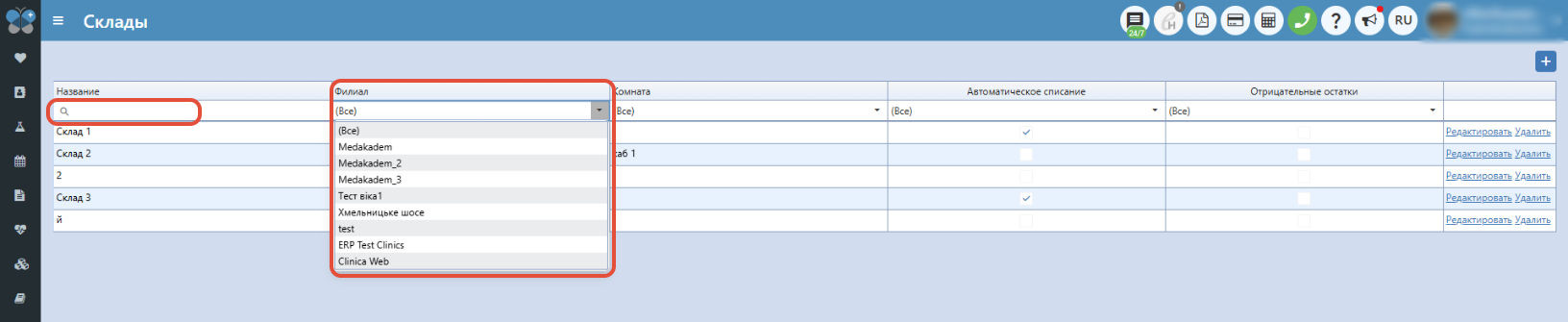
Настройка доступа пользователей к складам
После создания складов важно предоставить пользователям доступ к ним. Без этого они не смогут выполнять никакие операции со складом. Доступ нужно назначать всем необходимым сотрудникам, включая пользователей со всеми правами, так как доступ к складам предоставляется по-другому.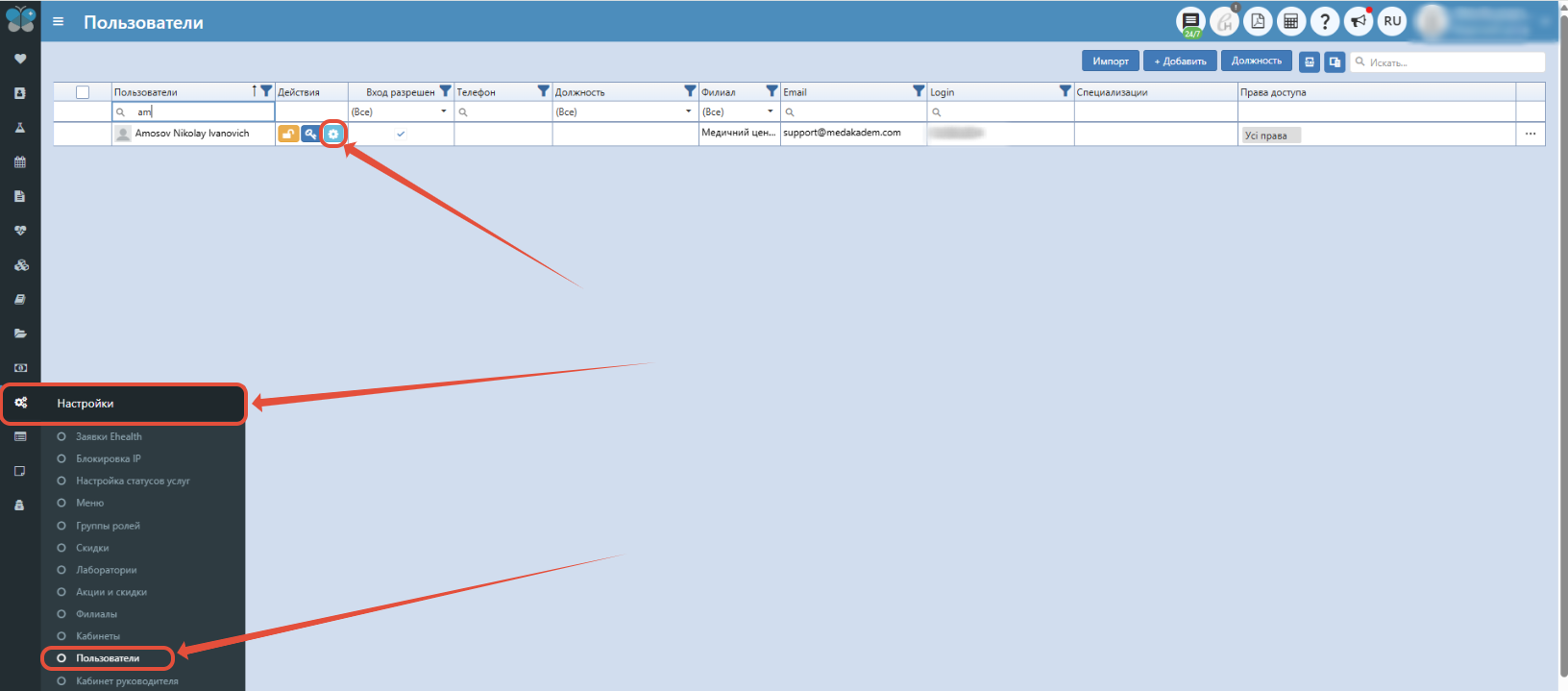
Для этого ответственное лицо руководитель или пользователь, у которого есть доступ к пункту меню "Настройки" - "Пользователи" переходит в данный пункт, находит нужного работника - нажимает на "Редактирование" - вкладка "Мат. учет" и нажимает "+" возле нужных складов, чтобы они попали из столбца "Доступные склады" в "Выбранные склады".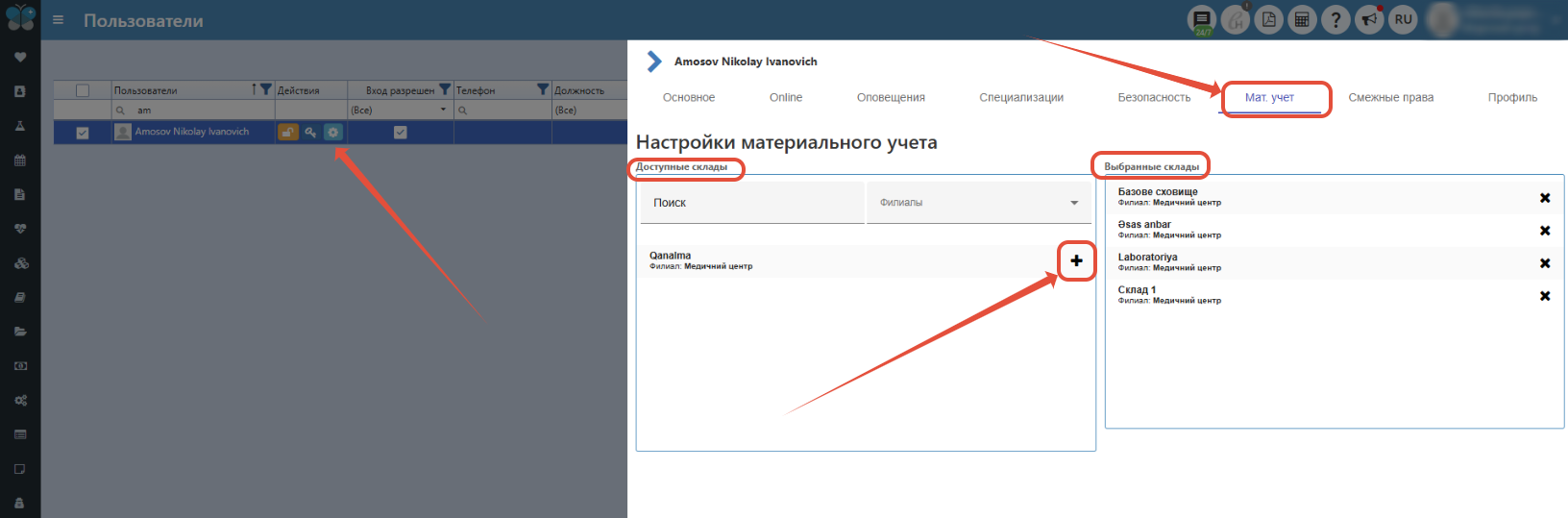
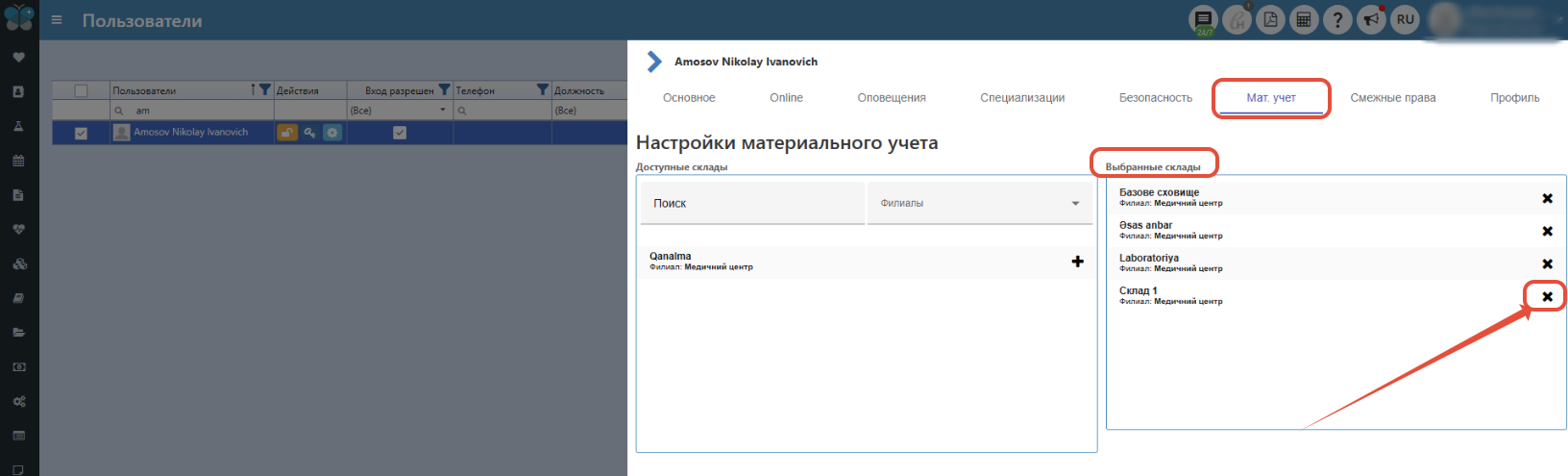
Примечание: Если же наоборот нужно забрать доступ к какому-либо из складов. То для нужных пользователей на вкладке "Мат. учет" в столбце "Выбранные склады" возле нужных нажимаем на "х" и данные склады должны попасть из столбца "Выбранные склады" обратно в "Доступные склады".
Дополнительные статьи: