
Склади
У цій статті описано, як працювати з розділом «Склади» у МІС Clinica Web.
ЗМІСТ
- Склади: для чого вони потрібні?
- Передумови
- Створення складу
- Додаткові дії на сторінці Склади
- Налаштування доступу користувачів до складів
Склади: для чого вони потрібні?

Склад - це місце або система для зберігання матеріальних чи інформаційних ресурсів медичного закладу, що забезпечує їх облік, контроль та подальше використання.
Склади у МІС Clinica Web необхідні для організації розподілення та зберігання номенклатури. Це дозволяє вести облік товарів і матеріалів, які надалі можна реалізовувати, списувати вручну або налаштовувати автоматичне списання зі складу.
Передумови
На даній сторінці є можливість створити, відредагувати та видалити склади. Для цього для Вашої групи ролей у пункті меню "Налаштування" - "Групи ролей" можна або одразу на вкладці "ТМЦ" поставити прапорець "Сторінка - Склади ТМЦ" або ж на вкладці "Усі ролі" ввести в пошуку "склади" чи "Сторінка - Склади ТМЦ" і таким чином теж поставити необхідний прапорець.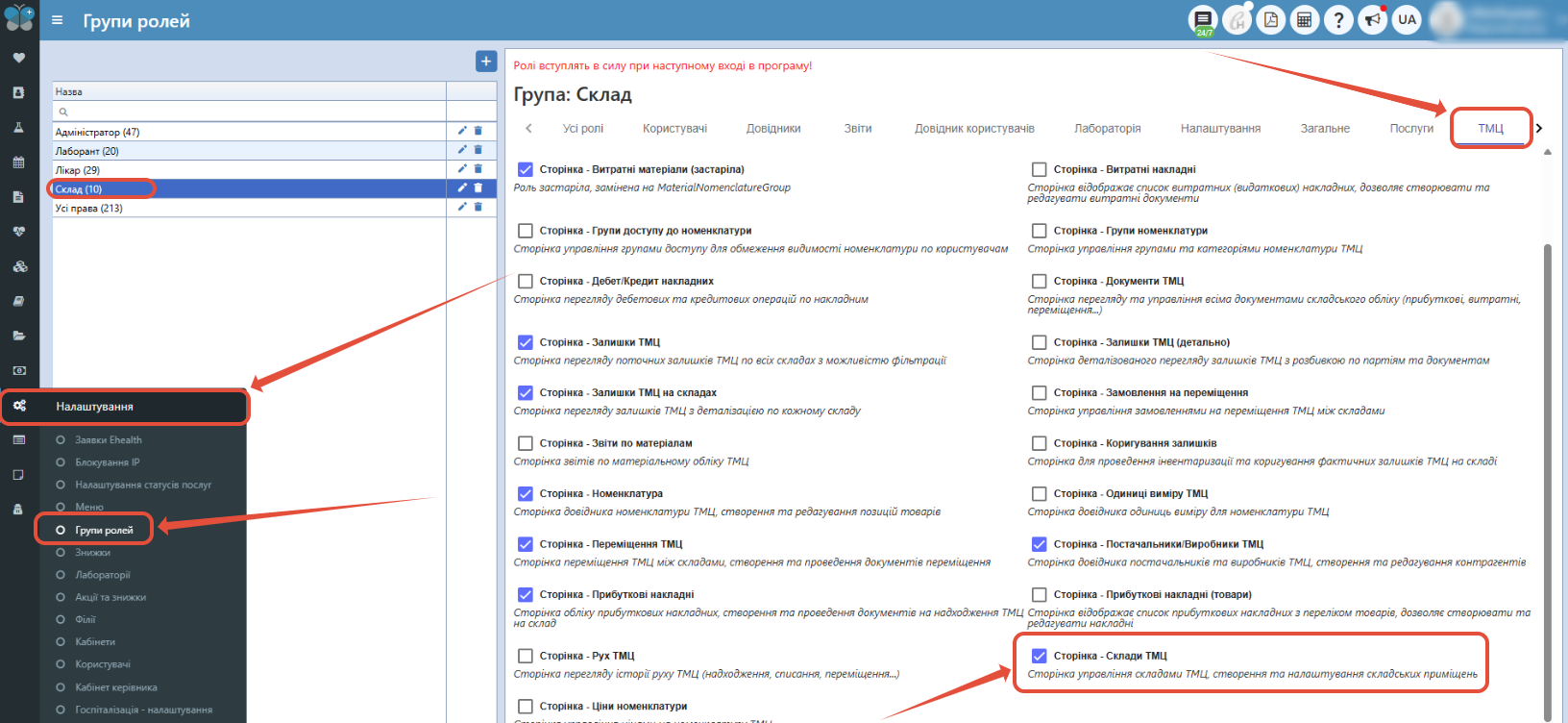
Створення складу
Далі переходимо у пункт меню "Склади ТМЦ" - "Склади", натискаємо обов'язково праворуч на кнопку "+" з'являється нова стрічка в яку вносимо всю необхідну інформацію: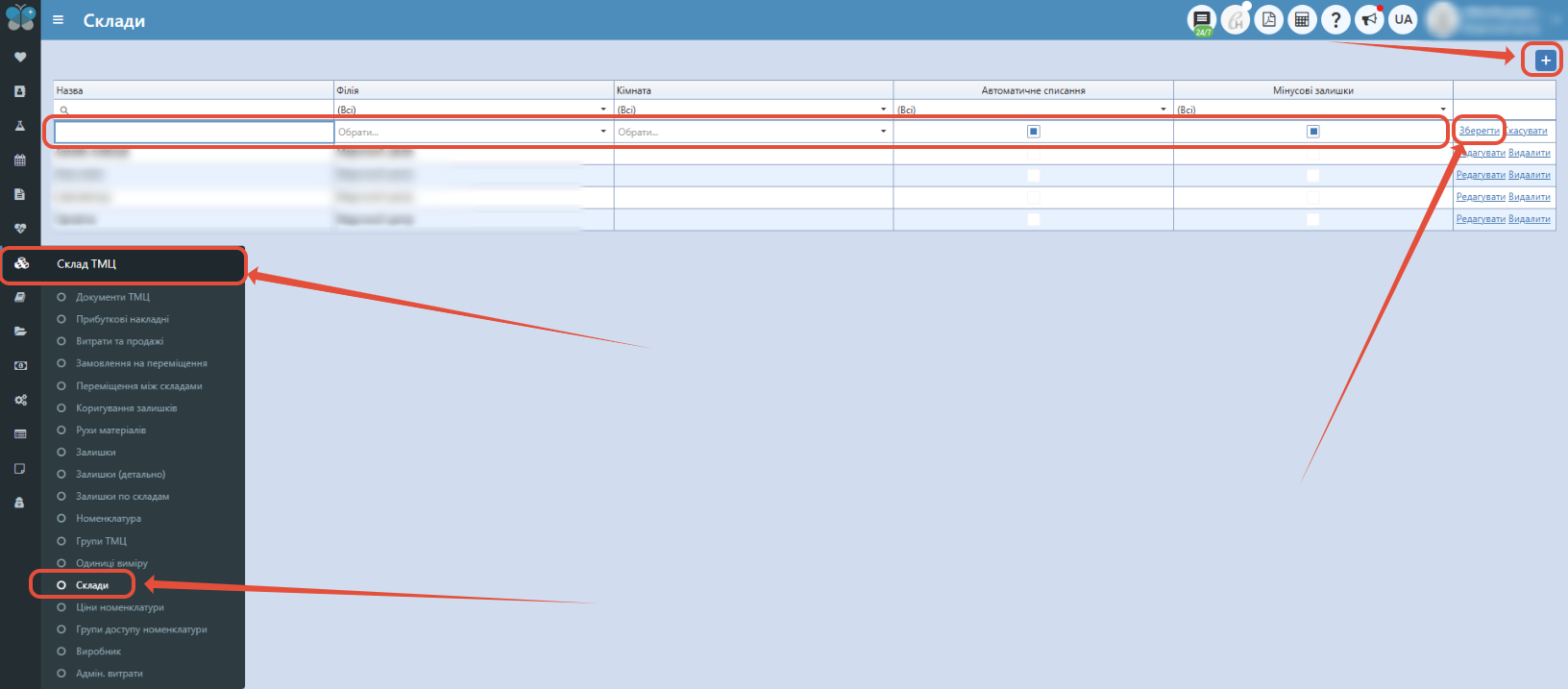
Примітка: Якщо є необхідність прив'язати склад до конкретного кабінету, необхідно, щоб були створені кабінети. Кабінети створюються через пункт меню "Налаштування", вкладка "Кабінети" - детальніше можна ознайомитись тут (необов'язкове поле). Дані кімнати у МІС Clinica Web в складах — це інструмент для візуального розмежування приміщень медичного закладу. Він допомагає швидко визначити, де саме знаходиться потрібний матеріал (у якій кімнаті розташований склад). За потреби цю інформацію можна також вивести на друк.
- Назва - довільна назва Вашого складу зручна та зрозуміла для Вас (обов'язкове поле);
- Філія - з випадаючого списку обираєте філію, на якій буде доступний даний склад (обов'язкове поле);
- Кімната - з випадаючого списку можна також зазначити кімнату (кабінет) для даного складу (необов'язкове поле);
- Автоматичне списання - якщо поставити даний прапорець, тоді буде дозволено автоматичне списання товару з даного складу на послуги для пацієнтів. Детальніше про автоматичне списання тут (необов'язкове поле);
Примітка: Автоматичне списання дозволяється тільки для 1 складу на одній філії. Тобто якщо у Вас є, наприклад, 3 філії і на них є по два склади, то дозволяється автоматичне списання лише по 1 складу на кожній філії (один склад на філії буде з поміткою, інший ні).
     Також для використання даного функціоналу Вам необхідно звернутись із запитом на тех. підтримку для включення функції для Вашого закладу.
- Мінусові залишки - якщо поставити даний прапорець, тоді буде дозволено списання і продаж товару з даного складу в мінус. Тобто - це функція, яка дозволяє продавати або списувати товари зі складу навіть тоді, коли їх фактична кількість дорівнює нулю чи вже від’ємна. Якщо встановити відповідний прапорець, система не буде блокувати операцію, а дозволить провести продаж чи списання "в мінус" (необов'язкове поле).
Примітка: На відміну від автоматичного списання, дозвіл на мінусові залишки можна встановити для будь-якої кількості складів в межах однієї філії.
Після внесення інформації обов'язково збережіть її за допомогою кнопки "Зберегти".

Додаткові дії на сторінці Склади
Також на даній сторінці можна відредагувати дані, для цього праворуч біля потрібно складу натискаєте на кнопку "Редагувати". 
Якщо склад вже не діючий чи зайвий його можна видалити, натиснувши на відповідну кнопку праворуч "Видалити".
На даній сторінці також ще можна здійснювати пошук по стовцю "Назва" складу або фільтрувати інформацію по іншим стовпцям.
Налаштування доступу користувачів до складів
Після створення складів важливо надати користувачам доступ до них. Без цього вони не зможуть виконувати жодних операцій зі складом. Доступ потрібно призначати всім необхідним співробітникам, включно з користувачами з усіма правами, так як доступ до складів надається по-іншому.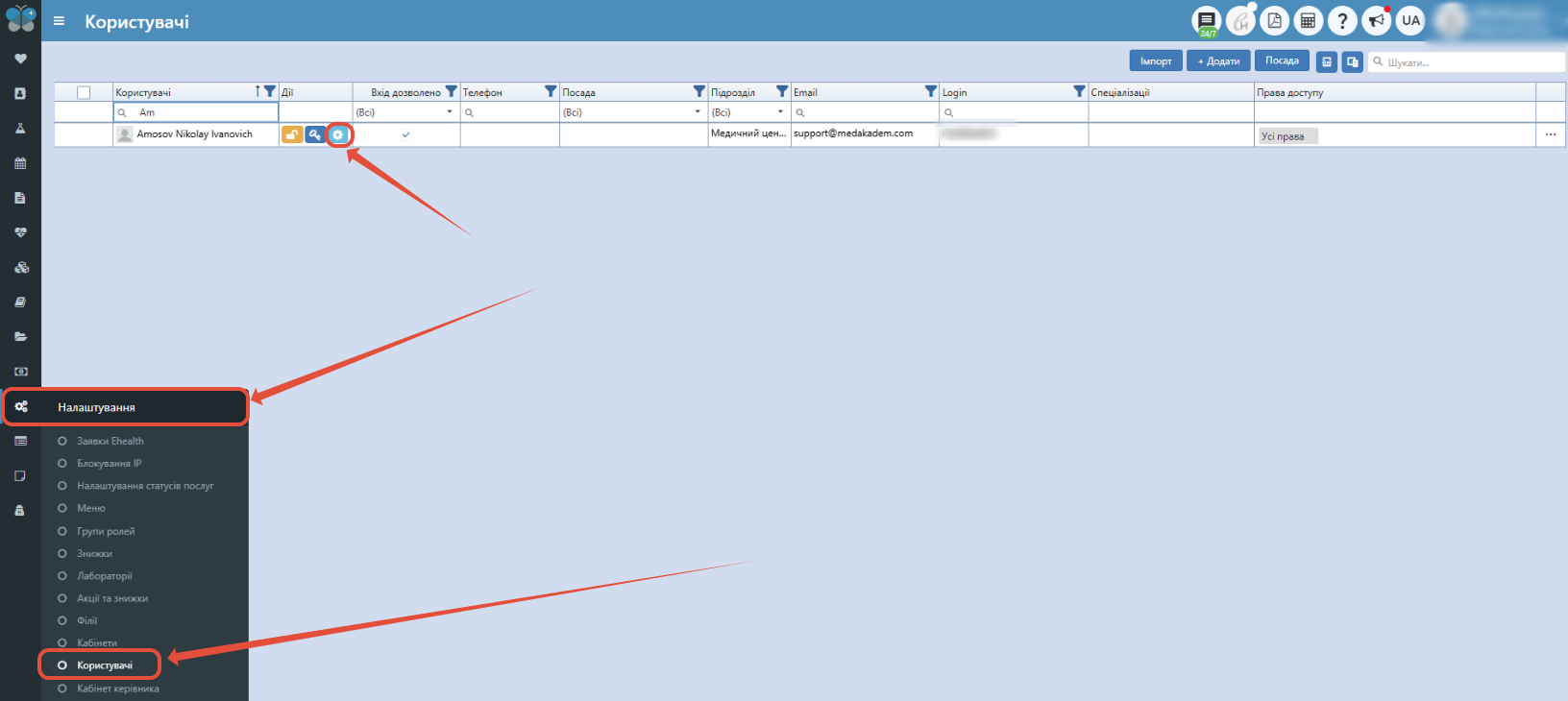
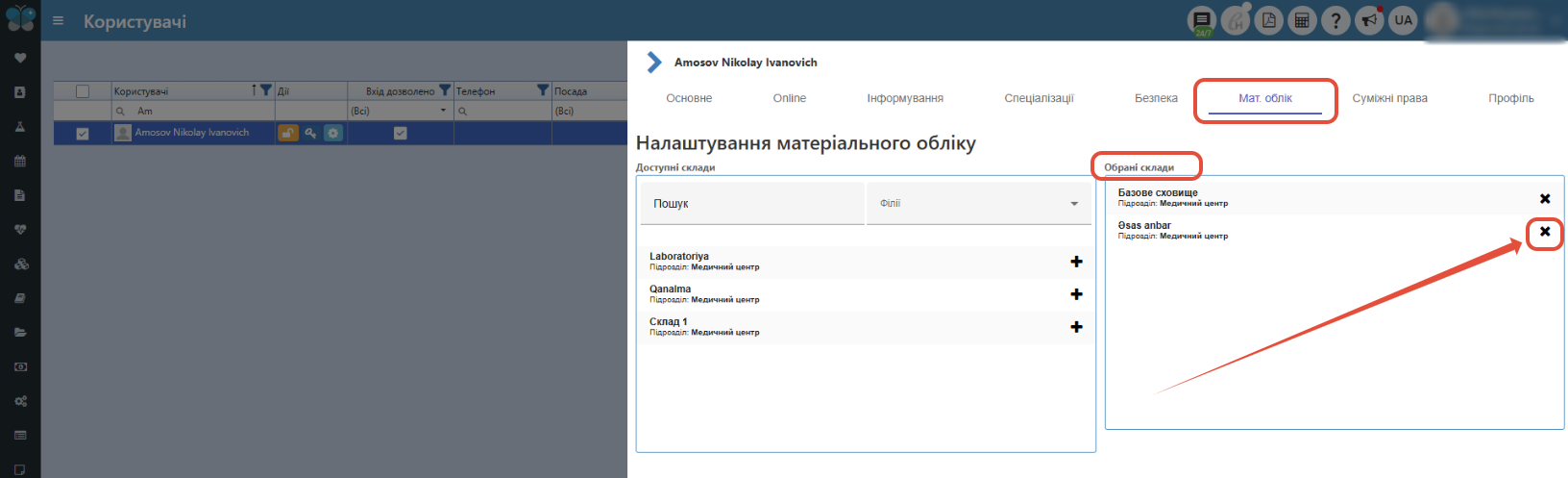
Для цього відповідальна особа керівник чи користувач у якого є доступ до пункту меню "Налаштування" - "Користувачі" переходить у даний пункт, знаходить потрібного працівника - натискає на "Редагування" - вкладка "Мат. облік" та натискає "+" біля потрібних складів, щоб вони потрапили зі стовпця "Доступні склади" у "Обрані склади".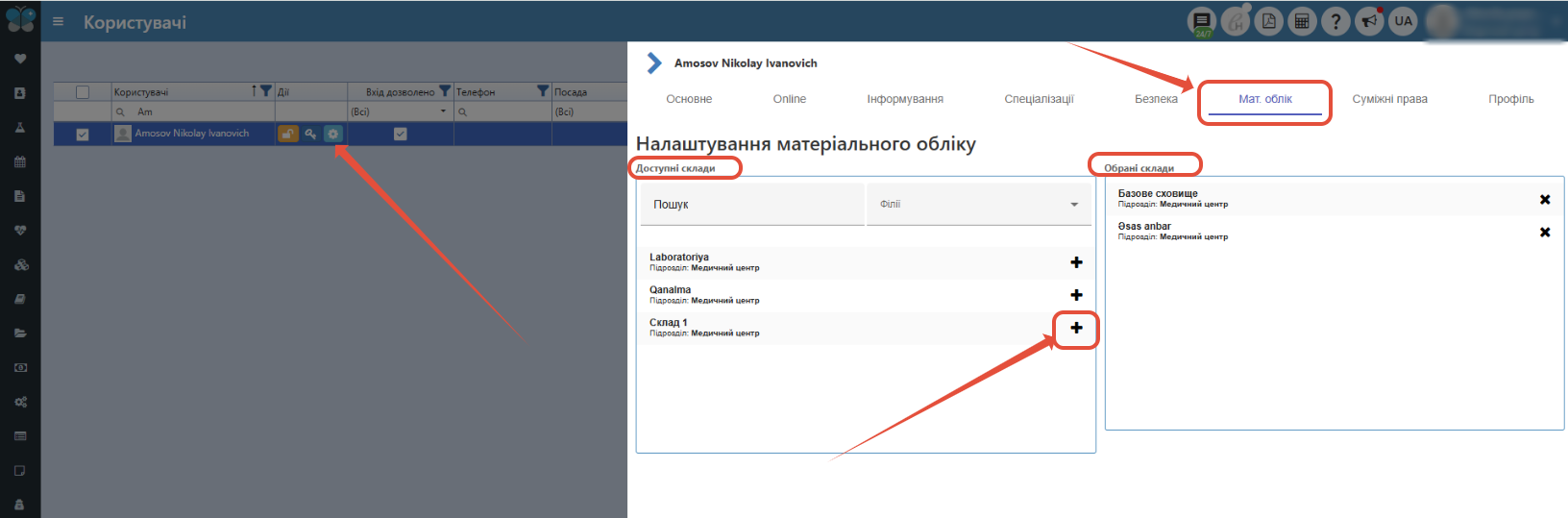
Примітка: Якщо ж навпаки потрібно забрати доступ до якогось зі складів. То для потрібних користувачів на вкладці "Мат. облік" у стовці "Обрані склади" біля потрібних натискаємо на "х" та дані склади мають потрапили зі стовпця "Обрані склади" назад у "Доступні склади".
Додаткові статті:
- Як створити кабінет?