
Остатки
В этой статье описано, как работать с разделом «Остатки» в МІС Clinica Web.
Остатки – это количество товаров или материалов, оставшихся на складе или в учете после продаж, списаний или использования.
В программе Clinica Web есть имеющиеся 3 разные вариации просмотра остатков товара по складам. Рассмотрим каждую страницу поподробнее. К каждой странице есть отдельные права доступа - можно предоставить доступ сразу для всех страниц или предоставить доступ только к одной конкретной.
Примечание: отображение остатков по складам также зависит от доступа пользователя к самим составам, подробнее здесь.
СОДЕРЖАНИЕ
Предпосылки
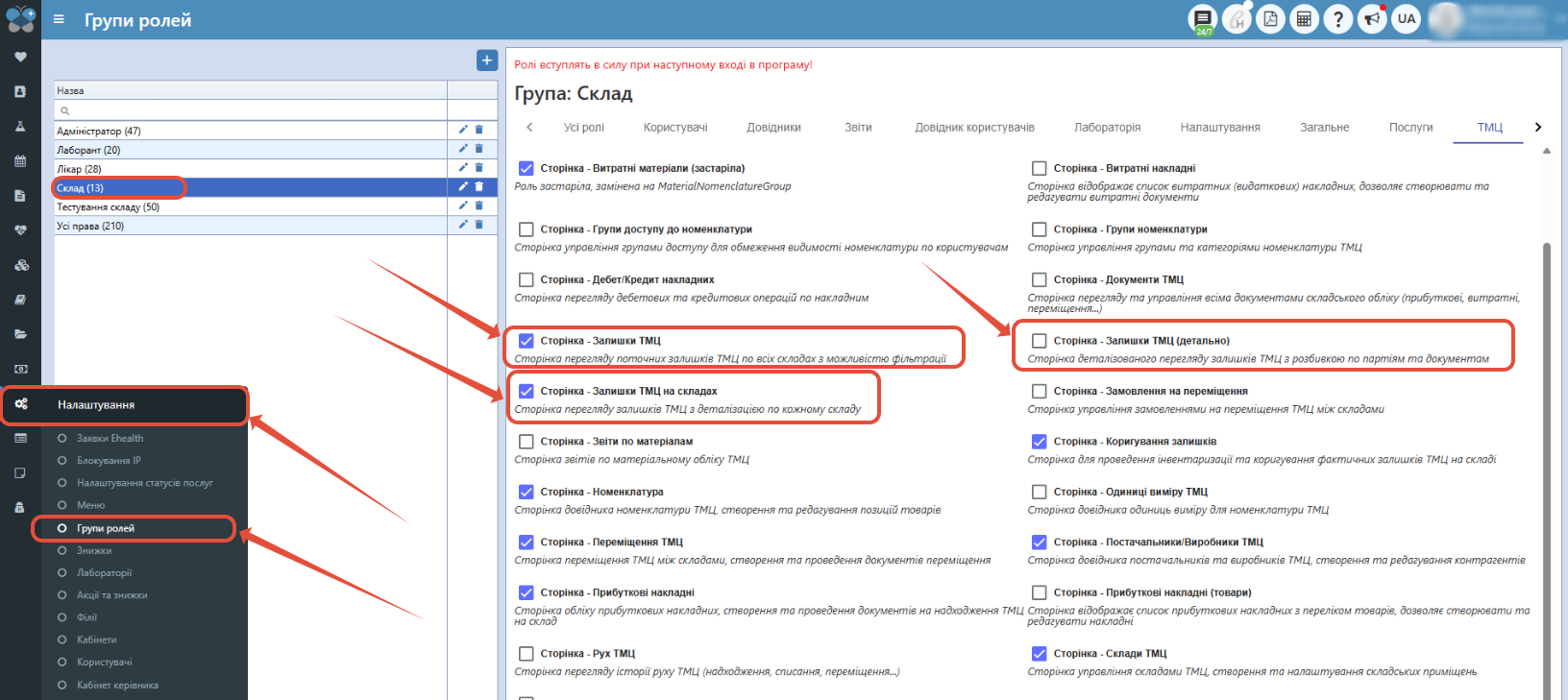
На данных страницах есть возможность просматривать да экспортировать остатки по складам. Для этого для Вашей группы ролей в пункте менюНастройка" - "Группы ролей"можно или сразу на вкладке"ТМЦ"поставить флажок"Страница - Остатки ТМЦ", "Страница -остатки ТМЦ на складах, "Страница -остатки ТМЦ (подробно)" или же на вкладке "Все роливвести в поиске "остатки" или "Страница - Остатки ТМЦ" и таким образом тоже поставить необходимый флажок.
Остатки
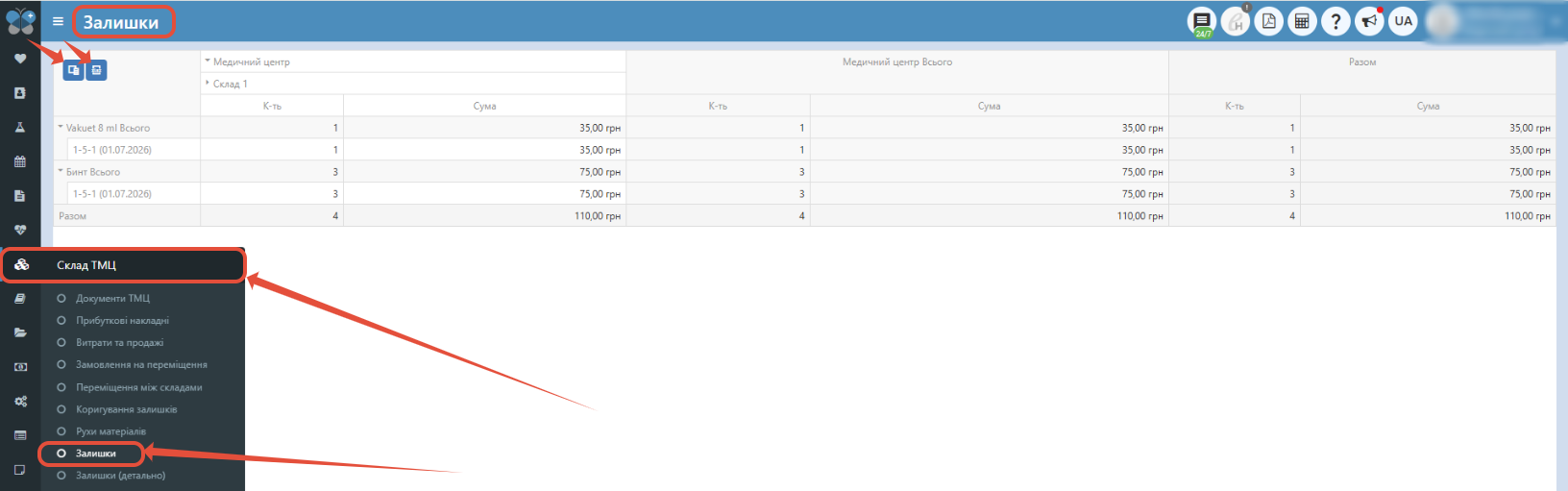
Данная страница содержит визуальное отображение остатков материала по всем филиалам и составам (наличная информация о материале: названия состава, название материала поступления, группа товара, количество, стоимость и т. д.).
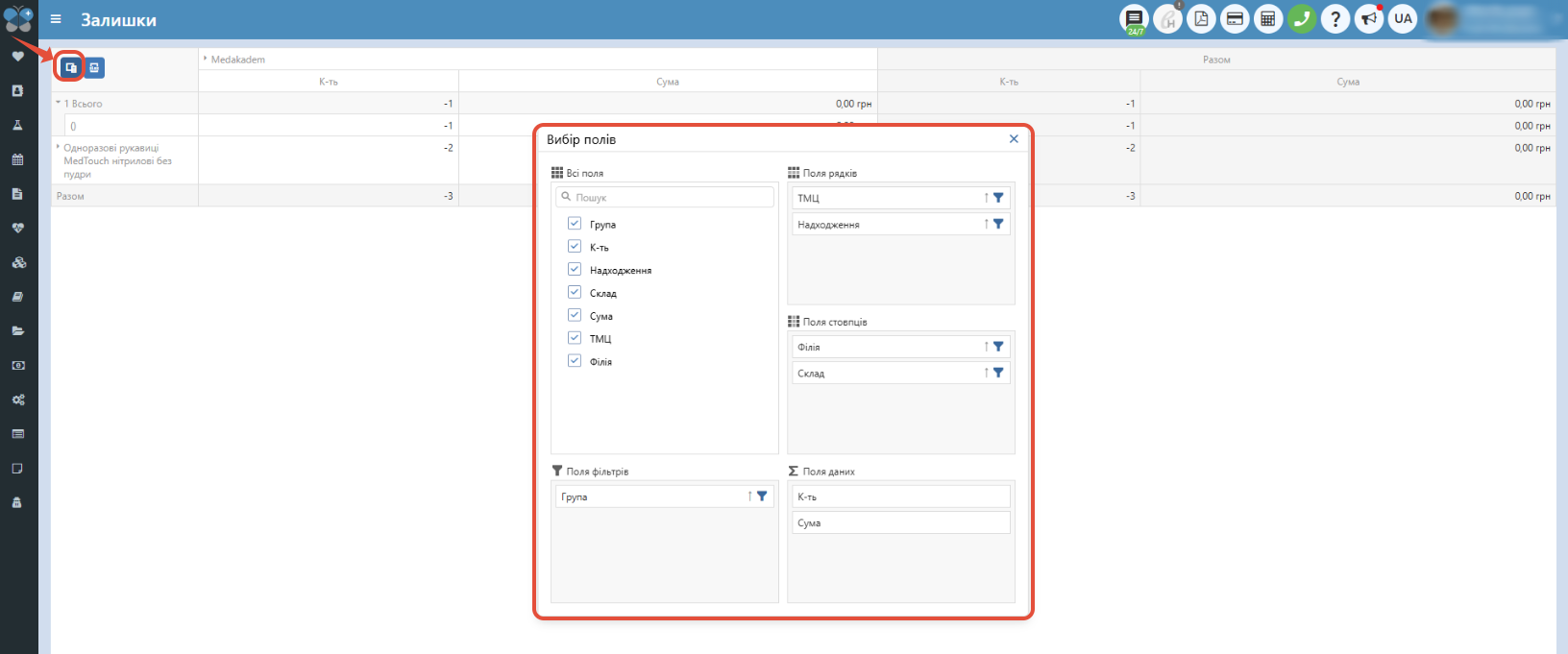
Слева можно нажать кнопку "Показать выбор полейи настроить отображение остатков, а именно группировку по нужному полю или столбцу, отображение столбцов, полей и т.д.мининструктор отображения остатков, где Вы определяете последовательность полей, столбцов, какие фильтры применить).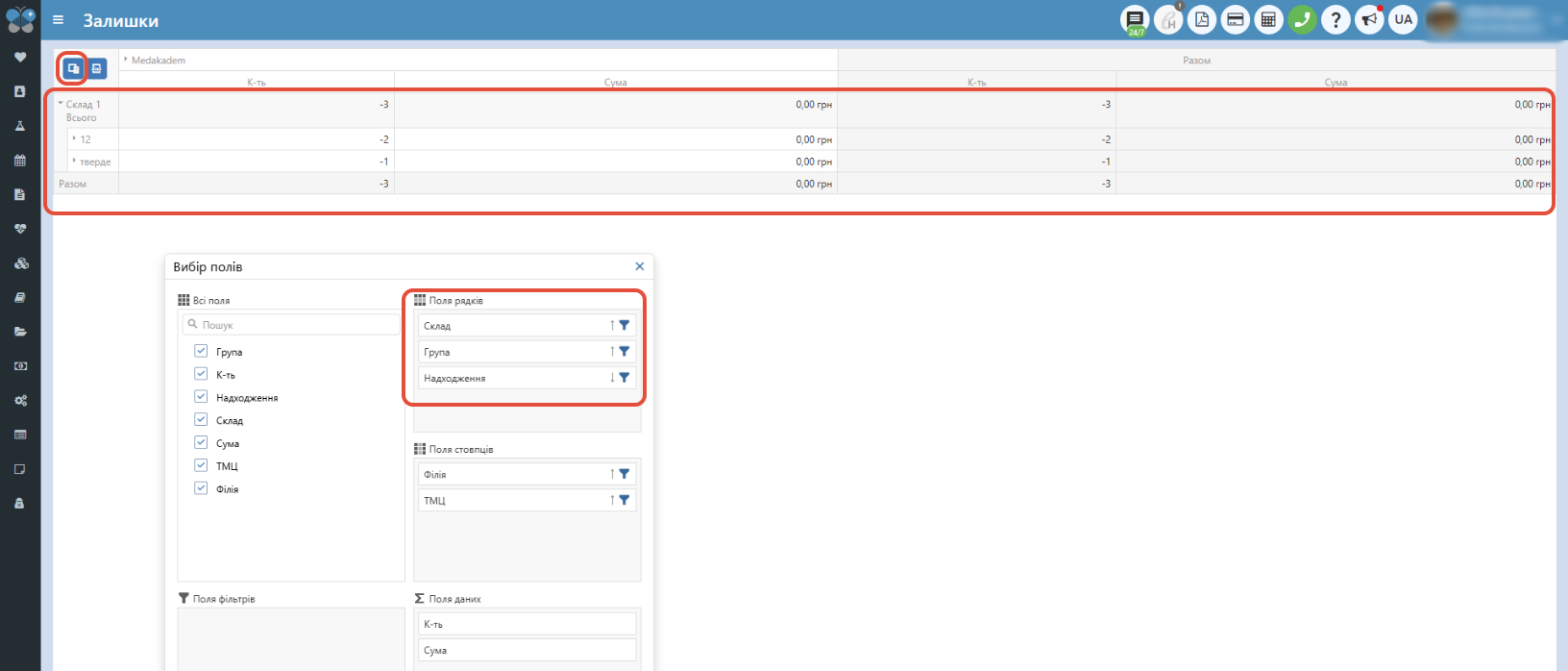
Имеющиеся поля:
1) Группа - показывается название группы, к которой относится данный материал, имеющий остатки на складе;
2) Количество - отображается количество данного материала, имеющего остатки на складе;
Количество может отображаться отрицательное, если сработало автосписание, и на этом складе разрешены минусовые остатки.
3) Поступление - отображается номер накладной, по которой поступил материал;
4) Состав - отображается название состава, на котором есть остатки материала;
5) Сумма - отображается сумма стоимости материала, имеющего остатки на складе.
6) ТМЦ - показывается название материала (товара), имеющего остатки на складе;
7) Филиал - показывается название филиала, на котором есть остатки материала.
Дополнительные действия:
На данной странице можно группировать данные по столбцам (подтянув нужные поля справа в таблицу поля строк), можно фильтровать по нужному полю (нажав на значок в виде воронки) и искать по нужным полям (внести информацию в поле поиска). 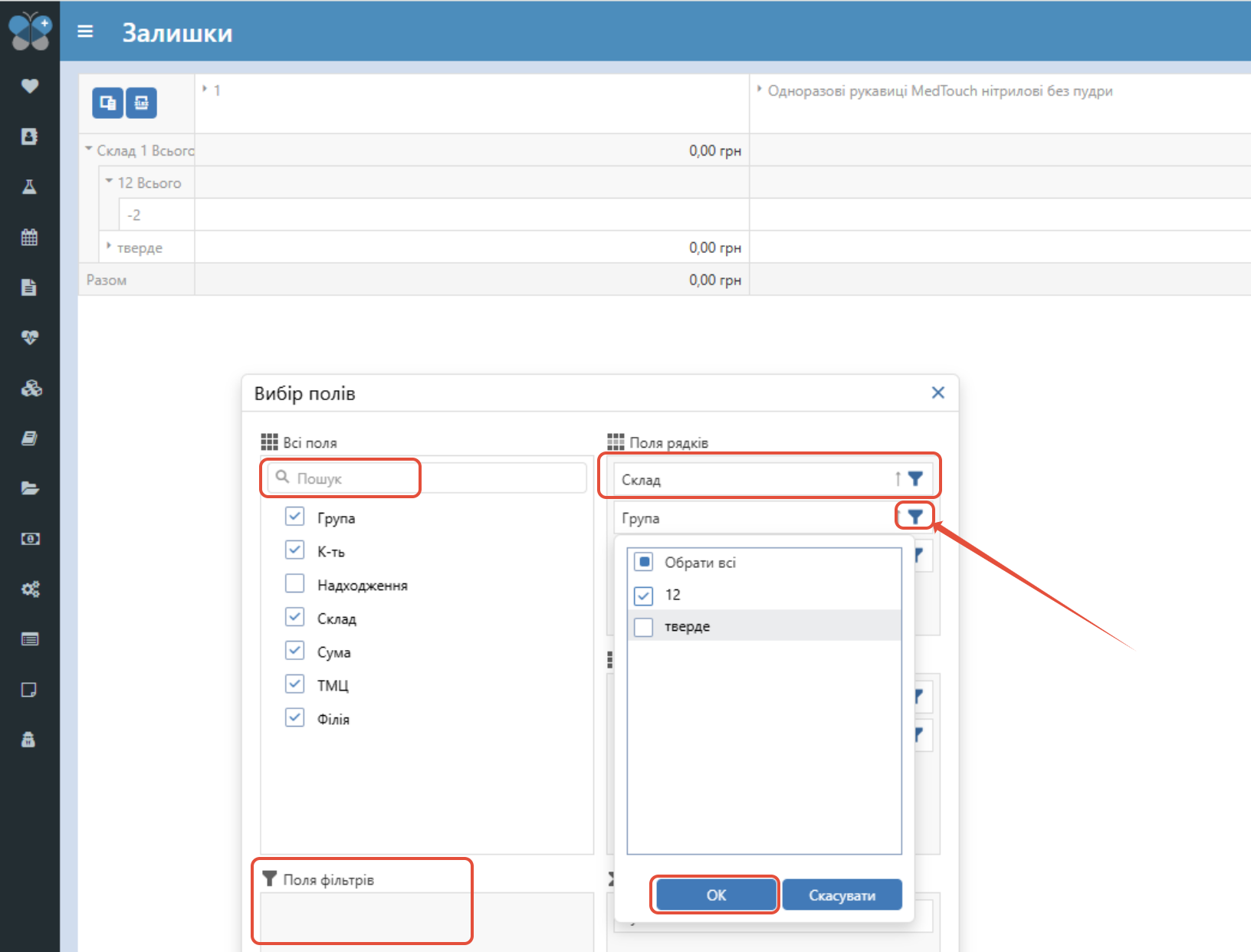 Если нужно остатки экспортировать на компьютер есть соответствующая кнопка налево "Экспортировать все как Excel".
Остатки (подробно)
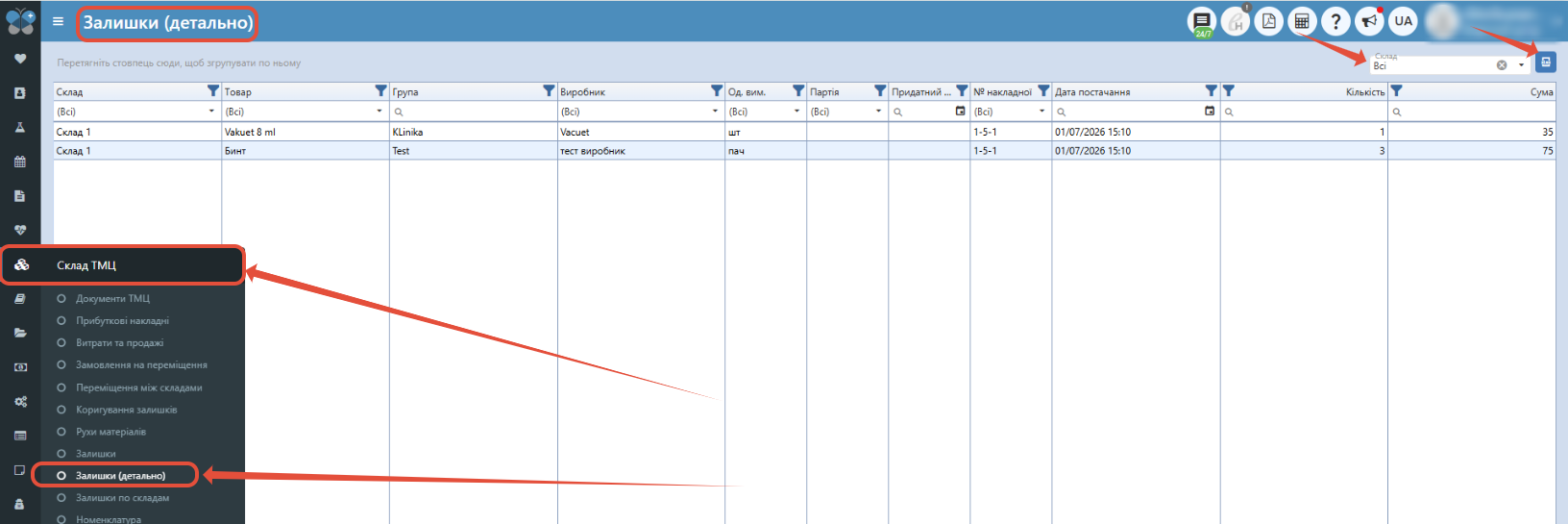
Данная страница содержит больше столбцов, что делает ее более подробной и удобной для просмотра остатков (она показывает информацию по партиям, № накладной) и можно увидеть в данной таблицы материалы, которые имеют количество меньшее минимального остатка (лента данного материала будет подсвечиваться розовым цветом) и истекающий или исчерпанный срок годности (также будут такие материалы подсвечиваться желтым и фиолетовым цветом соответственно).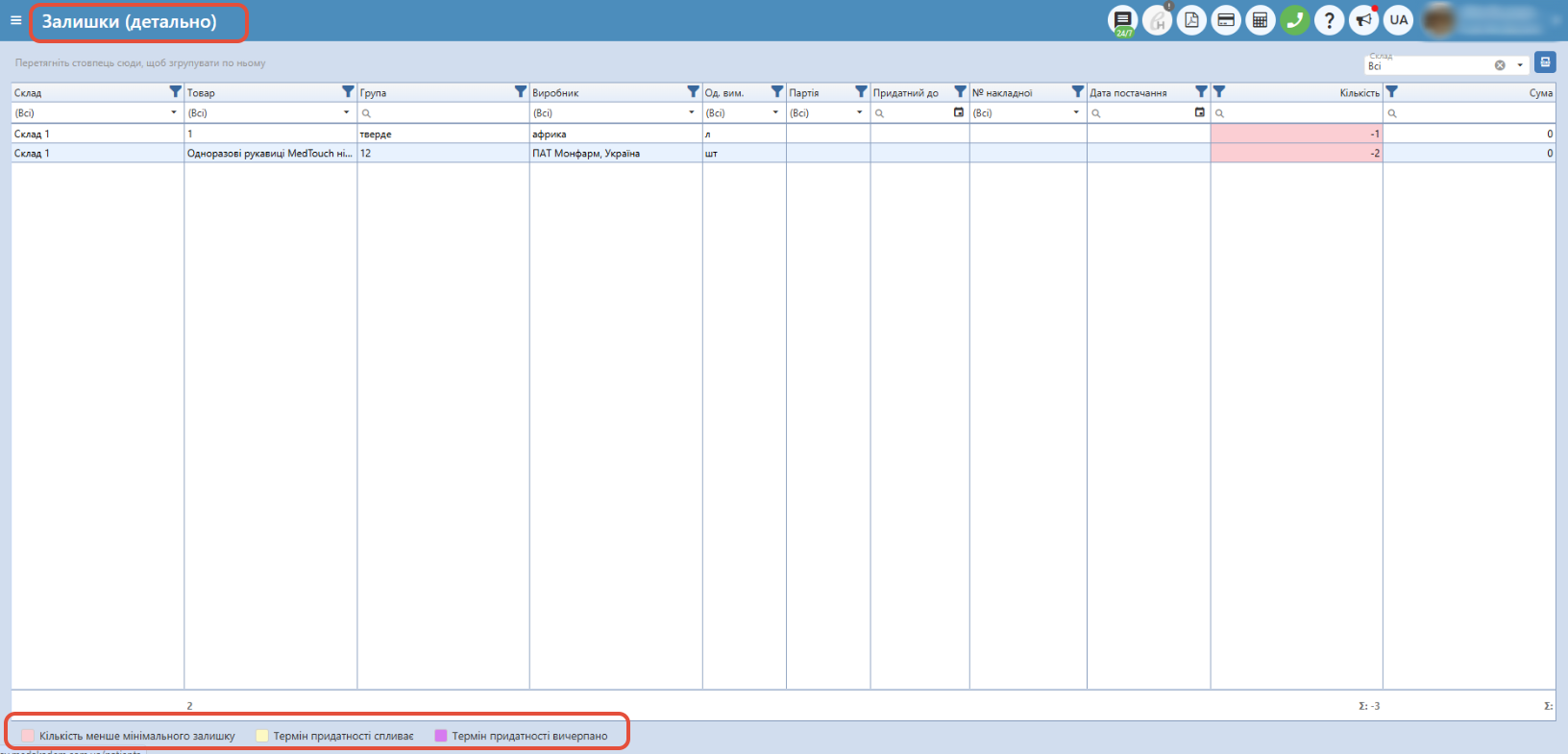
Имеющиеся столбцы:
1) Состав - отображается название состава, на котором есть остатки материала;
2) Товар - показывается название материала (товара), имеющего остатки на складе;
3) Группа - показывается название группы, к которой относится данный материал, имеющий остатки на складе;
4) Производитель - отображается название производителя данного материала, имеющего остатки на складе;
5) Единица - показывается единица измерения материала, имеющая остатки на складе;
6) Партия - отображается партия данного товара (буквенное или цифровое обозначение или сочетание данных значений), маркировка товаров с одинаковой датой, например, или одного производителя;
7) Пригоден к - показывается дата, к которой годится данный материал (товар);
8) № накладной - отображается номер документа прибыльной накладной;
9) Дата поставки - показывается дата и время создания и проведения приходной накладной;
10) Количество - отображается количество данного материала, имеющего остатки на складе;
11) Сумма - отображается сумма стоимости материала, имеющего остатки на складе.
Дополнительные действия: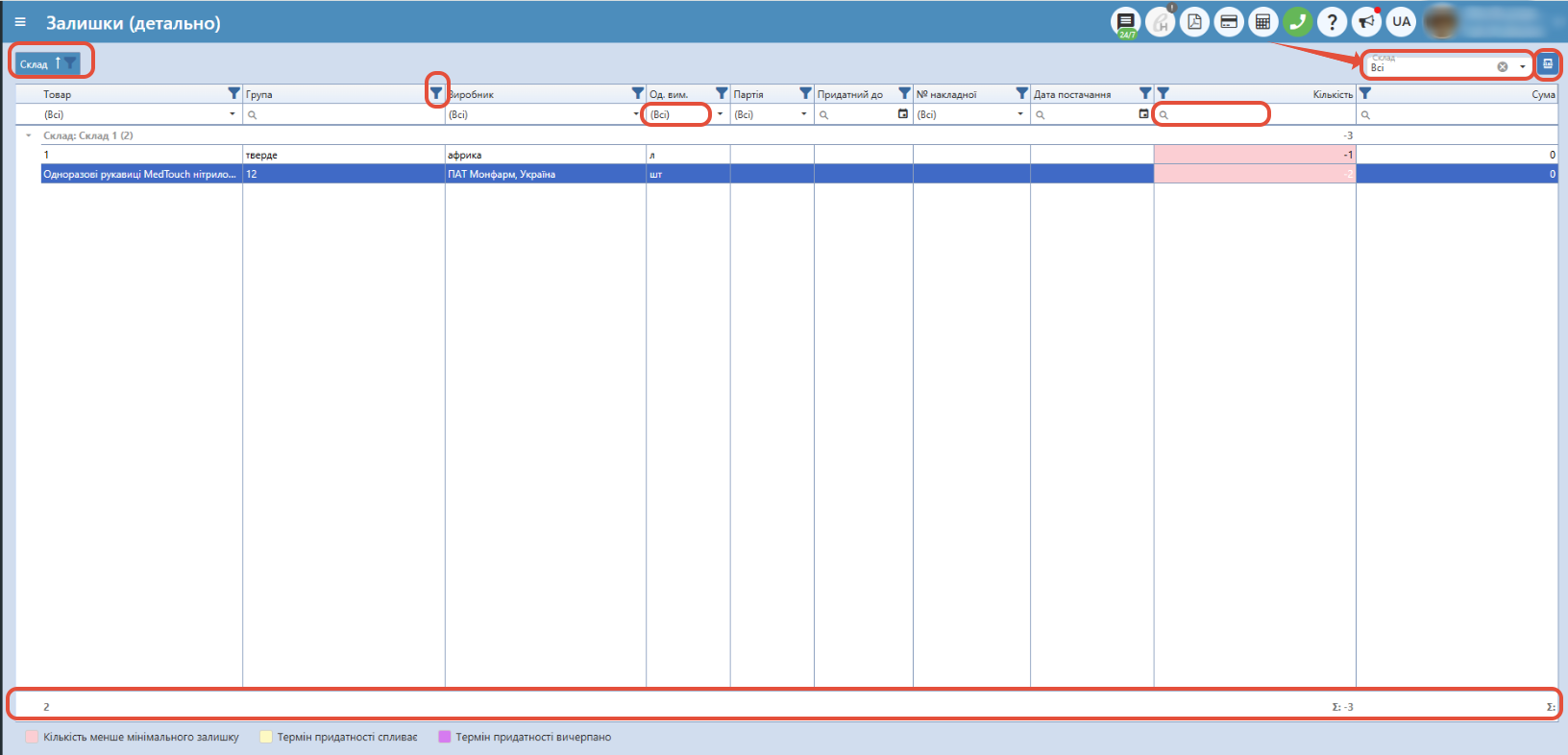 На данной странице можно группировать данные по столбцам (подтянув нужный столбец вверх), можно фильтровать по нужному столбцу (нажав на значок в виде воронки) и искать по нужному столбцам (внести информацию в поле поиска). Также внизу отображается обобщенная информация по каждому столбцу. Справа над таблицей можно выбрать просмотр остатков по всем складам или по конкретному.
Если нужно остатки экспортировать на компьютер есть соответствующая кнопка справа "Экспортировать все как Excel".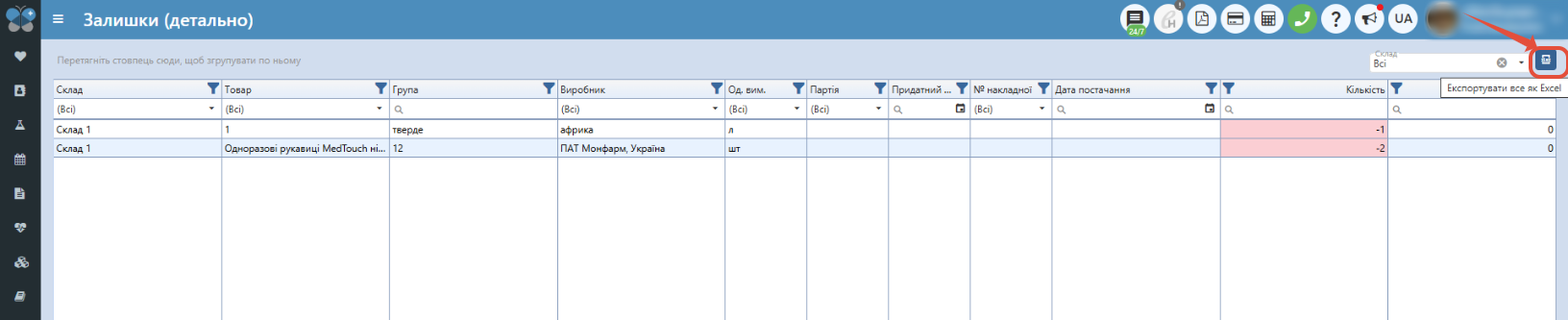
Остатки по складам
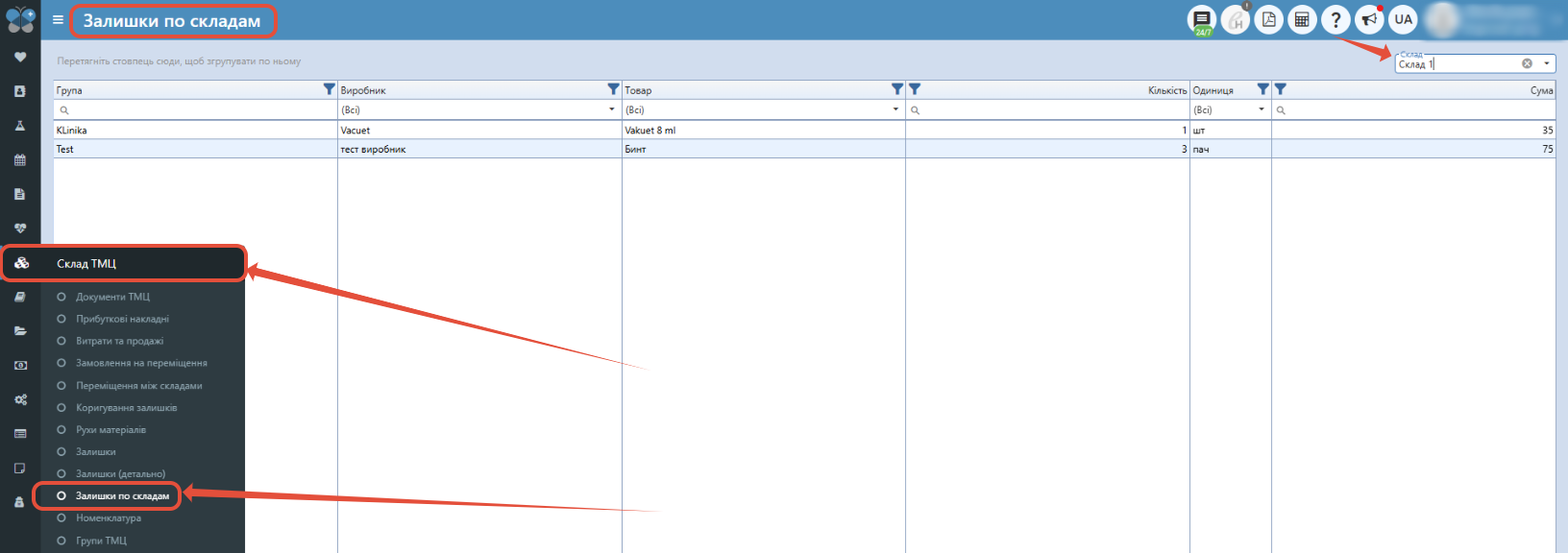
Данная страница содержит наименьшее количество столбцов, что делает ее более компактной и удобной для просмотра остатков (она показывает информацию в сгруппированном виде в целом в разрезе состава, а не материала). Пользователь здесь имеет возможность открыть подробную информацию по каждому составу отдельно и увидеть в данной таблицы материалы (погруппировано, без партий, серии и т.д.). На этой странице также есть маркировка товаров, которые имеют количество меньшее минимального остатка (лента данного материала будет подсвечиваться розовым цветом).
Чтобы просмотреть информацию по остаткам, для начала справа над таблицей выберите нужный состав.
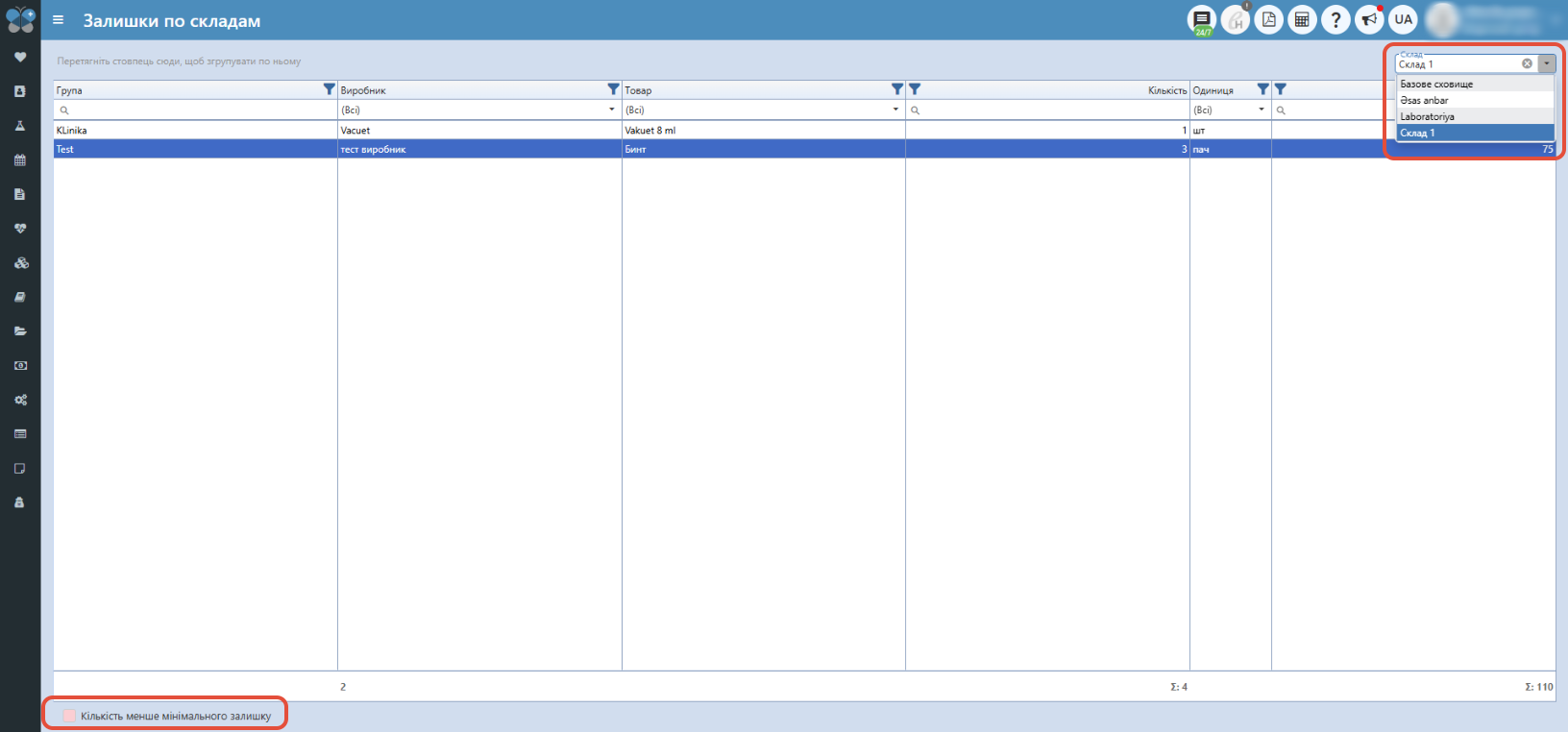
Имеющиеся столбцы:
1) Группа - показывается название группы, к которой относится данный материал, имеющий остатки на складе;
2) Производитель - отображается название производителя данного материала, имеющего остатки на складе;
3) Товар - показывается название материала (товара), имеющего остатки на складе;
4) Количество - отображается количество данного материала, имеющего остатки на складе;
5) Единица - показывается единица измерения материала, имеющая остатки на складе;
6) Сумма - отображается сумма стоимости материала, имеющего остатки на складе.
Дополнительные действия: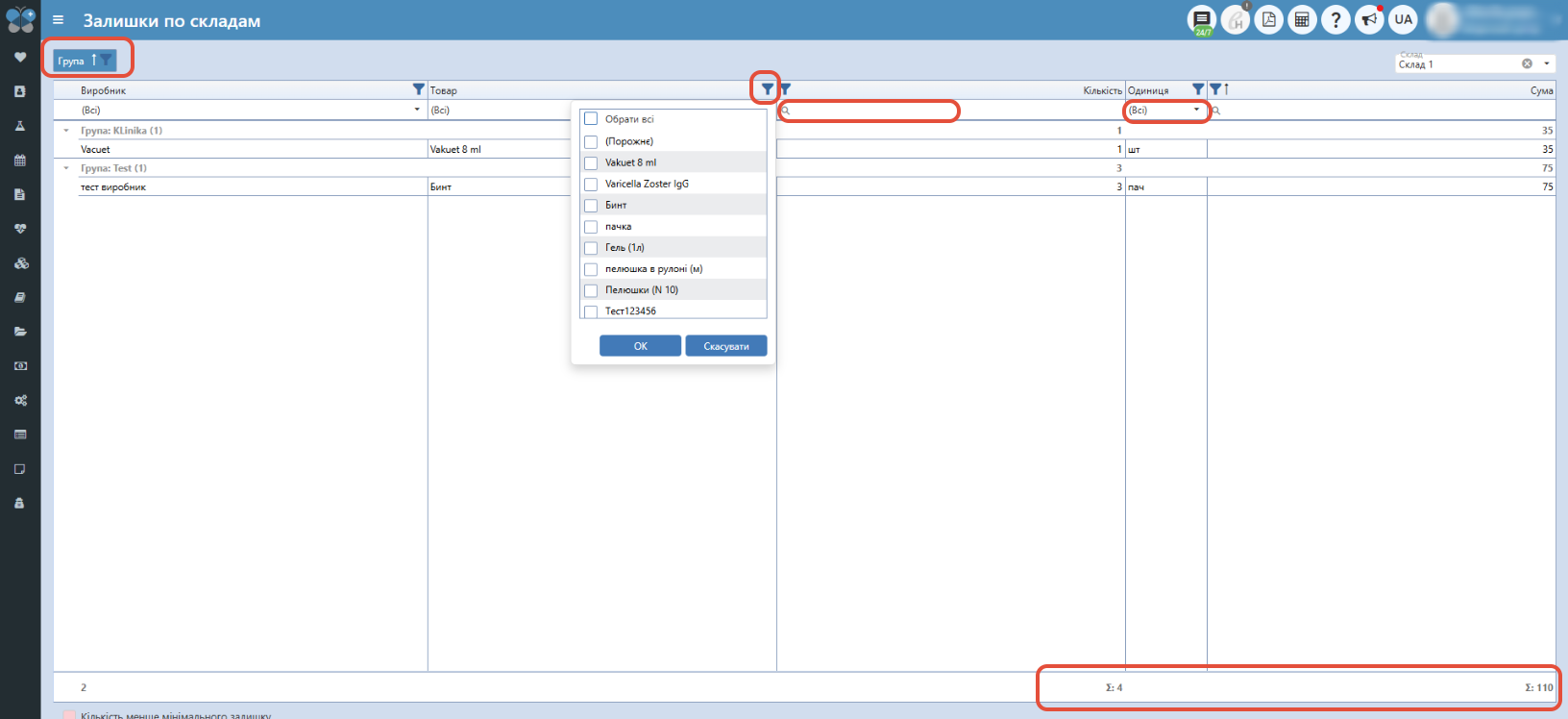
На данной странице можно группировать данные по столбцам (подтянув нужный столбец вверх), можно фильтровать по нужному столбцу (нажав на значок в виде воронки) и искать по нужному столбцам (внести информацию в поле поиска). Также внизу отображается обобщенная информация по каждому столбцу.
Дополнительные статьи:
- Составь