
Приходные накладные
В этой статье описано, как работать с разделом «Приходные накладные» в МІС Clinica Web.
СОДЕРЖАНИЕ
Создание новой прибыльной
Для того чтобы создать новую прибыльную накладную, нажмите на кнопку "+ Новый документсправа на странице Доходные накладные.
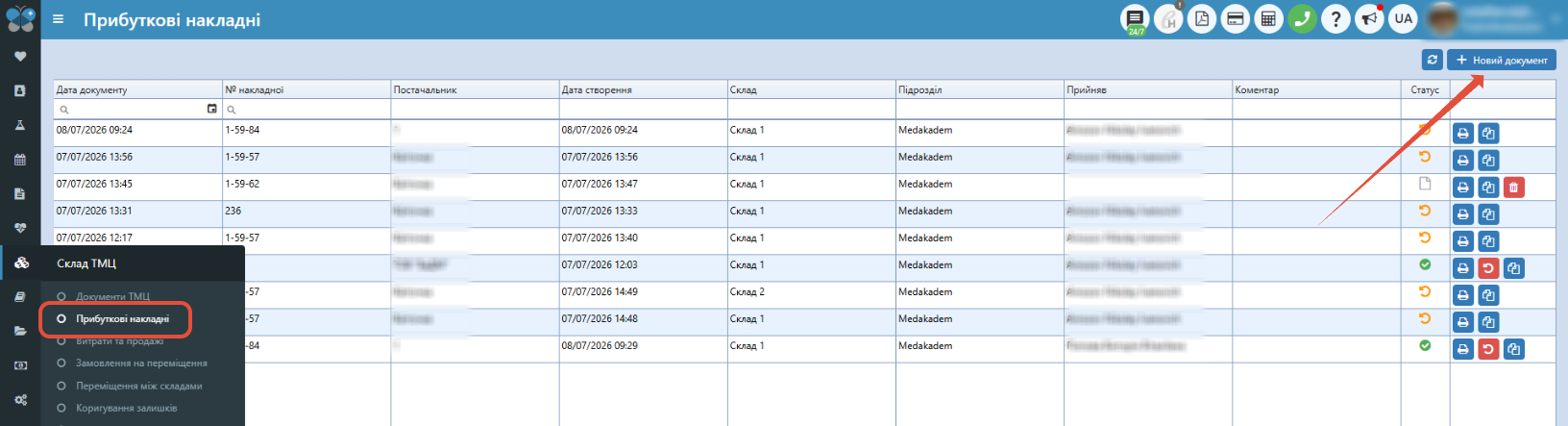
Далее в открывшемся окне заполните обязательные поля, описанные ниже.
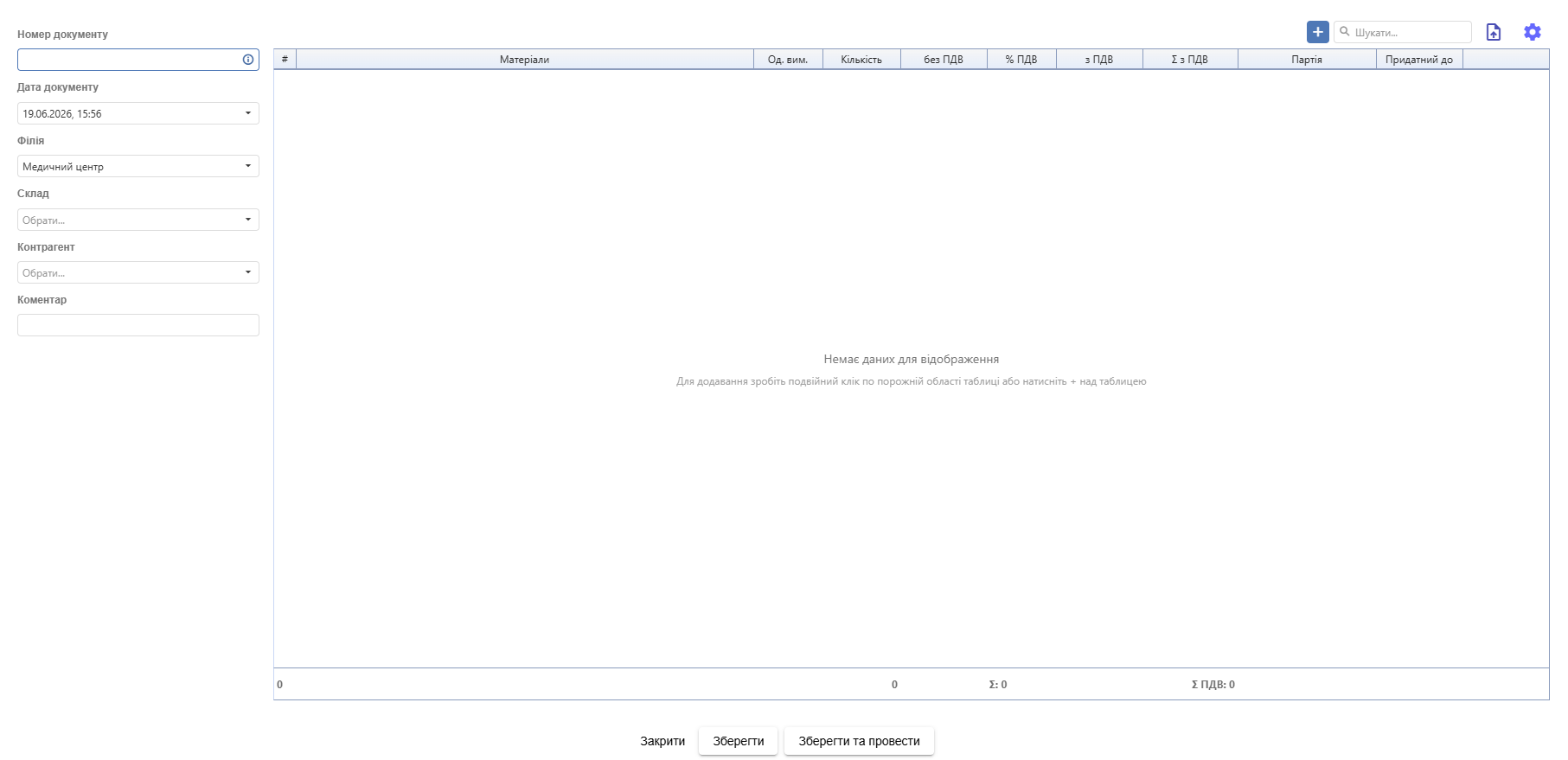
- Номер документа (обязательное поле). Если оставить поле пустым, система автоматически сгенерирует номер.
- Дата документа (обязательное поле). Подставляется автоматически текущая дата, можно изменить.
- Филиал (обязательное поле). Подставляется автоматически, можно изменить.
- Состав (обязательное поле). Выпадающий список из разрешенных пользовательских составов.
- Контрагент (обязательное поле). Выпадающий список из поставщиков.
- Комментарий (необязательное поле). Дополнительная информация внутренняя.
- Кнопка в виде шестерни – установить стоимость и процент НДС по умолчанию, для ускорения ввода данных. Эти настройки будут подставляться в каждую прибыльную ленту.
- Нажмите дважды на теле таблицы или на "+", чтобы добавить новую строку.
- Выберите материал из списка номенклатуры
- Единицы измерения подставляются автоматически по настройкам номенклатуры, при необходимости измените на связанную единицу.
- Укажите количество товара.
- Укажите стоимость товара без учета % НДС.
- Укажите % НДС. Может подставиться автоматически по настройкам (см. пункт 7 этого списка).
- "С НДС" должно рассчитаться автоматически на основе стоимости "без НДС" и "% НДС".
- "Сумма по НДС" также подсчитается системой на основе стоимости "с НДС" и количества.
- Партия – можно внести номер партии, или выбрать уже существующий в системе номер партии.
- Пригоден к – можно внести срок годности товара. Отображается в остатках и при списании.
Нажмите "Сохранить", чтобы сохранить накладную как черновик, который можно изменить.
Нажмите "Сохранить и провести", чтобы соответственно сохранить и провести накладную по системе. После проведения товары будут доступны в остатках и списании.
Импорт прибыльной из файла
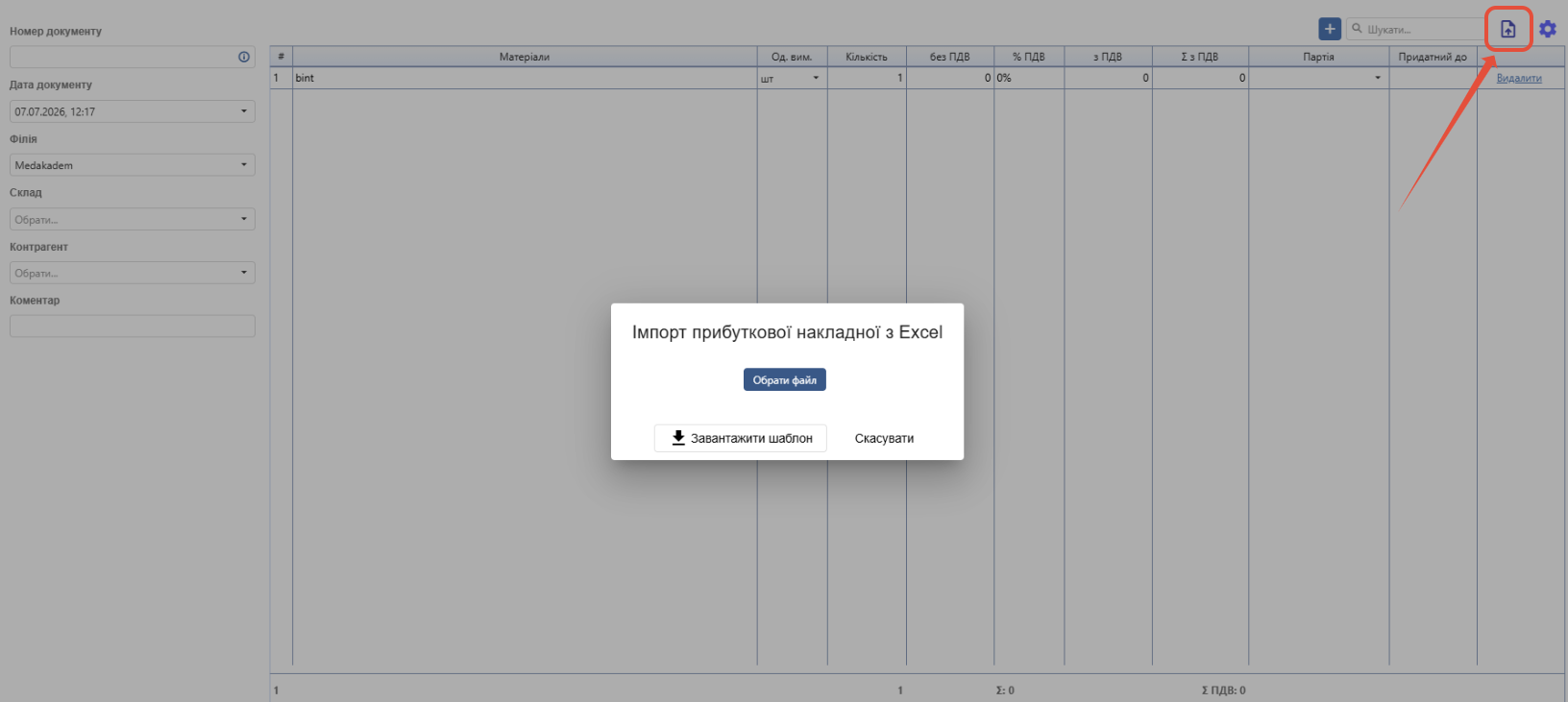
Доходную накладную можно импортировать (загрузить в программу) из файла формата Excel. Для этого:
- Нажмите|+ Новый документ", что откроет создание накладной" (см. Создание накладной).
- Справа над таблицей у поискового поля нажмите кнопку "Импорт прибыльной накладной из Excel".
- Загрузите шаблон файла для понимания того, что нужно заполнить (все поля, кроме "Партия" и "Срок годности" обязательны). Поле "% НДС" имеет перечень значений "0, 7, 12, 20, 18".
- Нажмите "Выбрать файл", выберите заполненный файл и нажмите кнопку "Загрузить".
- После анализа файла система покажет в отдельном окне ошибки заполнения или другие сообщения. Ниже для примера снимок , когда система сообщает, что введенная в файле номенклатура не найдена в списке и будет создана автоматически. Если все же есть уже схожая номенклатура, но не правильно введена в файле, на данном этапе можно будет выбрать из списка правильную номенклатуру.
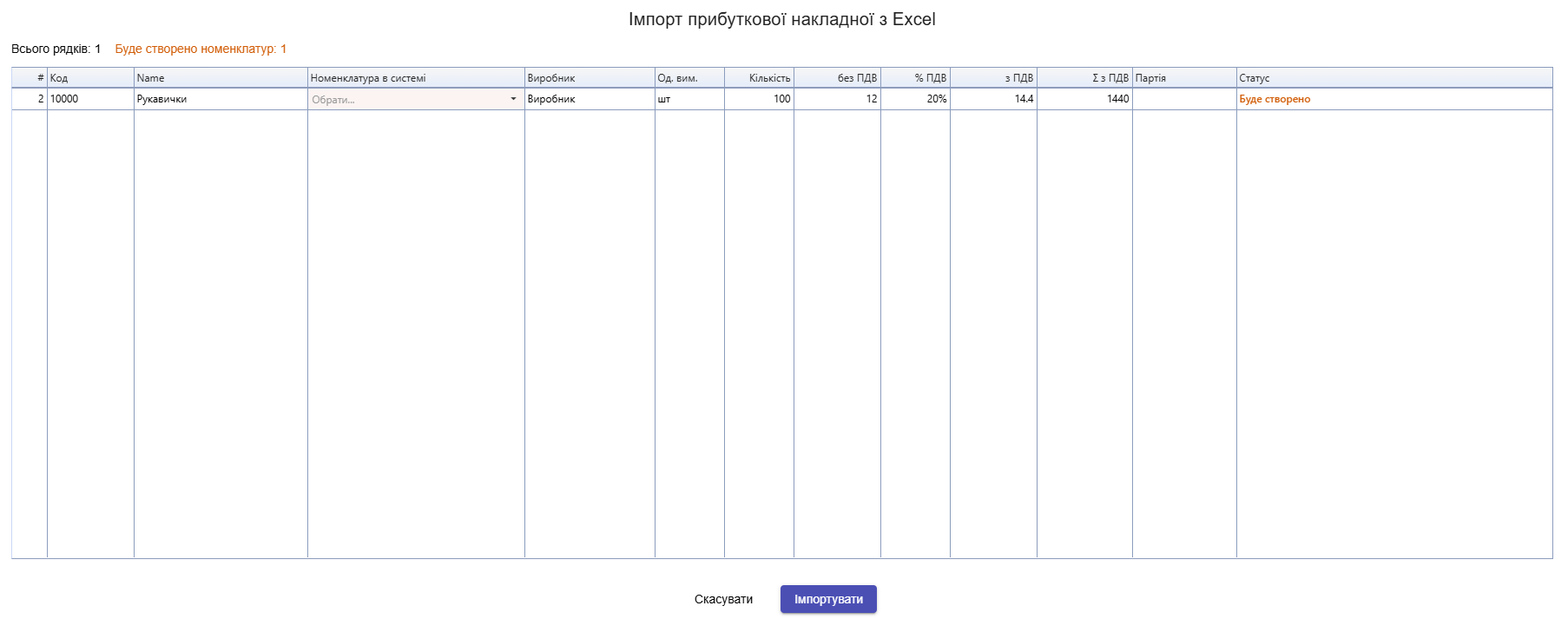
- Нажмите Импорт, если все правильно. После импорта данные появятся в окне с прибыльной. Сохраните или нажмите кнопку "Сохранить и провести".
Действия с накладными
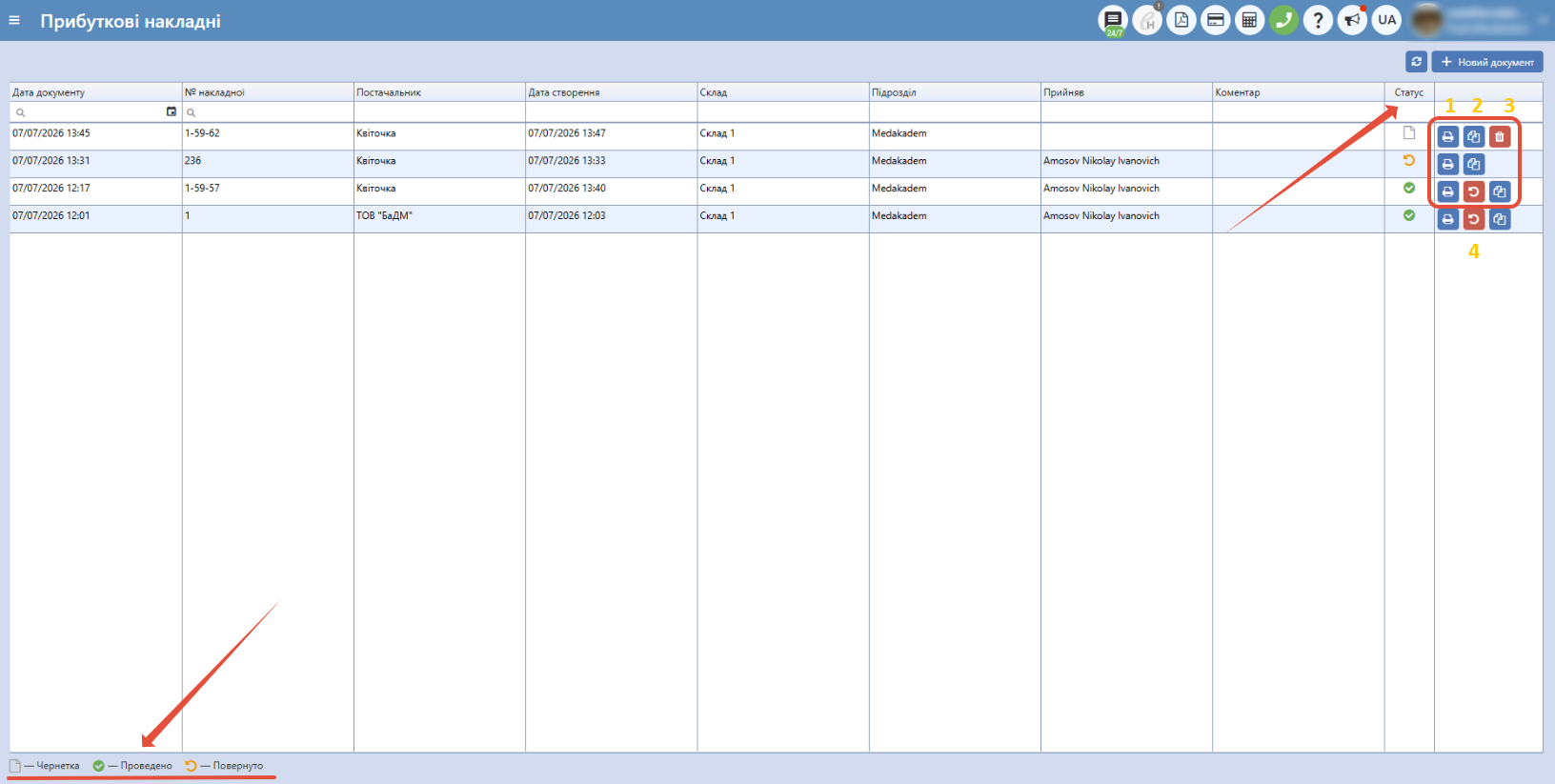
В зависимости от статуса накладной кнопки действий с накладной могут отличаться.
Статус отображается в отдельном столбце возле действий. Легенду обозначений можно просмотреть под таблицей слева.
| Статус накладной | Доступные действия (метка на снимке) |
|---|---|
| Черновик (не проведена) | Распечатать (1), Скопировать (2), Удалить (3), Редактировать (на двойной клик мышкой) |
| Возвращено | Распечатать (1), скопировать (2), Просмотреть (на двойной клик мышкой) |
| Проведено | Распечатать (1), Вернуть (4), Скопировать (2), Просмотреть (на двойной клик мышкой) |
Обратите внимание, что возвратные накладные не редактируются и не удаляются. Они остаются для истории движения материалов. Если накладная внесена полностью ошибочно, достаточно будет вернуть. Если внесено что-то не верно в самой накладной, лучше воспользоваться корректировкой остатков.