
ЗМІСТ
- Основне
- Інтеграція з лабораторією
- Інформування
- Налаштування договорів (прайсів) для Організації та Страхової компанії
Основне
Для створення Страхової компанії або Організації перейдіть у пункт меню "Довідники" на вкладку "Контрагенти". У правому верхньому кутку вікна натисніть на кнопку "+Страхова компанія" або "+Організація".

У вікні, яке відкриється (розглянемо на прикладі "Організації") заповніть порожні поля (обов'язковим полем є лише поле "Назва"). Далі заповнюєте за потреби необхідні для Вас поля.
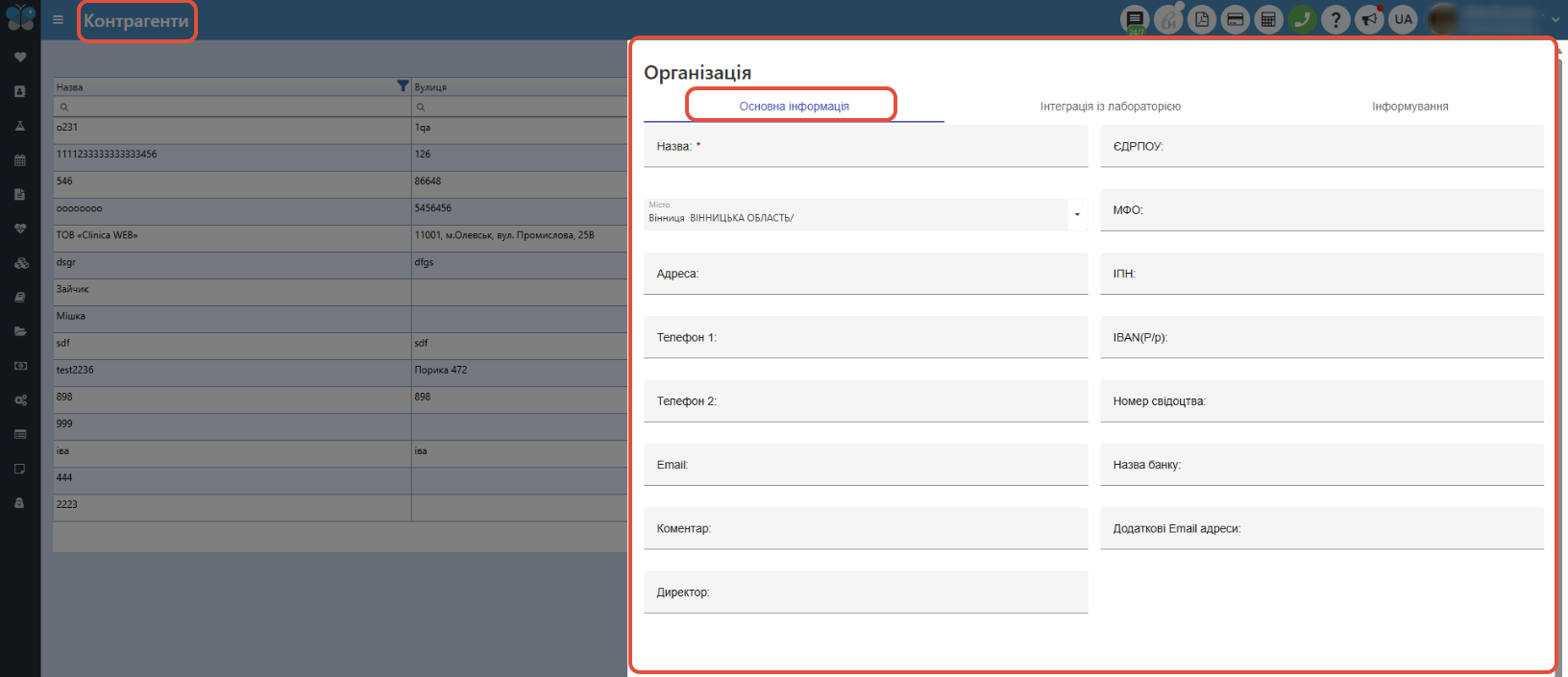
Також хочемо зазначити, що праворуч у даному вікні є додаткові налаштування (окремі вкладки) "Інтеграція з лабораторією" та "Інформування", які стосуються додаткових налаштувань для корпоративного кабінету лабораторії і відправки СМС повідомлень та Email готовності аналізів.
Інтеграція з лабораторією
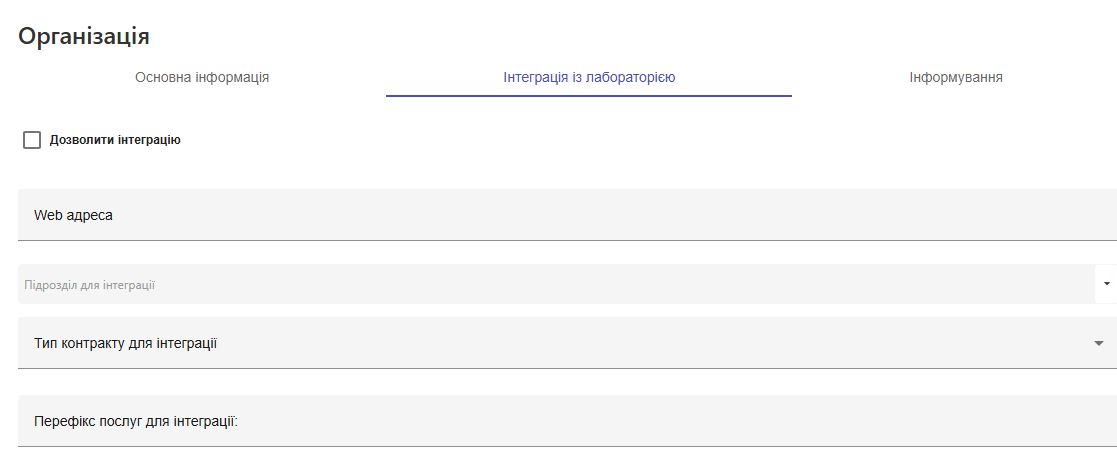
Налаштування інтеграції з контрагентами (організаціями), які будуть робити замовлення пацієнтів до лабораторії.
Тут можна дозволити інтеграцію (поставити прапорець), обрати філію (підрозділ) Вашого медичного закладу і заповнити додаткові дані якщо це потрібно буде (детальніше уточнюйте у тех. підтримці). Це стосується лабораторій, які мають корпоративних клієнтів і хочуть мати пряму інтеграцію з ними, або медичних закладів, які також мають свою власну лабораторію.
Інформування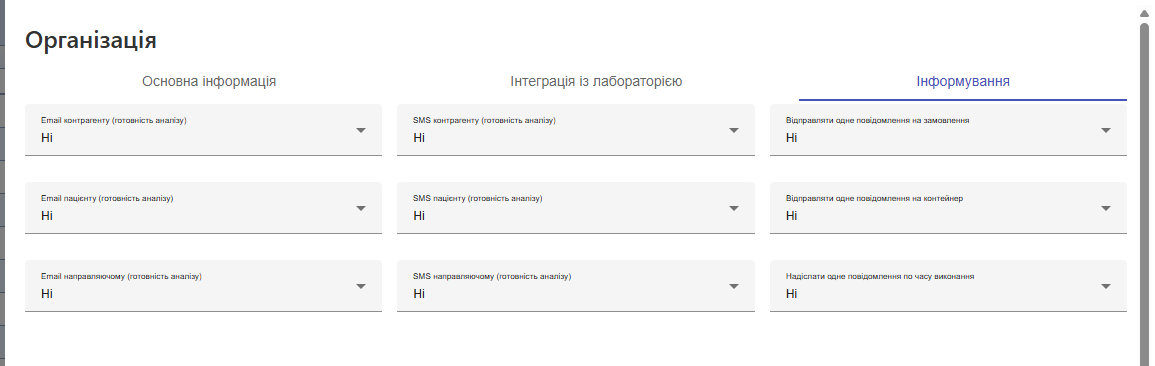
Налаштування відправки СМС повідомлень або Email. Тут можна обрати з випадаючого списку варіант, який підходить для даної організації/страхової:
1. Не обрано - якщо зазначено у полі даний варіант, тоді програма буде використовувати налаштування лабораторії (вони пріоритетніші) - пункт меню Налаштування - Лабораторії - знаходите потрібну лабораторію - Редагувати;
2. Так - будуть виконуватись дії, які вибрані у відповідних полях для даної організації/страхової (відправка email і смс повідомлень);
3. Ні - не будуть відбуватись дії, які вибрані у відповідних полях для даної організації/страхової (відправка email і смс повідомлень).
Останньою дією створення організації/страхової є збереження за допомогою кнопки "Зберегти" на вкладці "Основна інформація" внизу сторінки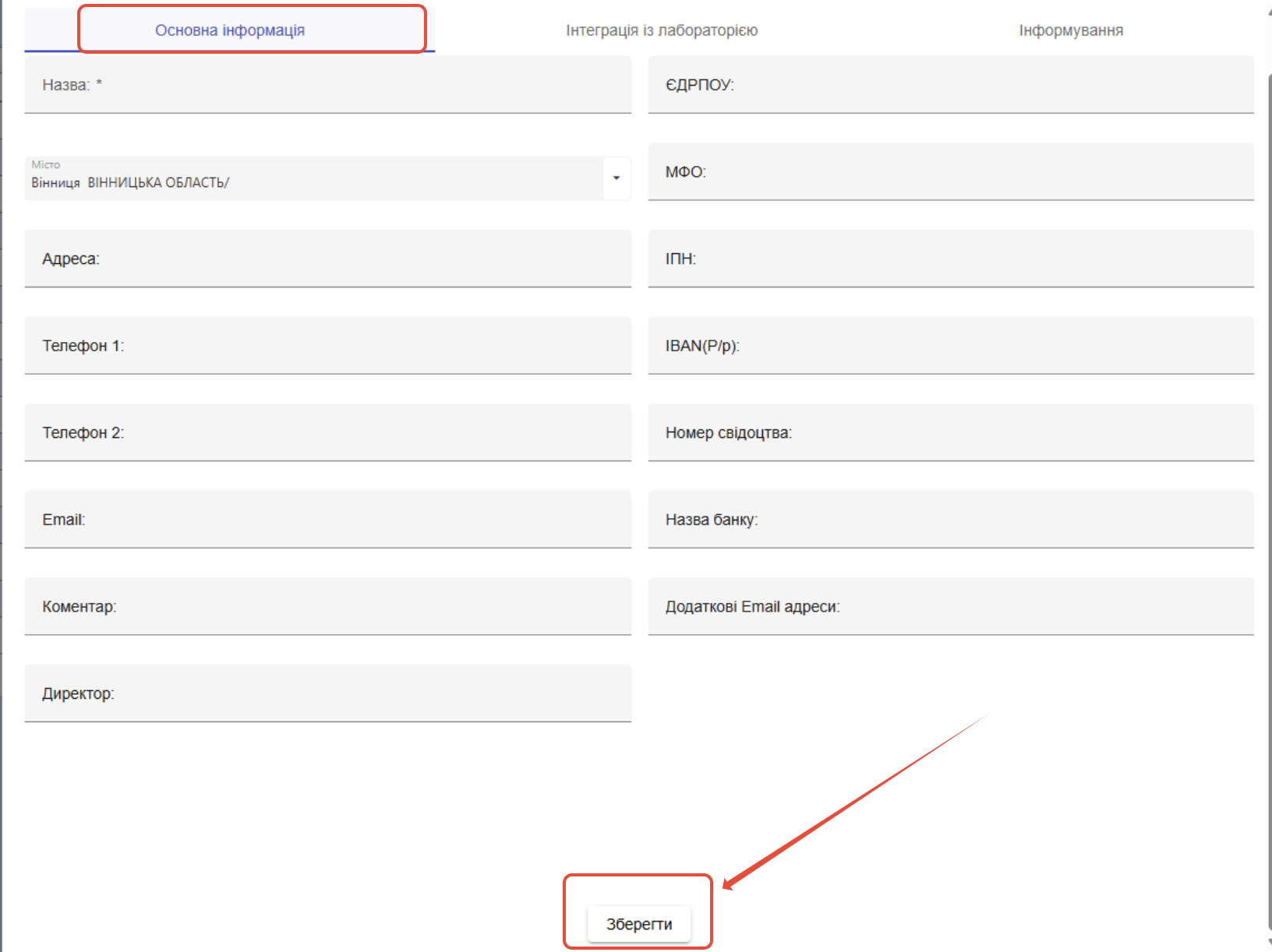
Налаштування відправки СМС повідомлень та Email контрагенту, пацієнту та направляючому лікареві по готовності
Якщо Вам при оформленні послуг на страхову/організацію потрібно відправляти по готовності смс повідомлення чи email з результатами аналізів пацієнтів, то потрібно включити певні налаштування, ознайомимось з кожним:
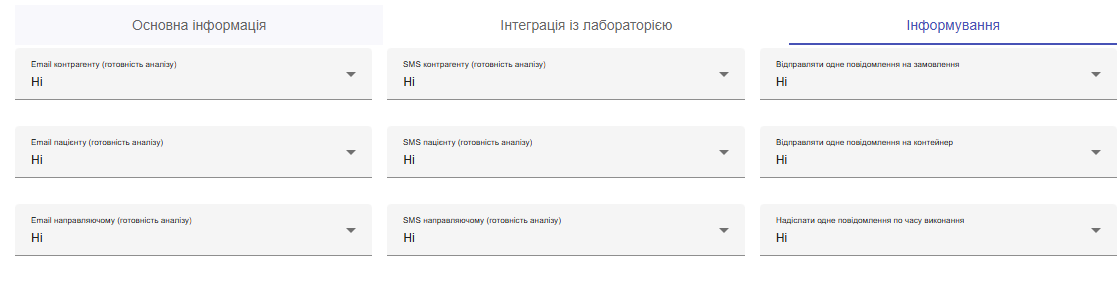
1) Email контрагенту (готовність аналізу) - дане налаштування дозволяє відправляти автоматично лист з результатами аналізів пацієнта контрагенту, якщо в полі "Email" буде вказана потрібна пошта.


2) SMS контрагенту (готовність аналізу) - дане налаштування дозволяє автоматично відправляти повідомлення з посиланням на результати аналізів пацієнта контрагенту, якщо в полі "Телефон 1" буде вказаний потрібний номер телефону.


3) Email пацієнту (готовність аналізу) - дане налаштування дозволяє відправляти автоматично лист з результатами аналізів пацієнта самому пацієнту, якщо в його КП на вкладці "Більше про пацієнта" в полі "Email" буде вказана потрібна пошта.

4) SMS пацієнту (готовність аналізу) - дане налаштування дозволяє автоматично відправляти повідомлення з посиланням на результати аналізів пацієнта самому пацієнту, якщо в його КП на вкладці "Більше про пацієнта" в полі "Телефон №1/Телефон №2" буде вказаний потрібний номер телефону.
Примітка: відправка повідомлень на "Телефон №2" за замовчуванням для клініки вимкнена, якщо потрібно включити зверніться, будь ласка, на технічну підтримку.

5) Email направляючому (готовність аналізу) - дане налаштування дозволяє відправляти автоматично лист з результатами аналізів пацієнта направляючему лікареві, якщо в нього в полі "Email" буде вказана потрібна пошта (пункт меню "Довідники" - "Направляючі лікарі").


6) SMS направляючому (готовність аналізу) - дане налаштування дозволяє відправляти автоматично повідомлення з посиланням на результати аналізів пацієнта направляючему лікареві, якщо в нього в полі "Моб. тел" буде вказаний потрібний номер телефону (пункт меню "Довідники" - "Направляючі лікарі").

Загальні налаштування для повідомлення та email:
7) Відправляти одне повідомлення на замовлення - буде відправлено 1 повідомлення/лист про готовність результатів аналізів, якщо всі аналізи із замовлення(навіть з різними штрих-кодами) будуть виконанні (враховуючи налаштування по часу виконання аналізу).
8) Відправляти одне повідомлення на контейнер - надсилатиметься 1 повідомлення/лист про готовність результатів аналізів, якщо всі аналізи з однаковим штрих-кодом (що мають 1 штрих-код, оформлені по 1 штрих-коду) будуть виконані.
9) Надіслати одне повідомлення по часу виконання - надсилатиметься 1 повідомлення/лист про готовність результатів аналізів, якщо всі аналізи із однаковим часом виконання із замовлення будуть виконанні.
Налаштування договорів (прайсів) для Організації та Страхової компанії
Наступним етапом для правильної роботи з організаціями і страховими компаніями є налаштування "Договорів". На сторінці "Довідники" - "Контрагенти" в стовпці "Дії" з'явилась нова кнопка оранжевого кольору "Договори", натиснувши на неї відкриється нове вікно в якому необхідно "вибрати" або "додати" існуючий прайс у програмі (по якому будуть оформлюватись послуги на дану ораганізацію або страхову).


Щоб додати прайс необхідно натиснути на "+" і в новому рядку в полі "Прайс" обрати з існуючих у програмі той прайс, який потрібно. Якщо це буде декілька прайсів - то необхідно через "+" знову створити додаткові договори і обрати інші прайси.
Також обов'язково у полі "Активний договір" потрібно проставити прапорець, щоб прайс став активним для організації/страхової. На даній сторінці є поле Дата створення - проставляється автоматично та додаткові поля, які можна заповнювати:
1) Номер договору - ідентифікатор договору між Вашим МЦ та організацією (цифровий або текстовий);
2) Дата початку та Дата кінця - зазначається дата дії договору (в межах якого періоду він буде дійсний).
Створити та додати сам прайс можна на сторінці "Прайси" - "Прайси" - детальніше ознайомитись з інструкцією тут.
Просимо звертати увагу також на те, що зазначено на сторінці Прайси - Прайси для даного прайсу, а саме на поля: час початку і час кінця, активний, типи оплат і безпосередньо для яких філій доступний даний прайс.

У разі якщо потрібно змінити або додати прайс у вже існуючу в програмі страхову компанію або організацію, то необхідно додати його на сторінці Прайси - Прайси, і на відповідному контрагенті в договорах натиснути на кнопку редагувати та в полі "Прайс" змінити на інший.
Щоб відредагувати інформацію про контрагента, необхідно перейти у пункт меню "Довідники" - "Контрагенти" - знайти потрібну організацію/страхову - в стовпці "Дії" натиснути на кнопку "Змінити". Якщо Ви вже не співпрацюєте з даним корпоративним клієнтом його можна видалити, натиснувши в стовпці "Дії" на кнопку "Видалити".
