
ЗМІСТ
В даній статті ми детальніше познайомимось з карткою пацієнта в Clinica Web, її наповненням, наявними вкладками і можливостями, а також додатковими діями.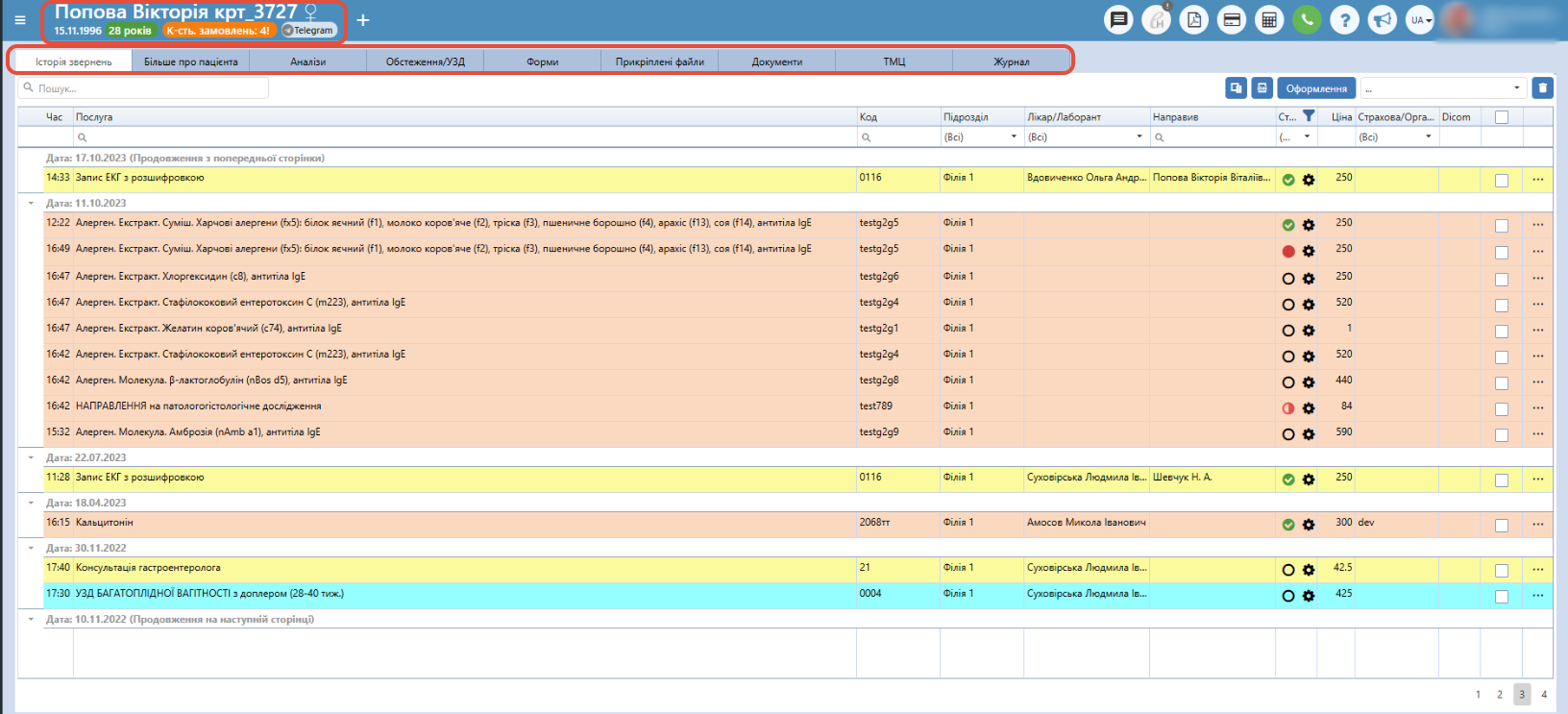
Права доступу
Для того, щоб переглядати карту пацієнта для Вашої групи ролей - пункт меню "Налаштування" - "Групи ролей" - на вкладці "Загальне" - повинен стояти прапорець "Картка пацієнта".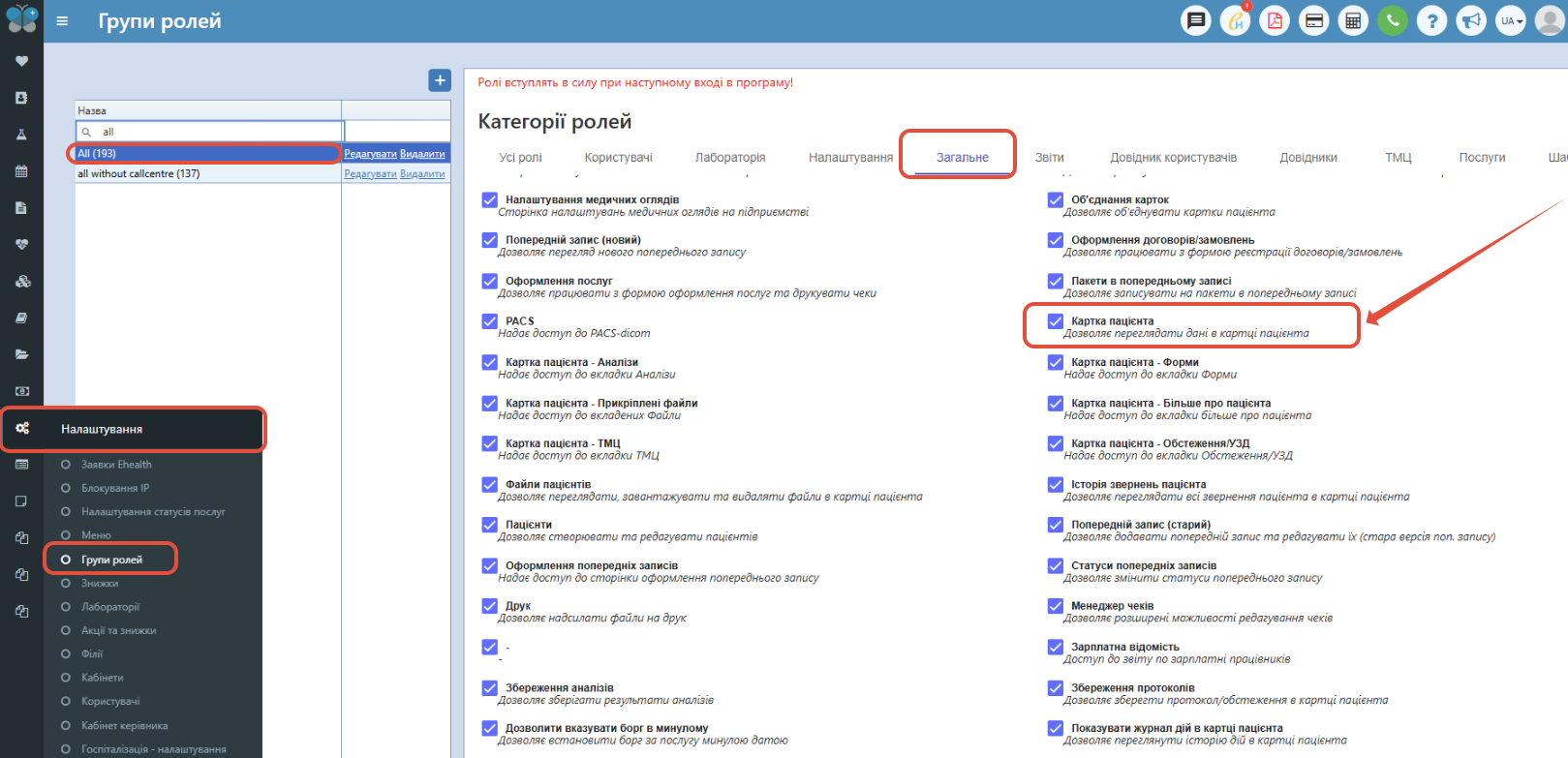
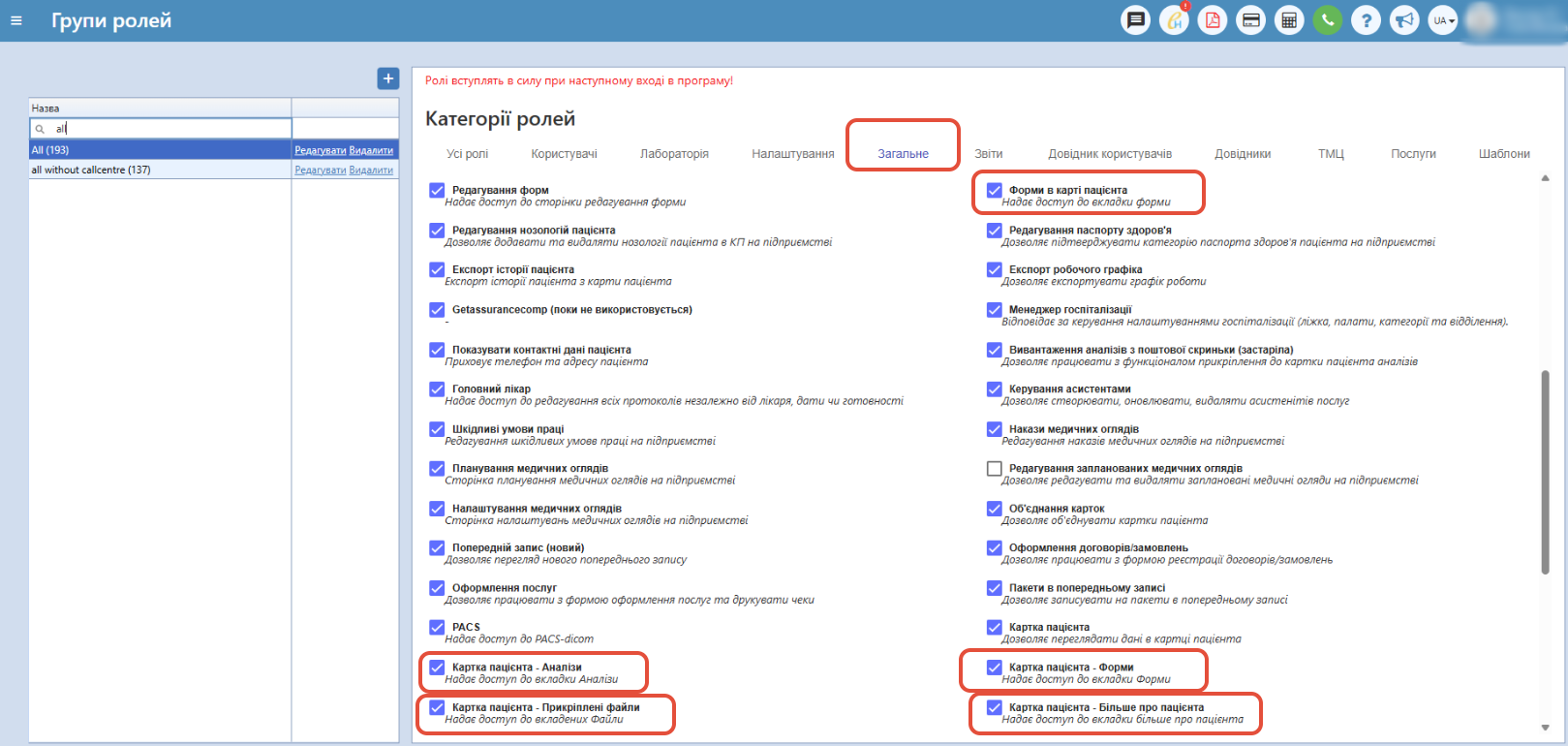
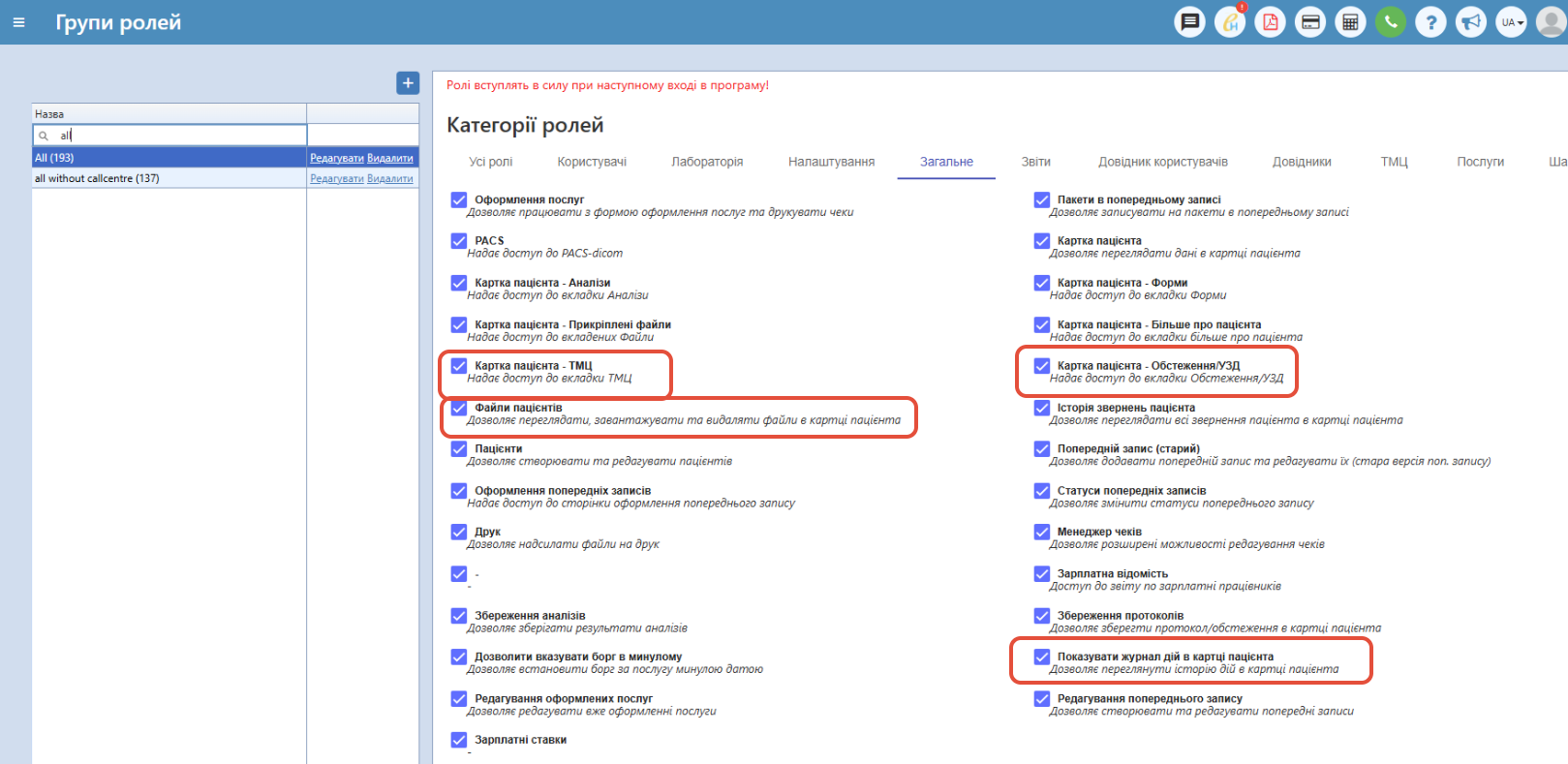
Карта пацієнта складається всього з 9 вкладок, які налаштовуються також правами доступу, тобто деякі вкладки можна приховати для відображення необхідним користувачам. Детальніше про налаштування прав доступу і самі категорії ролей описано за наступними посиланнями - https://medakadem.freshdesk.com/uk/support/solutions/articles/77000493138-групи-прав-доступу
https://medakadem.freshdesk.com/a/solutions/articles/77000569786?lang=uk
Як відкрити карту пацієнта?
Дану дію можна виконати з декількох місць програми. Нижче описано всі можливі способи відкриття карти пацієнта:
1) Пункт меню "Головна"- "Список пацієнтів". На даній сторінці, через пошук, знаходимо потрібну карту і натискаємо або двічі по необхідній стрічці або правою кнопкою миші і з випадаючого списку натискаємо на "Відкрити картку пацієнта".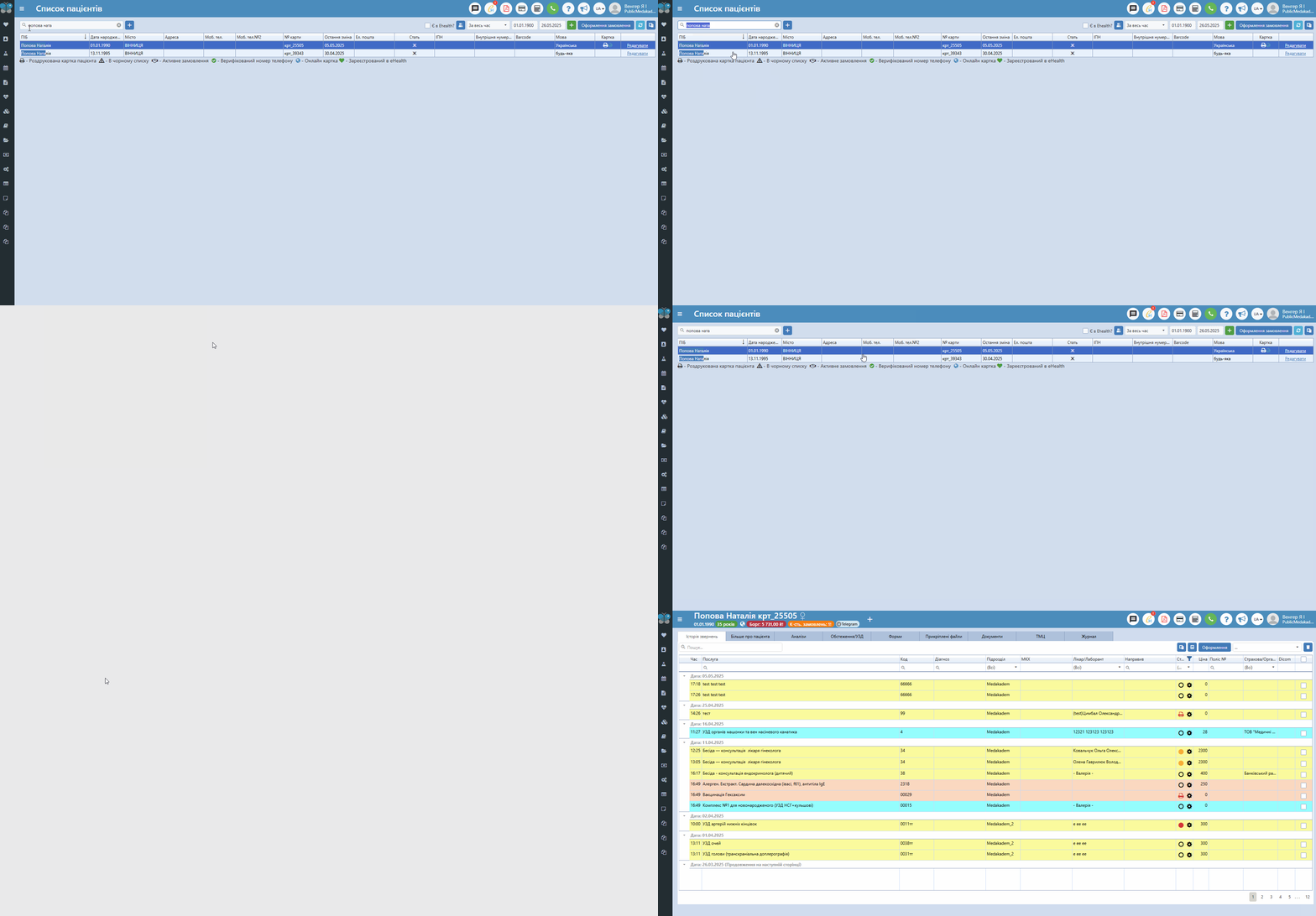
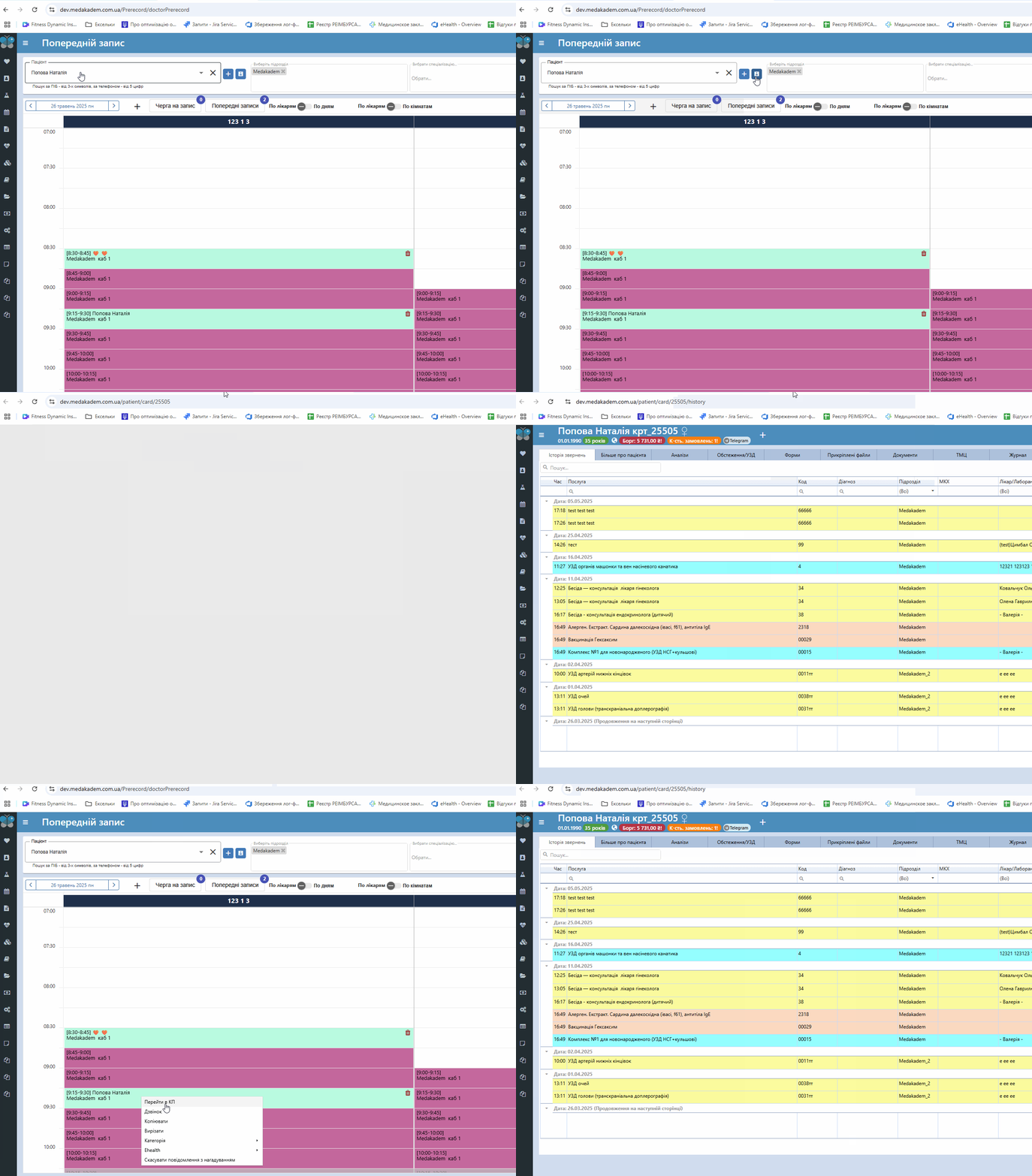
2) Пункт "Головна" - "Попередній запис". На даній сторінці, через пошук, знаходимо потрібну карту і натискаємо праворуч на кнопку "Карта пацієнта" (якщо пацієнт ще не записаний до лікаря) або ж на самому записі пацієнта правою кнопкою миші і з випадаючого списку "Перейти в КП".
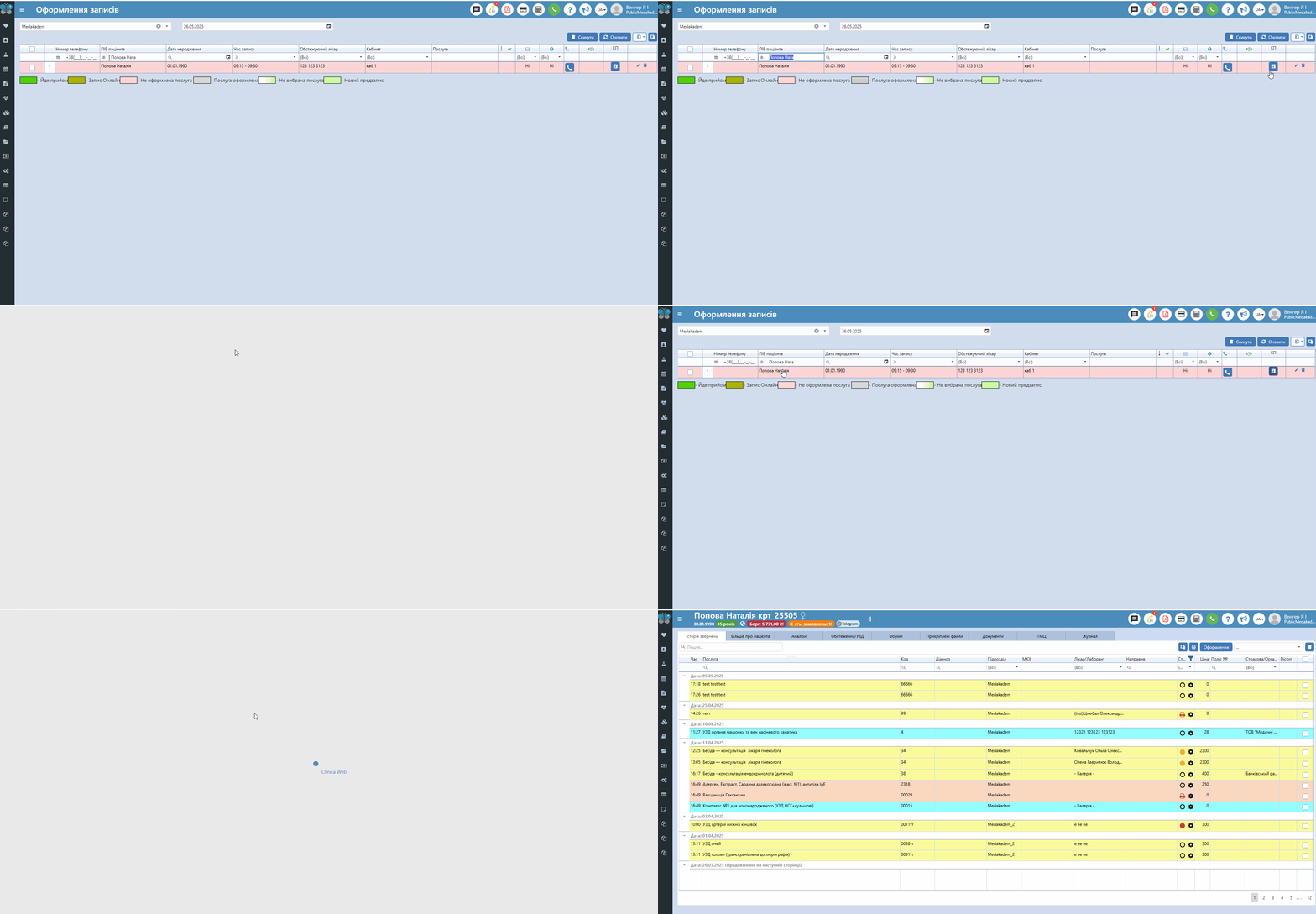
3) Пункт "Головна" - "Оформлення записів". На даній сторінці, через пошук, знаходимо потрібний запис з пацієнтом і праворуч в даній стрічці натискаємо на значок "Карта пацієнта" або правою кнопкою миші на даній стрічці та з випадаючого списку обираємо "Відкрити картку пацієнта".
4) Пункт "Головна" - "Прийом лікаря". На даній сторінці, через пошук, знаходимо потрібного пацієнта на стрічці правою кнопкою миші та з випадаючого списку обираємо "Картка пацієнта".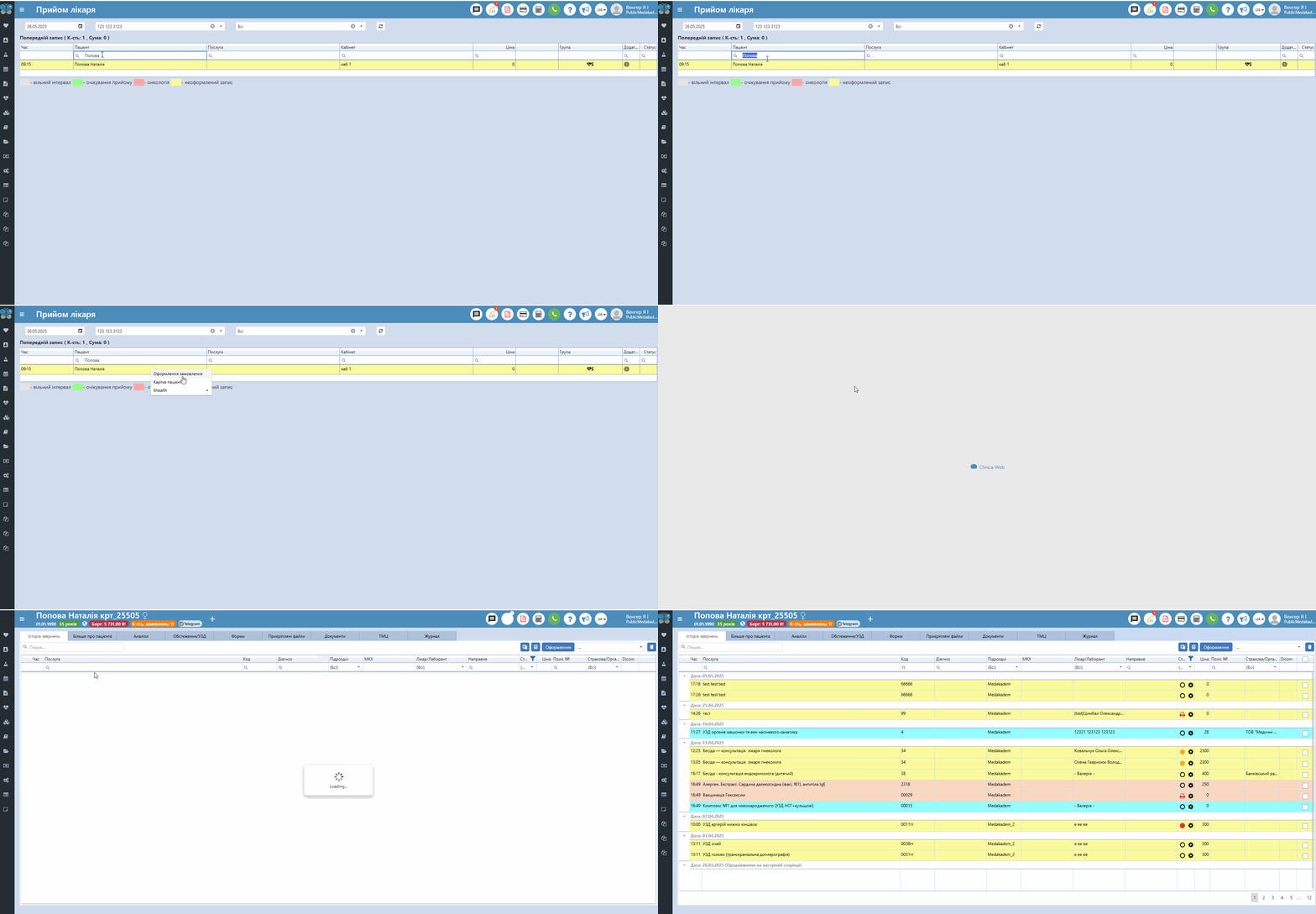
5) Пункт "Лабораторія" - "Форма лаборанта". На даній сторінці, через пошук, знаходимо потрібного пацієнта на стрічці правою кнопкою миші та з випадаючого списку обираємо "Відкрити картку пацієнта" або ж розгорнути стрічку і в довільній області, біля даних пацієнта, натиснути також правою кнопкою миші та з випадаючого списку обираємо "Відкрити картку пацієнта".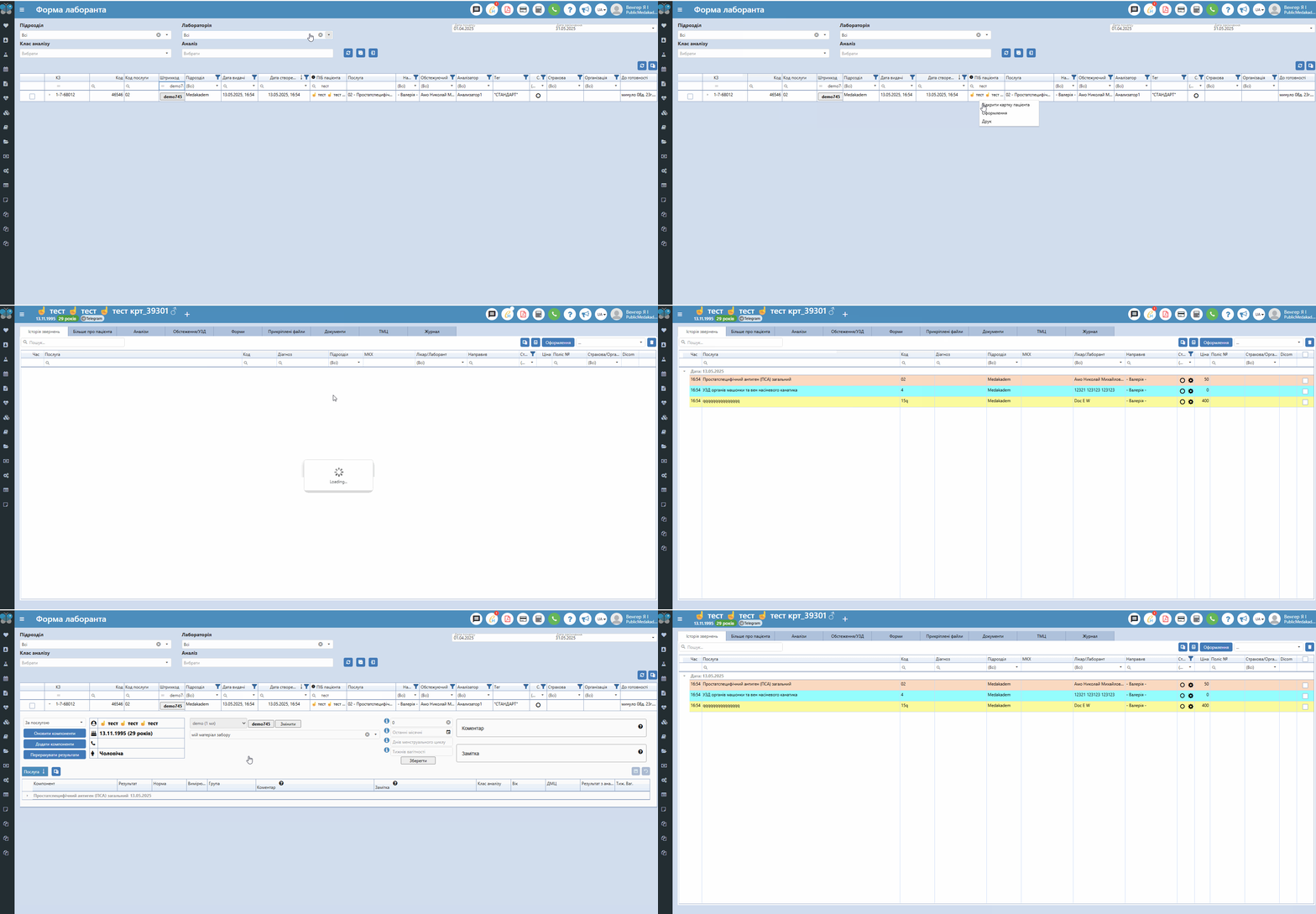
6) Пункт "Звіти" - деякі звіти, наприклад, "Зведений". На даній сторінці, через пошук, знаходимо потрібного пацієнта та на потрібній стрічці двічі клацаємо лівим курсором миші.
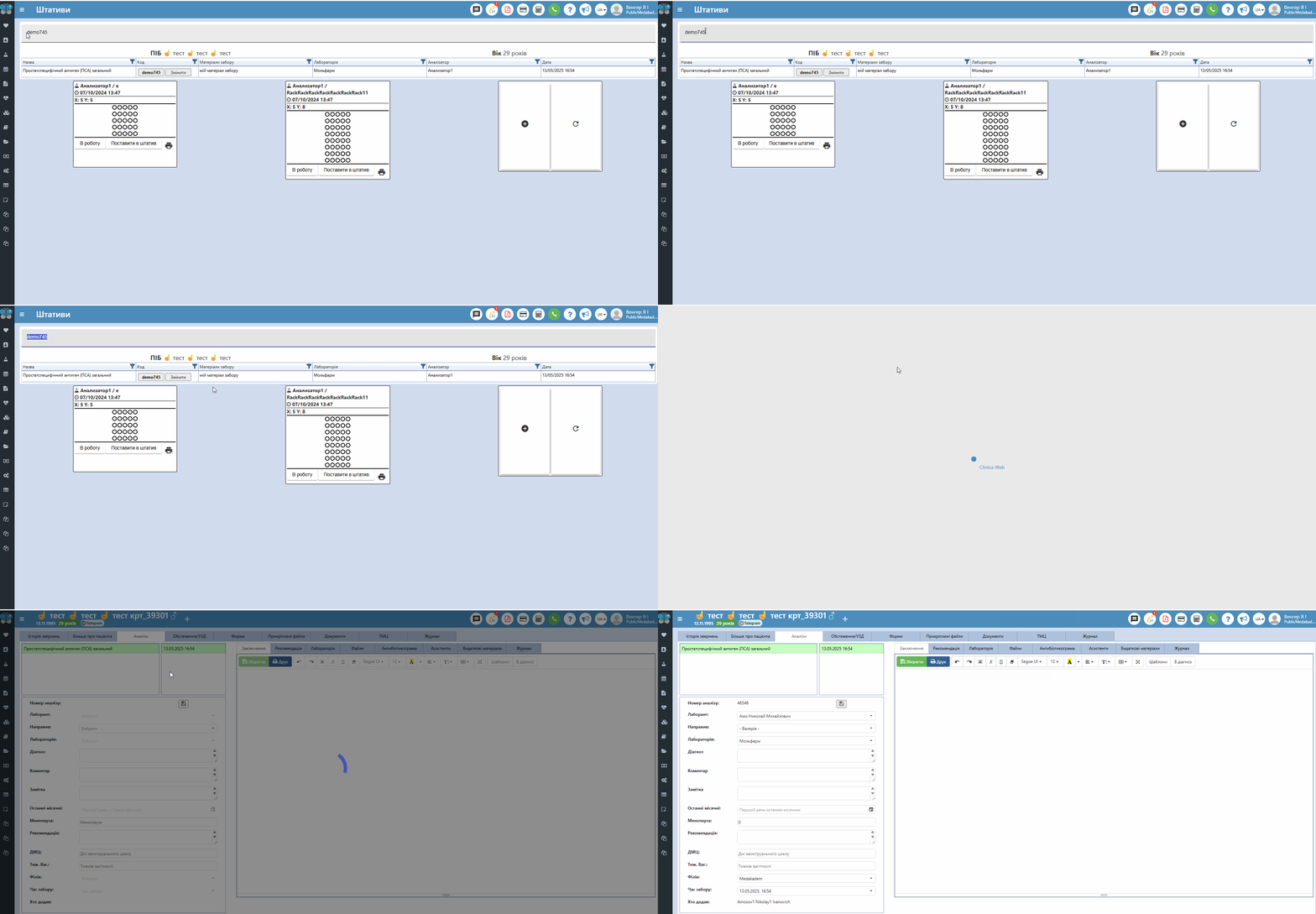
7) Пункт "Лабораторія" - "Штативи". На даній сторінці, через пошук, знаходимо потрібне замовлення та на потрібній стрічці правою кнопкою миші та з випадаючого списку обираємо "Відкрити картку пацієнта".
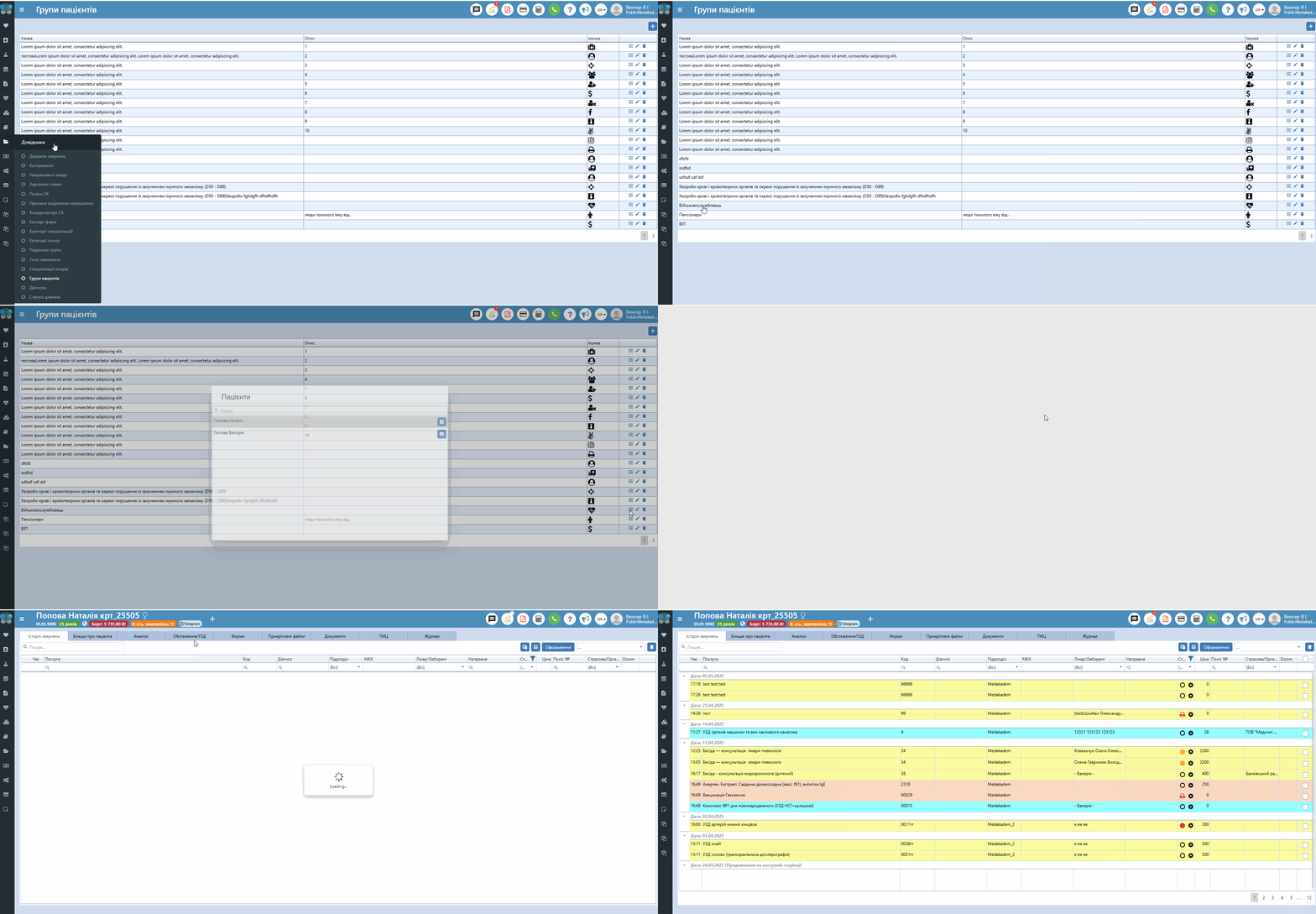
8) Пункт "Довідники" - "Групи пацієнтів". На даній сторінці, заходимо в групу пацієнтів, яка нас цікавить, переглядаємо список людей, які в неї входять і біля кожного є кнопка "Карта пацієнта".
9) Модуль колл-центру - IP телефонія. Під час дзвінку пацієнта та роботі з телефонією можна також перейти в карту пацієнта. Детальніше про це описано тут.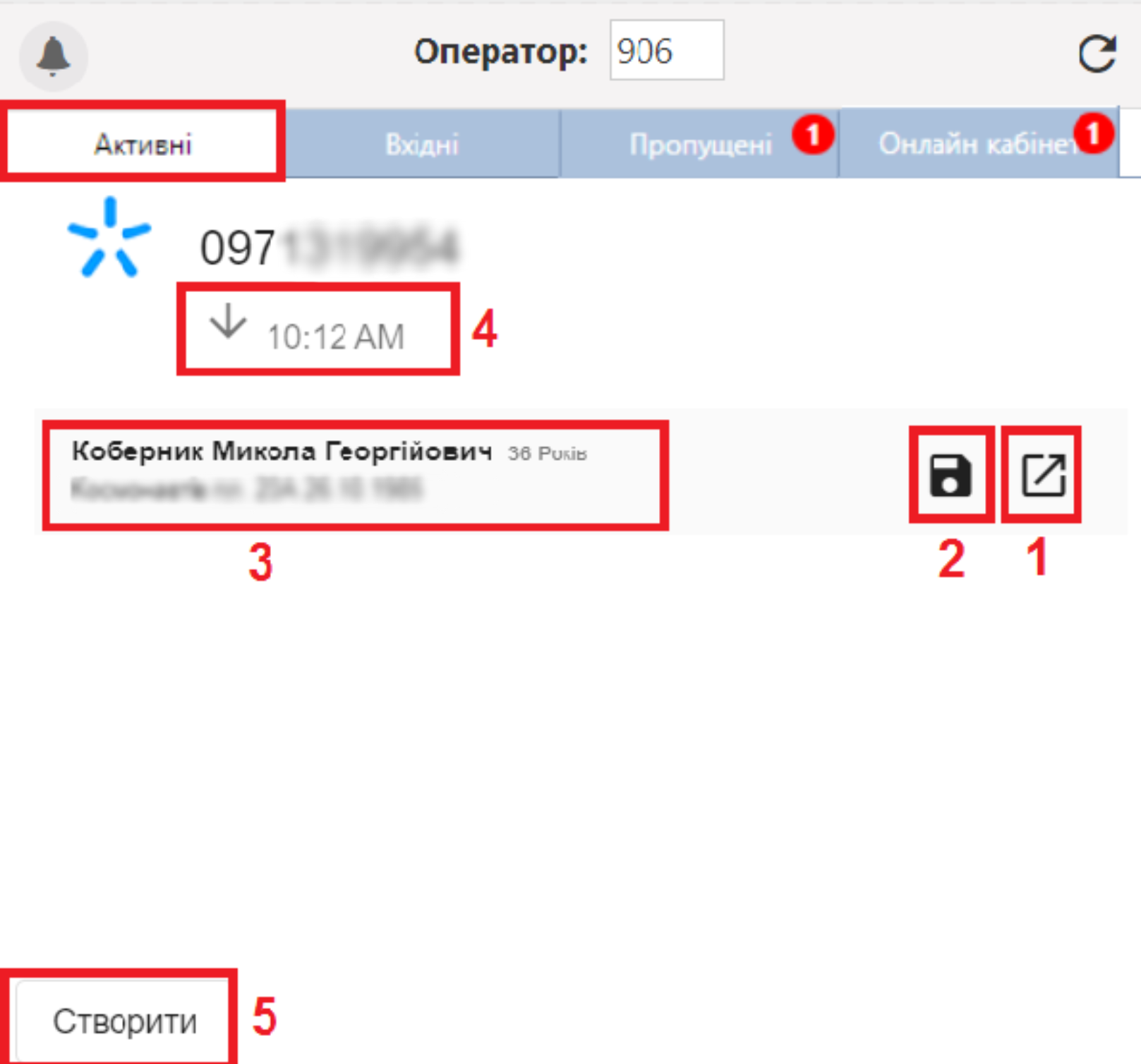
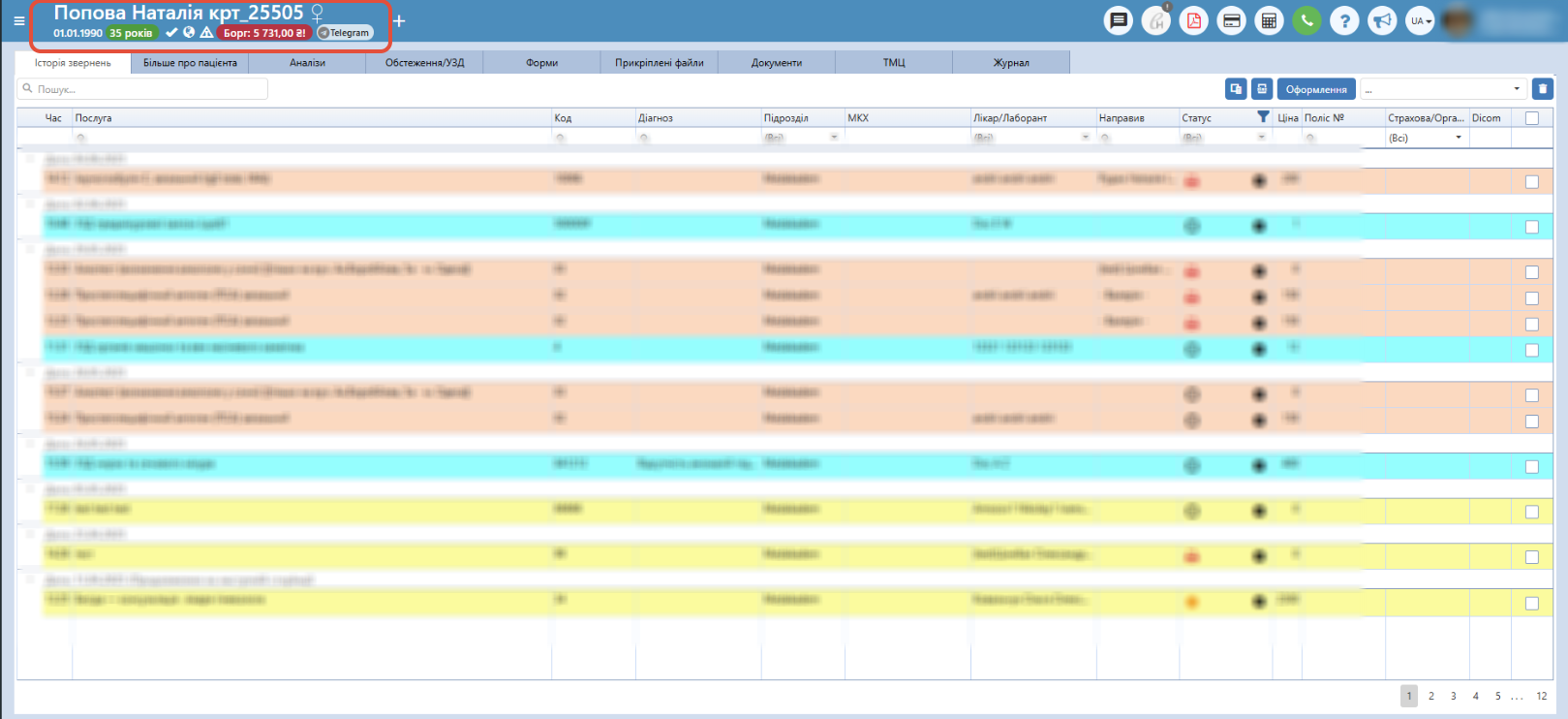
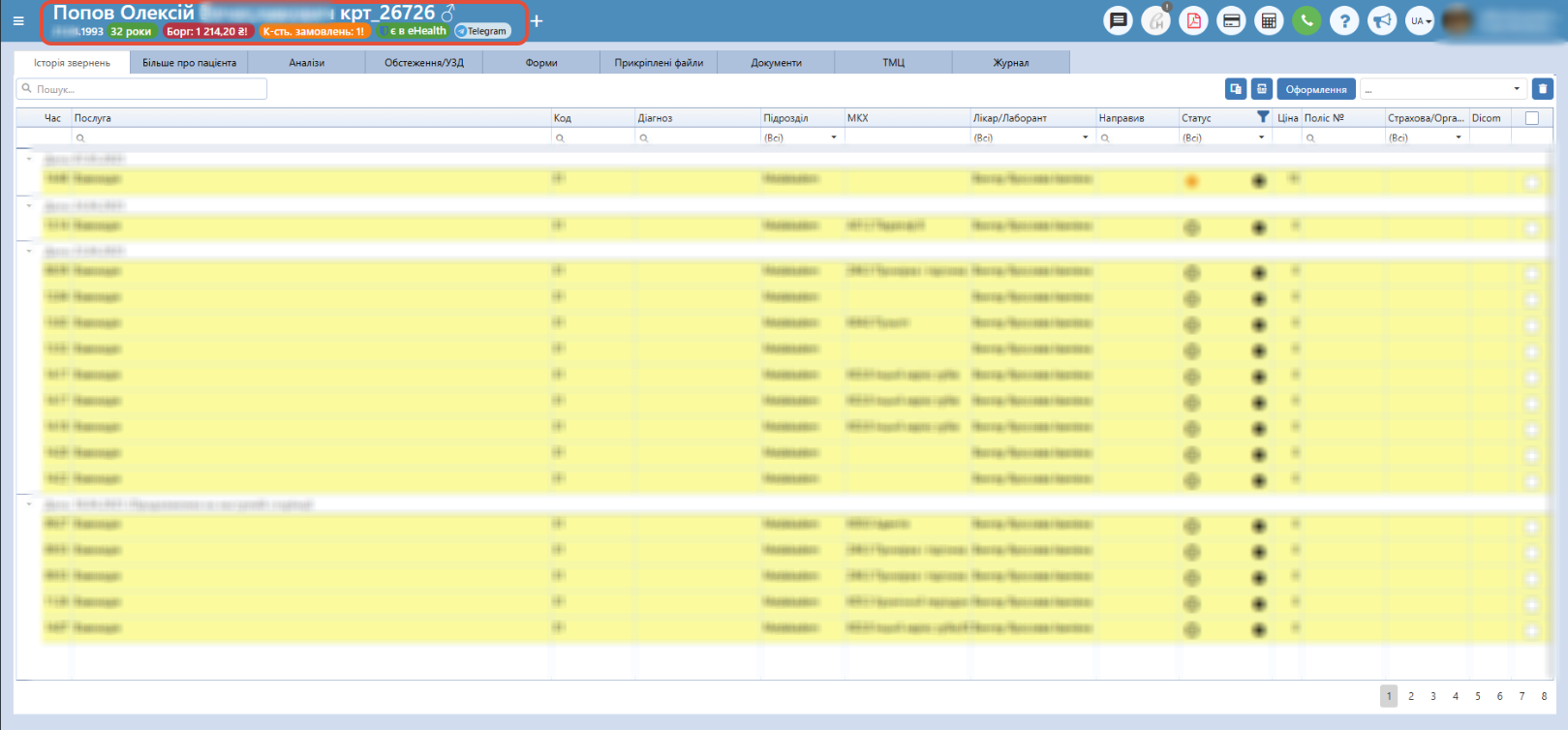
Як тільки відкрили картку пацієнта ліворуч зверху міститься вся необхідна інформація про нього, а саме:
- ПІБ - прізвище ім'я та побатькові пацієнта;
- номер карти пацієнта - буквені та цифрові позначення номеру карти пацієнта;
- стать - показується значком стать пацієнта;
- дата народження -дата народження пацієнта;
- вік - вік пацієнта;
- верифікований номер телефону - відображається значком у вигляді прапорця при наведені показується "Верифікрваний і номер телефону пацієнта" (детальніше про верифікацію тут);
- онлайн картка - відображається значком у вигляді планетки при наведені показується "Online", що означає даний пацієнт був зараєстрований в онлайн-кабінеті для пацієнтів (детальніше про онлайн-кабінет тут);
- чорний список - відображається значком у вигляді трикутника при наведені показується "В чорному списку", що означає даний пацієнт був доданий до чорного списку (детальніше про чорний список тут);
- борги - відображається на червоному тлі Борг і сума боргу, що означає даний пацієнт заборгував таку то суму (детальніше про борги тут);
- кількість замовлень - відображається на оранжевому тлі Кількість замовлень і число, що означає даному пацієнту було оформлено стільки до замовлень(договорів) (детальніше про замовлення тут);
- є в eHealth - відображається на зеленому тлі є в eHealth і при наведенні показується "Карта пацієнта в eHealth", що означає даний пацієнт є зареєстрованим в eHealth через нашу МІС (детальніше про перехід у картку пацієнта в eHealth тут);
- Telegram - відображається на голубому чи сірому тлі Telegram, і при наведенні показується "Встановлено"/"Не встановлено", що буде означати чи даний пацієнт доєднався до телеграм-боту для пацієнтів чи ні (детальніше про телеграм-бот для пацієнтів тут).
Примітка: кількість значків змінюється в залежності від того, що саме відбувалось з пацієнтом чи у нього підключенні дані функції чи є заборгованості.
Розглянемо кожну вкладку карти пацієнта детальніше:
Історія звернень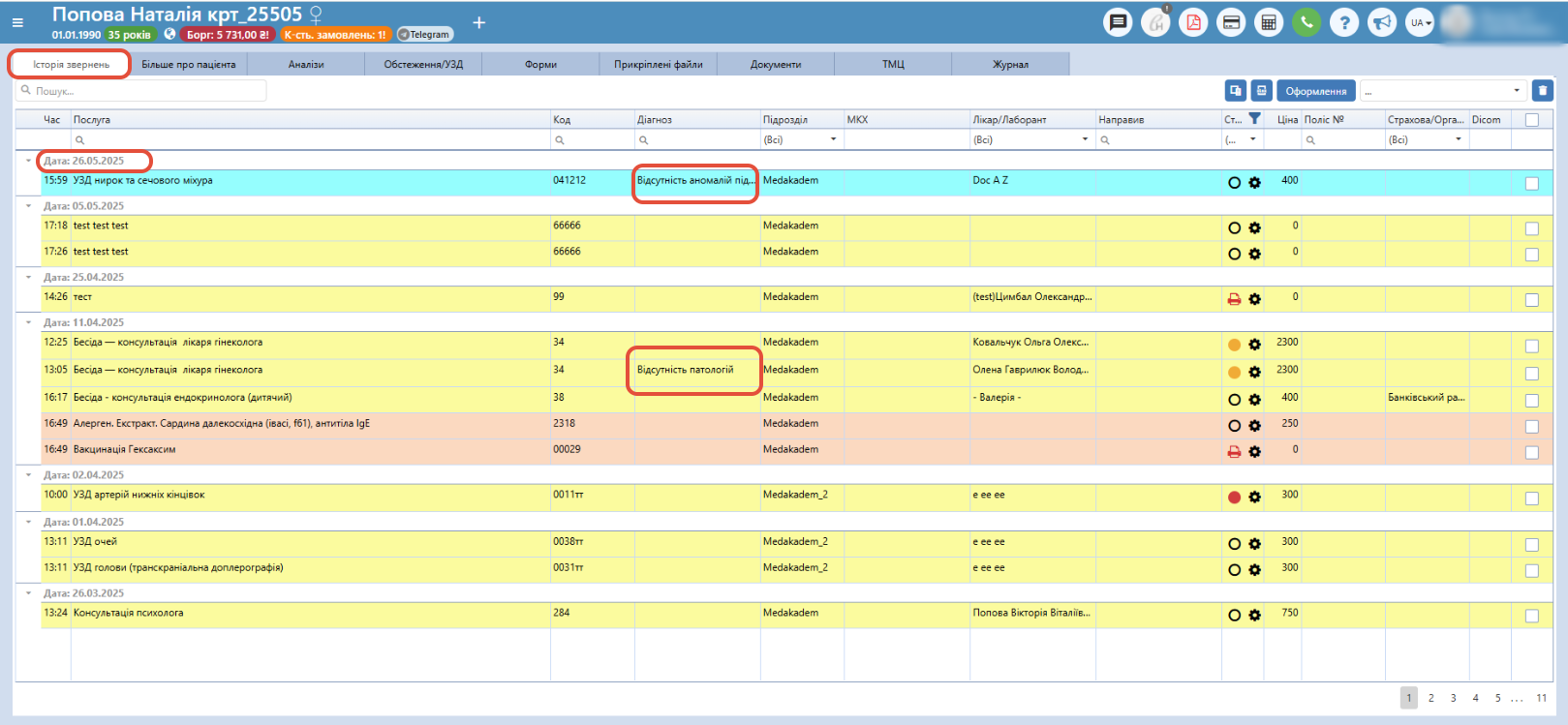
Дана вкладка містить усю історію звернень пацієнта, тобто це перелік усіх оформлених послуг (усіх наданих послуг) пацієнта. Ця сторінка містить інформацію про всі медичні звернення пацієнта до лікарів, включаючи діагнози, призначення лікування, результати аналізів та інші медичні процедури.
Дана історія допомагає лікарям відстежувати стан здоров'я пацієнта, планувати лікування та приймати обґрунтовані рішення. Тобто в будь-який момент можна переглянути попередні діагнози пацієнта по тій чи іншій послузі та побачити дати відвідування пацієнтом певної послуги.
Кольорові позначення послуг на сторінці
 блакитний колір блакитний колір | Даним кольором підсвічуються послуги типом "Обстеження" в яких у налаштуваннях стоїть також прапорець "УЗД". Детальніше про це описанотут. |
 жовтий колір жовтий колір | Даним кольором підсвічуються послуги типом "Обстеження". |
 червоний колір червоний колір | Даним кольором підсвічуються послуги типом "Аналіз". |
Пошук в історії звернень
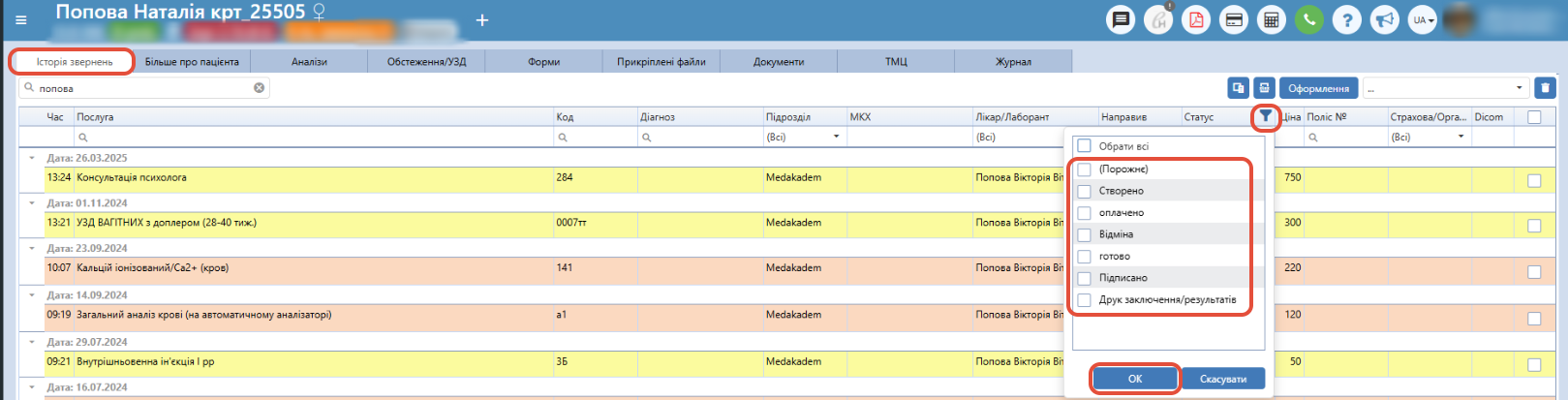
На даній сторінці, над таблицею ліворуч, є загальний пошук, в дане поле вносимо значення і буде знаходитись інформація по співпадінню. Наприклад, по запиту "Попова" знайшло усі послуги в яких був вказаний даний лікар як обстежуючий або як направляючий лікар.
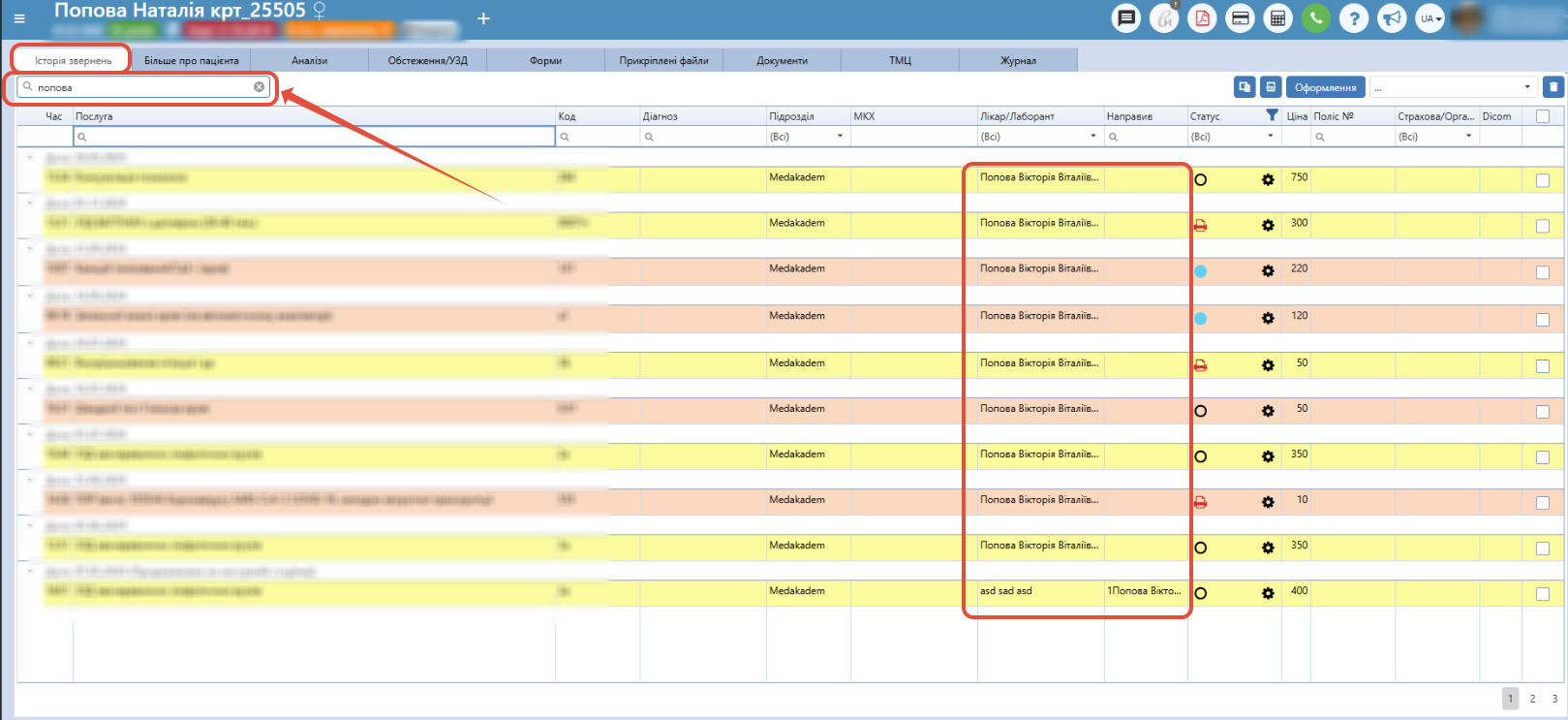
Також є пошук по певним стовпцям і можливість пофільтрувати дані у стовпцях. Для цього у відповідному стовпці вносимо у полі пошуку інформацію або ж вибираємо значення з випадаючого списку чи натискаємо на кнопку "фільтр" (лійочка) та обираємо значення прапорцями.

Додаткові кнопки та дії в історії звернень
На сторінці праворуч зверху над таблицею та праворуч внизу під таблицею є допоміжні кнопки.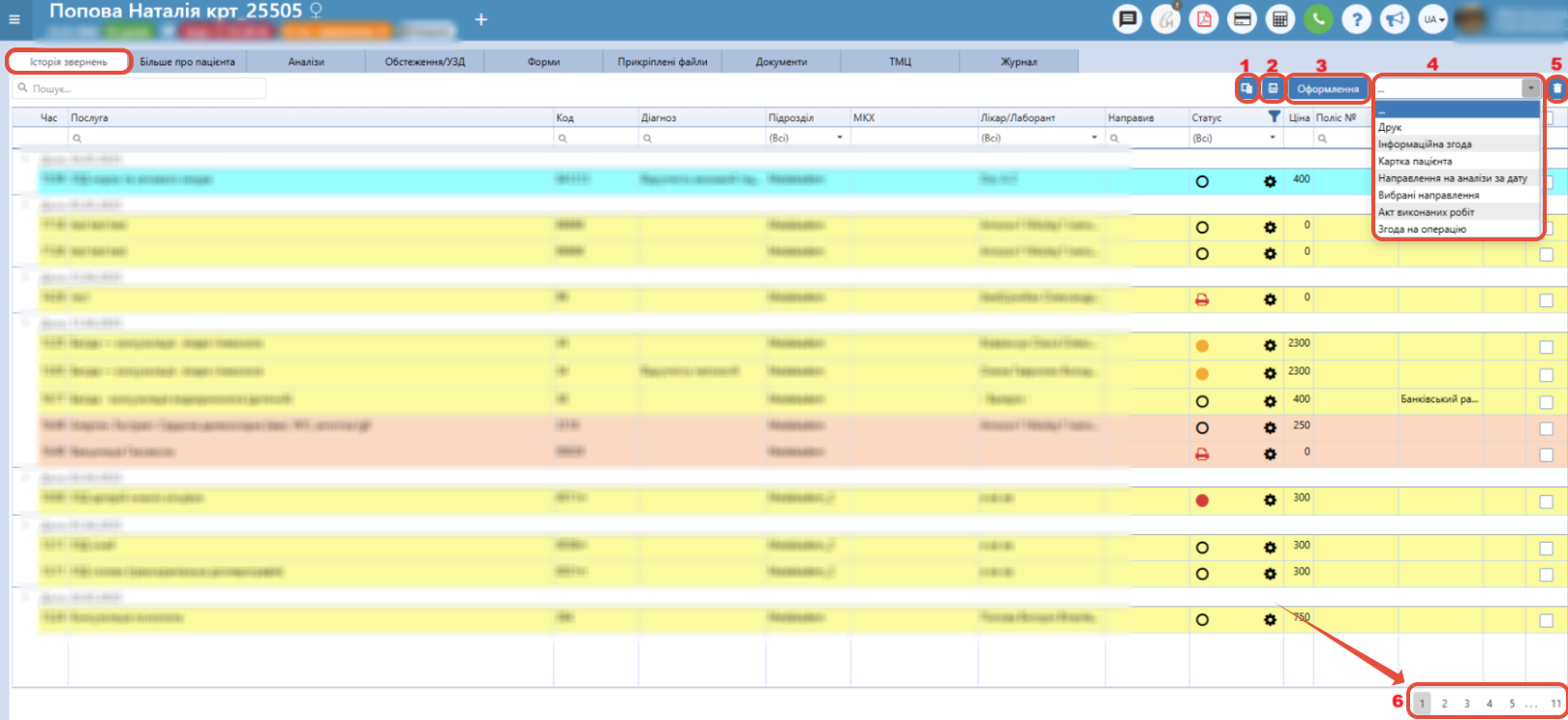
Також ліворуч, натиснувши на рядок дата оформлення правим курсором миші, з'являться додаткові кнопки: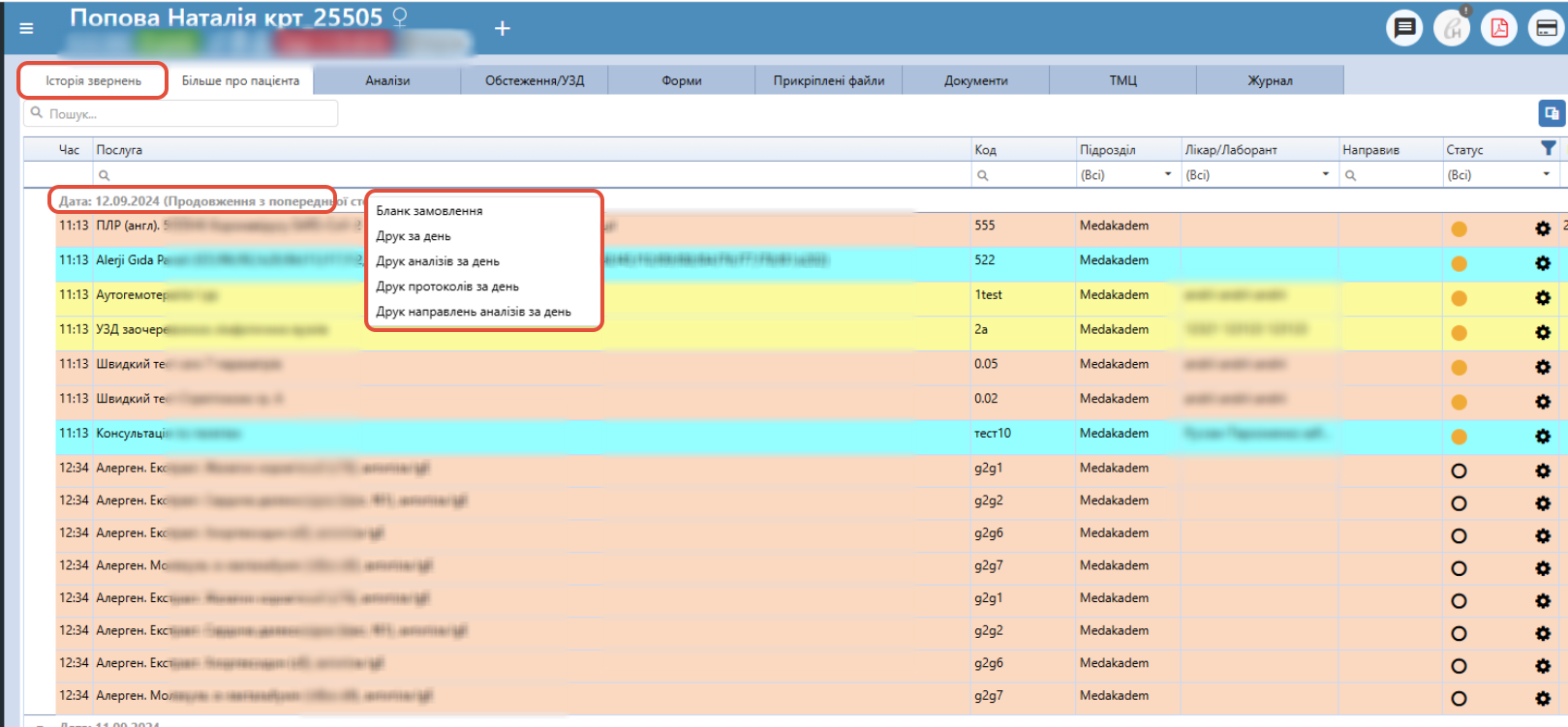
- Бланк замовлення - дозволяє роздрукувати бланк замовлення по даній даті (по даному замовленню за цю дату);
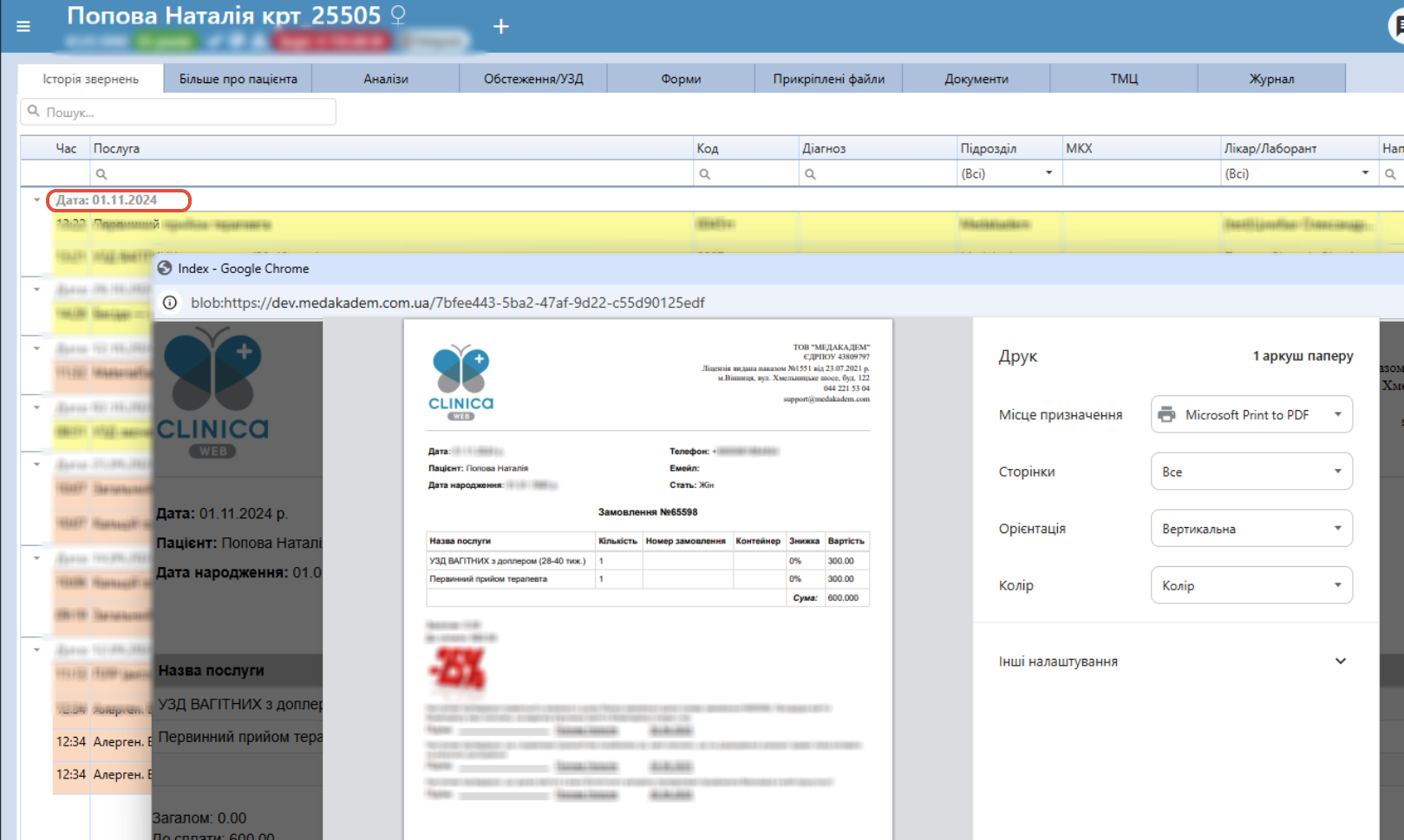
- Друк за день - дозволяє відкрити окремо на друк одразу усі оформлені послуги по даному чеку (замовленню) за цей день і роздрукувати кожен результат заключення окремо;
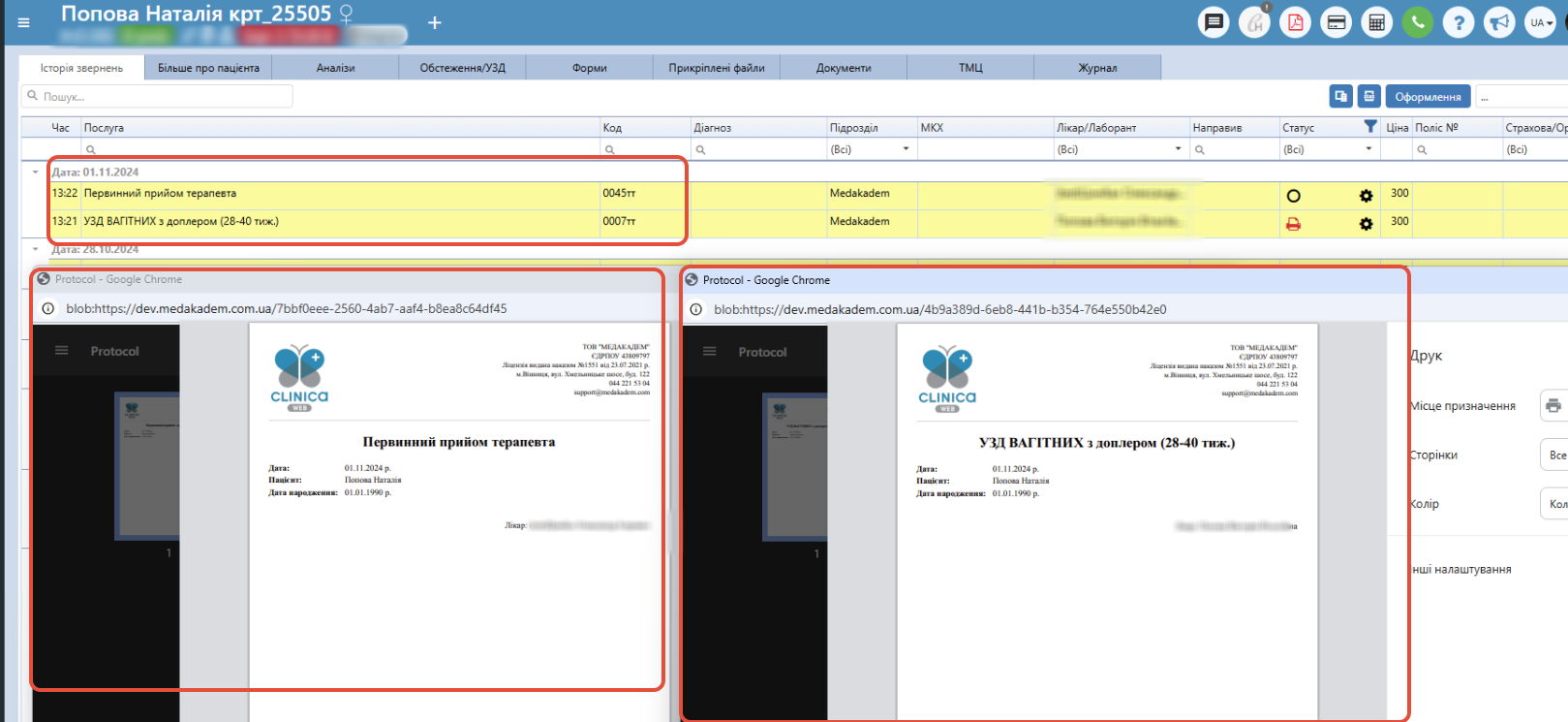
- Друк аналізів за день - дозволяє роздрукувати аналізи за день даного пацієнта, в даному випадку це може бути кожний аналіз, починаючи з нової сторінки або ж друк на одній сторінці підряд усіх аналізів групуючи компоненти аналізів, наприклад, по їх групі (якщо це було налаштовано для Вашого закладу по заявці);
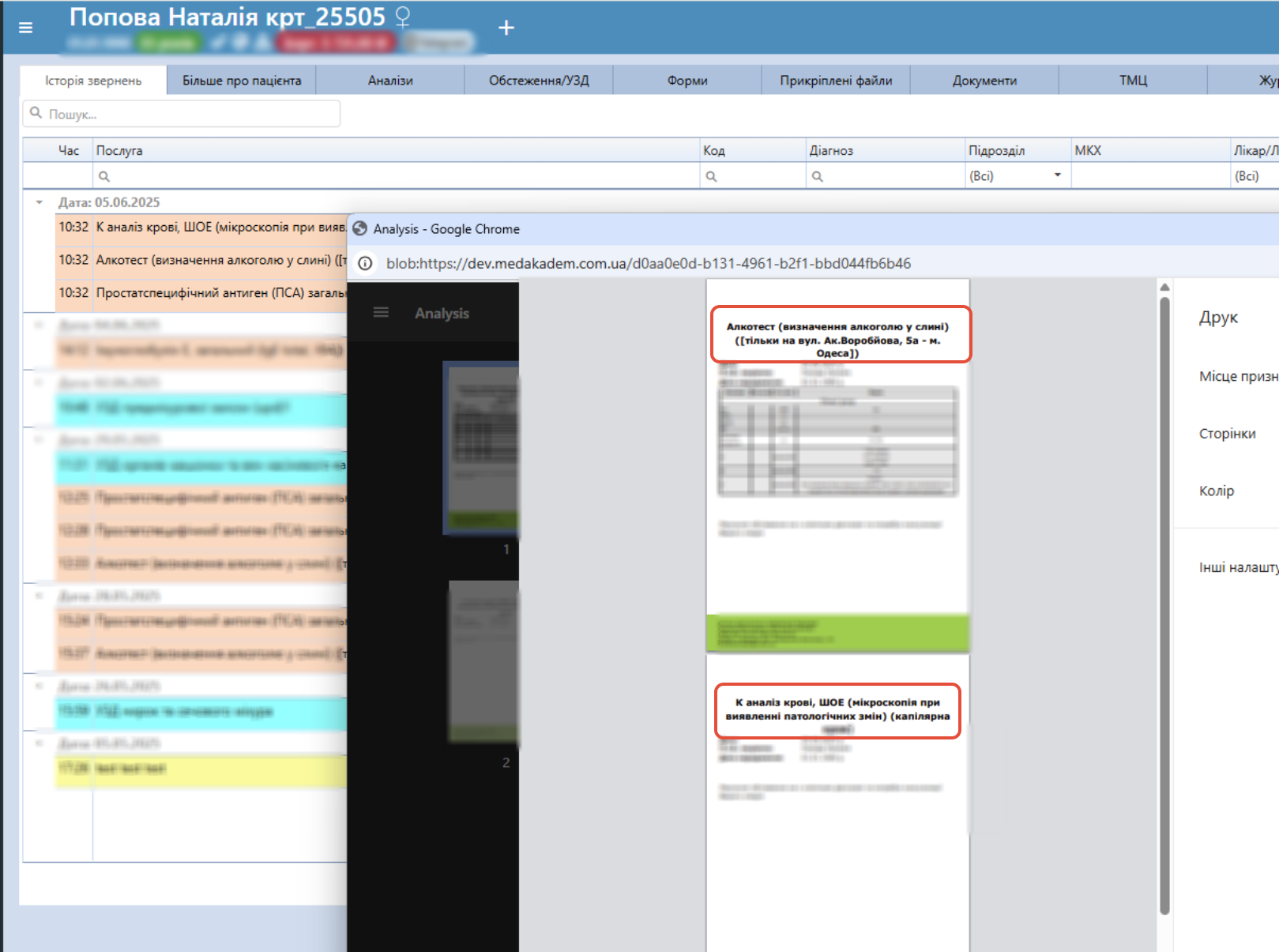
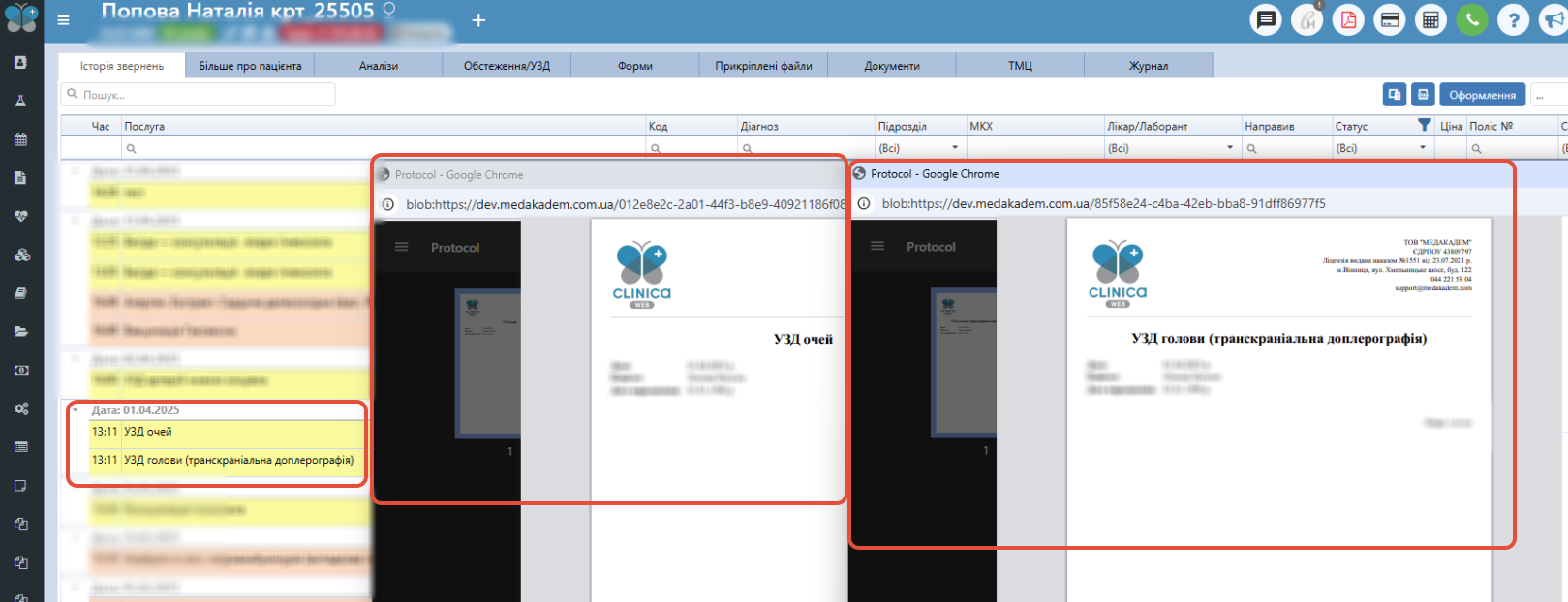
- Друк протоколів за день - дозволяє відкрити окремо на друк одразу усі оформлені послуги типом обстеження по даному чеку (замовленню) за цей день і роздрукувати кожен результат заключення окремо;
- Друк направлень аналізів за день - дозволяє роздрукувати усі направлення на аналізи за день по даному замовленню (чеку) даного пацієнта.
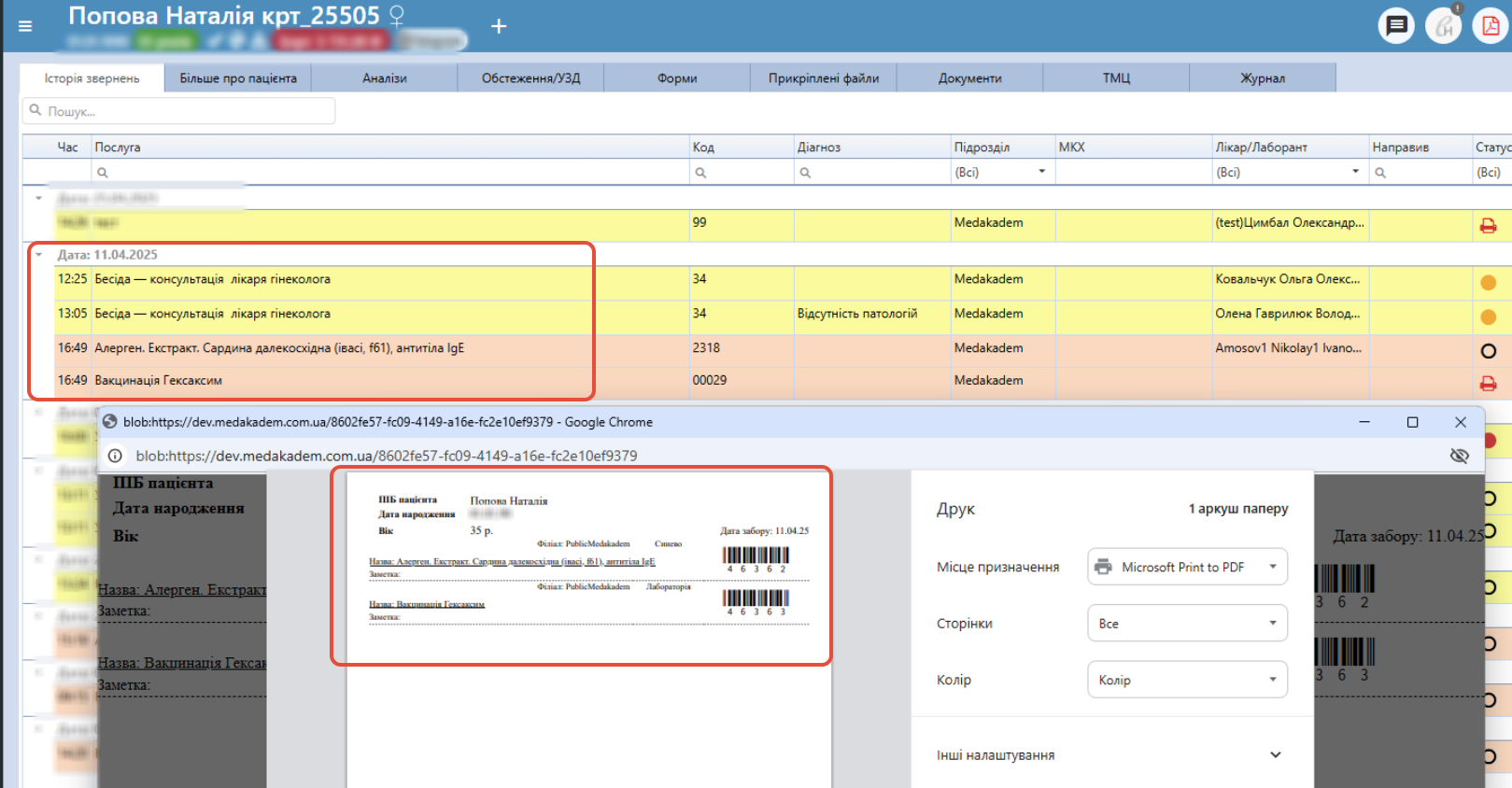
Ще додаткові дублючі кнопки друку також будуть по натисненні на будь-яку стрічку оформленої послуги правою кнопкою миші, а також з'являються ще нові кнопки, такі як:
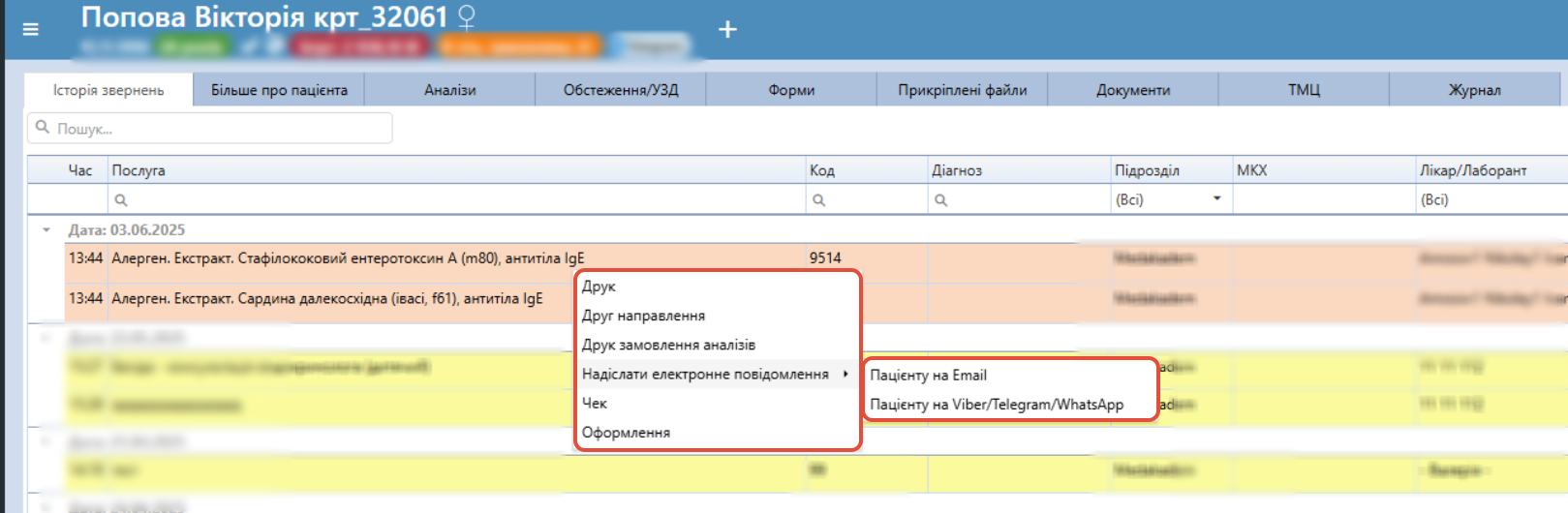
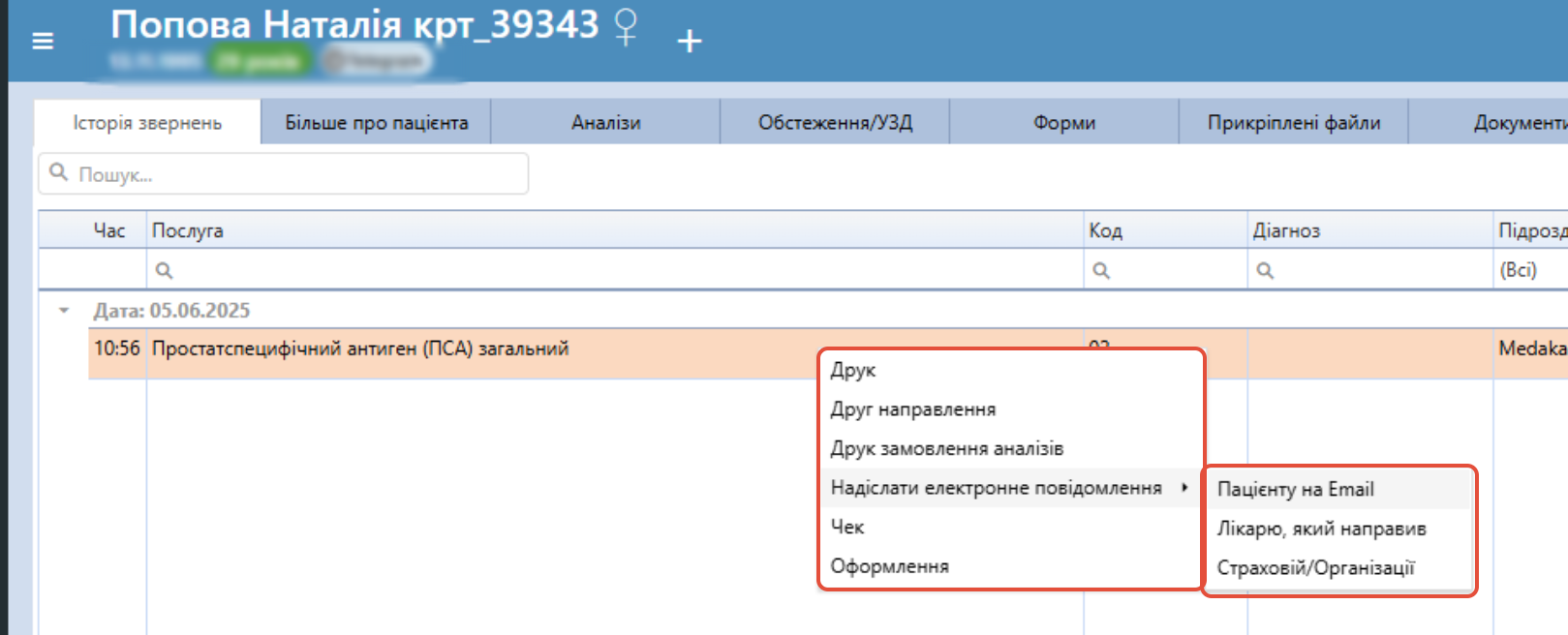
1) Надіслати електронне повідомлення - дозволяє відправити заключення даної послуги, на якій натиснули, на пошту. Є такі варіанти:
- Пацієнту на Email - відправить заключення пацієнту на пошту, яка вказана у його карті пацієнта;
- Лікарю, який направив - відправить заключення пацієнта на пошту направляючого лікаря, яка вказана у нього в налаштуваннях (детальніше про направляючих лікарів тут);
- Страховій/Організації - відправить заключення пацієнта на пошту стахової компанії або організації, яка вказана у них в налаштуваннях (детальніше про страхові компанії/організації тут);
- Пацієнту на Viber/Telegram/WhatsApp - дозволяє відправити заключення пацієнта у вигляді PDF-файлу на один з відповідних каналів, якщо у нього є на даному телефоному номері встановлено Вайбер, підключено телеграм-бот чи Ватсап та налаштовано відповідний шаблон для відправки повідомлень (детальніше про шаблони смс тут).
Примітка: Якщо потрібно відправити всі заключення із замовлення, то потрібно на кожному натиснути правою кнопкою миші і обрати варіант відправки електронного повідомлення.
2) Чек - дозволяє відкрити чек по даному замовленню;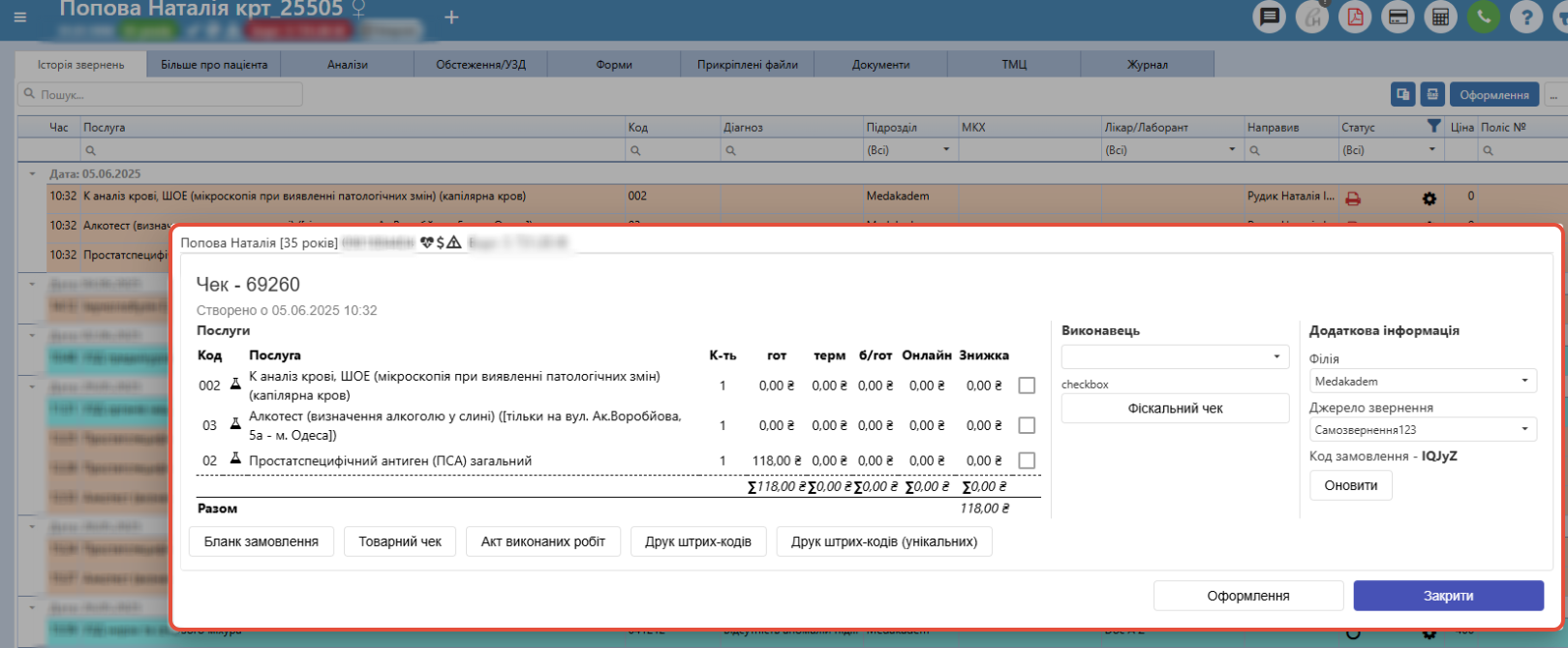
3) Оформлення - дозволяє відкрити оформлення послуг по даному замовленню в окремій вкладці.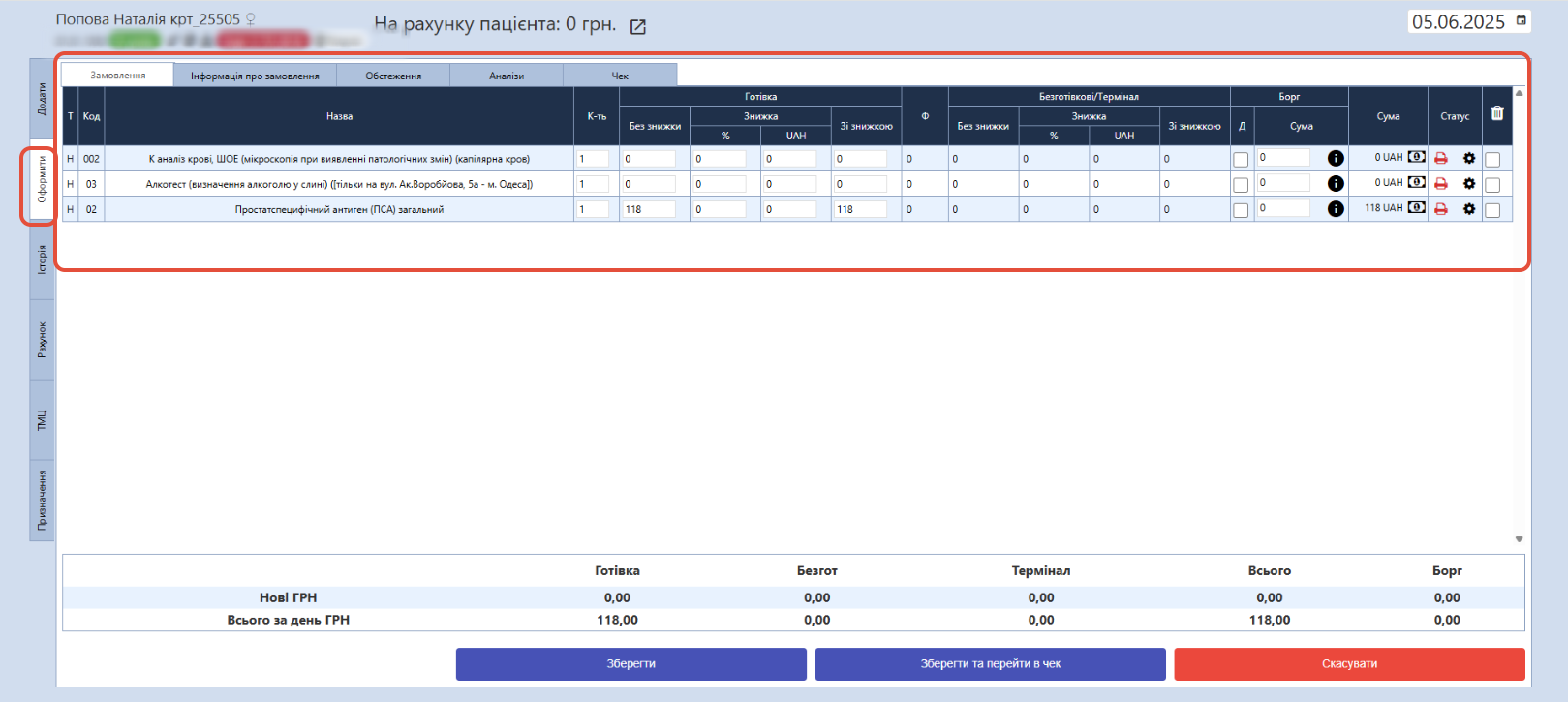
Детально про додаткові кнопки праворуч на вкладці "Історія звернень":
1) Вибір стовпців - дана кнопка дозволяє відобразити чи приховати зайві стовпці для відображення на цій сторінці.
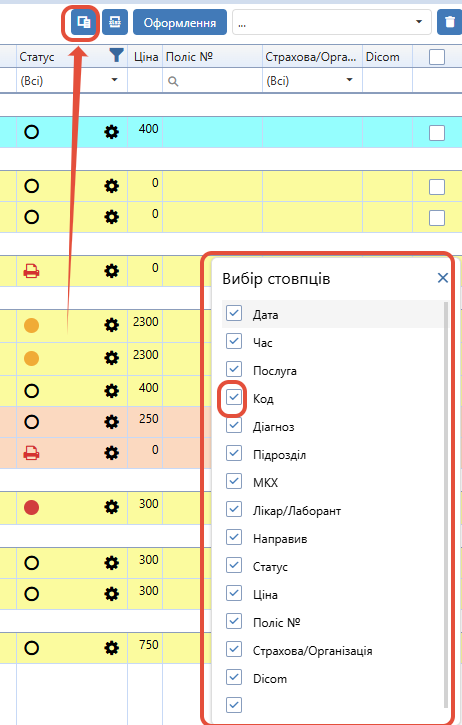
2) Експортувати все - дана кнопка дозволяє вивантажити історію звернень пацієнта у Excel з усіма полями. 
Примітка: Дана функція буде доступна для тих користувачів, у кого є роль "Експорт історії пацієнта" на вкладці "Загальне" - пункт меню "Налаштування" - "Групи ролей".
3) Оформлення - дана кнопка дозволяє оформити послуги пацієнту (додати нове замовлення). Детальніше про оформлення послуг описано тут.
4) ... (різні друки) - дана кнопка дозволяє швидко роздрукувати, те що потрібно для пацієнта. Містить такі кнопки:
- Друк- дана кнопка друкує заключення. Можна праворуч обрати одну чи декілька прослуг і натиснути на цю кнопку, відкриється друк обраних послуг;
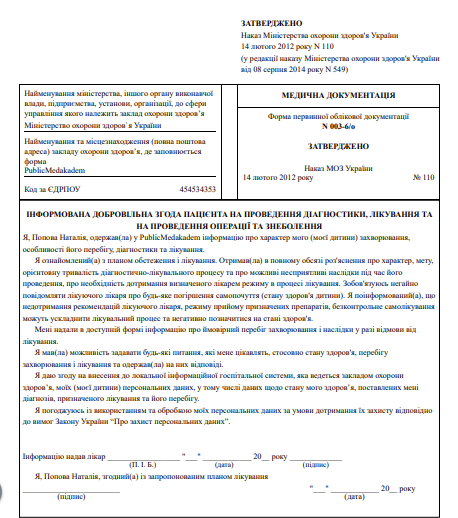
- Інформаційна згода - роздруковує інформаційну згоду для пацієнта з його даними (форма 003/6 о);
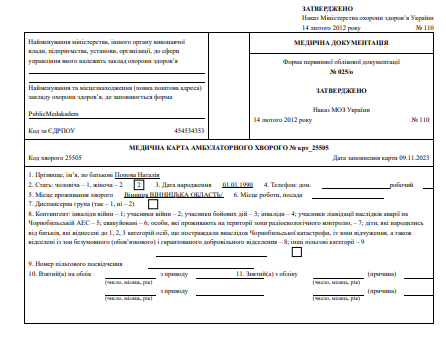
- Картка пацієнта - роздруковує карту для пацієнта з його даними (форма 025/ о);
- Направлення на аналізи за дату - уточнюється.
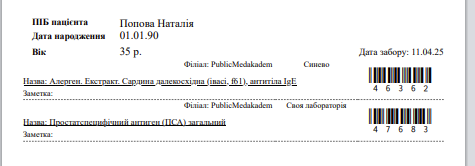
- Вибрані направлення - роздруковує направлення на аналізи для обраних послуг (зазначених праворуч прапорцем);
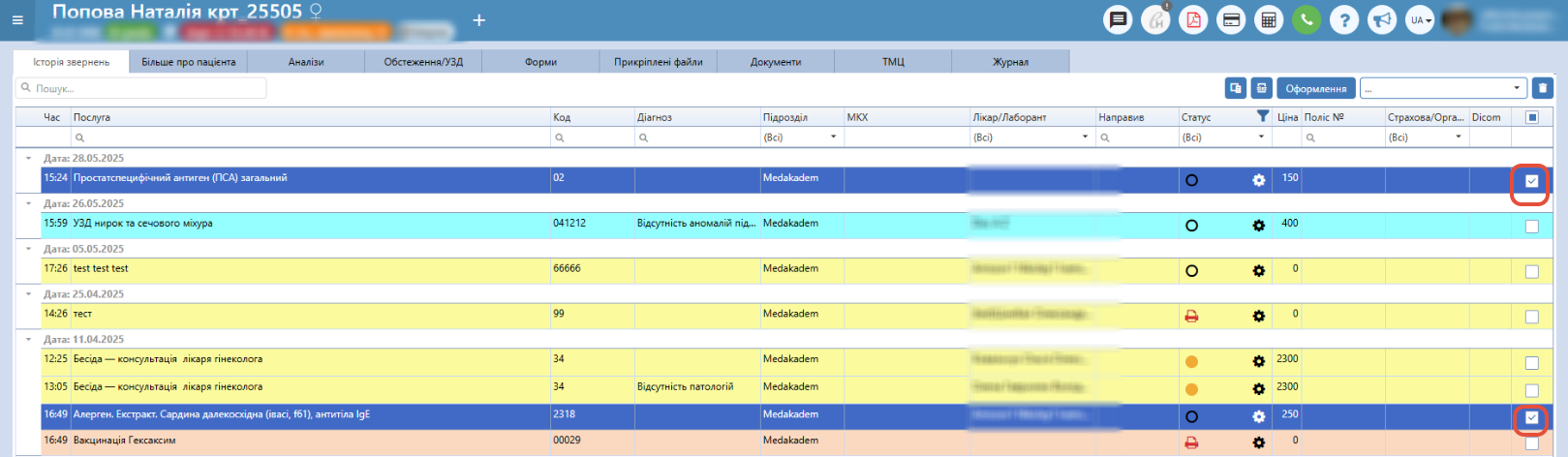
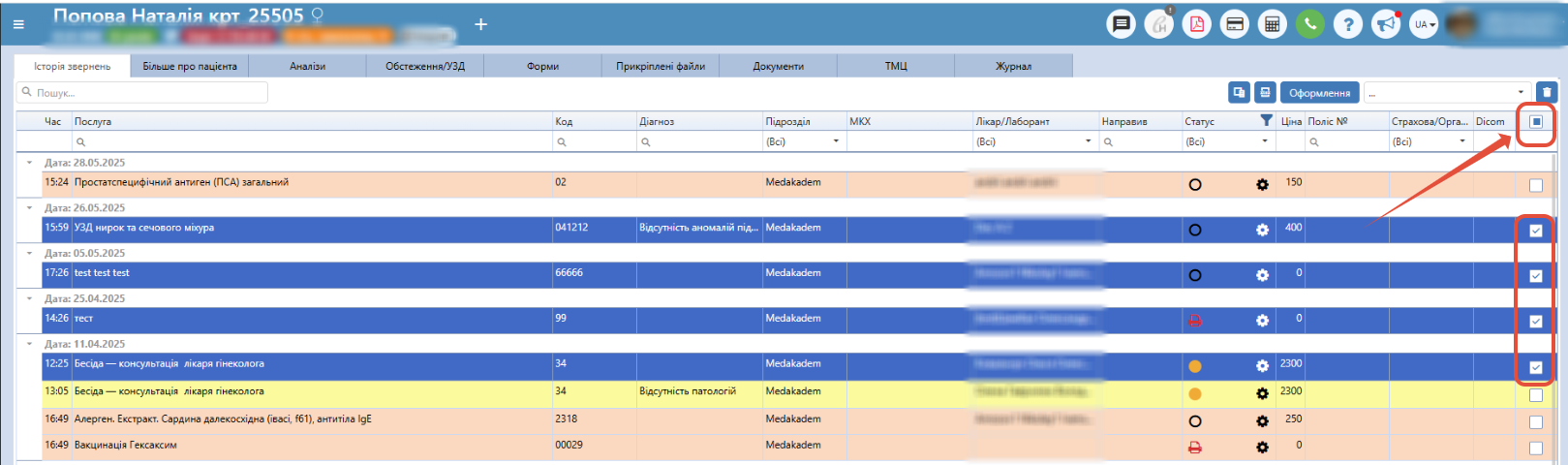
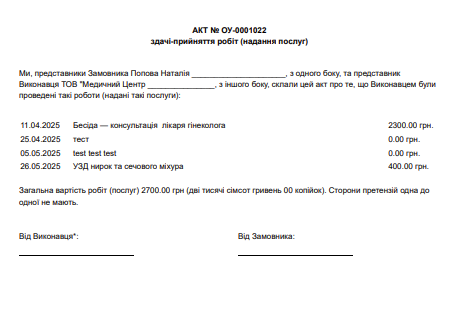
- Акт виконаних робіт - роздруковує акт виконаних робіт для обраних послуг, можна обрати послуги за весь період відвідування пацієнта, поставивши прапоруч біля необхідних прапорці або одразу обрати всі;
 Коротке відео демонстрація: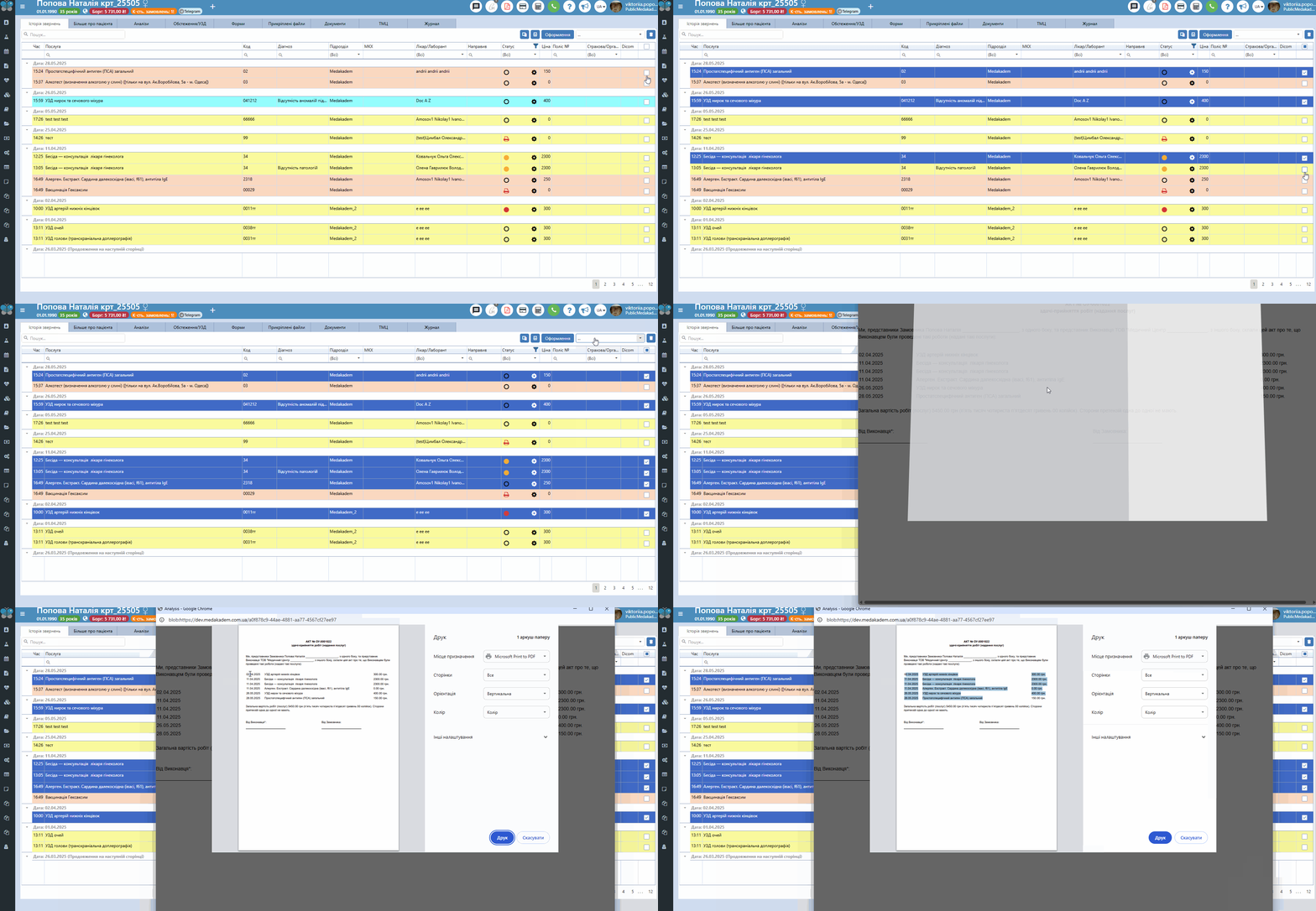
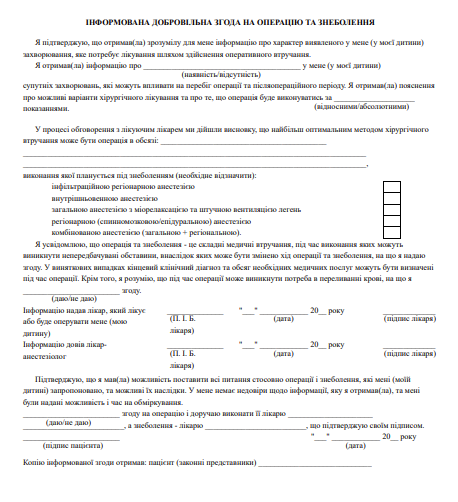
- Згода на операцію - роздруковує інформаційну згоду для пацієнтана операціюі знеболення.
5) Видалити вибрані - дана кнопка дозволяє видалити вибрані послуги. Для цього біля потрібних праворуч зазначаємо прапорцем та потім натискаємо на кнопку корзина "Видалити вибрані" і підтверджуємо дію. Після цього дані стрічки зникнуть з Історії звернень.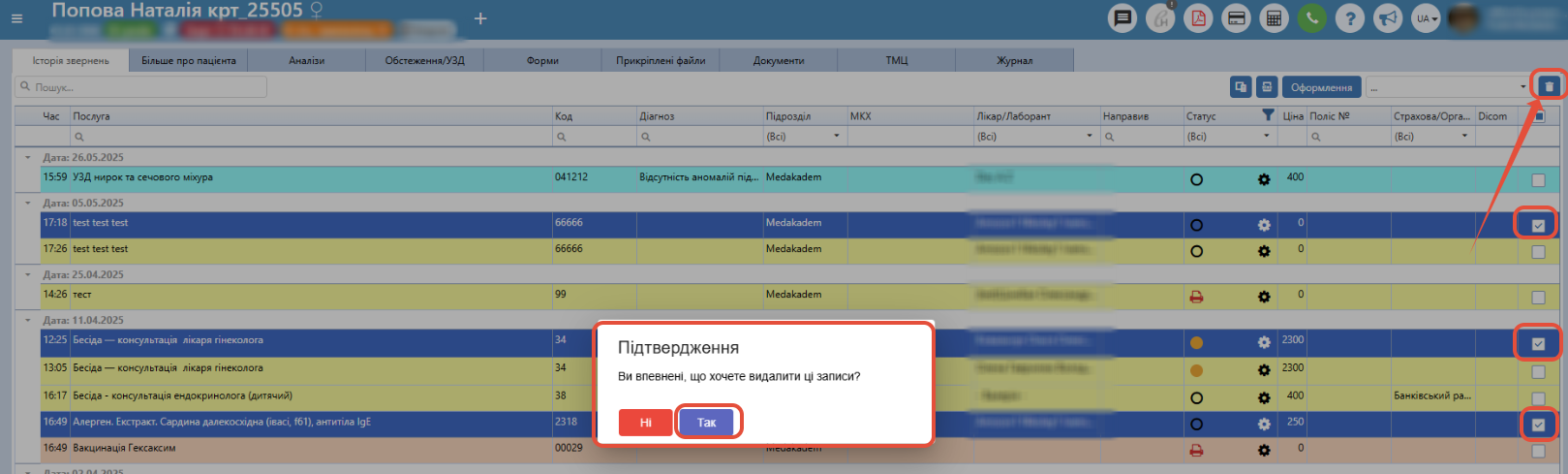
Примітка: Дана функція буде доступна для тих користувачів, у кого є роль "Видалення протоколів, аналізів", "Видаляти послуги минулим числом" - на вкладці "Загальне" - пункт меню "Налаштування" - "Групи ролей".
    Якщо випадково видалили не ті послуги, їх можна відновити через звіт "Події системи". Детальніше про це описано тут.
6) Перемикач сторінок - дозволяє переключити сторінку Історії звернень і відобразити послуги за інший період (минулий), якщо їх у пацієнта багато і всі не поміщаються на сторінку.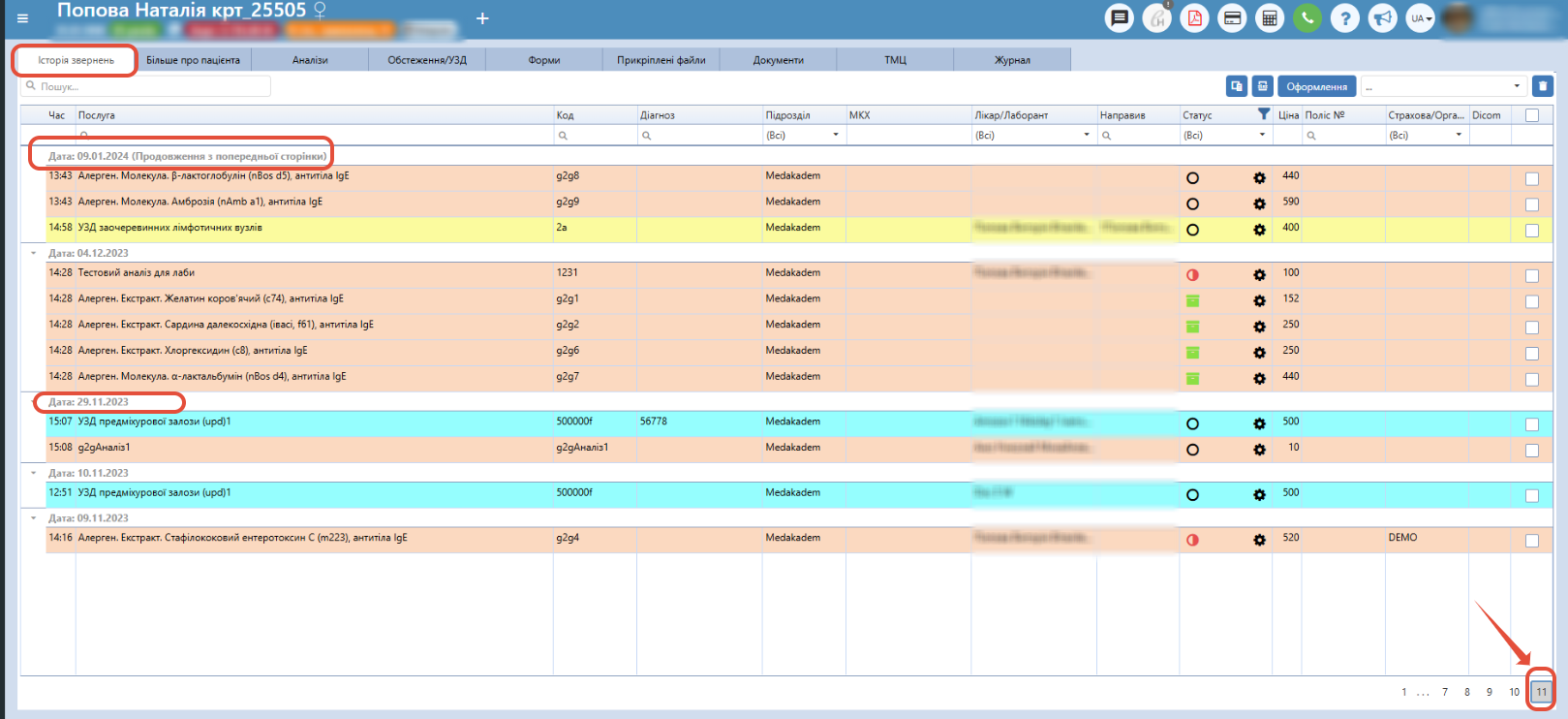
Наявні стовпці в Історії звернень
1) Час - відображається час оформлення послуги;
2) Послуга - відображається назва оформленої послуги;
3) Код - відображається код оформленої послуги;
4) Діагноз - показується діагноз вказаний лікарем до даної оформленої послуги пацієнту; 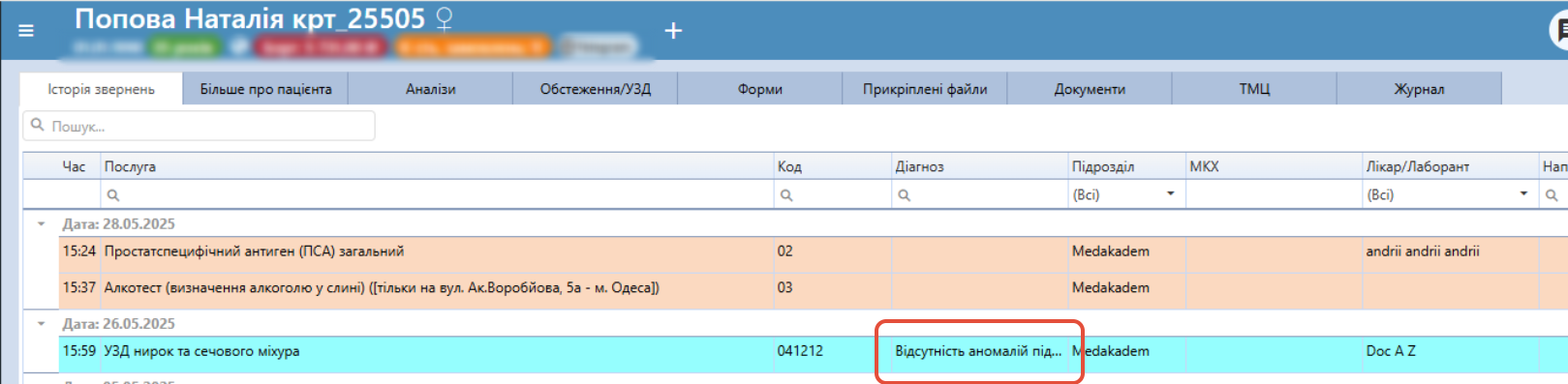
5) Підрозділ - показується філія на яку було оформлено дану послугу;
6) МКХ - показується МКХ вказаний лікарем до даної оформленої послуги пацієнту;
МКХ (Міжнародна класифікація хвороб) - це глобальна система кодування хвороб, станів, травм та причин смерті, яка розроблена Всесвітньою організацією охорони здоров'я (ВООЗ.
7) Лікар/Лаборант - відображається ПІБ лікаря або лаборанта на якого було оформлено дану послугу (обстеження чи аналіз), тобто той хто здійснював прийом пацієнта;
8) Направив - відображається ПІБ направляючого лікаря на якого було оформлено дану послугу (обстеження чи аналіз), тобто той хто направив пацієнта на дану послугу;
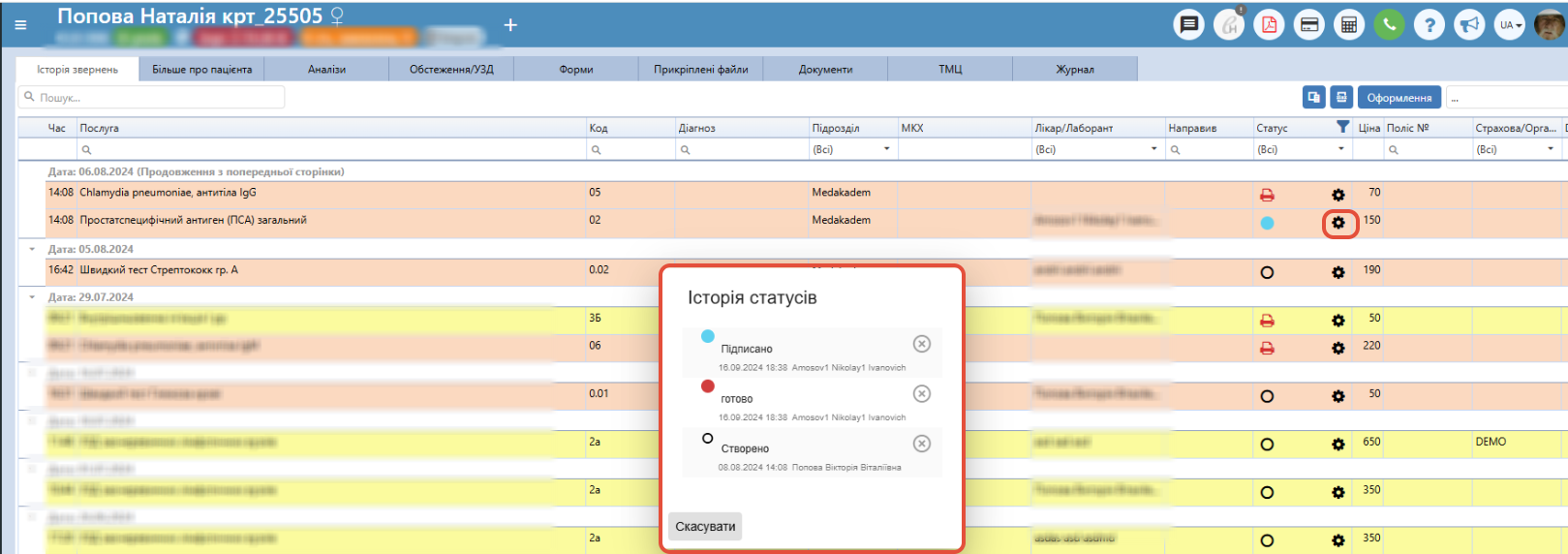
9) Статус - показується статус оформленої послуги. Відображається поточний статус послуги, а також можна переглянути всю історію статусів по даній послузі - хто і коли вистав його (ПІБ, час і дата). Дані статуси можна налаштувати у пункті меню "Налаштування" - "Налаштування статусів послуг" - детальніше тут;
10) Ціна - показується вартість наданої (оформленої) послуги, тобто сума, яку сплатив пацієнт за цю послугу;
11) Поліс № - відображається поліс пацієнта, якщо послуга була надана за страховим зверненням, тобто по типу звернення Страхова;
12) Страхова/Організація - відображається назва Страхової або Організації, якщо послуга була надана за страховим зверненням або від організації, тобто по типу звернення Страхова чи Організація;
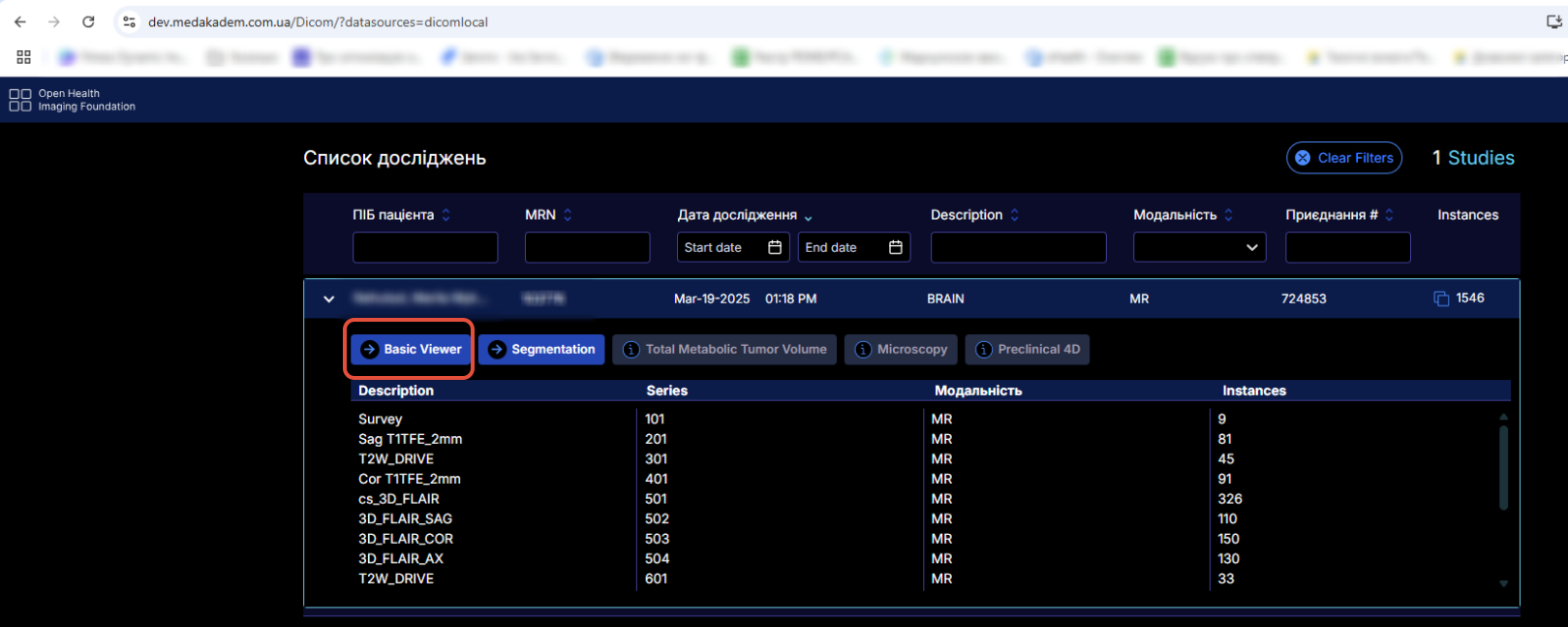
13) Dicom - в даному полі відображається значок у вигляді ока, якщо у Вас налаштована інтеграція з пристроями такими як КТ, МРТ, УЗД і т.д. та було передано з нього знімок (детальніше як налаштувати інтеграцію тут). Тобто ця кнопка дозволить переглянути знімок зроблений на апараті в спеціальному вьювері (переглядачі зображень);
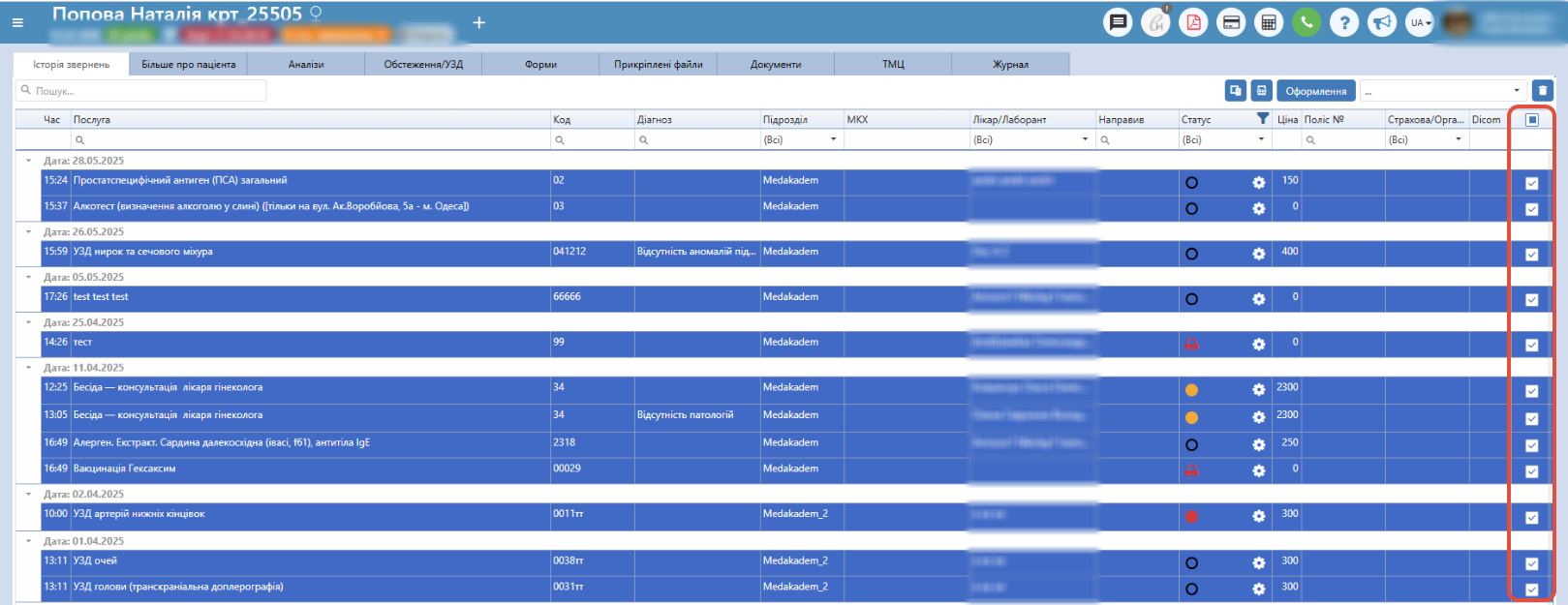
14) Вибір послуг - стовпець, який дозволяє одразу вибрати усі послуги, тобто їм усім поставити прапорці для подальших дій - видалення, друку акту і т.д.
Більше про пацієнта
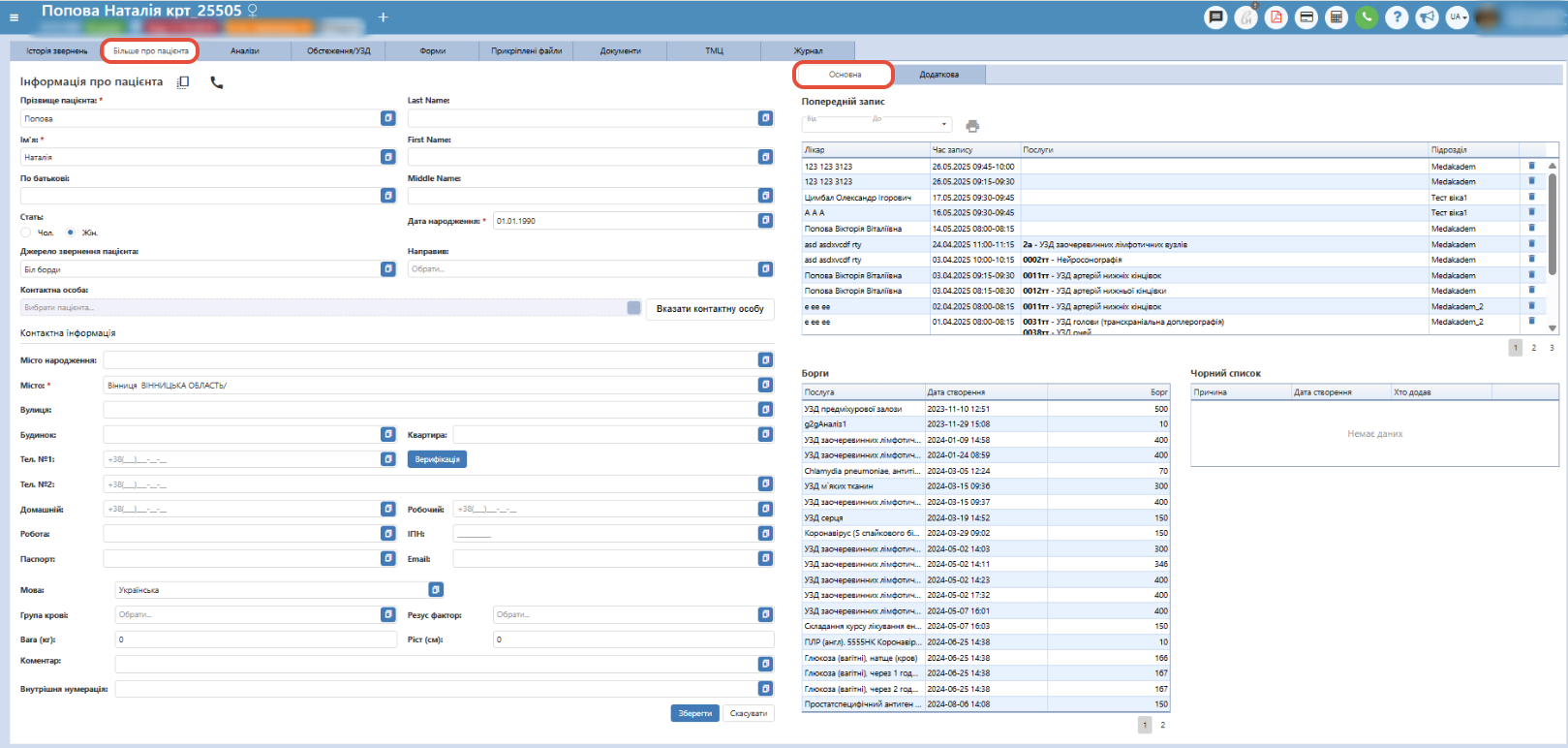
Дана вкладка стосується інформації про пацієнта, тут містяться усі його реєстраційні дані, які можна відкорегувати у будь-який момент або навпаки додати інформацію і зберегти. Також тут відображається історія всіх майбутніх поп. записів пацієнта (візитів).
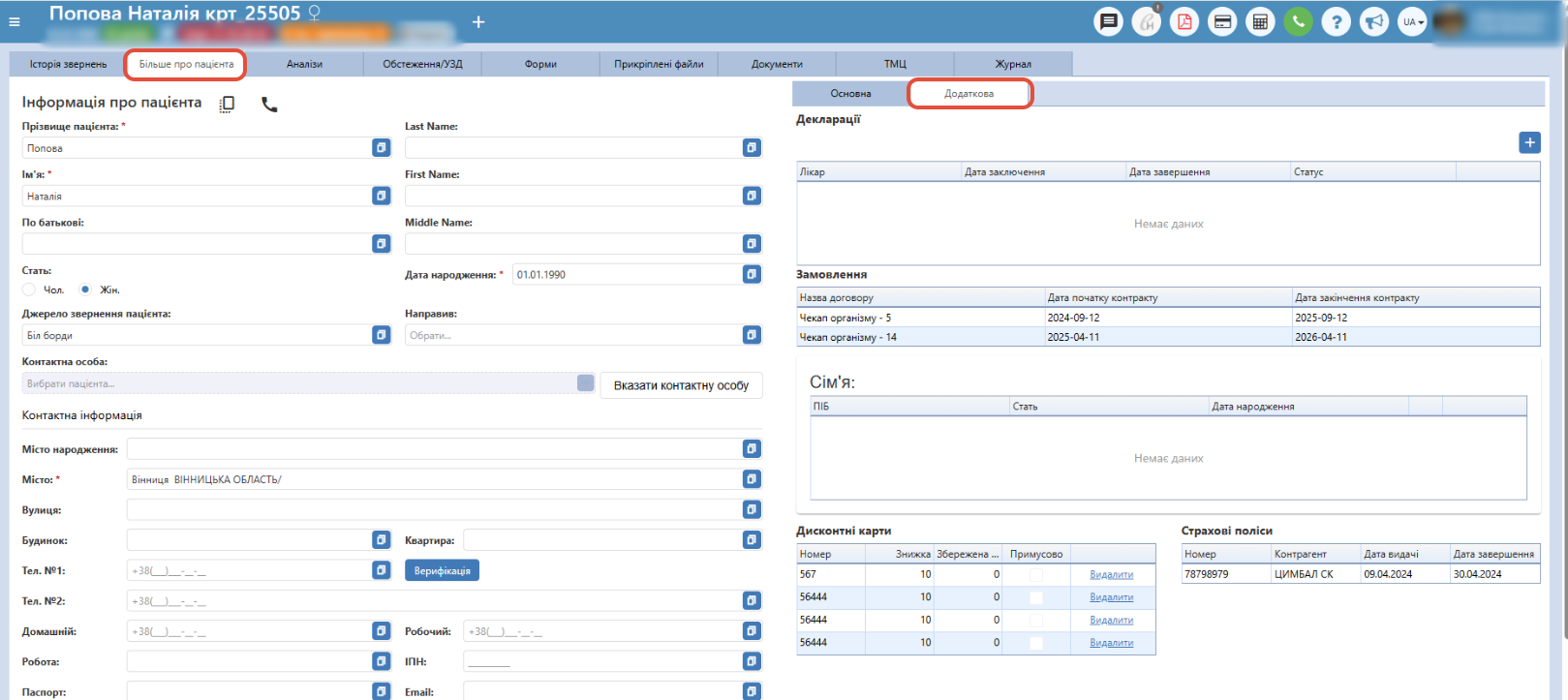
Також можуть відображатись усі минулі поп. записи - якщо у користувача в його профілі стоїть налаштування "Показувати старі поп.зап.". Ще також праворуч відображається інформація про Борги пацієнта, якщо такі є, та інформація чи пацієнт не доданий в чорний список. Та є ще вкладка "Додатково" в якій показується інформація про усі активні декларації пацієнта, його замовлення, інформація про членів сім'ї, якщо такі є, усі дисконтні картки пацієнта та його страхові поліси.
Ліворуч на сторінці "Більше про пацієнта" є умовні два блоки - верхній "Інформація про пацієнта" та нижній "Контактна інформація".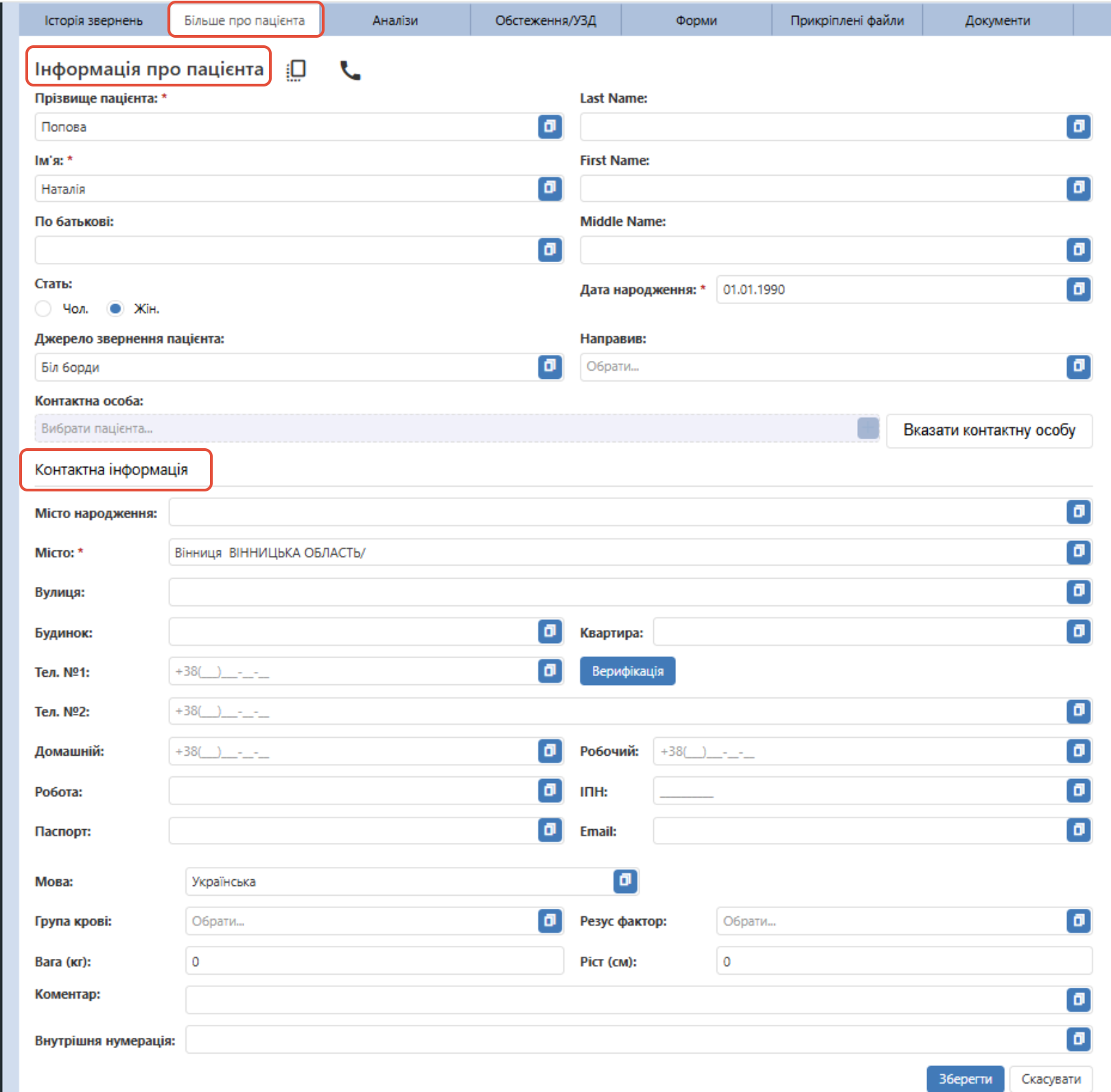
Інформація про пацієнта
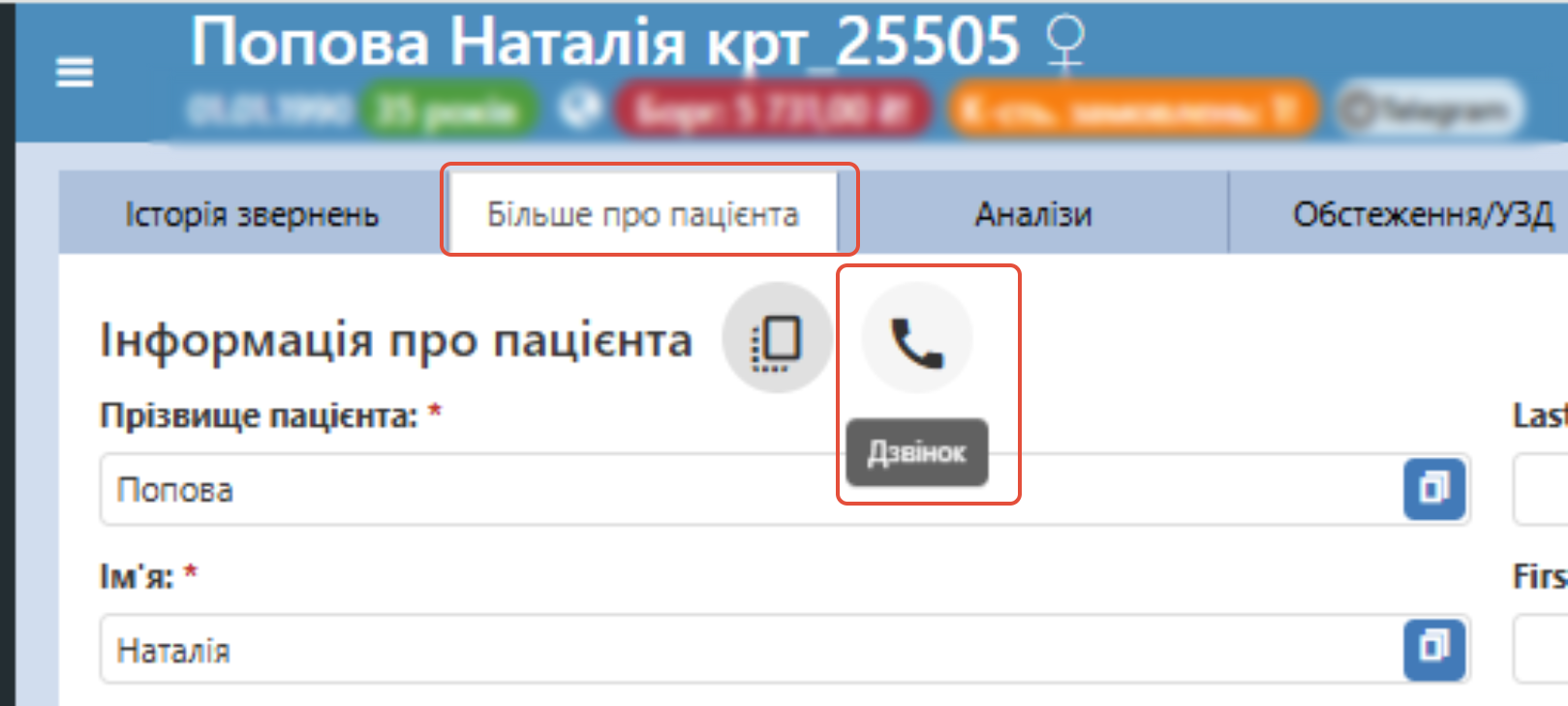
Зверху праворуч є додаткові кнопки "Копіювати" - дозволяє скопіювати інформацію про пацієнта ПІБ і дату народження та кнопка "Дзвінок" - дозволяє зателефонувати пацієнту, якщо у нього вказаний номер телефону, а також для Вашого закладу налаштовано ІР-телефонію (детальніше тут).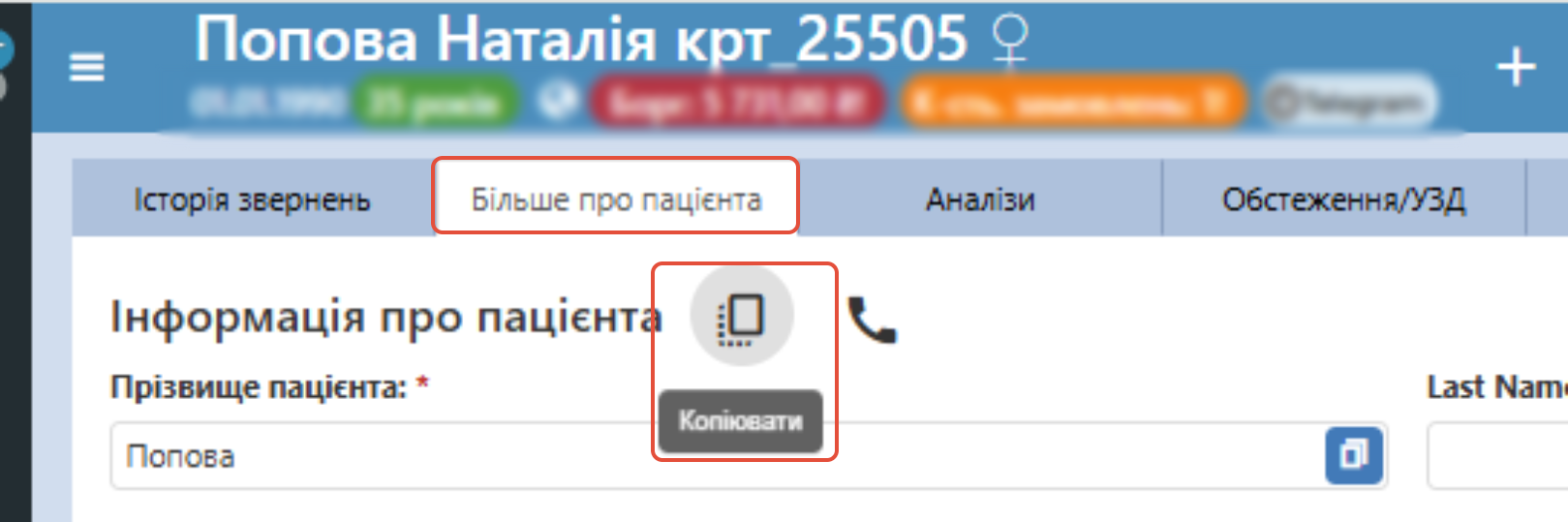
В кожному полі праворуч є кнопка "Копіювати", яка дозволяє скопіювати інформацію з даного поля в буфер.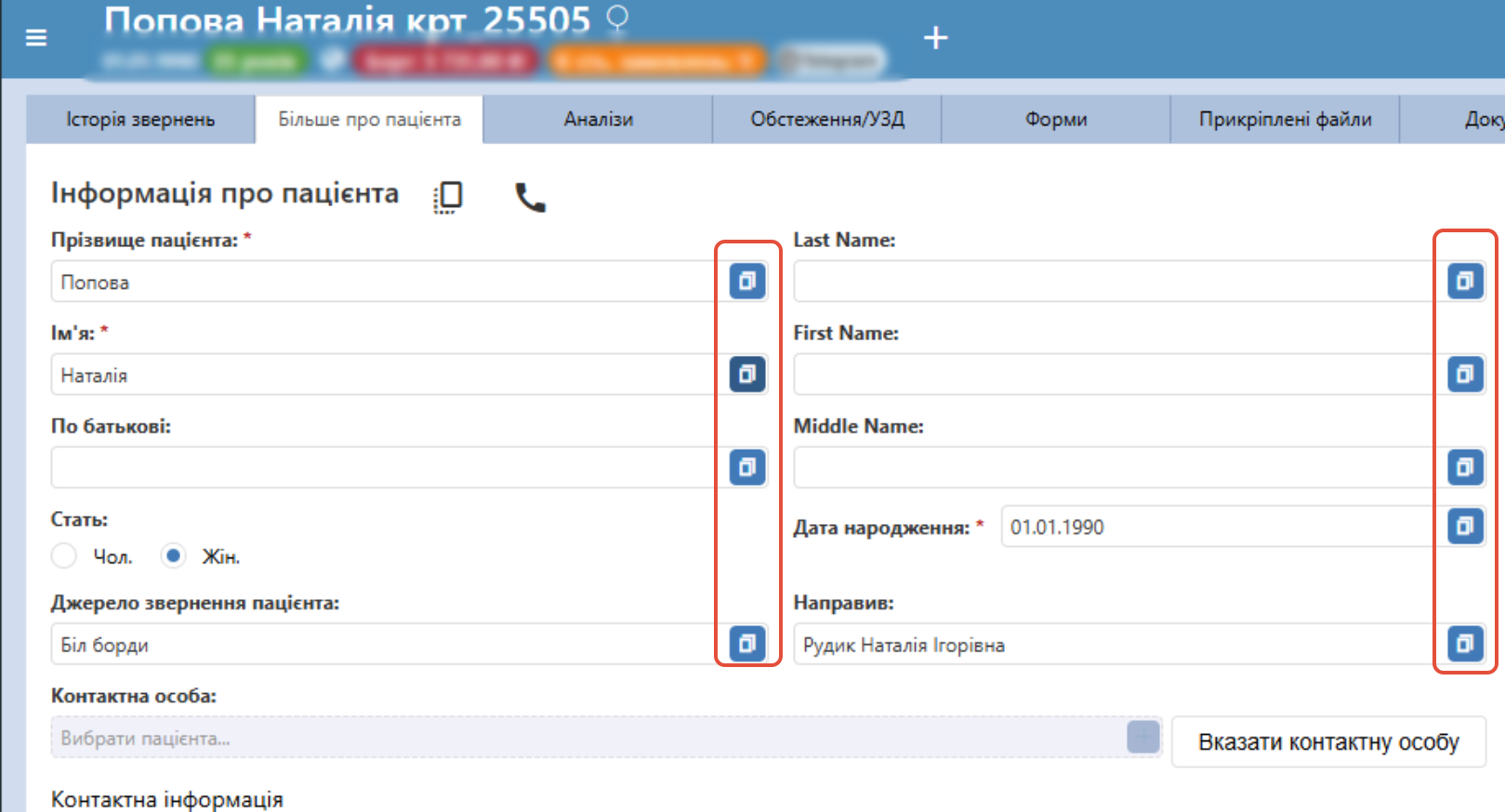
В даному блоці наявні такі стовпці:
- Прізвище пацієнта - прізвище пацієнта;
- Ім'я - ім'я пацієнта;
- По батькові - по-батькові пацієнта;
- Стать - зазначено стать пацієнта (Чол. або Жін.);
- Джерело звернення пацієнта - з випадаючого списку є можливість обрати першоджерело звернення пацієнта - звідки про Вас (Ваш медичний заклад) дізнався пацієнт - для подальших аналітичних звітів. Детальніше про це описано тут.
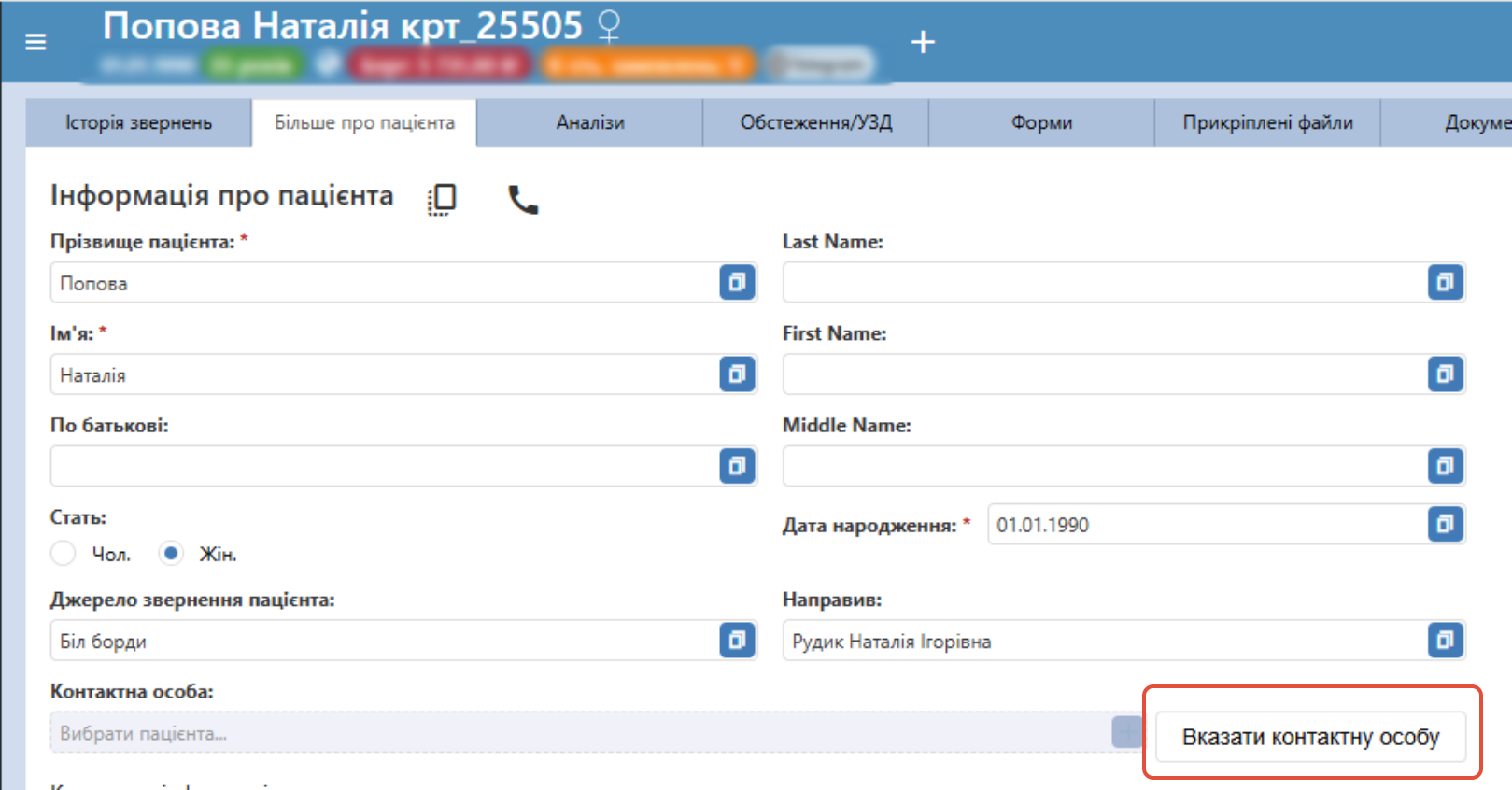
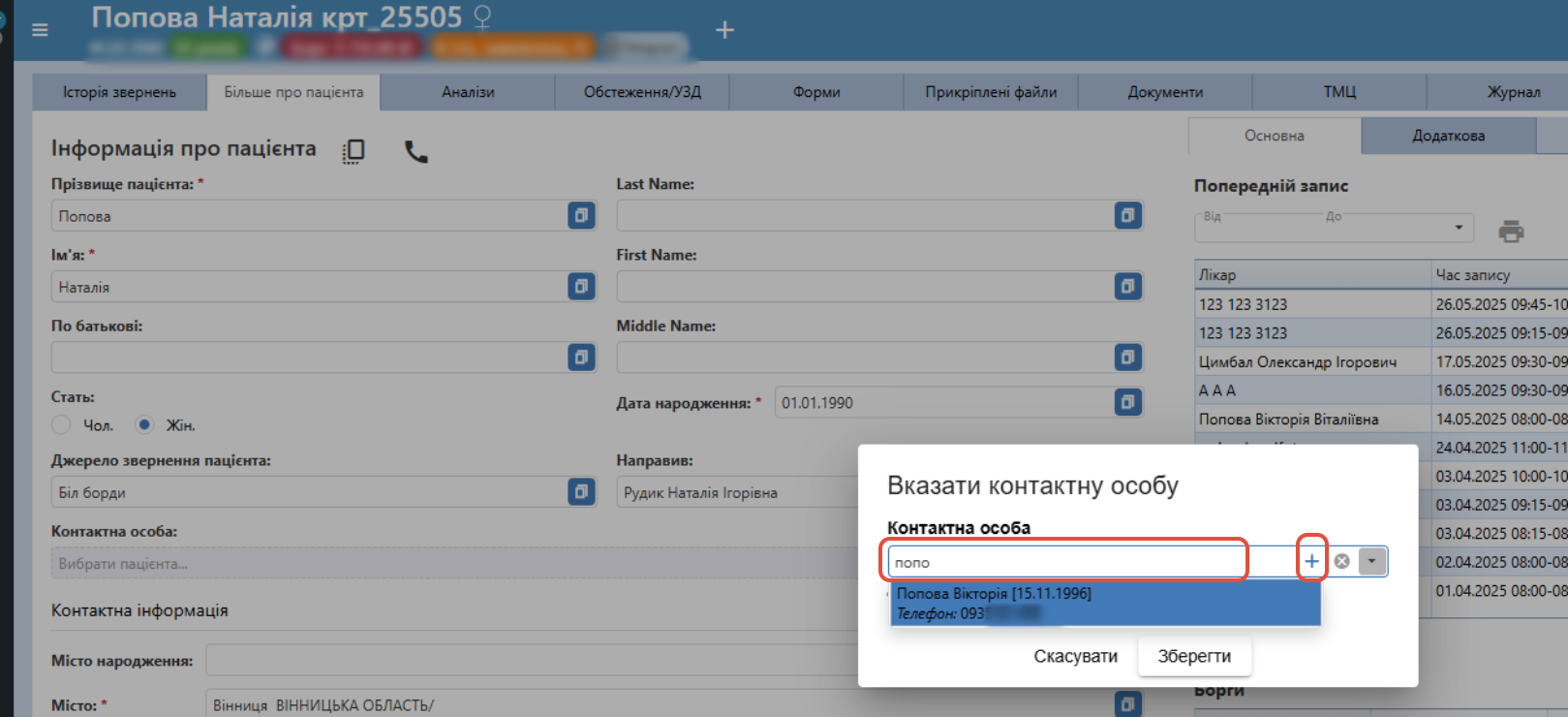
- Контактна особа - є можливість вказати контактну особу, якщо у пацієнта немає власного номеру телефону. Детальніше про це описано тут.
- Last Name - прізвище пацієнта латиницею;
- First Name - ім'я пацієнта латиницею;
- Middle Name - по-батькові пацієнта латиницею;
- Дата народження - дата народження пацієнта;
- Направив - з випадаючого списку є можливість обрати направляючого лікаря для пацієнта - лікар який початково направив на обстеження - для подальших аналітичних звітів. Детальніше про це описано тут.
Контактна інформація
В кожному полі праворуч є кнопка "Копіювати", яка дозволяє скопіювати інформацію з даного поля в буфер.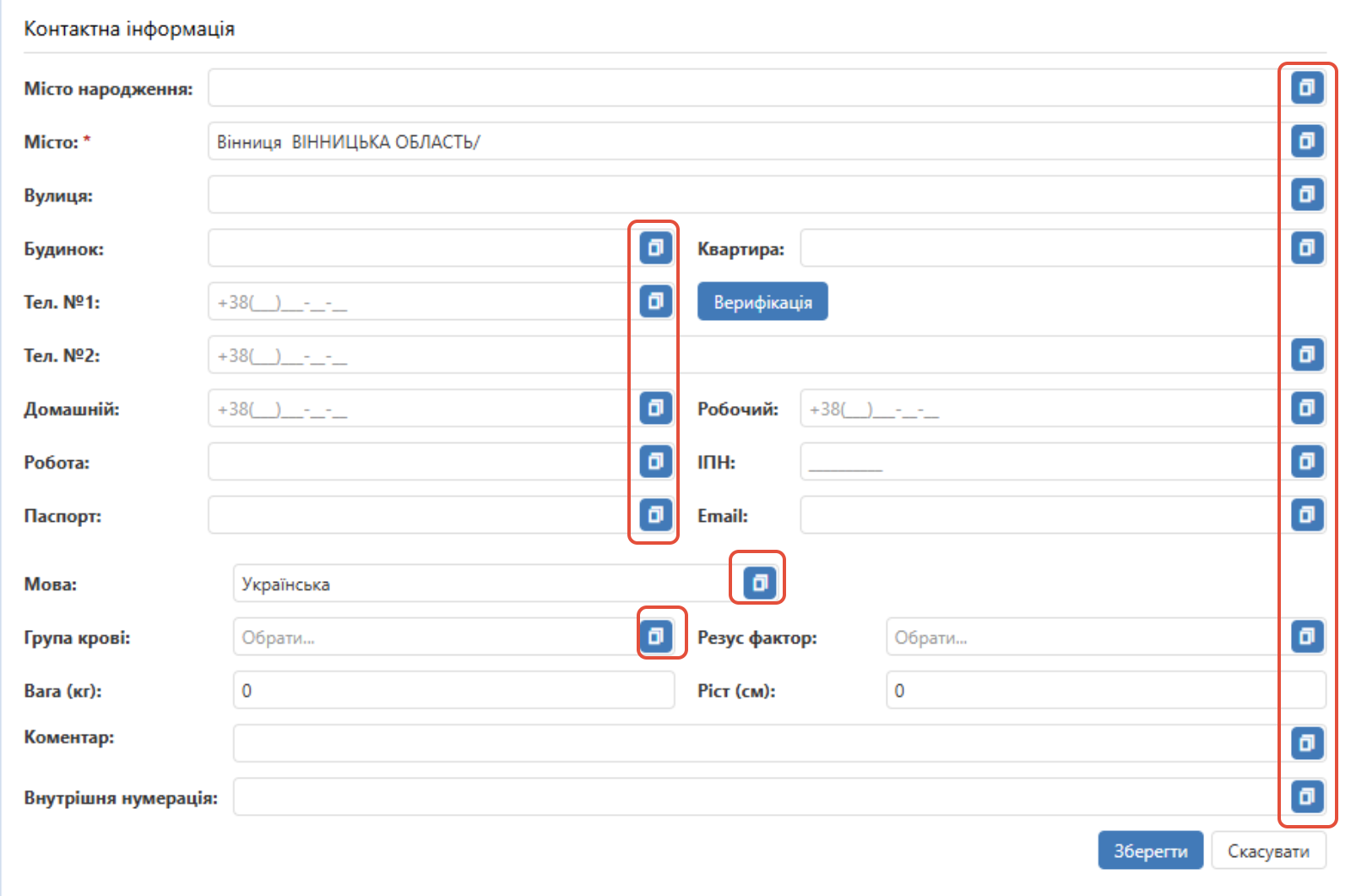
В даному блоці наявні такі стовпці:
- Місто народження - місто народження пацієнта;
- Місто - місто проживання (реєстрації) пацієнта;
- Вулиця - вулиця за якою проживає (зареєстрований) пацієнт;
- Будинок -№ будинку в якому проживає (зареєстрований) пацієнт;
- Квартира - № квартири в якій проживає (зареєстрований) пацієнт;
- Тел. №1 - основний номер телефону пацієнта (якщо у нього не було вказано контакної особи);
- Верифікація -
- Тел. №2 - додатковий номер телефону пацієнта;
- Домашній - домашній номер телефону пацієнта;
- Робочий - робочий номер телефону пацієнта;
- Робота - назва підприємства чи установи, де працює пацієнт;
- ІПН - ідентифікаційний код пацієнта;
- Паспорт - паспортні дані пацієнта;
- Email - електронна пошта пацієнта;
- Мова - мова якою спілкується пацієнта або бажає, щоб з ним спілкувались;
- Група крові - група крові пацієнта;
- Резус фактор - резус фактор групи крові пацієнта;
- Вага (кг) - вага пацієнта;
- Ріст (см) - ріст пацієнта;
- Коментар - додаткова замітка про пацієнта (довільний текст, внутрішня інформація). Дане поле також буде відображатись у вікні поп. запису пацієнта;
- Внутрішня нумерація - розмежування карти пацієнта за Вашою внутрішньою нумерацією, наприклад, якщо є прив'язка до паперових карток. Детальніше про це описано тут.
Праворуч на сторінці "Більше про пацієнта" є дві вкладки - Основна і Додаткова.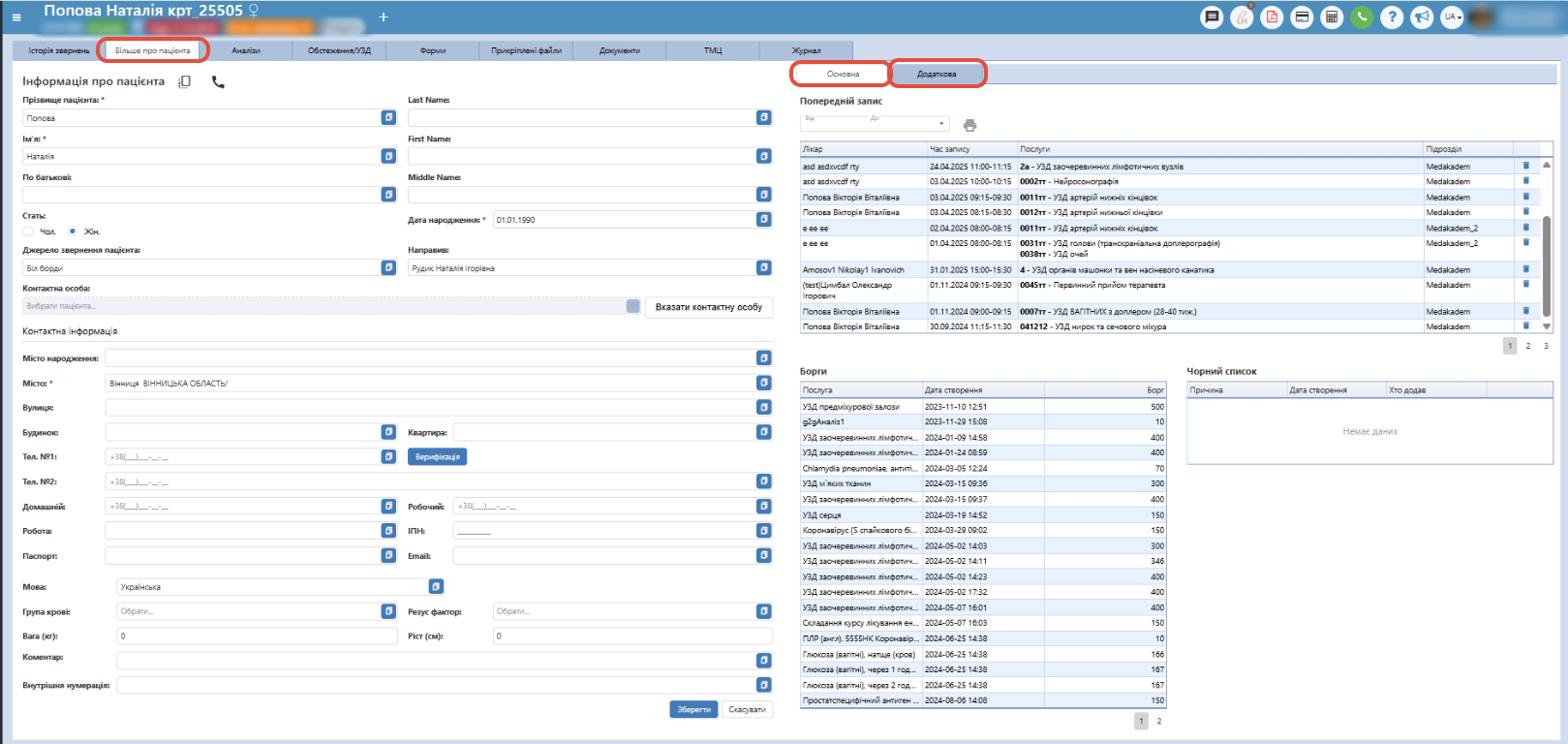
Основна
На даній вкладці є декілька таблиць: Попередній запис, Борги та Чорний список. Таблиця "Попередній запис" - відображає всі теперішні і майбутні записи пацієнта та якщо включено налаштування "Показувати старі поп.зап." - всі старі попередні записи (минулі). Праворуч, нижче таблиці, є перемикач сторінок, який дозволяє відобразити решту записів. Ліворуч, зверху таблиці, є можливість зазначити потрібний період поп. записів та роздрукувати даний інформаційний лист за обраний період для пацієнта.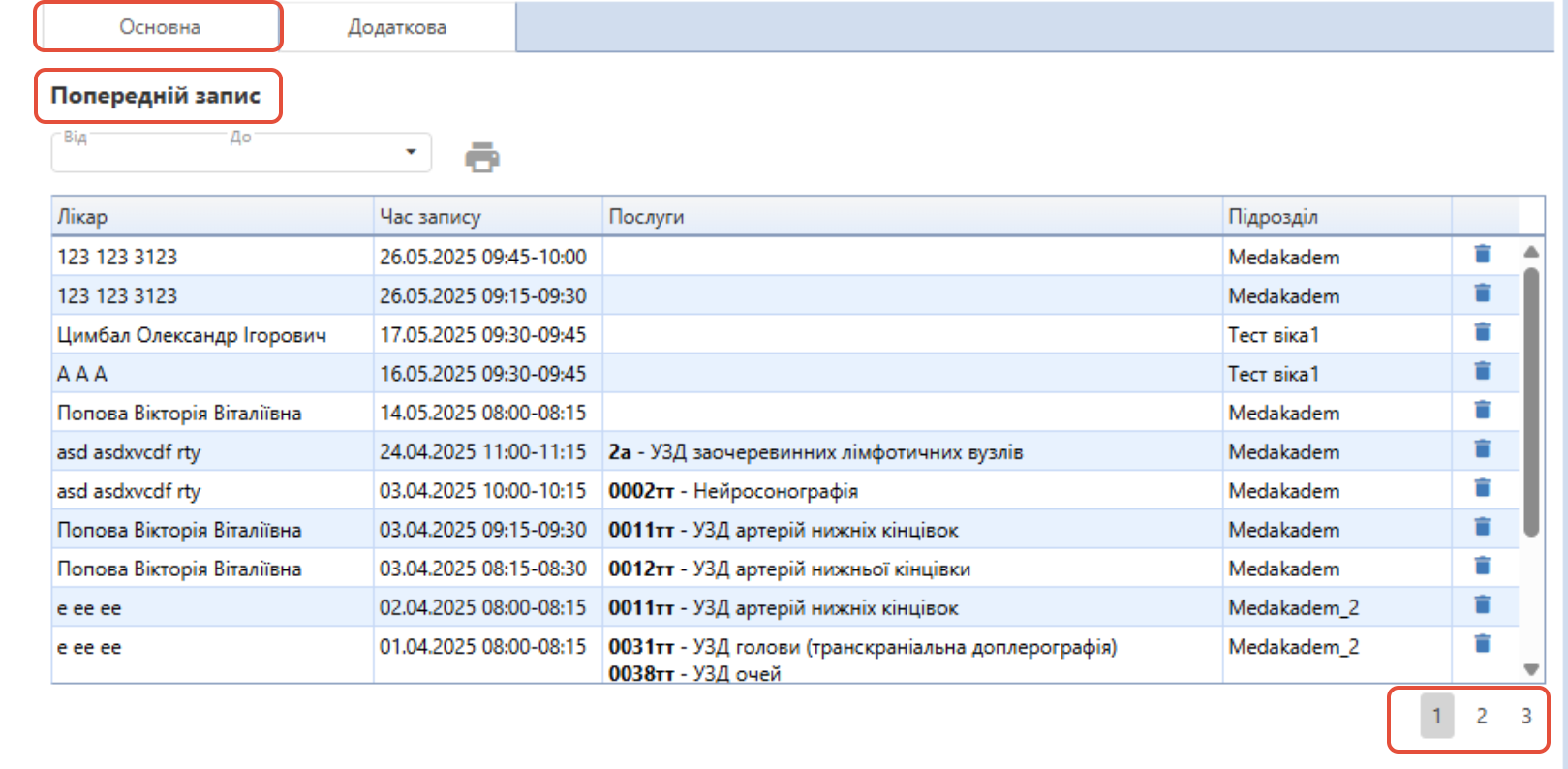
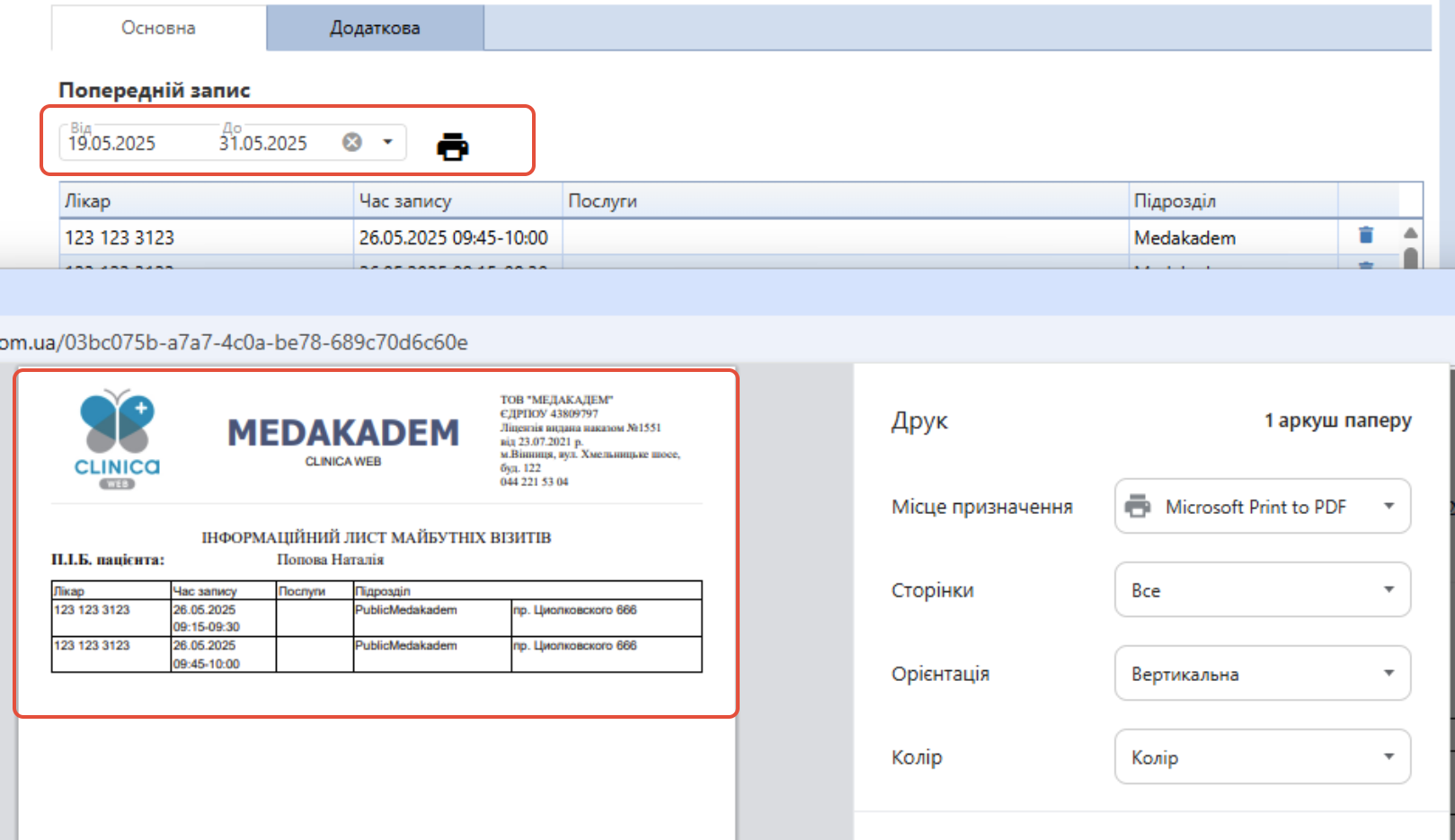
Також праворуч біля кожного поп. запису є кнопка "Видалити", яка дозволяє видалити даний попередній запис.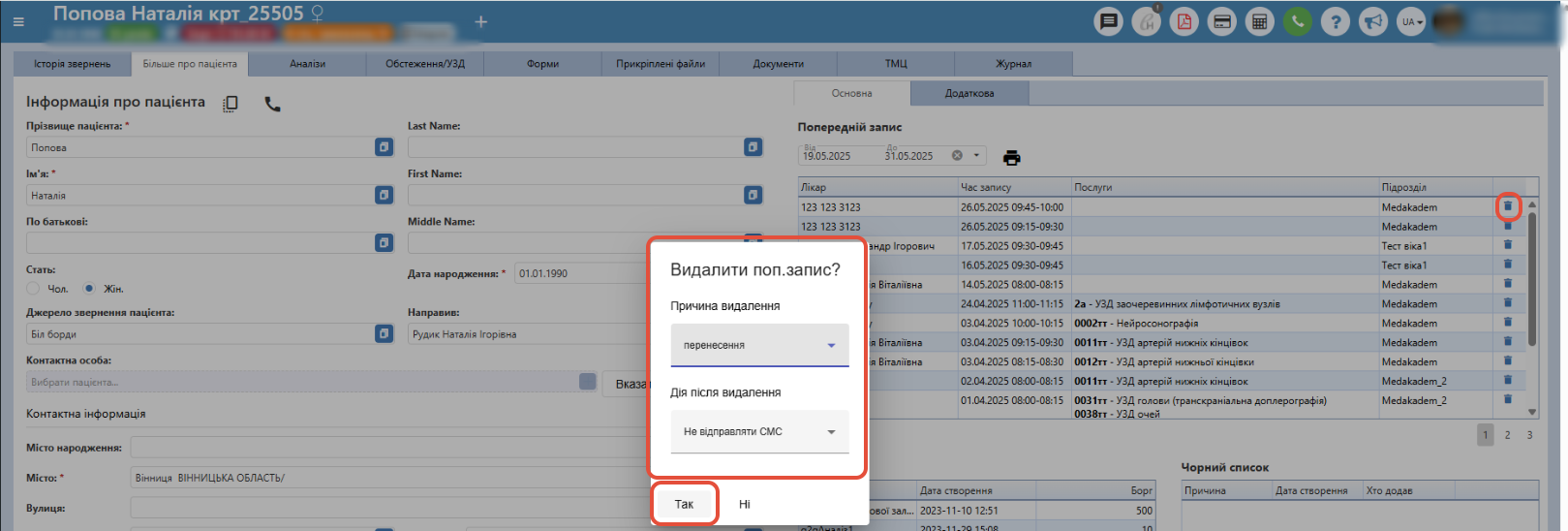
Таблиця "Борги" - відображає всі заборгованості пацієнта по певним послугам: їх дату оформлення та суму. Праворуч, нижче таблиці, є перемикач сторінок, який дозволяє відобразити решту записів про борги. В даній таблиці буде показуватись інформація до тих пір, поки не буде сплачено борг.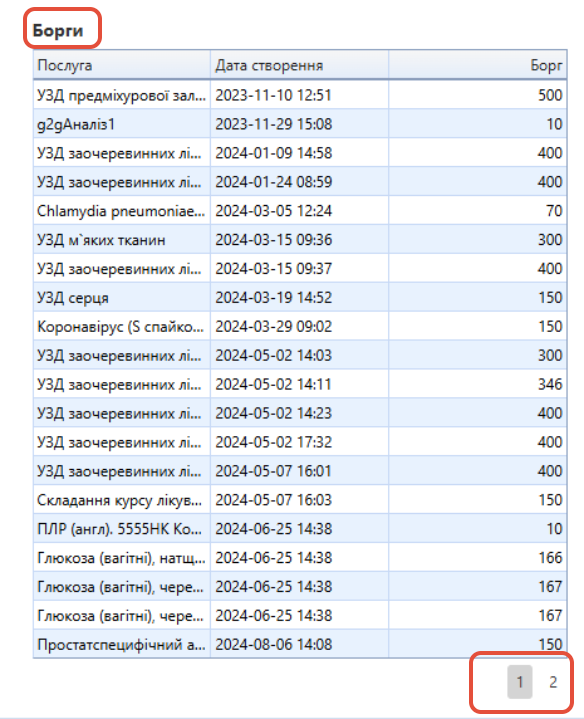
Таблиця "Чорний список" - відображає чи пацієнт був доданий до чорного списку, причину додання, який користувач програми додав його до чорного списку і дату та час додавання до чорного списку. Детальніше про чорний список описано тут.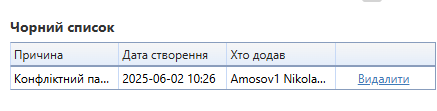
Додаткова
На даній вкладці є декілька таблиць: Декларації, Замовлення, Сім'я, Дисконтні карти та Страхові поліси. Таблиця "Декларації" - відображає усі заключені декларації пацієнта з лікарем. Для того, щоб дана інформація показувалась у цій таблиці, необхідно вручну через "+" додати дану інформацію. Додану інформацію про декларації можна відредагувати або видалити за допомогою відповідних кнопок.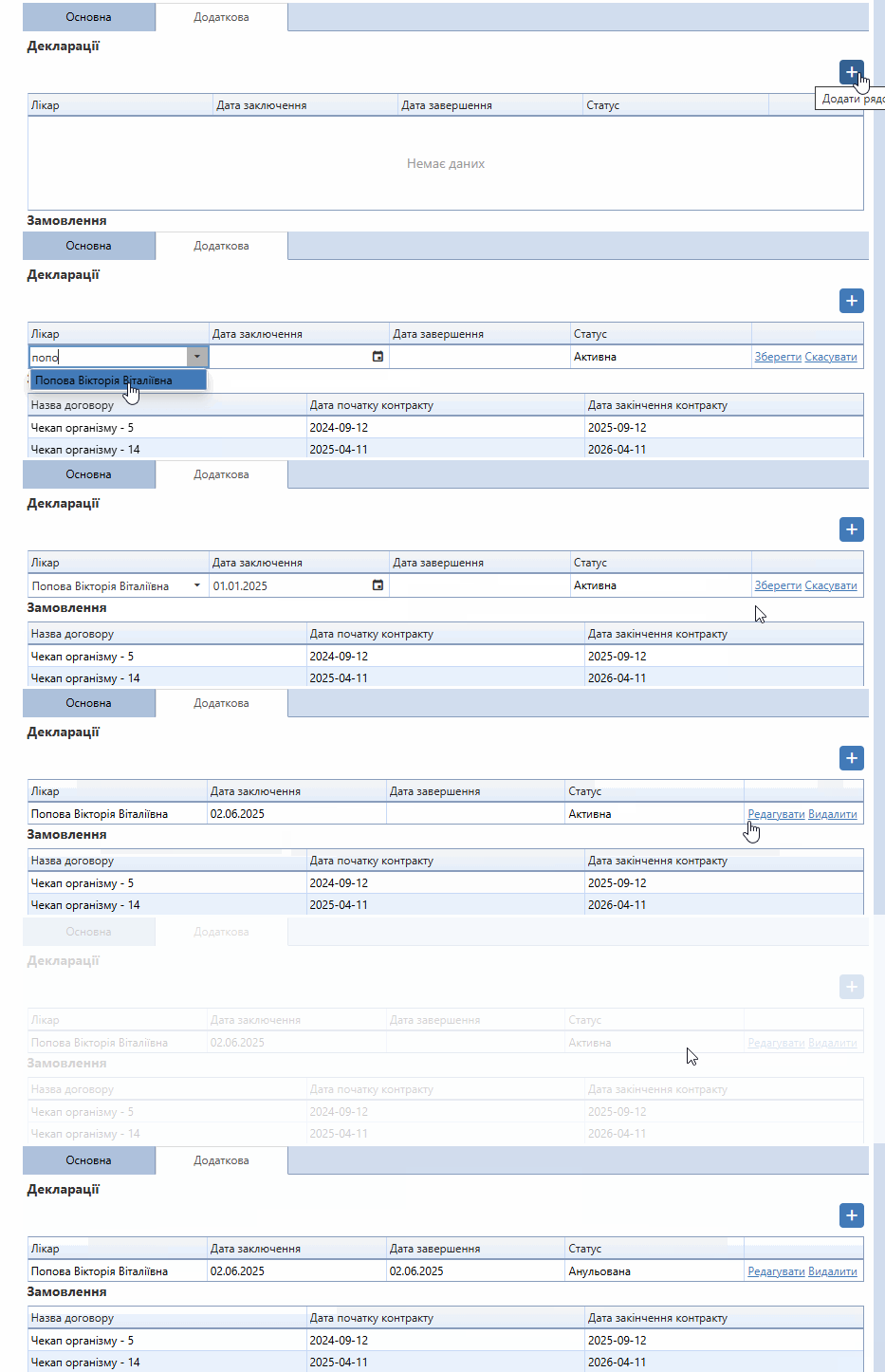
Примітка: Даний функціонал внутрішній та не пов'язаний з Ehealth. В майбутньому можливо буде додано таку можливість.
Таблиця "Замовлення" - відображає замовлення пацієнта, які були оформленні на нього. Детальніше про даний функціонал описано тут. Показується назва оформленого договору дата початку і дата закінчення.

Примітка: будуть відображатись всі замовлення, які не видалені і в яких дата закінчення більша за теперішню дату.
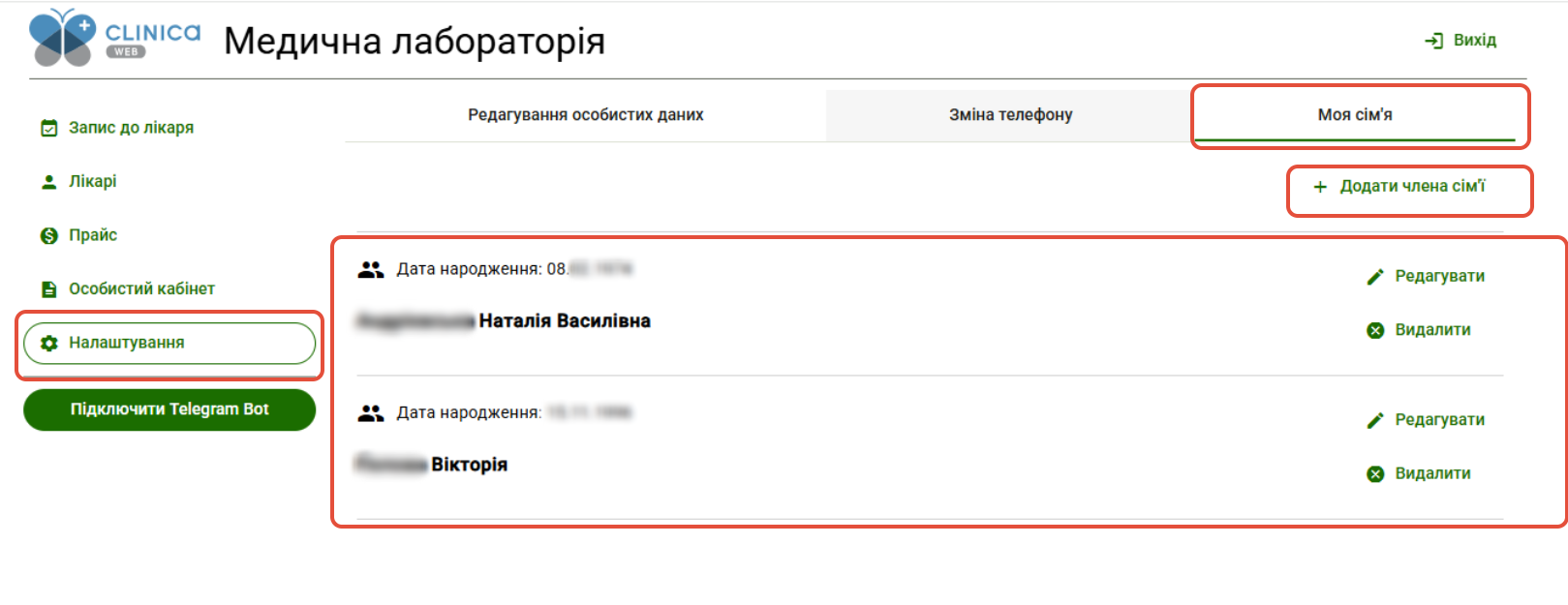
Таблиця "Сім'я" - відображає усіх членів сім'ї в яких даний пацієнт був вказаний як контактна особа або ж показує тих членів сім'ї, які були створені з онлайн-кабінету для пацієнтів з даного акаунту пацієнта, тобто додані в сім'ю. Показується ПІБ члена сім'ї, його стать і дата народження, а також є кнопка швидкого переходу в його картку "і" та можливість видалити члена сім'ї на кнопку "Видалити", якщо він не актуальний або помилково доданий.
Таблиця "Дисконтні карти" - відображає дисконтні карти пацієнта, які були оформленні на нього. Тут показується номер карти дисконту, знижка, збережена сума (якщо картка типом кешбек) та чи застосовувати дану карту примусово до кожної послуги. Також праворуч біля кожного дисконту є кнопка "Видалити" - яка дозволить видалити дану карту у пацієнта, якщо вона неактуальна (застаріла). Детальніше про функціонал дисконтних карт тут.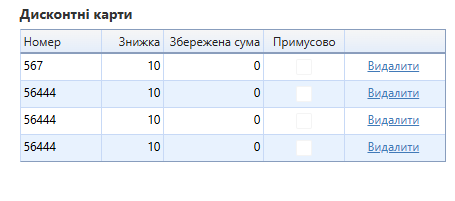
Таблиця "Страхові поліси" - відображає всі додані страхові поліси пацієнту. Тут показується номер полісу, назва страхової компанії, дата видачі полісу і дата його закінчення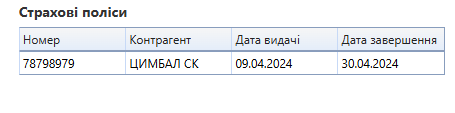
Аналізи
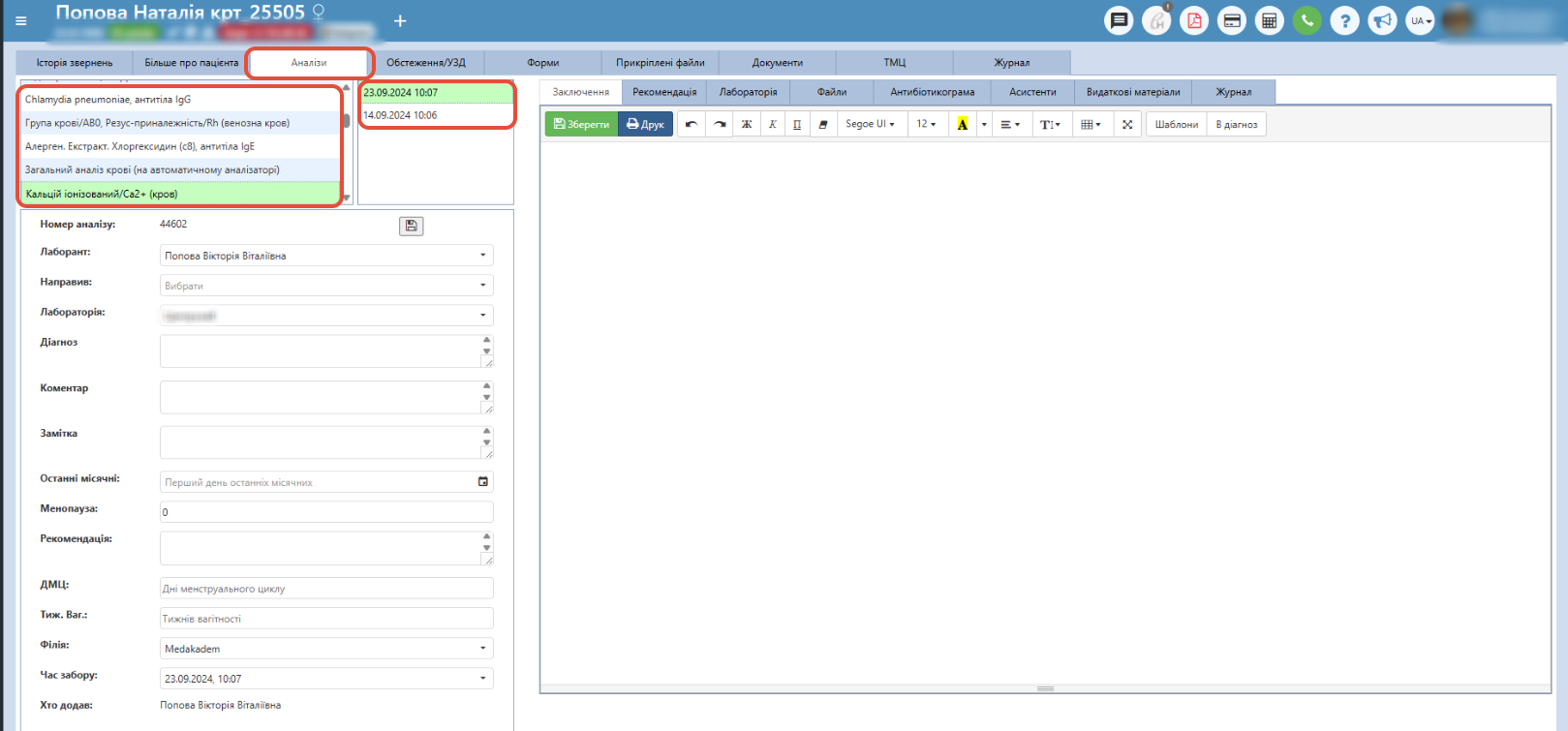
Дана вкладка відображає усі оформлені послуги типом "Аналізи" на пацієнта. На цій сторінці можна внести заключення до аналізів або переглянути вже внесені результати та роздрукувати чи відредагувати їх, якщо на це є відповідні групи ролей.
Примітка: Для того щоб переглянути потрібний аналіз чи навпаки для нього внести заключення, необхідно натиснути лівим курсором миші на потрібному, щоб підсвітився зеленим кольором, а також обрати дату оформлення, щоб також підсвітилась зеленим кольором, якщо у пацієнта ця послуга оформлювалась декілька разів.
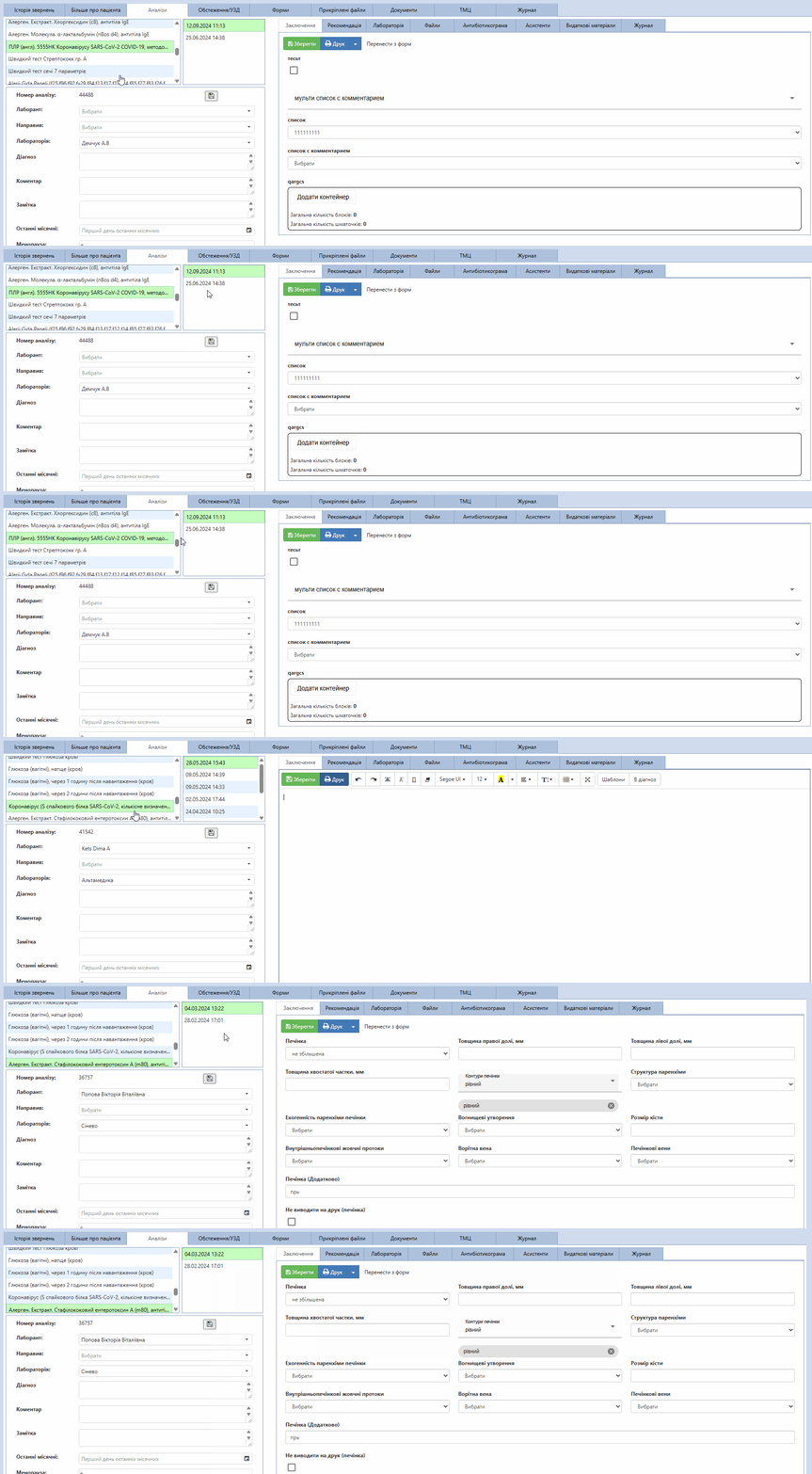
Ліворуч міститься перелік назв оформлених послуг і їх дата оформлення, а також нижче поля з необхідною інформацією:
1) Номер аналізу - це ідентифікатор конкретного аналізу, також відображається у посиланні зверху. Тобто - це ідентифікатор аналізу, який автоматично присвоюється аналізу для постійної та унікальної ідентифікації; Даний номер аналізу можна скопіювати, натиснувши на кнопку праворуч.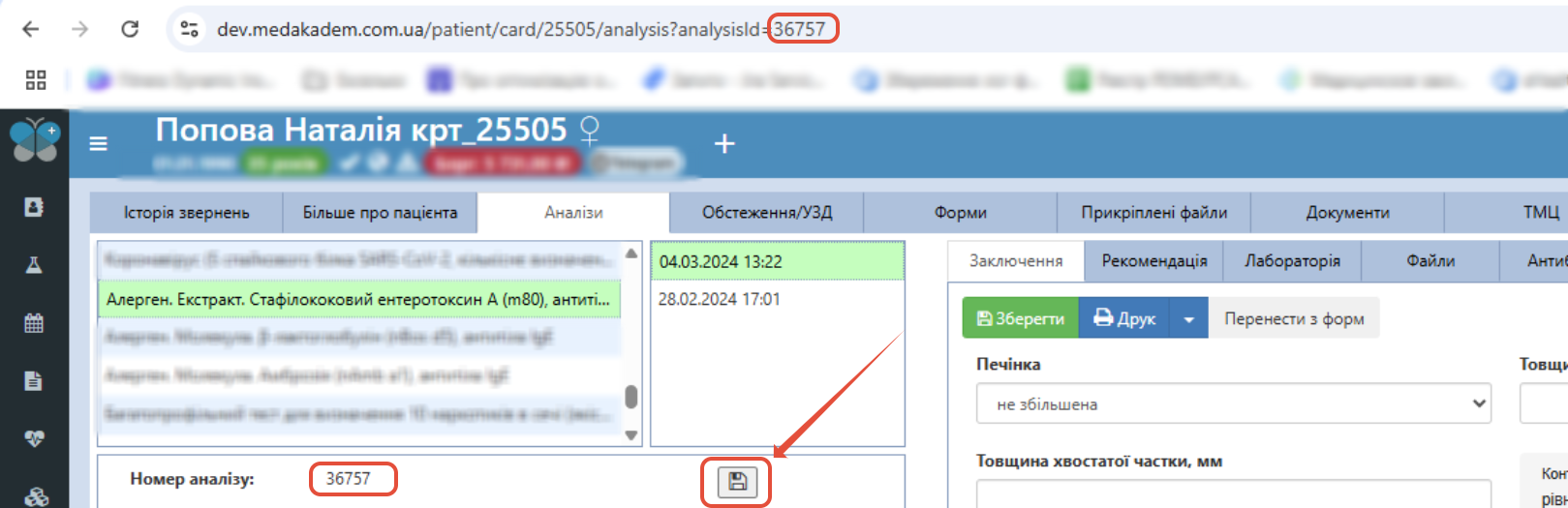
2) Лаборант - в даному полі вказується ПІБ лаборанта, якого вибрали при заповненні заключення або який підписав аналіз (виставив "Готово" або "Підписано");
3) Направив - в даному полі вказується ПІБ направляючого лікаря, який направив на даний аналіз, дослідження пацієнта, тобто той на кого оформлено дану послугу, хто супроводжує пацієнта;
4) Лабораторія - в даному полі вказується лабораторія на яку було оформлено дану послугу, тобто та лабораторія, яка буде виконувати даний аналіз;
5) Діагноз - показується визначення хвороби або стан здоров'я пацієнта на основі симптомів та виконаних аналізів. Тобто - це стислий письмовий висновок про наявну хворобу, виражений із застосуванням медичних термінів, що позначають назву хвороби, який було вказано у заключенні даної послуги;
6) Коментар - відображається коментар, який було вказано до аналізу при його оформленні або ж при записі заключення (довільний текст, внутрішня інформація для Вас);
7) Замітка - відображається замітка, яка була вказана до аналізу при його оформленні або ж при записі заключення (довільний текст, внутрішня інформація для Вас);
8) Останні місячні - в даному полі вказується дата першого дня останніх місячних або також є можливість обрати дату праворуч з календаря (інформація вказується для жіночої статі);
9) Менопауза - у даному полі вказується кількість менструальних циклів, які припинилися. Тобто відображається інформація для жіночої статі, а саме кількість менструальних циклів;
10) Рекомендація - в даному полі вказується стислий опис порад або вказівок, яку лікар надає пацієнту щодо лікування, профілактики або управління станом здоров'я (прийом ліків, призначення, вправи і т.д.);
11) ДМЦ - в даному полі вказуються дні менструального циклу для жіночої статі. Тобто - це проміжок часу від першого дня однієї менструації до першого дня наступної;
12) Тиж. Ваг. - в даному полі вказуються тижні вагітності для жіночої статі. Тобто - це спосіб вимірювання тривалості вагітності, який використовується для відстеження розвитку плоду та змін в організмі жінки, тут вказується числом тиждень;
13) Філія - відображається філія на яку було оформлено дану послугу. Є також можливість змінити - обрати з випадаючого списку іншу філію, якщо у користувача є відповідні права доступу;
14) Час забору - показується час забору матеріалу, який був вказаний при оформленні замовлення (послуги). Зазвичай це дата і час створення замовлення, проте дану дану можна відкорегувати, як при оформленні замовлення, так і ось тут на вкладці Аналізи, якщо у користувача є на це відповідні права доступу;
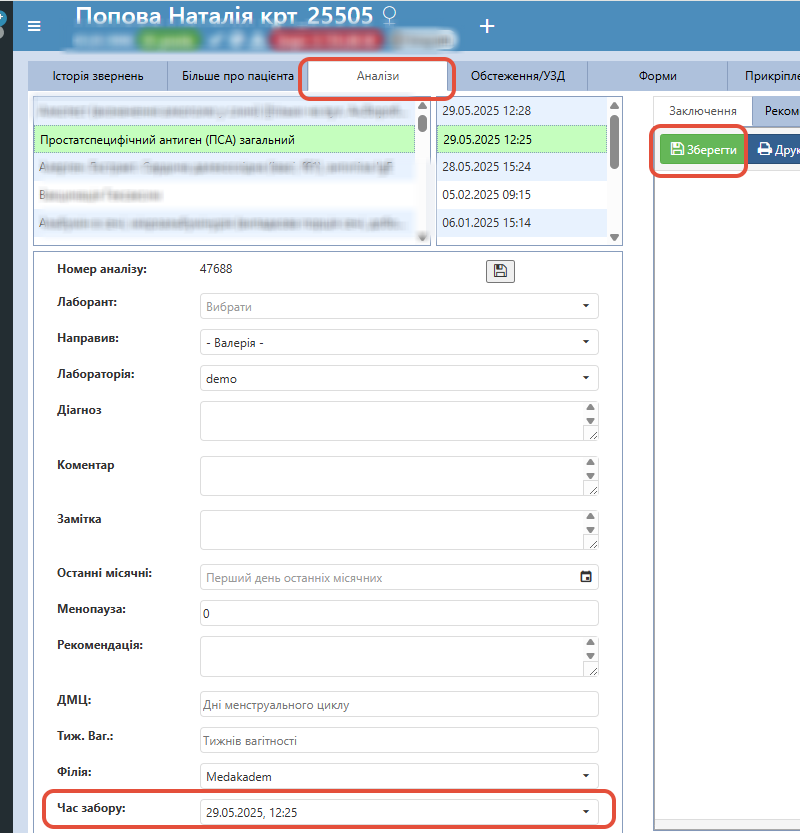
15) Хто додав - показується ПІБ користувача, який додав даний аналіз пацієнту у замовлення (оформив аналіз);
Примітка: Якщо Ви заповнювали інформацію у полях ліворуч - не забудьте обов'язково натиснути праворуч під вкладкою "Заключення" на кнопку "Зберегти". Праворуч міститься також декілька вкладок для зручної роботи з аналізами: "Заключення", "Рекомендація", "Лабораторія", "Файли", "Антибіотикограма", "Асистенти", "Видаткові матеріали", "Журнал" - розглянемо дані вкладки детальніше.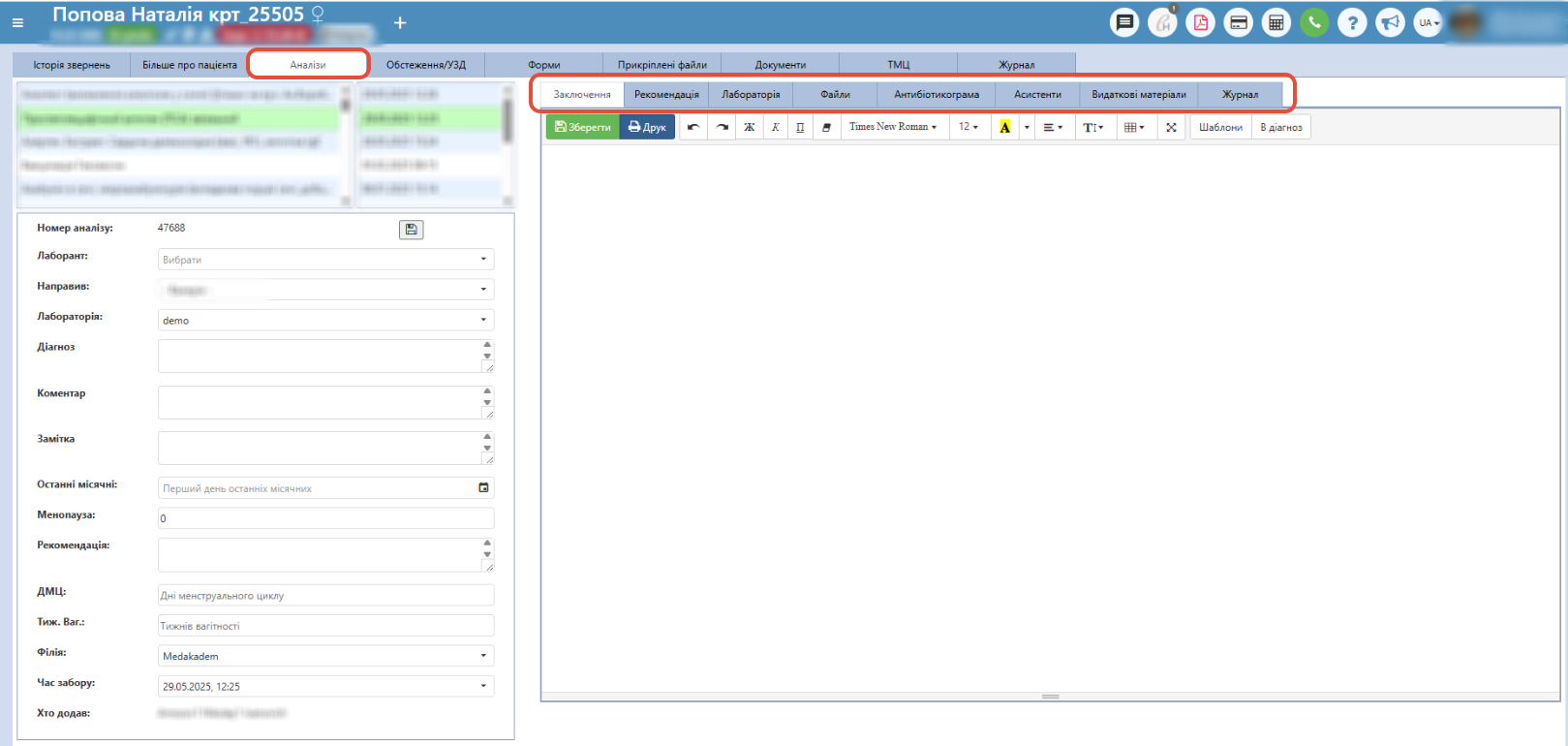
Заключення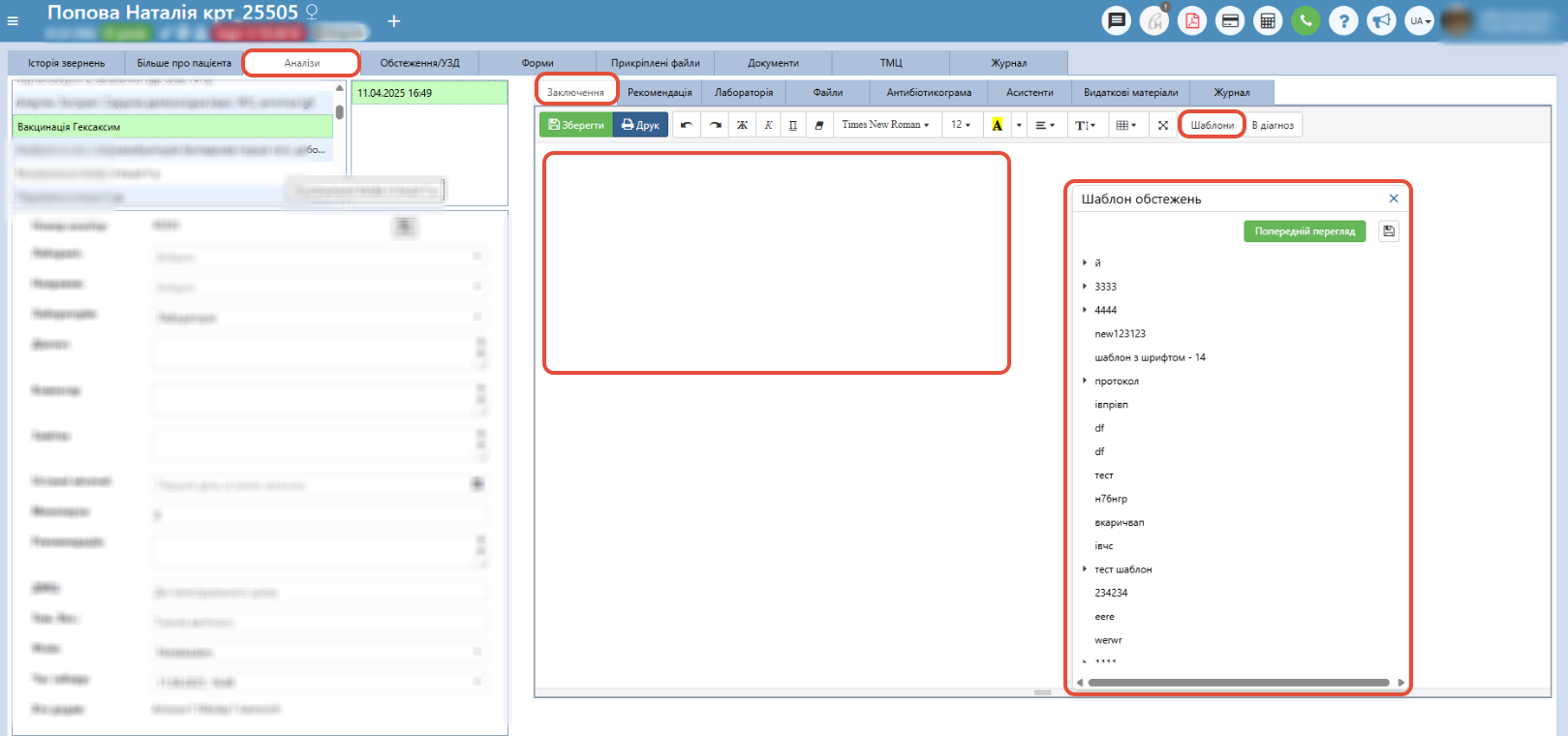
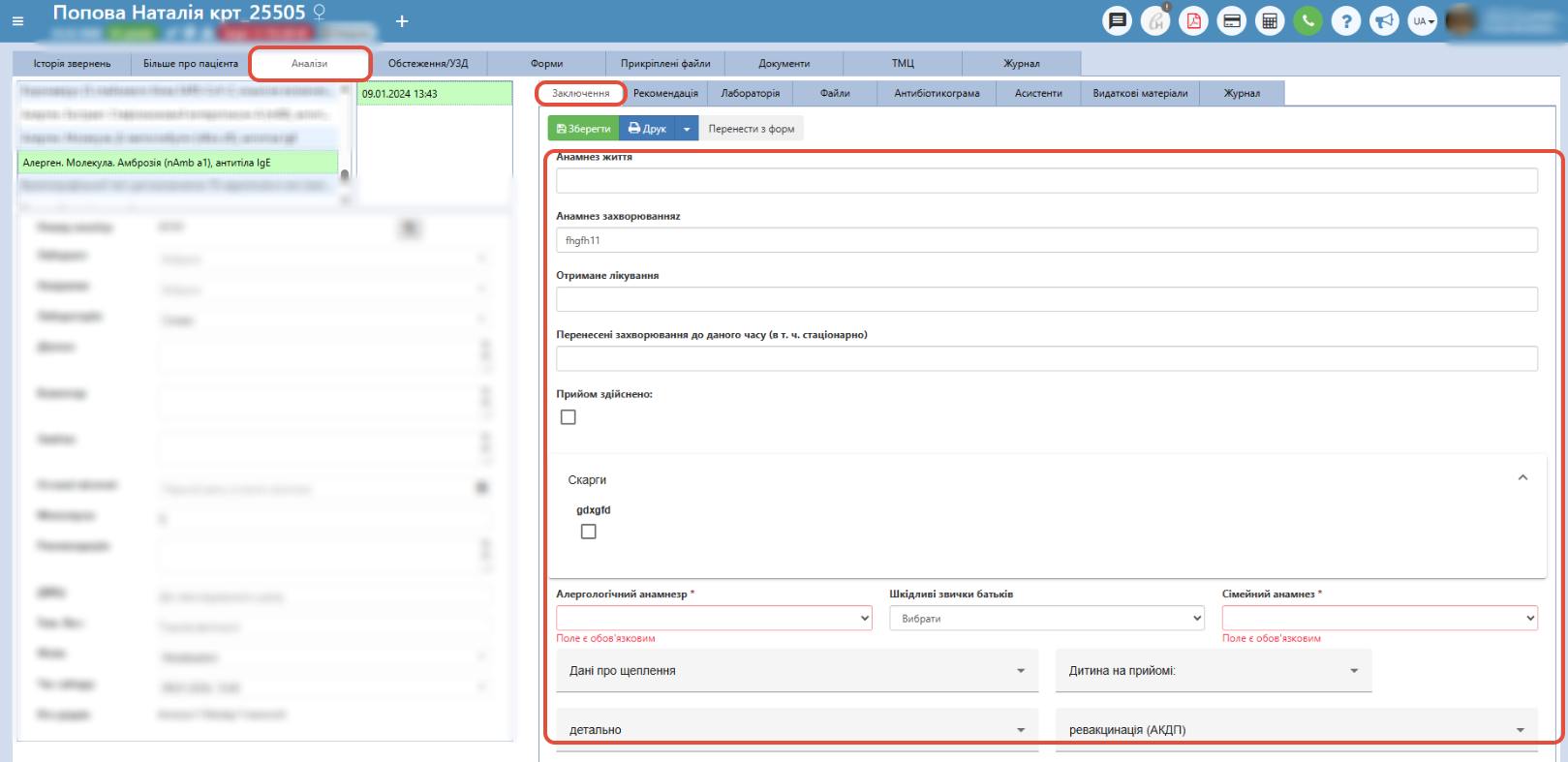
На даній вкладці є можливість внести заключний висновок про стан здоров'я пацієнта на основі проведених медичних досліджень та аналізів. Це може бути внесення інформації через звичайний редактор - введення вручну тексту або з використанням шаблонів або ж через заповнення форми, яку було прикріплено до даного аналізу. Дельніше про шаблони тут та про створення форм і їх закріплення до послуг тут.
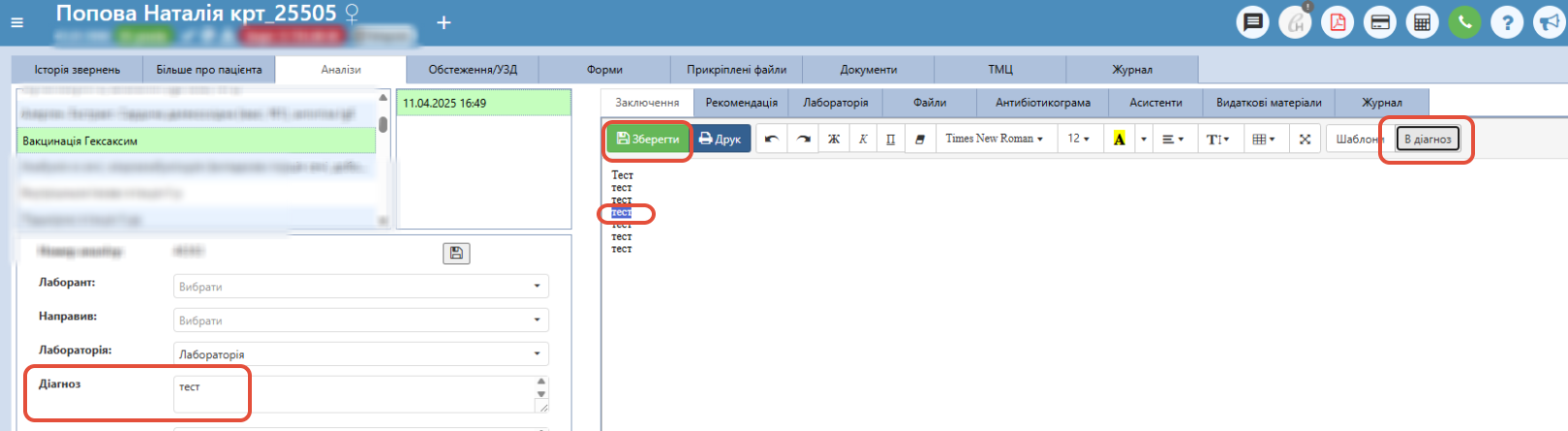
На даній вкладці обов'язково після внесення заключення натискаємо на кнопку "Зберегти". Можемо також роздрукувати заключення. Також можна виділити із тексту потрібне значення та натисну кнопку "В діагноз", яка автоматично скопіює дане значення в потрібне поле ліворуч.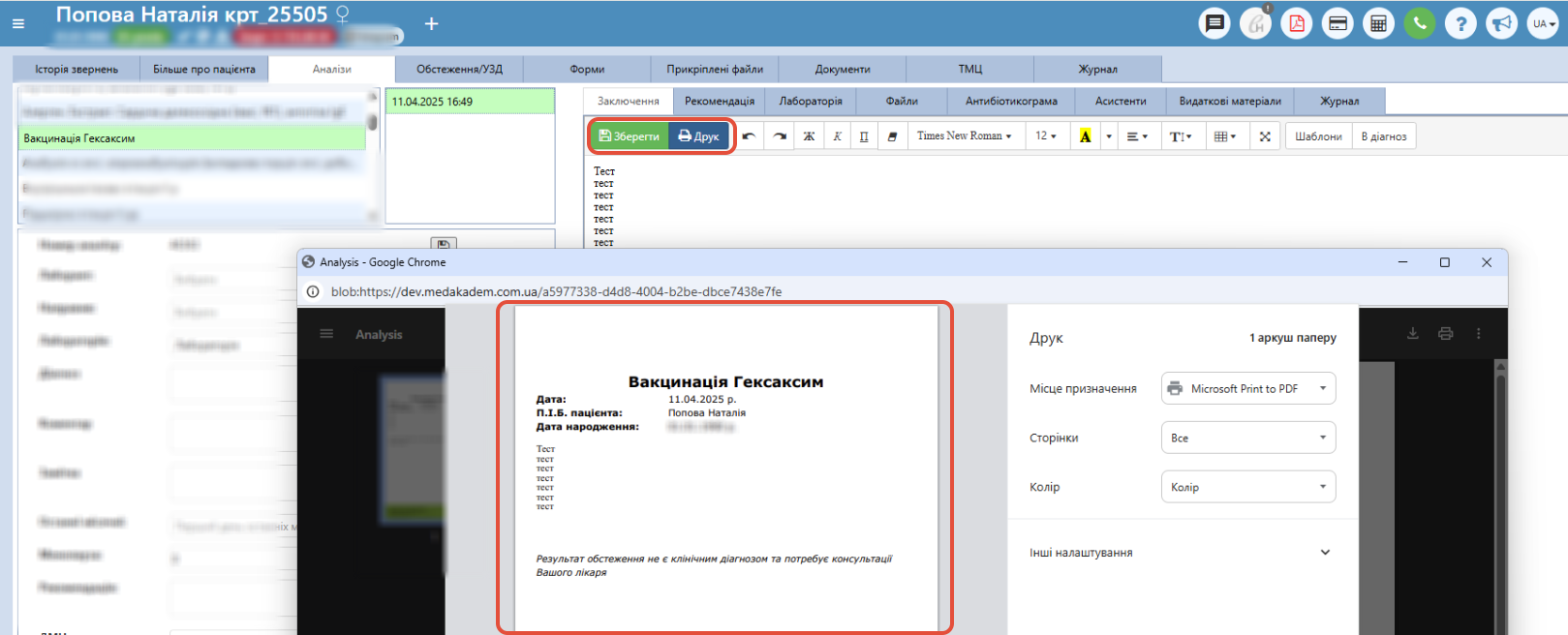
Рекомендація
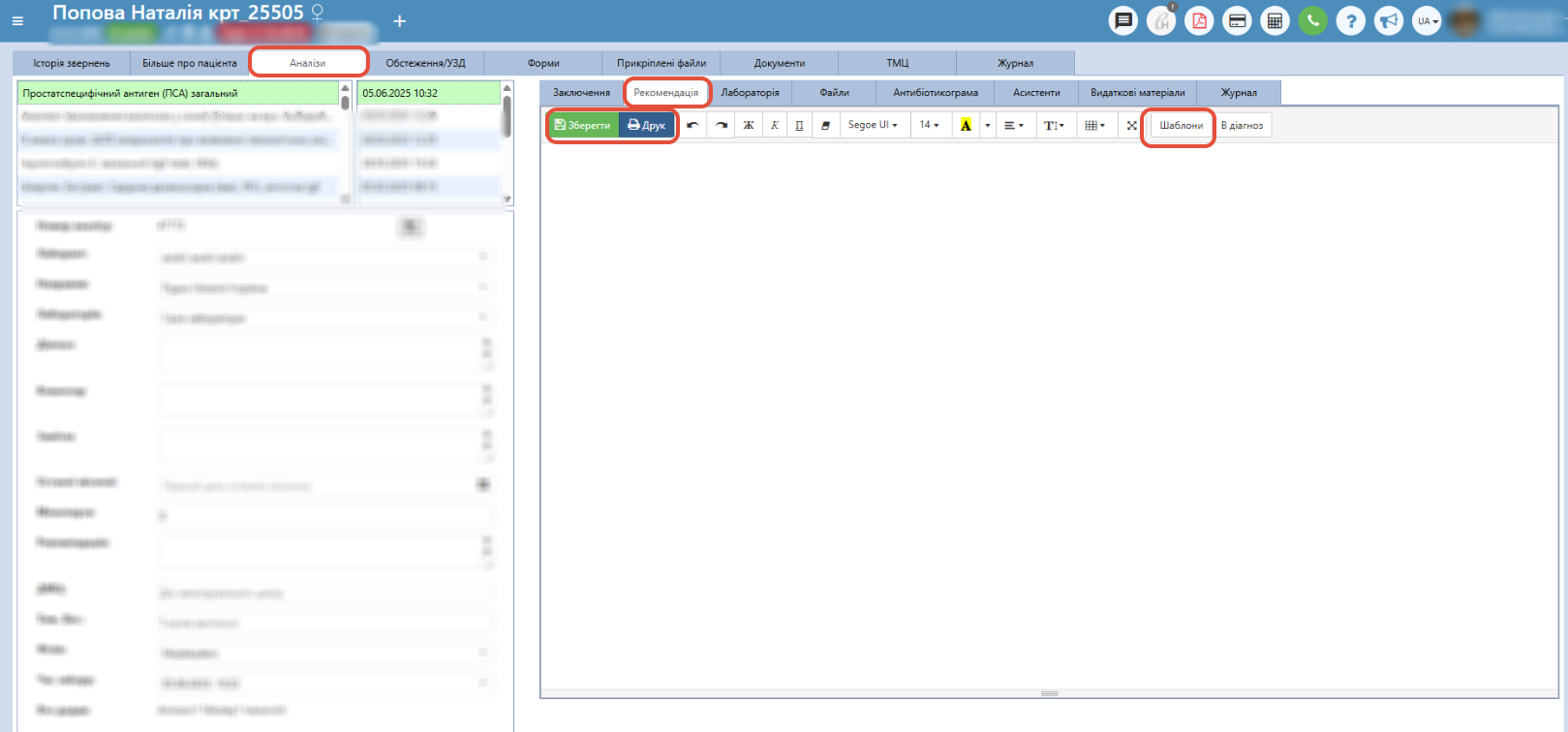
На даній вкладці є можливість внести рекомендації по лікуванню - це можуть бути призначення ліків, рекомендації щодо способу життя, дієти, фізичних вправ та інших аспектів здоров'я і т.д. на основі проведених медичних досліджень та аналізів. Це може бути внесення інформації через звичайний редактор - введення вручну тексту або з використанням шаблонів або ж через заповнення форми, яку було прикріплено до даного аналізу. Дельніше про шаблони тут та про створення форм і їх закріплення до послуг тут.
Дана вкладка була додана для того, щоб розмежувати заповнення інформації, в заключення, наприклад, вносимо повний анамнез хвороби і життя пацієнта, а в рекомендації лише те, що радить і вказує лікар по лікуванню та можемо видати окремо даний друкований документ в для пацієнта.
На цій вкладці можна написати більше тексту, ніж у полі "Рекомендація" ліворуч (там є обмеження по кількості символів).
Лабораторія
 На даній вкладці відображаються результати аналізу по певним компонентам, тут можна лише переглянути інформацію, яка була внесена у "Формі лаборанта" або надійшла по інтеграції від лабораторії (наприклад, Сінево, Ескулаб чи Тералаб). Також відповідно тут видно чи аналіз Готовий або Підписаний, можна скасувати "Готовність", якщо у користувача на це є відповідні права доступу.
Праворуч міститься кнопка "Друку", яка дозволяє роздрукувати дані результати і додаткові кнопки "Друк з підписом" - дозволяє роздрукувати даний аналіз з підписом, який береться з налаштувань користувача (пункт меню Налаштування - Користувачі) та "Друк замовлення аналізів" - дозволяє роздрукувати усі аналізи з 1 замовлення.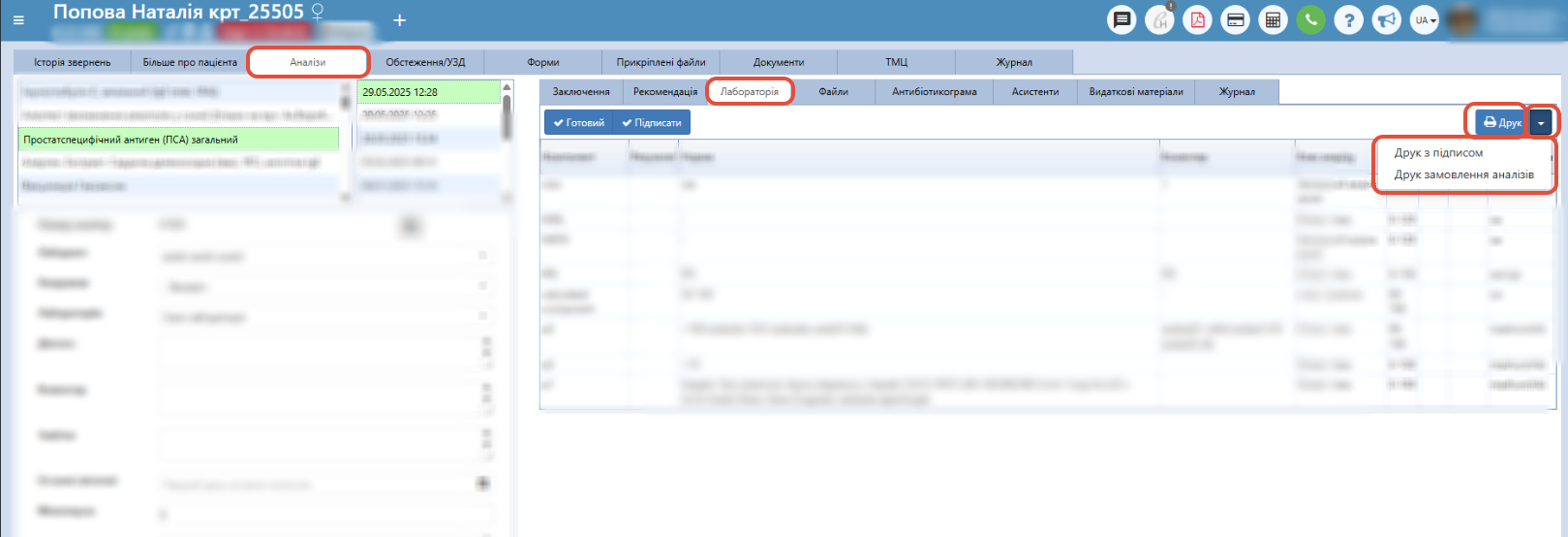
Файли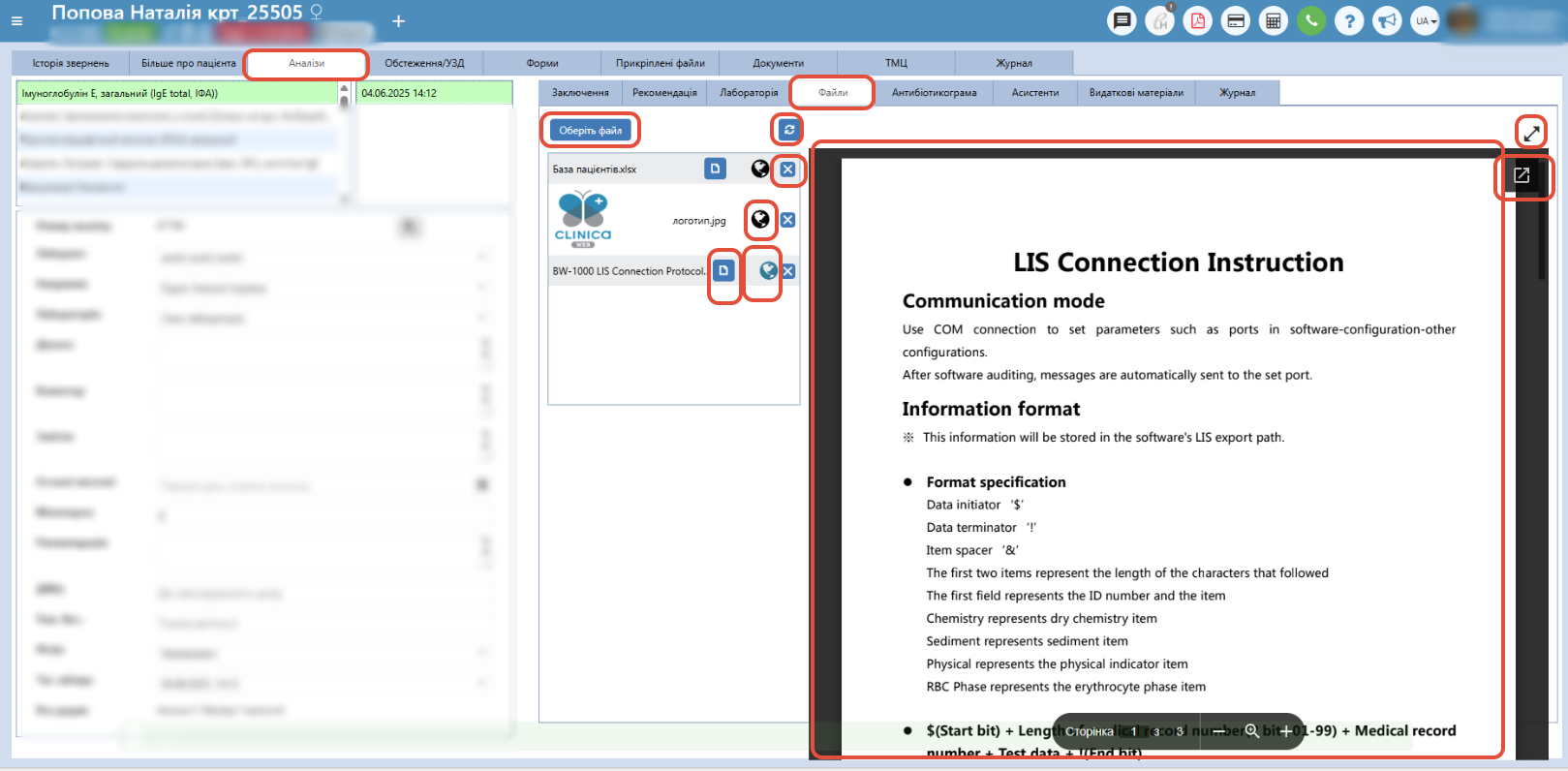 На даній вкладці є можливість прикріпити будь-які файли до конкретного аналізу, тобто є можливість закріпити фото, ПДФ-файли, Ексель-файли і т.д., а також їх переглядати потім, скачувати та наприклад, натиснувши на планетку, щоб вона підсвітилась "синім кольором" відправляти дані файли разом і заключенням пацієнту на пошту або у вигляді повідомлення (смс, Вайбер, Телеграм чи Ватсап). Детальніше про даний функціонал описано тут.
Антибіотикограма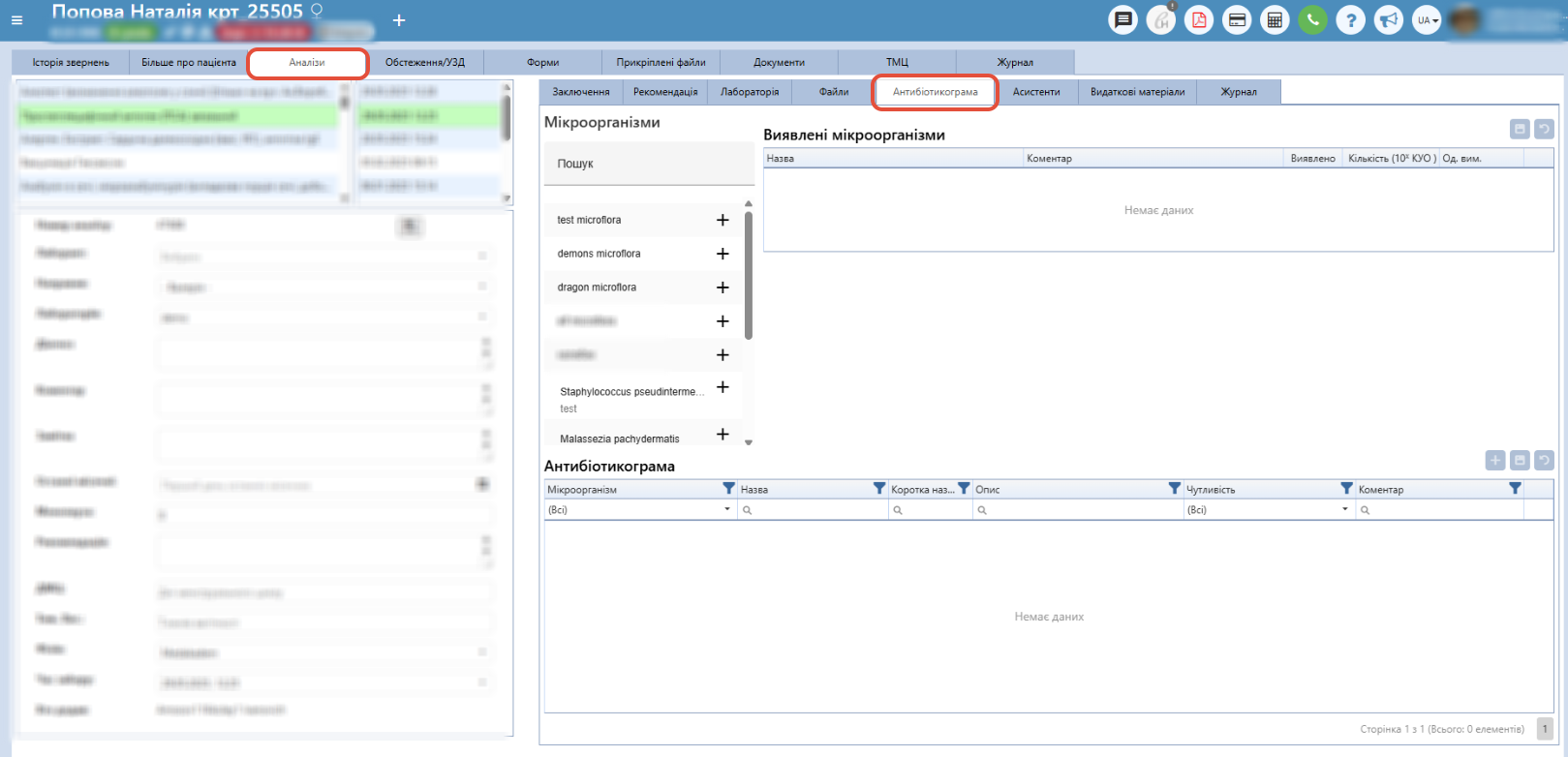 На даній вкладці є можливість заповнення інформації щодо бактеріологічних досліджень, тобто є можливість проводити дослідження (робити аналізи) на бакпосіви. Детальніше про даний функціонал описано тут.
Асистенти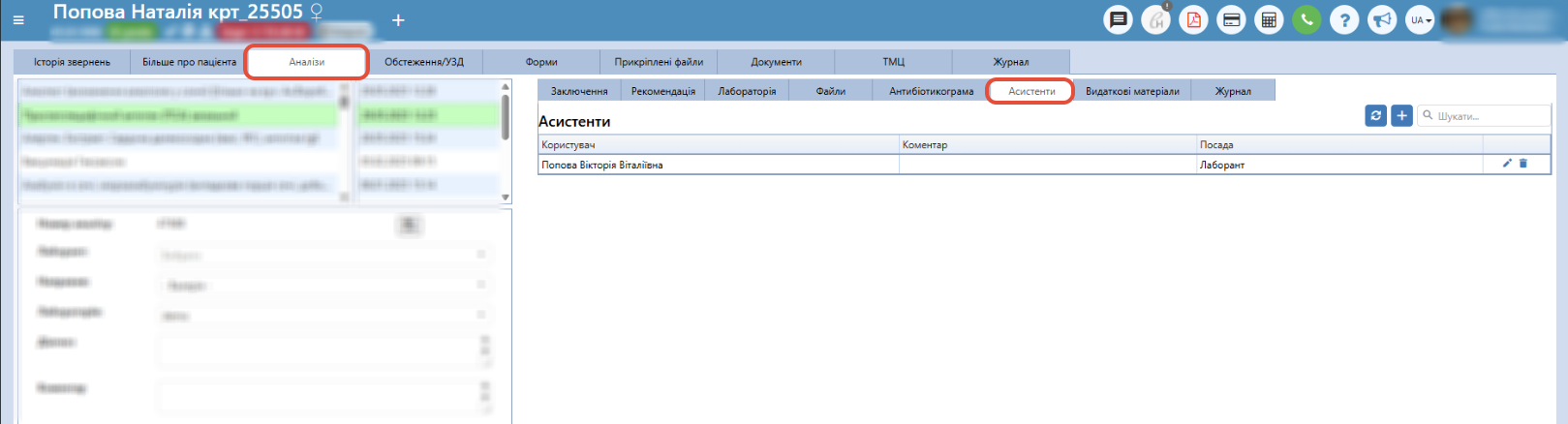
На даній вкладці є можливість внесення додаткових асистентів (користувачів), які допомагали лікарю, лаборанту з виконанням аналізу і т.д. Детальніше про даний функціонал описано тут.
Видаткові матеріали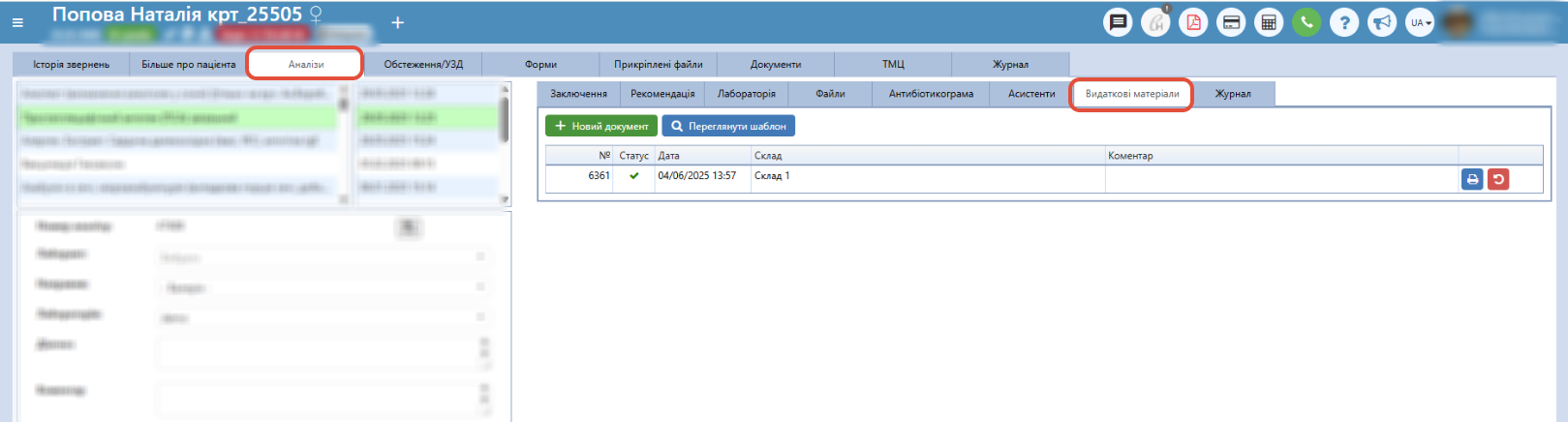
На даній вкладці є можливість внесення видаткових матеріалів, тобто тих які використовувались під час виконання послуги, які необхідно списати зі складу. Детальніше про даний функціонал описано тут.
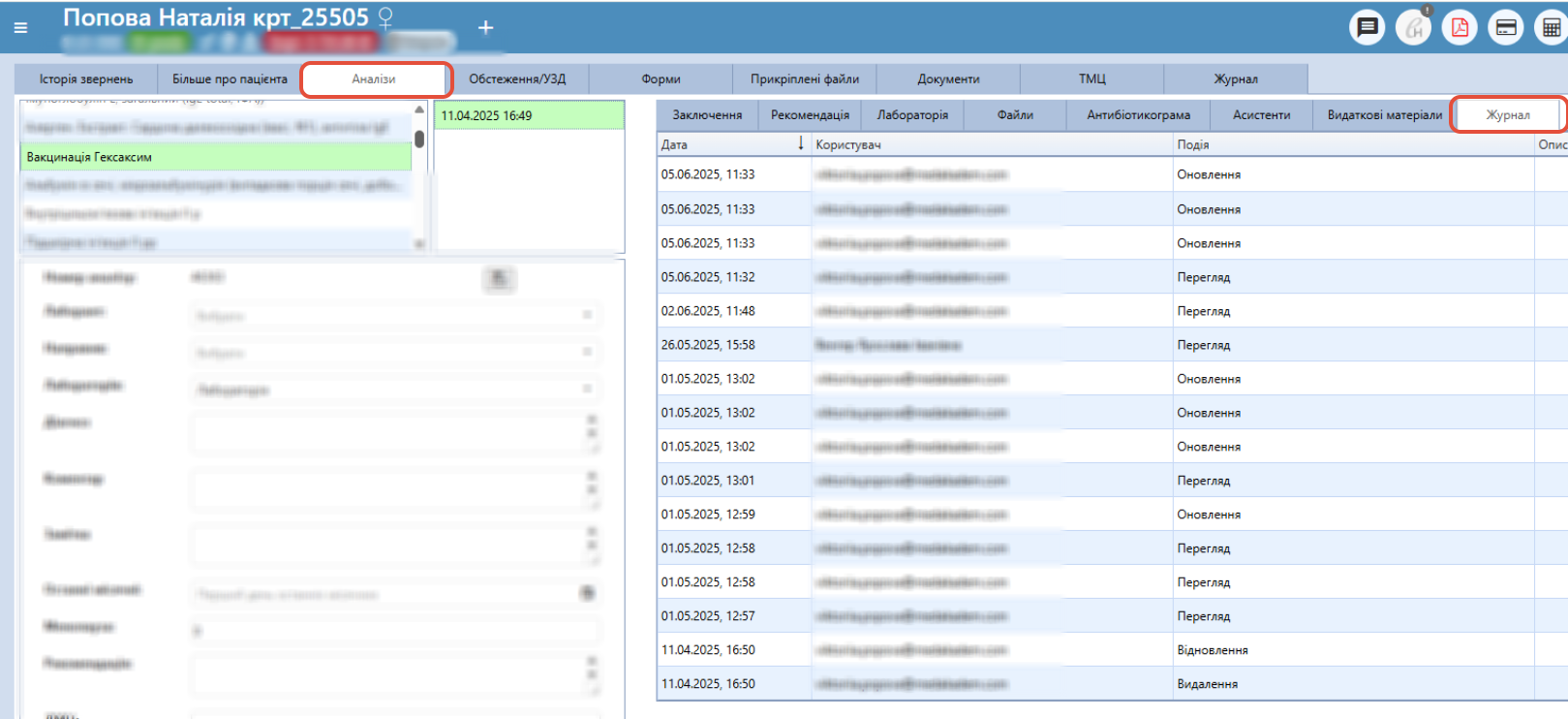
Журнал
На даній вкладці є можливість переглянути історію усіх подій по даному аналізу. Подія "Оновлення" включає в себе багато змін таких як: збереження заключення, редагування інформації ліворуч починаючи з поля лаборант, друк аналізу і т.д.
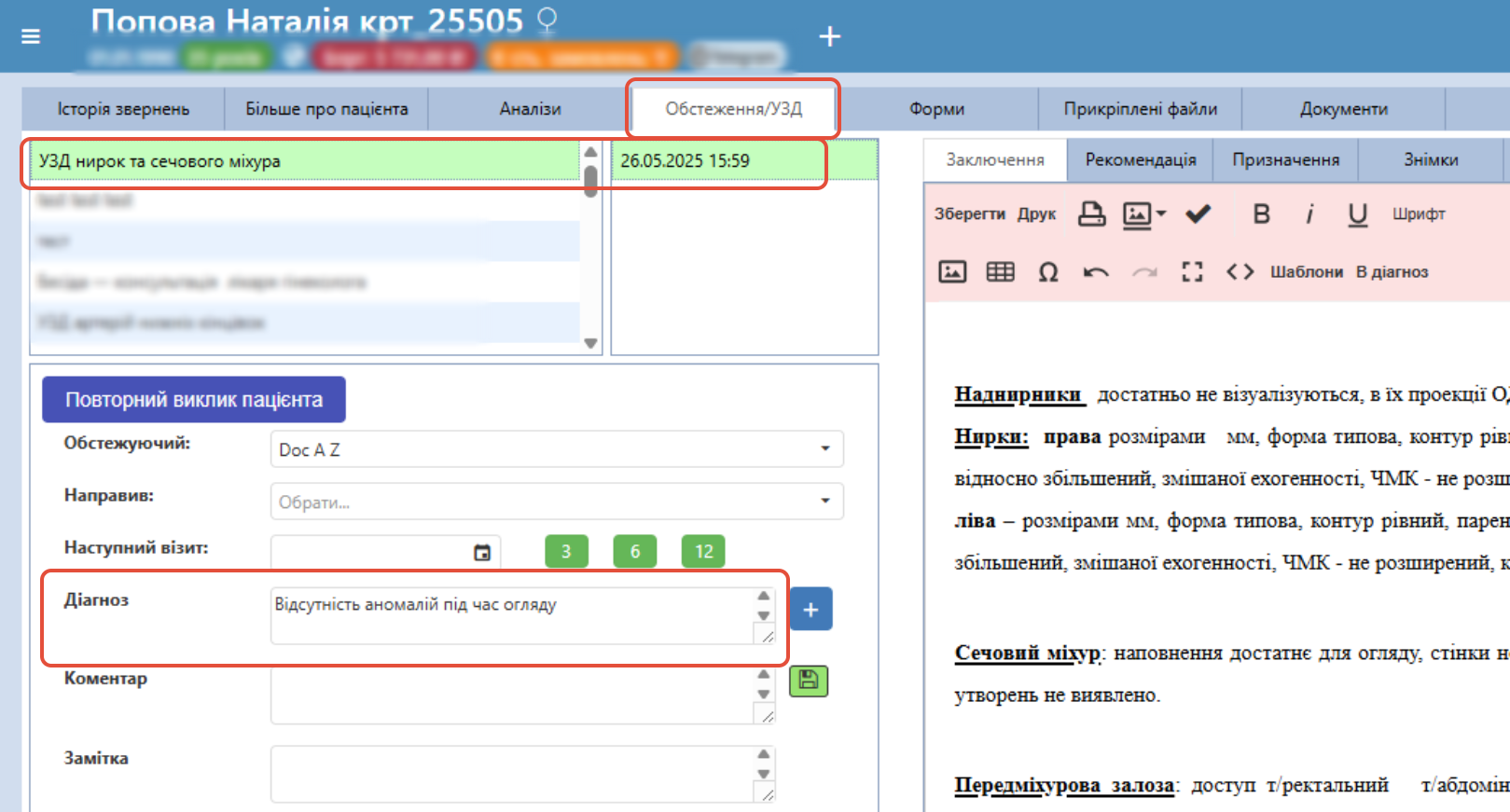
Обстеження/УЗД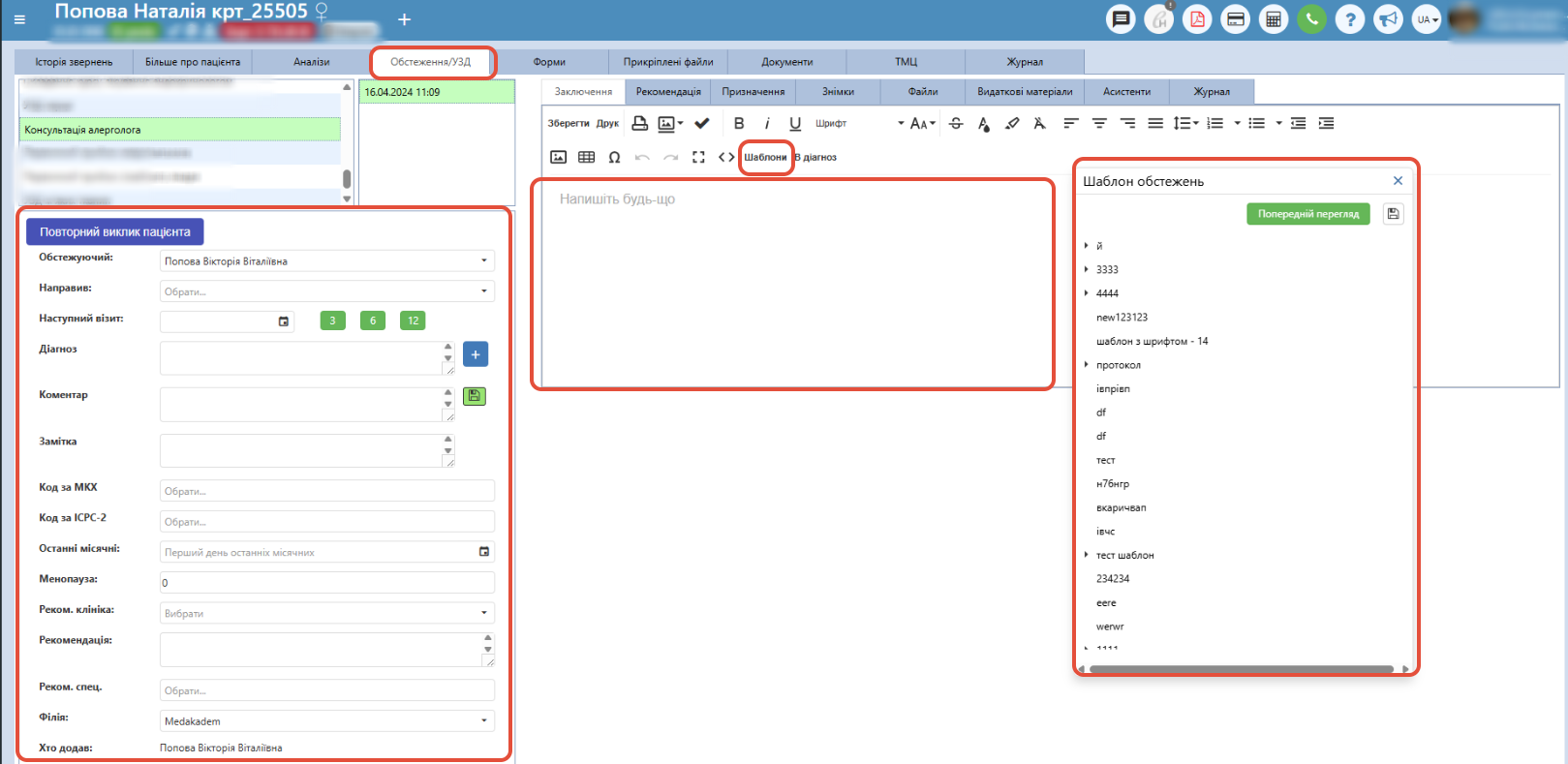
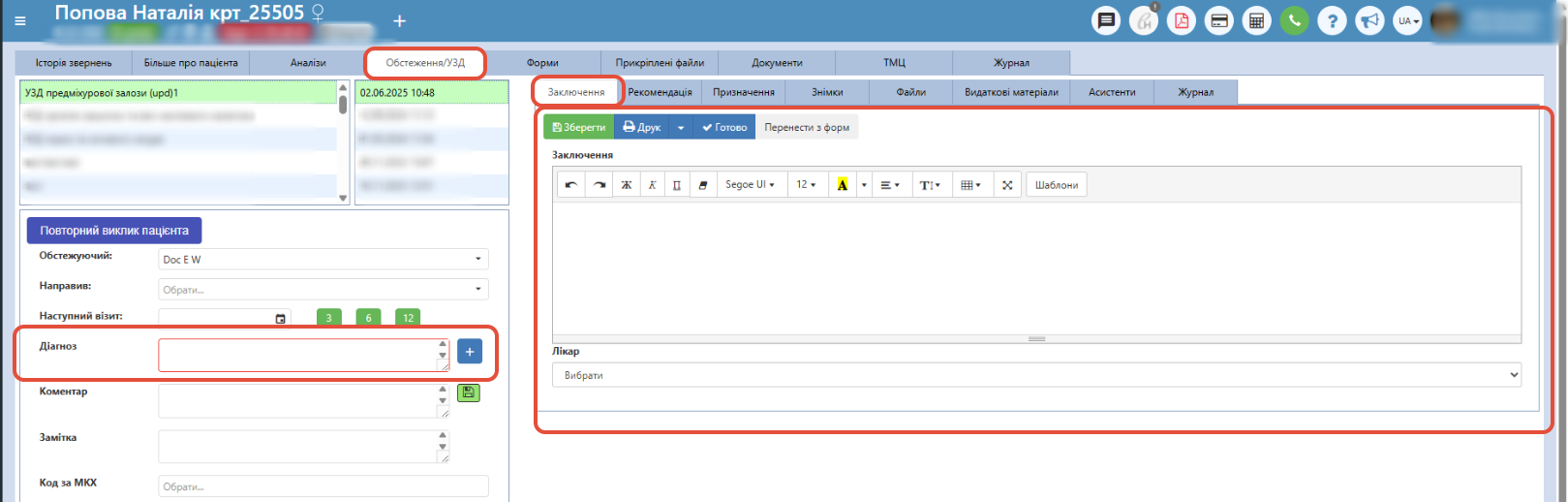
Дана вкладка відображає усі оформлені послуги типом "Обстеження" на пацієнта. На цій сторінці можна внести заключення до обстежень або переглянути вже внесені заключення та роздрукувати чи відредагувати їх, якщо на це є відповідні групи ролей.
Примітка: Для того щоб переглянути потрібне обстеження чи навпаки для нього внести заключення, необхідно натиснути лівим курсором миші на потрібному, щоб підсвітився зеленим кольором, а також обрати дату оформлення, щоб також підсвітилась зеленим кольором, якщо у пацієнта ця послуга оформлювалась декілька разів.За замовчуванняи лікар має лише доступ для редагування лише своїх пацієнтів, тобто тих, послуг, які були оформлені на нього. Якщо потрібно редагувати заключення інших лікарів, необхідно видати суміжні права лікарю (детальніше тут).
Ліворуч міститься перелік назв оформлених послуг і їх дата оформлення, а також нижче поля з необхідною інформацією:
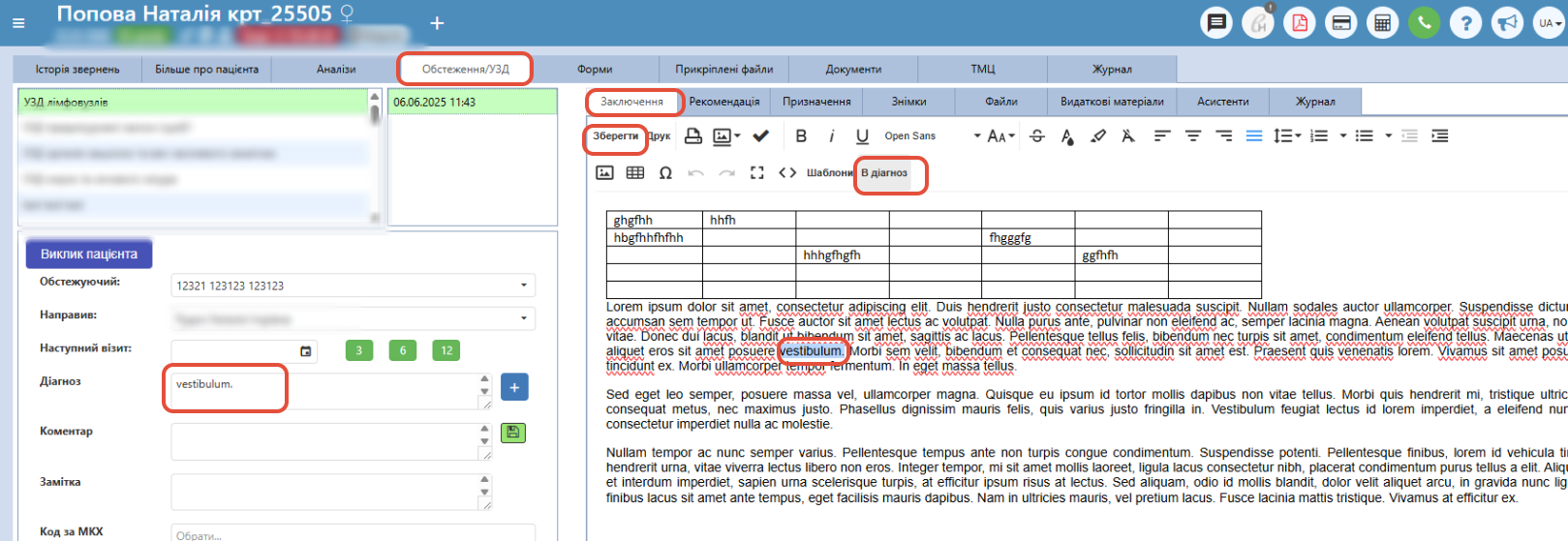
1) Кнопка "Виклик пацієнта"/"Повторний виклик пацієнта" - дозволяє викликати перший раз або повторно пацієнта на прийом (озвучується на телевізорі номер замовлення пацієнта і він переміщується з очікування в прийом до потрібного лікаря). Детальніше про функціонал електронної черги тут;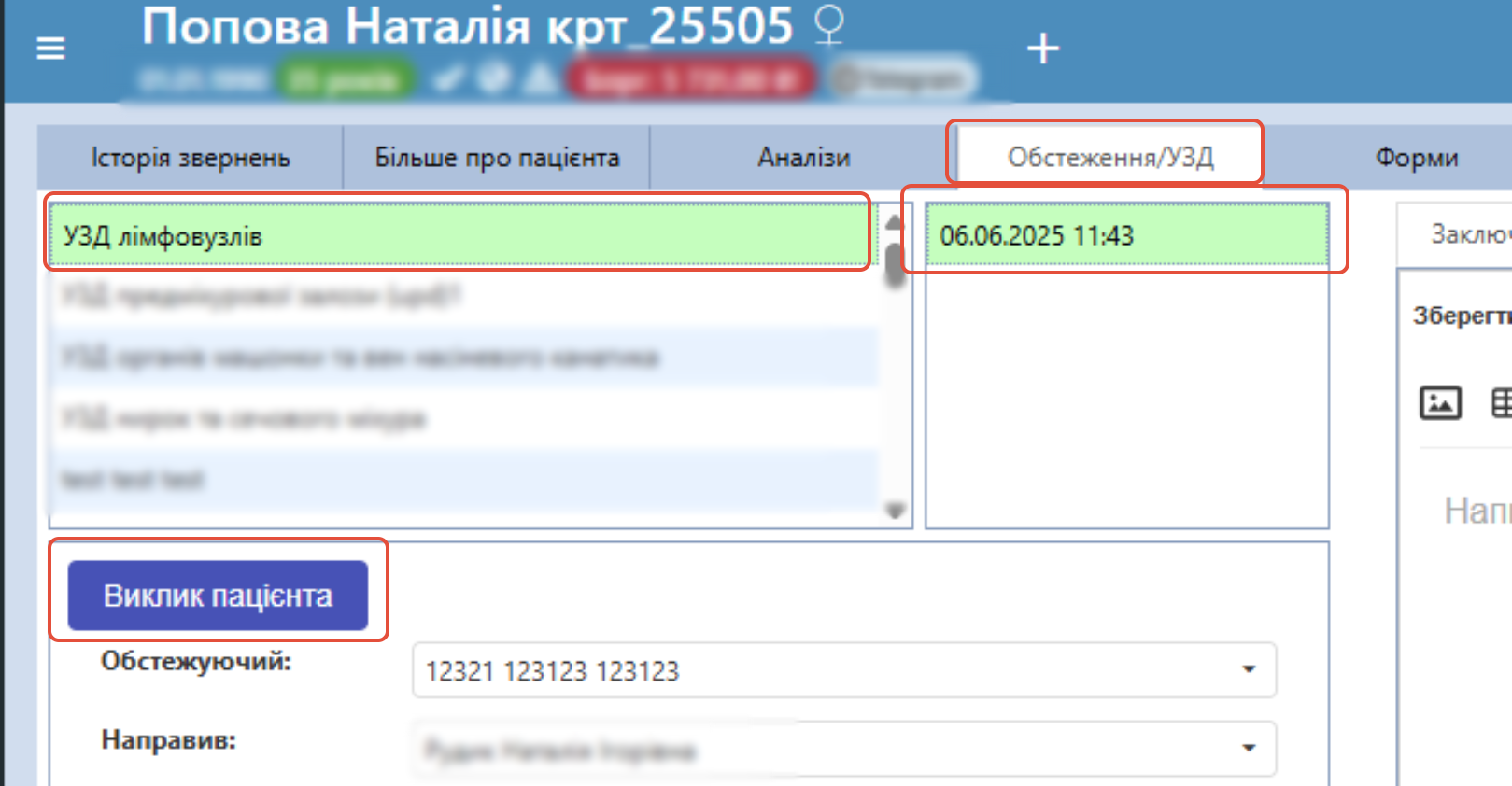
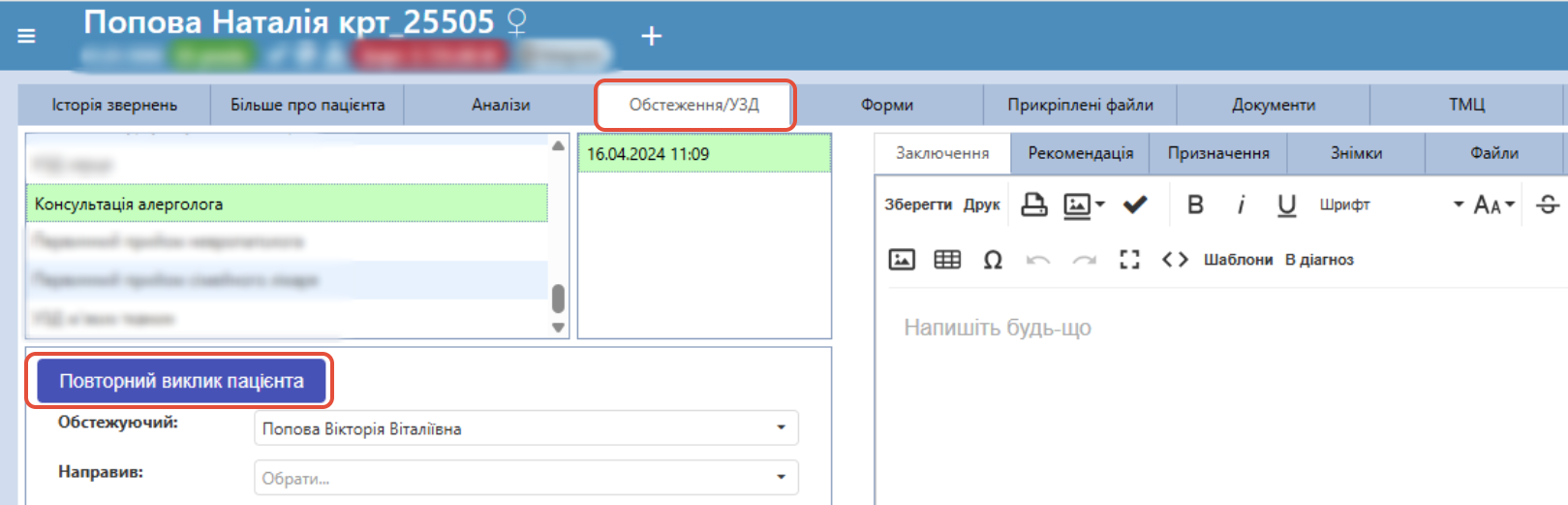
2) Обстежуючий - в даному полі вказується ПІБ обстежуючого лікаря, який проводить прийом пацієнта, тобто той на кого оформлено дану послугу, хто є лікуючим лікарем даного пацієнта;
3) Направив - в даному полі вказується ПІБ направляючого лікаря, який направив на дане обстеження, консультацію пацієнта, тобто той на кого оформлено дану послугу, хто супроводжує пацієнта;
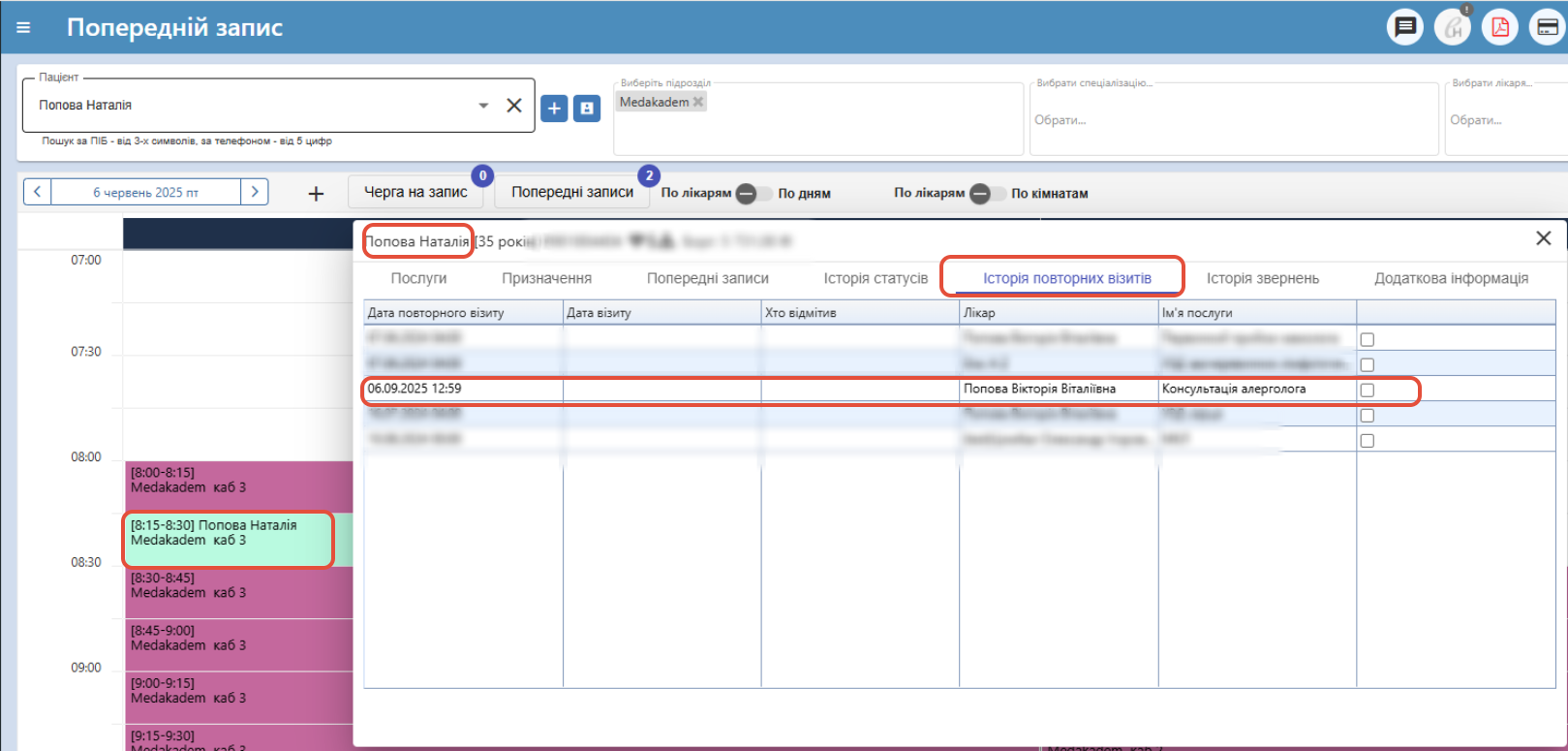
4) Наступний візит - можна обрати з календаря або прописати вручну дату наступного візиту пацієнта на дану послугу. Також праворуч є допоміжні кнопки 3, 6, 12 - це місяці, при натисненні на будь-яку з цих кнопок автоматично відрахується та виставиться дата від сьогоднішнього дня. Такі повторні візити будуть відображатись в поп. записі для адміністраторів та вони зможуть запропонувати записатись одразу пацієнтові, а також будуть відображатись у звіті (детальніше про звіт тут);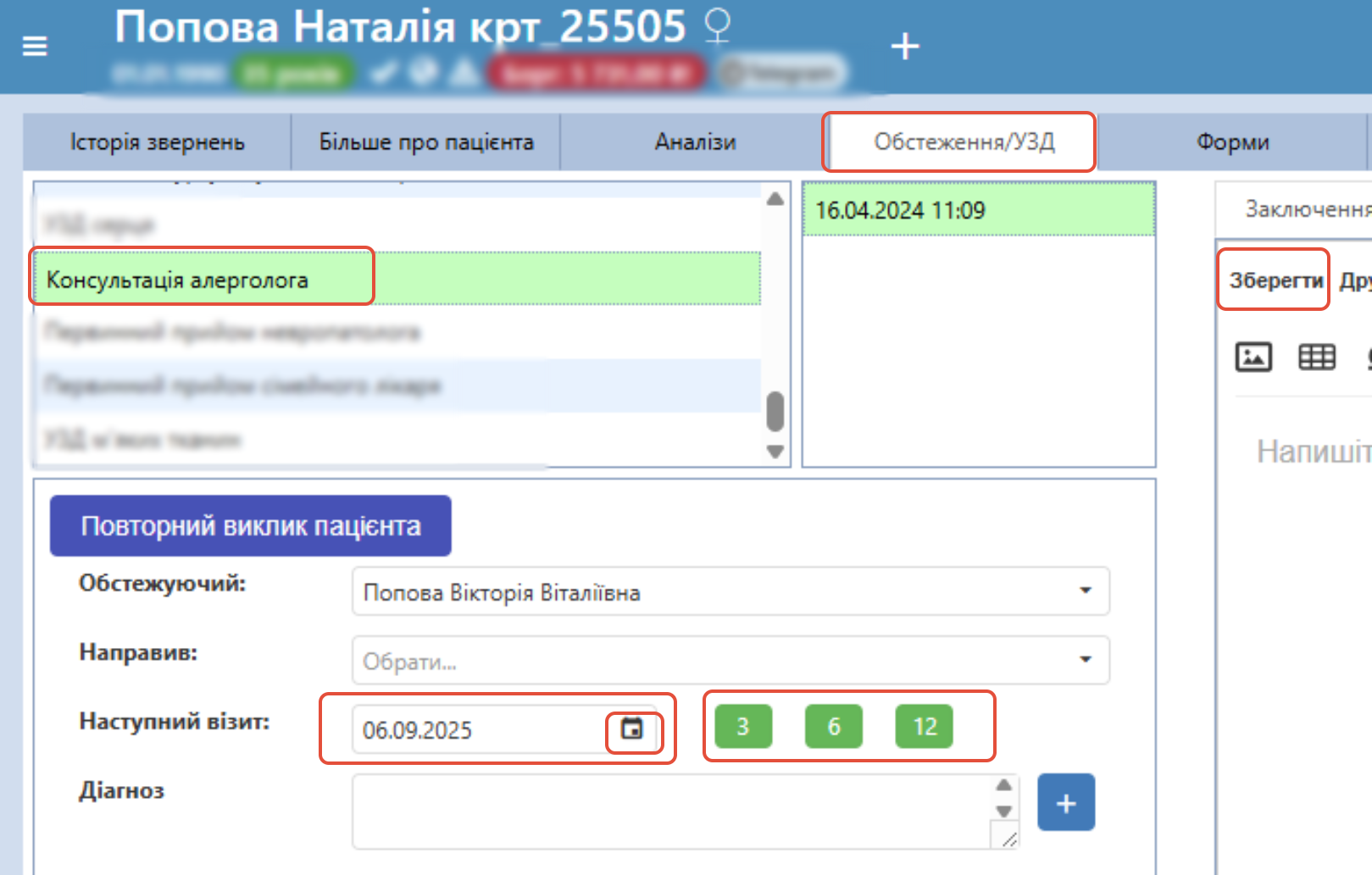
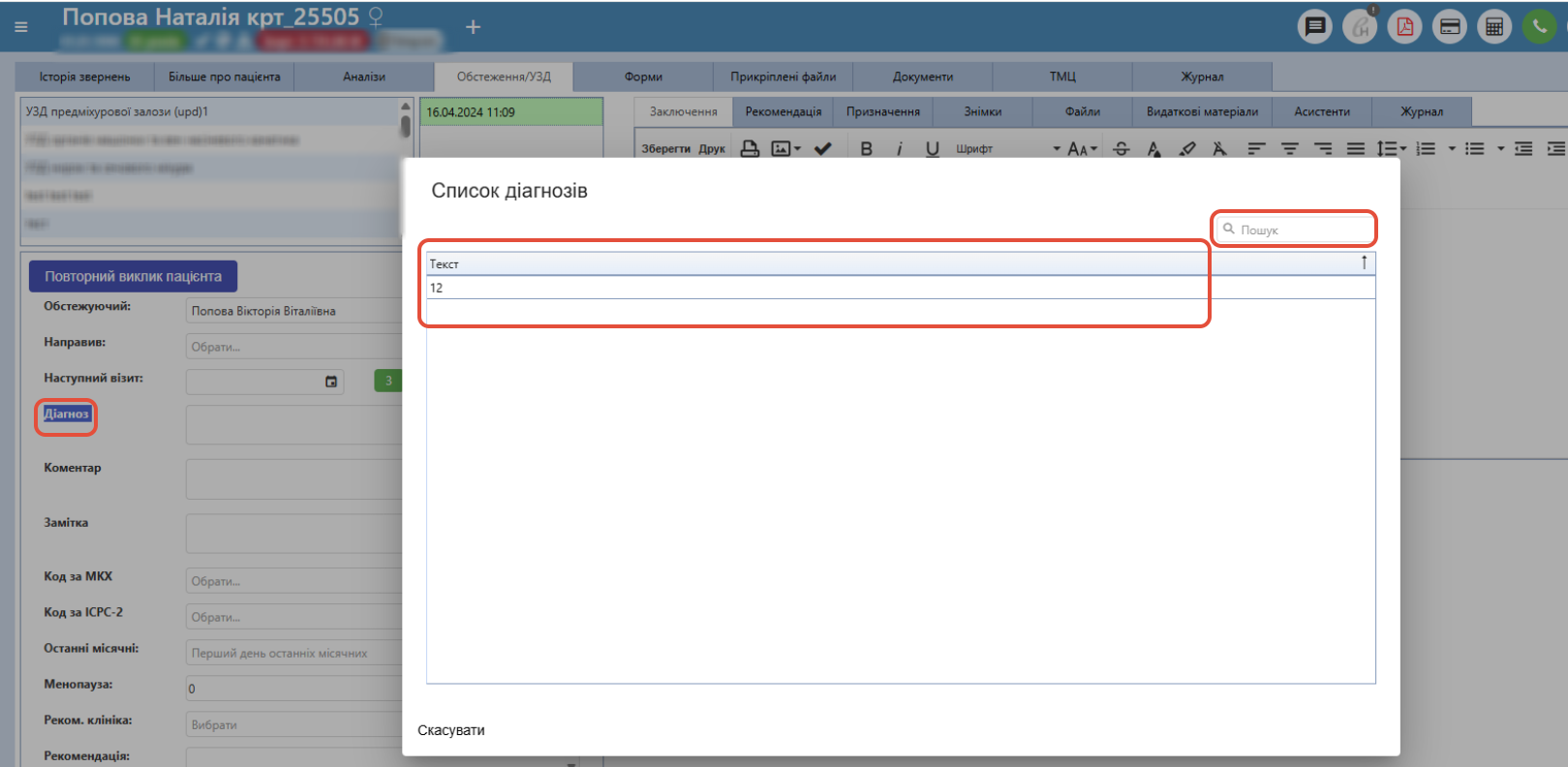
5) Діагноз - показується визначення хвороби або стан здоров'я пацієнта на основі симптомів та виконаних аналізів. Тобто - це стислий письмовий висновок про наявну хворобу, виражений із застосуванням медичних термінів, що позначають назву хвороби, який було вказано у заключенні даної послуги. Діагноз можна внести на основі заключення вибрати з тексту та скористатись кнопкою "В діагноз" наприклад, або ж внести самостійно чи скористатись списком діагнозів. Даний список діагнозів будь-який лікар може наповнити самостійно у пункті меню "Довідники" - "Діагнози" (детальніше тут).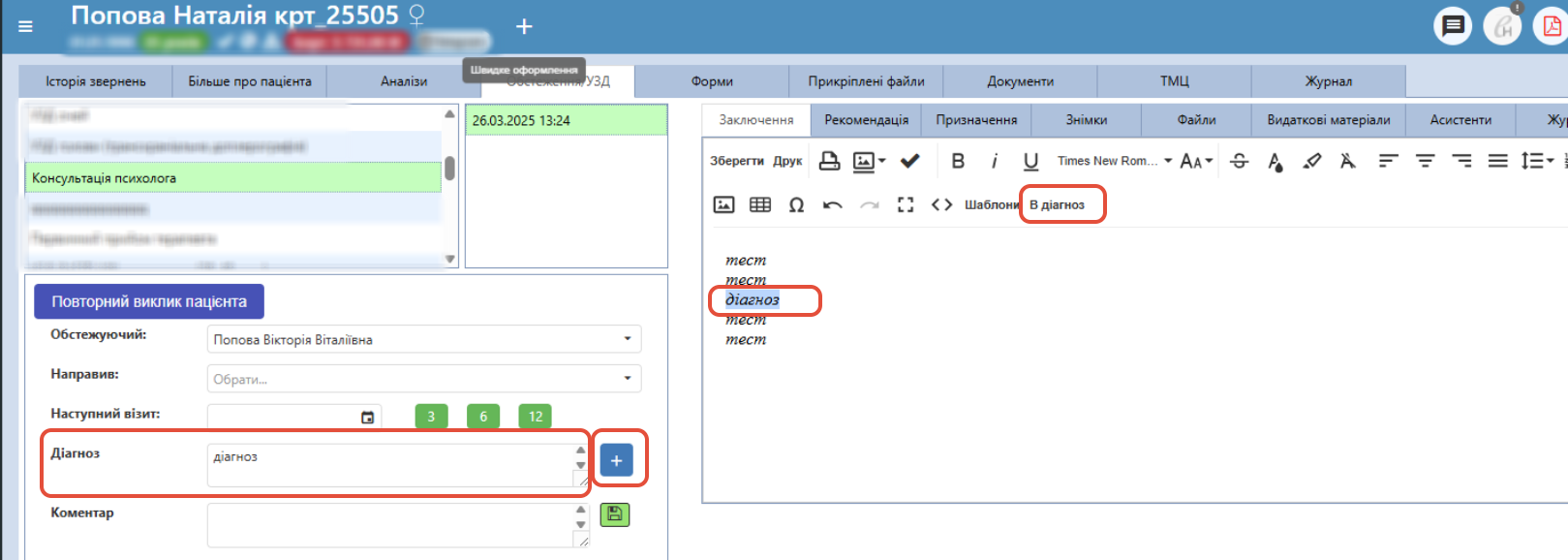
6) Коментар - відображається коментар, який було вказано до послуги при її оформленні або ж при записі заключення (довільний текст, внутрішня інформація для Вас). Також праворуч є можливість натиснути на кнопку "Зберегти", яка збереже внесену інформацію в дане поле;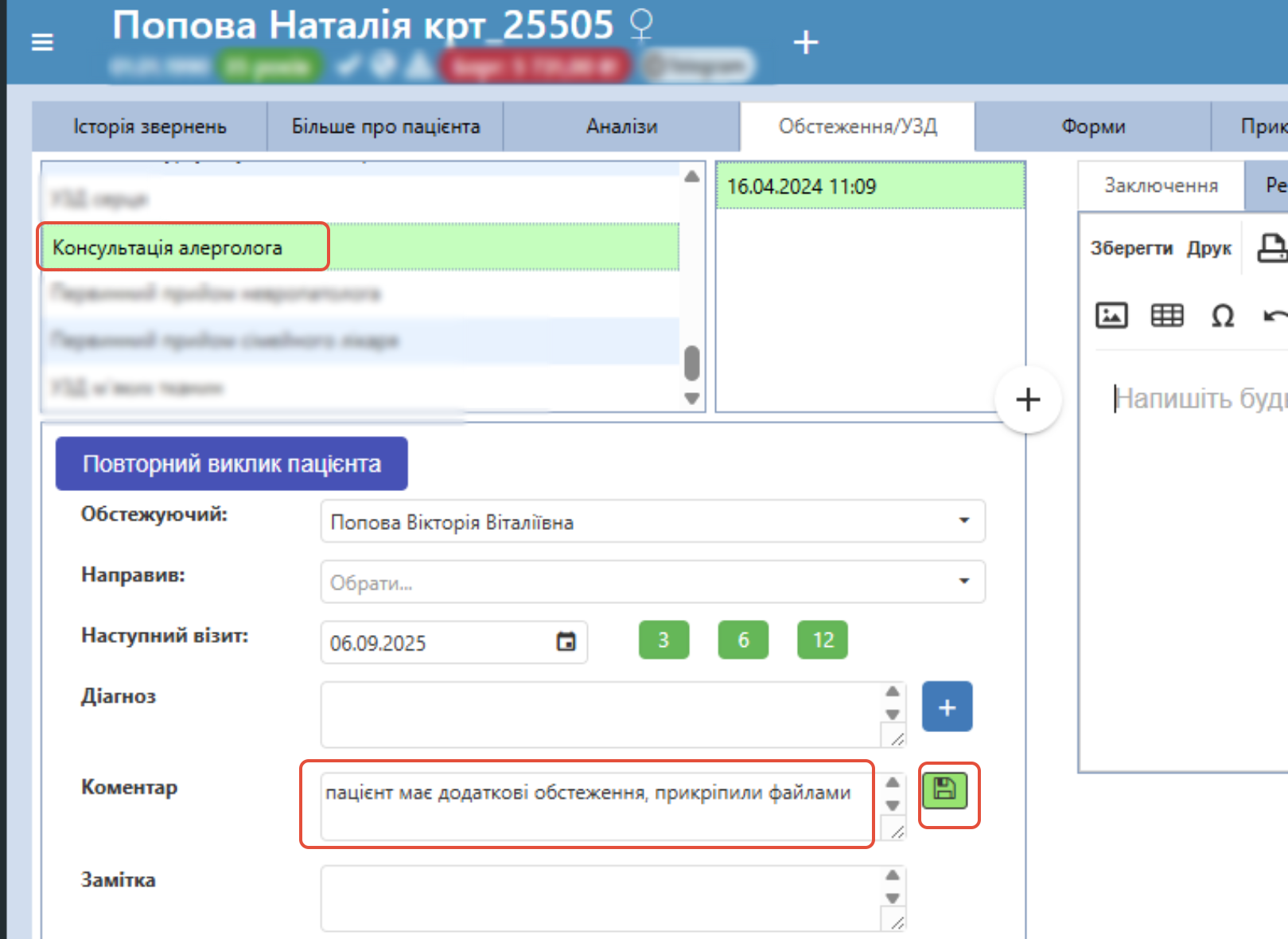
7) Замітка - відображається замітка, яка була вказана до послуги при її оформленні або ж при записі заключення (довільний текст, внутрішня інформація для Вас);
8) Код за МКХ - будуть відображатись коди і назви хвороб, які були вибрані в заключені пацієнта при його огляді. Міжнародний класифікатор хвороб для кодування медичних захворювань, розроблений ВООЗ. Дані коди вибираються з таблиці, біля потрібних ставимо прапорець;
9) Код за ICPC-2 - будуть відображатись коди і назви причини звернення пацієнта, які були вибрані у заключені пацієнта при його огляді. Міжнародна класифікація первинної медичної допомоги для кодування причини звернення пацієнта. Дані коди вибираються з таблиці, біля потрібних ставимо прапорець;
10) Останні місячні - в даному полі вказується дата першого дня останніх місячних або також є можливість обрати дату праворуч з календаря (інформація вказується для жіночої статі);
11) Менопауза - у даному полі вказується кількість менструальних циклів, які припинилися. Тобто відображається інформація для жіночої статі, а саме кількість менструальних циклів;
12) Реком. клініка - в даному полі вказується рекомендована клініка, вона вибирається з випадаючого списку, дані назви тягнуться з "Довіднику" - "Направляючі лікарі" - "Місце роботи";
13) Рекомендація - в даному полі вказується стислий опис порад або вказівок, яку лікар надає пацієнту щодо лікування, профілактики або управління станом здоров'я (прийом ліків, призначення, вправи і т.д.);
14) Реком. спец. - в даному полі вказується рекомендована спеціалізація, вона вибирається з таблиці, біля потрібних ставимо прапорець, дані спеціалізації тягнуться з "Довіднику" - "Спеціалізації лікарів";
15) Філія - відображається філія на яку було оформлено дану послугу. Є також можливість змінити - обрати з випадаючого списку іншу філію, якщо у користувача є відповідні права доступу;
16) Хто додав - показується ПІБ користувача, який додав даний аналіз пацієнту у замовлення (оформив аналіз).
Примітка: Якщо Ви заповнювали інформацію у полях ліворуч - не забудьте обов'язково натиснути праворуч під вкладкою "Заключення" на кнопку "Зберегти".
Праворуч міститься також декілька вкладок для зручної роботи з послугами: "Заключення", "Рекомендація", "Призначення", "Знімки", "Файли", "Видаткові матеріали", "Асистенти", "Журнал" - розглянемо дані вкладки детальніше.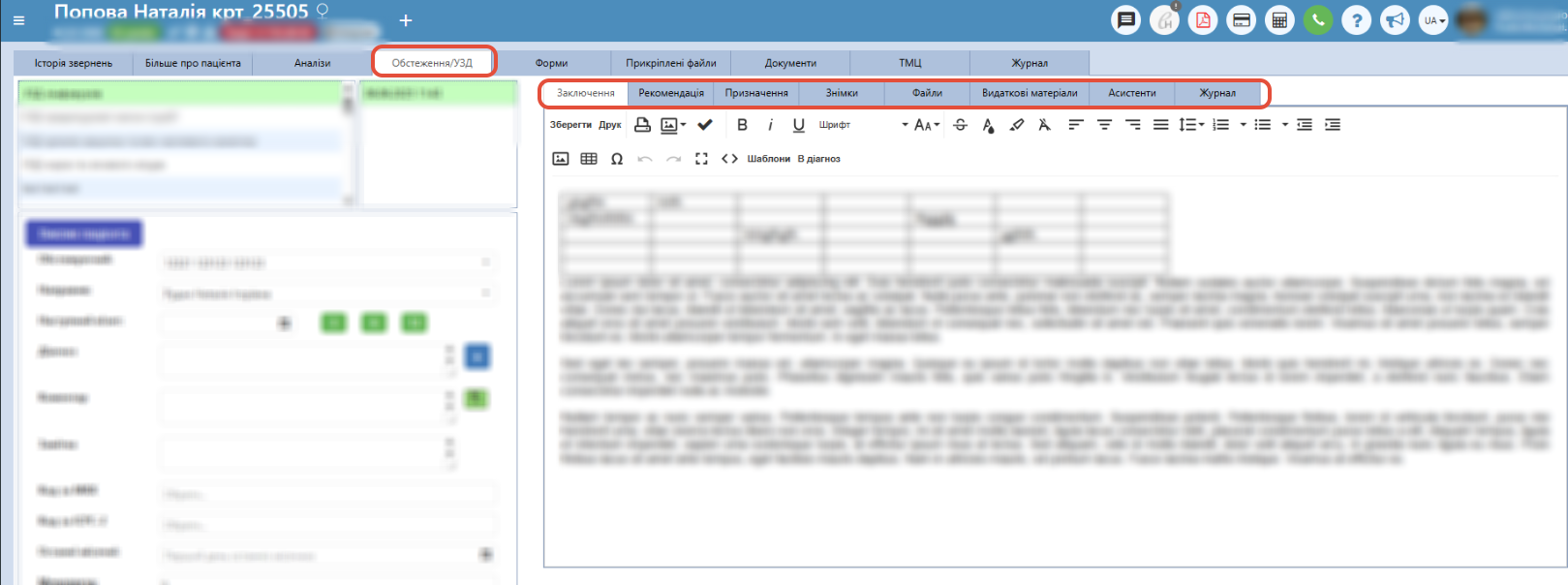
Заключення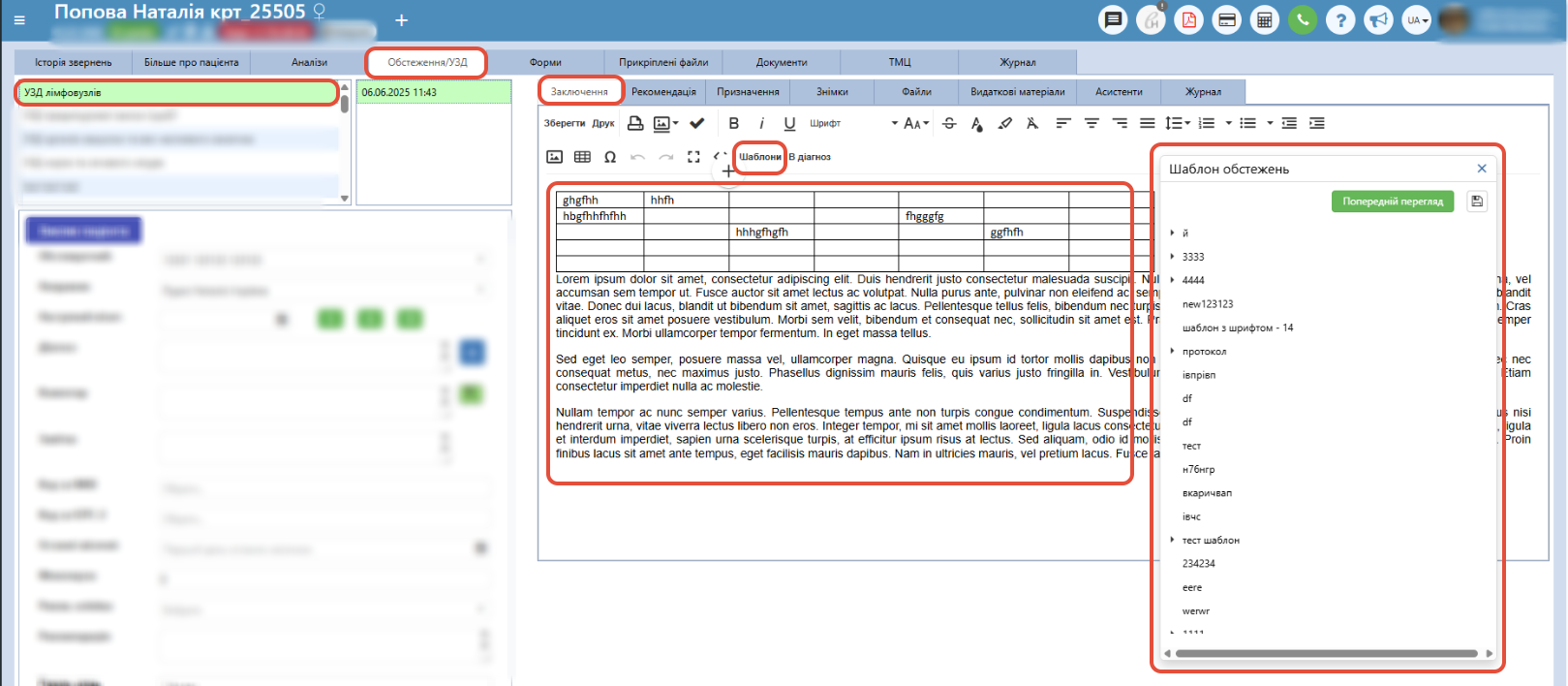
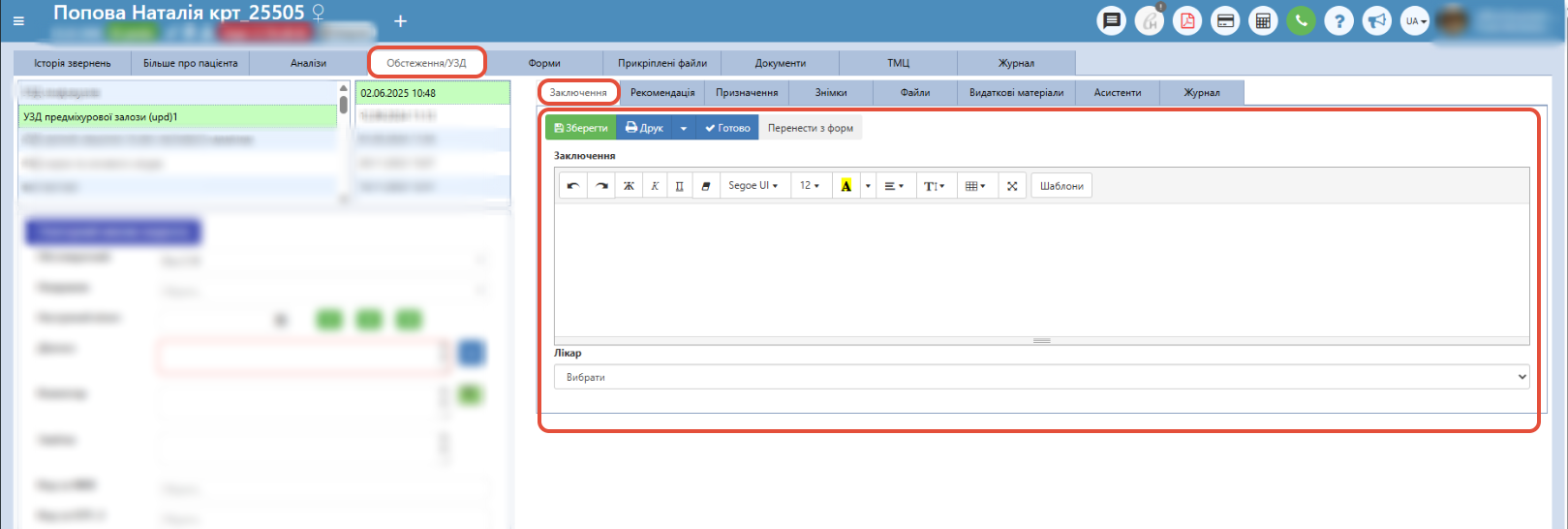
На даній вкладці є можливість внести заключний висновок про стан здоров'я пацієнта на основі проведених медичних досліджень та проведення обстеження. Це може бути внесення інформації через звичайний редактор - введення вручну тексту або з використанням шаблонів або ж через заповнення форми, яку було прикріплено до даної послуги. Дельніше про шаблони тут та про створення форм і їх закріплення до послуг тут.
На даній вкладці обов'язково після внесення заключення натискаємо на кнопку "Зберегти". Можемо також роздрукувати заключення. Також можна виділити із тексту потрібне значення та натисну кнопку "В діагноз", яка автоматично скопіює дане значення в потрібне поле ліворуч.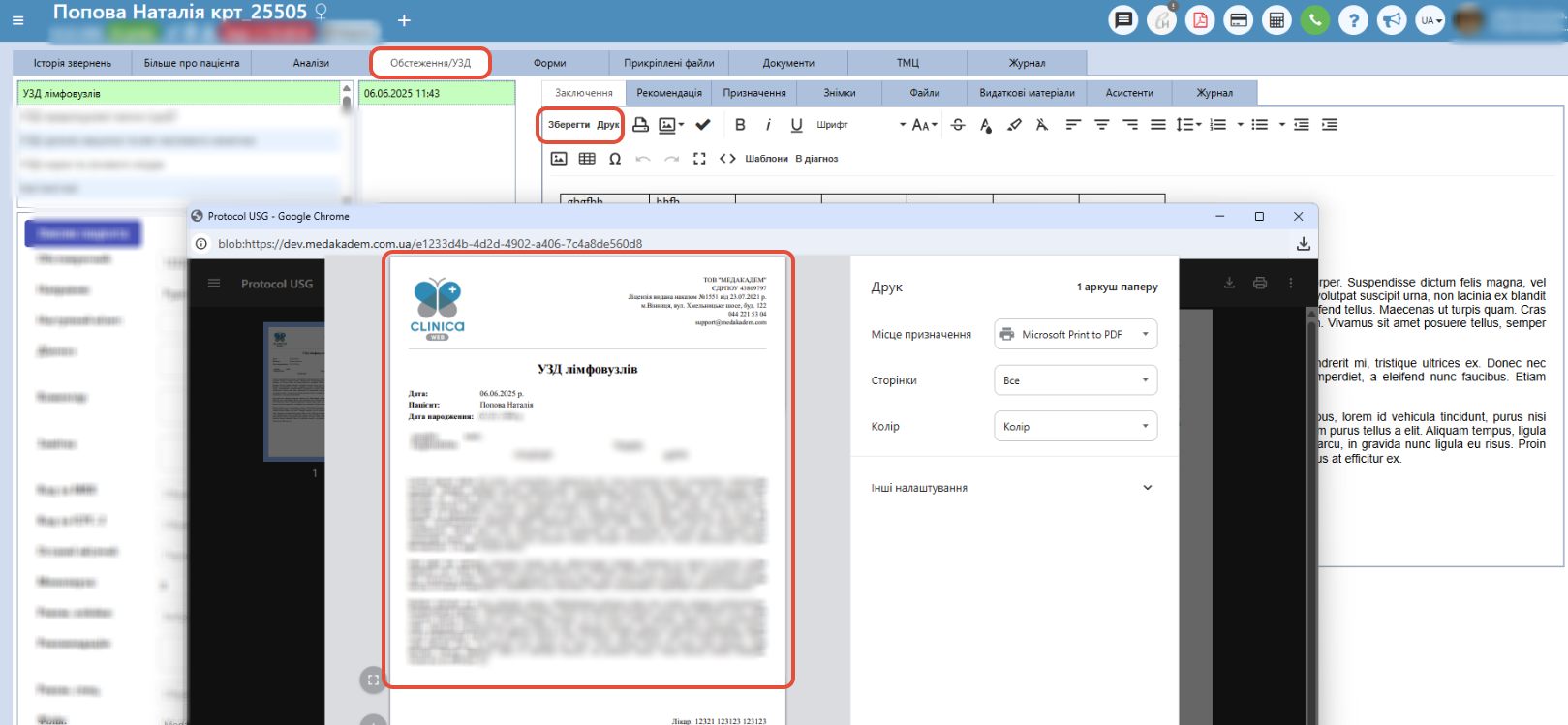
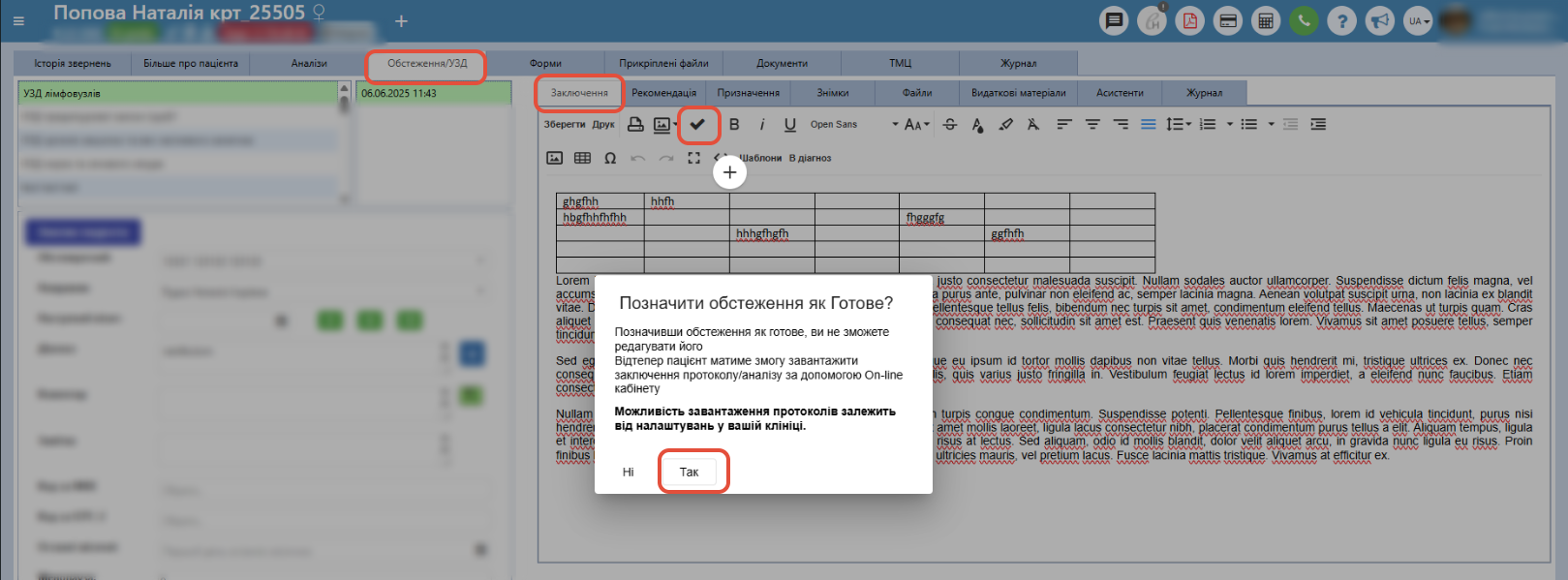
Тут також є додаткові кнопки: "Друк з підписом" - дозволяє надрукувати дане заключення та внизу заключення підставити підпис лікаря (даний підпис береться з пункту меню "Налаштування" - "Користувачі") та "Готово" - яка ставить готовність на заключення та блокує його для внесення змін навіть для лікаря на якого оформлено цю послугу. Готовність можна скасувати, якщо у користувача є на це відповідні права доступу.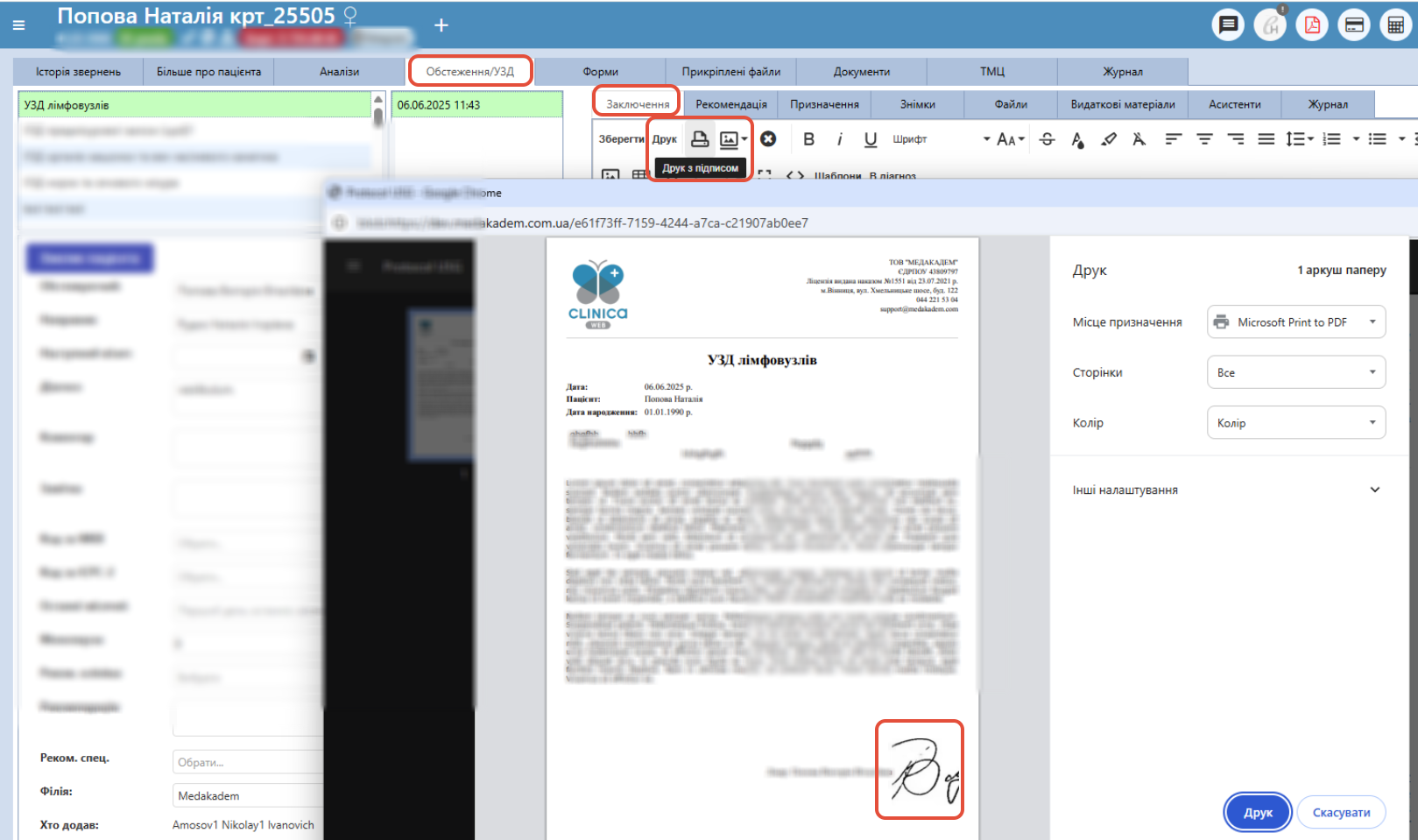
Рекомендація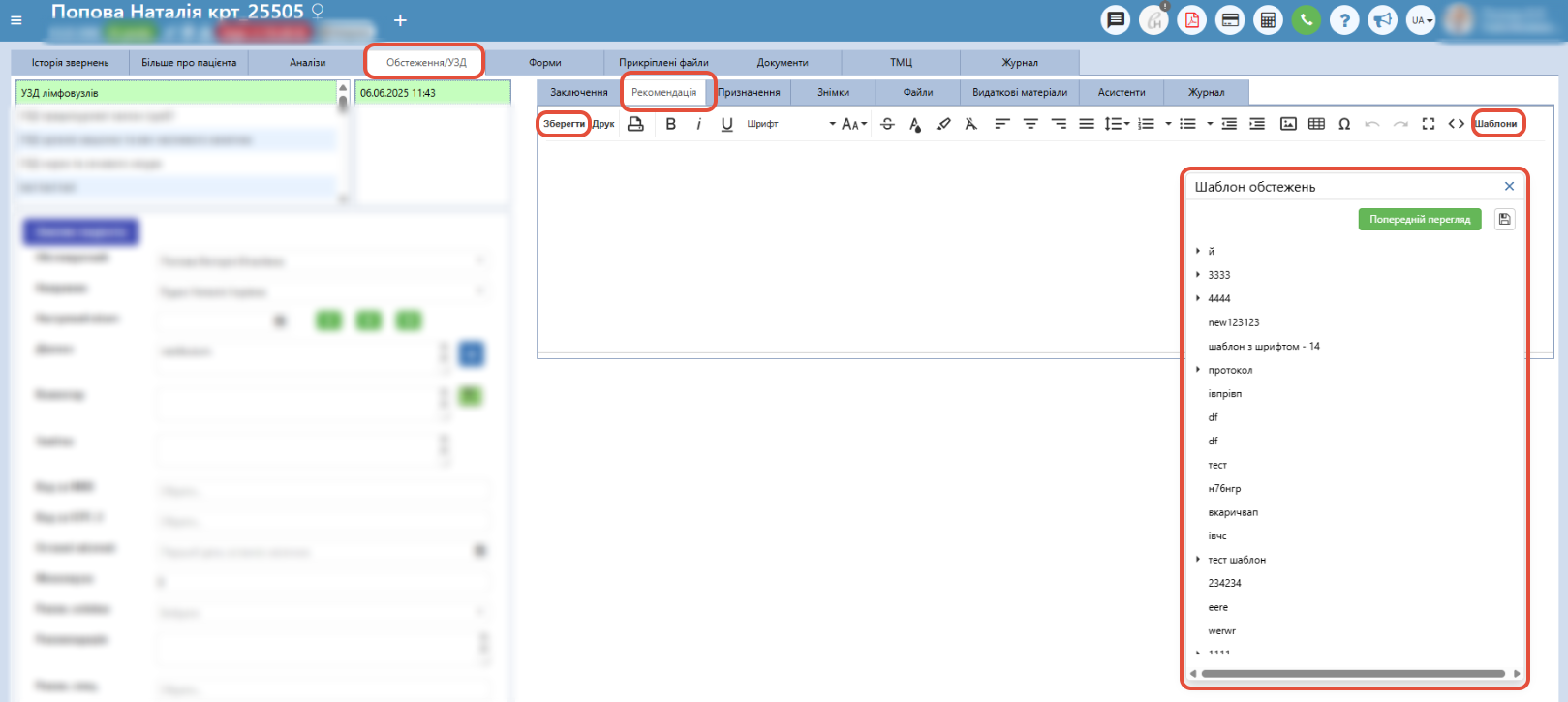
На даній вкладці є можливість внести рекомендації по лікуванню - це можуть бути призначення ліків, рекомендації щодо способу життя, дієти, фізичних вправ та інших аспектів здоров'я і т.д. на основі проведених медичних досліджень та аналізів. Це може бути внесення інформації через звичайний редактор - введення вручну тексту або з використанням шаблонів або ж через заповнення форми, яку було прикріплено до даного аналізу. Дельніше про шаблони тут та про створення форм і їх закріплення до послуг тут.
Дана вкладка була додана для того, щоб розмежувати заповнення інформації, в заключення, наприклад, вносимо повний анамнез хвороби і життя пацієнта, а в рекомендації лише те, що радить і вказує лікар по лікуванню та можемо видати окремо даний друкований документ в для пацієнта.
На цій вкладці можна написати більше тексту, ніж у полі "Рекомендація" ліворуч (там є обмеження по кількості символів).
Призначення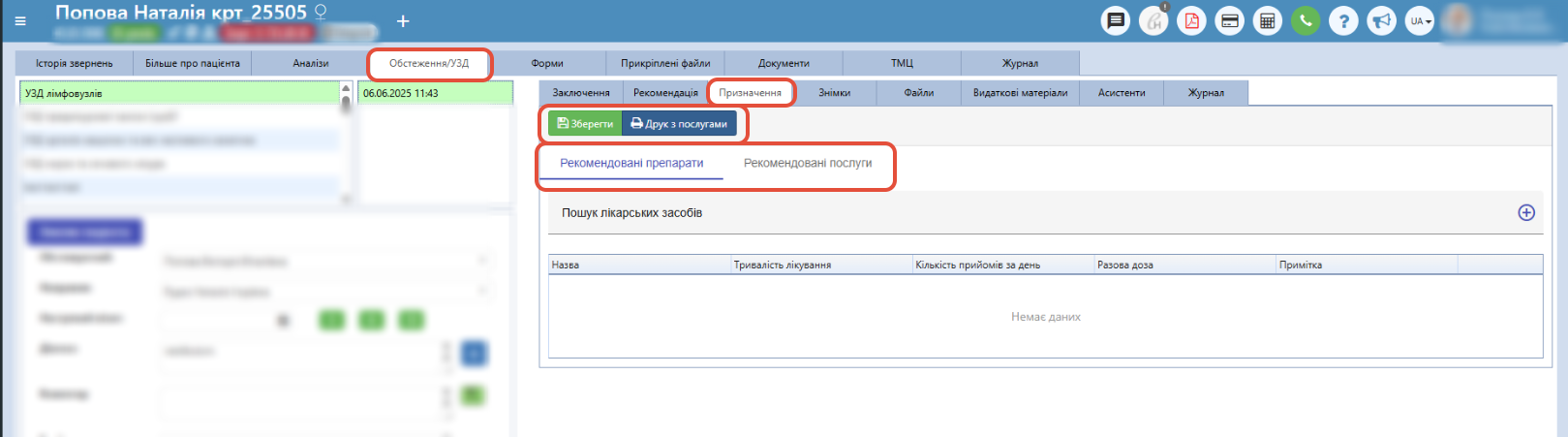 На даній вкладці є можливість пацієнту рекомендувати, певні препарати (ліки), а також якісь додаткові послуги або ж призначати таким чином повторні візити на одну і ту ж послугу. Детальніше по роботі з даною вкладкою описано тут - Робота зі вкладкою "Призначення" та Рекомендовані препарати (Довідник лікарських засобів).
Дані призначення будуть відображатись в поп. записі для адміністраторів та вони зможуть запропонувати записатись одразу пацієнтові, а також будуть відображатись у звіті (детальніше про звіт тут). Також дані призначення будуть друкуватись у вигляді таблиць разом із заключенням одразу після внесеного тексту заключення чи заповненої форми.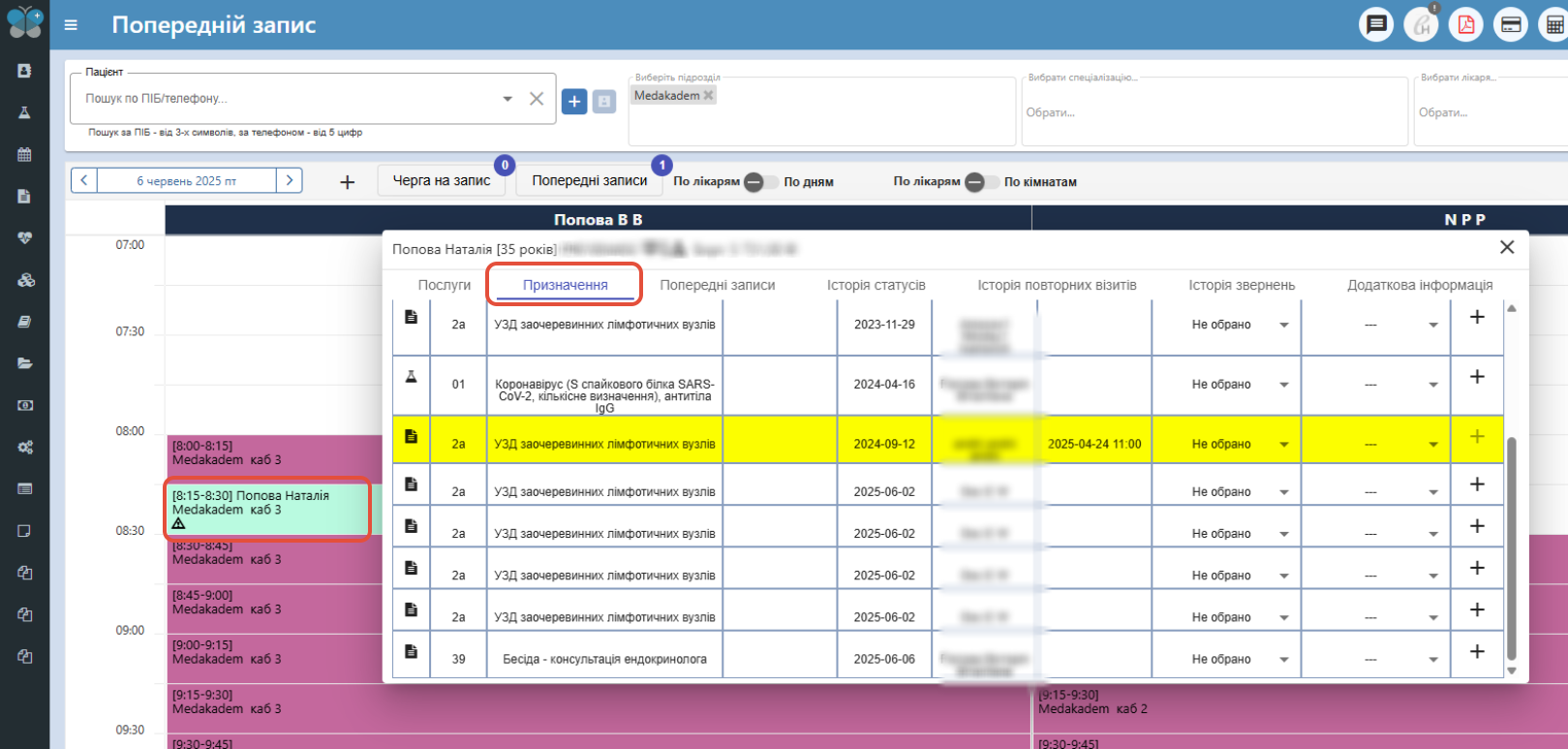
Знімки
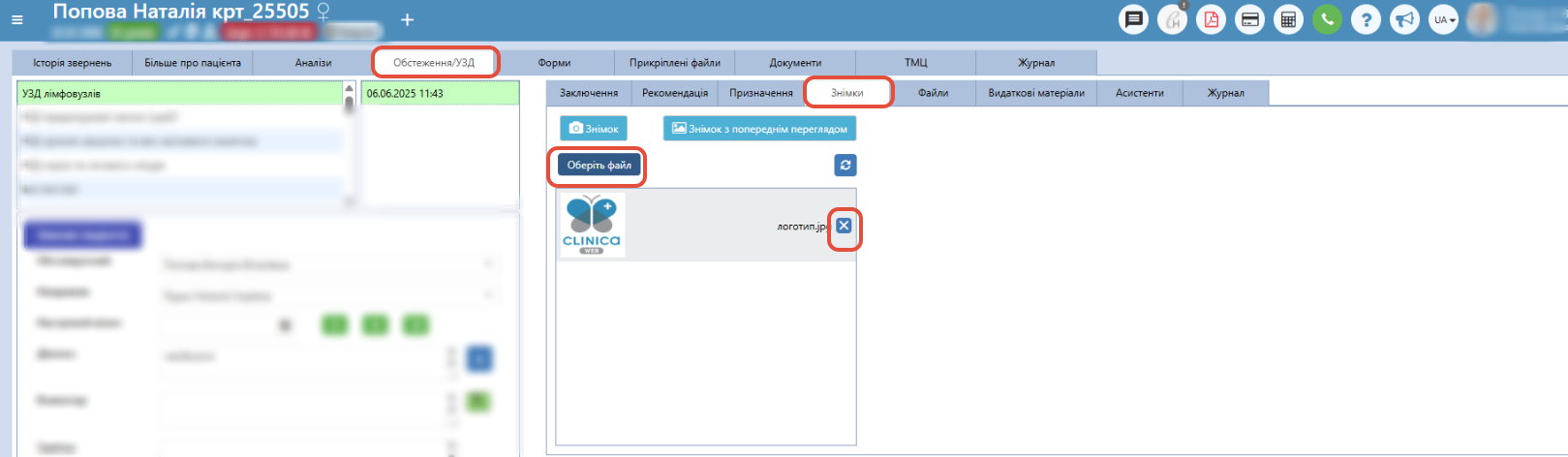
На даній вкладці є можливість пацієнту прикріплювати знімки, а також тут будуть відображатись знімки, які автоматично будуть прикріплені по інтеграції з апаратами КТ, МРТ, УЗД і т.д. Детальніше про те як налаштуванти інтеграцію з даними апаратами тут. Дані знімки можуть друкуватись разом із заключенням, якщо у послуги буде стояти прапорець "УЗД" (детально про це тут).
Файли
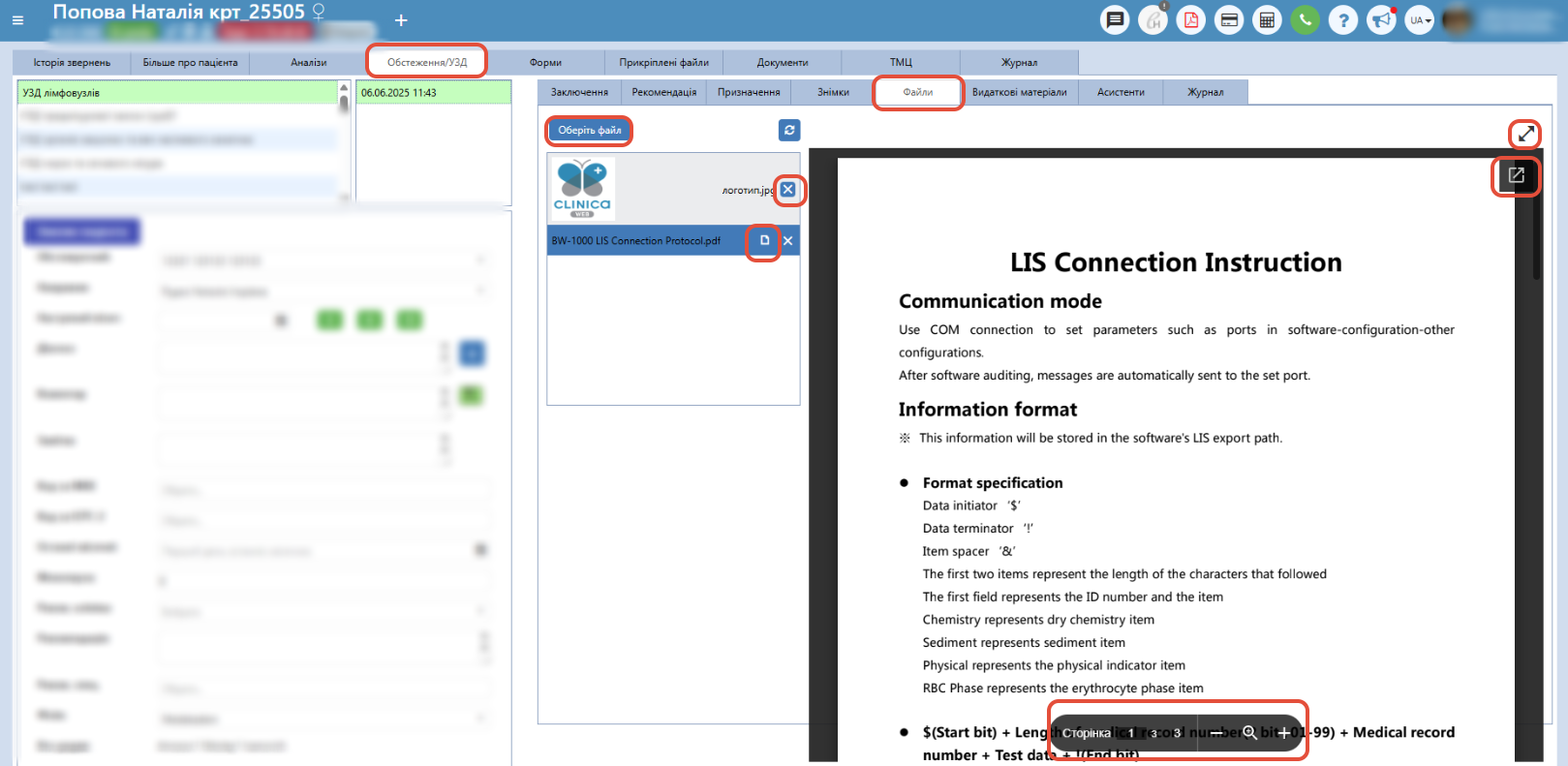
На даній вкладці є можливість прикріпити будь-які файли до конкретної послуги, тобто є можливість закріпити фото, ПДФ-файли, Ексель-файли і т.д., а також їх переглядати потім, скачувати.
Видаткові матеріали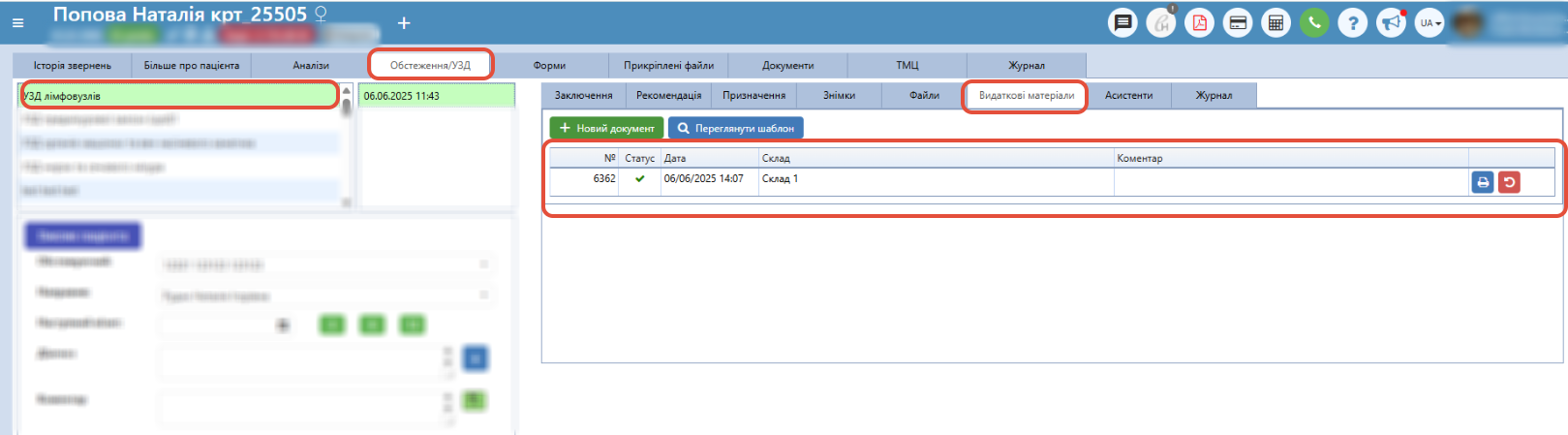
На даній вкладці є можливість внесення видаткових матеріалів, тобто тих які використовувались під час виконання послуги, які необхідно списати зі складу. Детальніше про даний функціонал описано тут.
Асистенти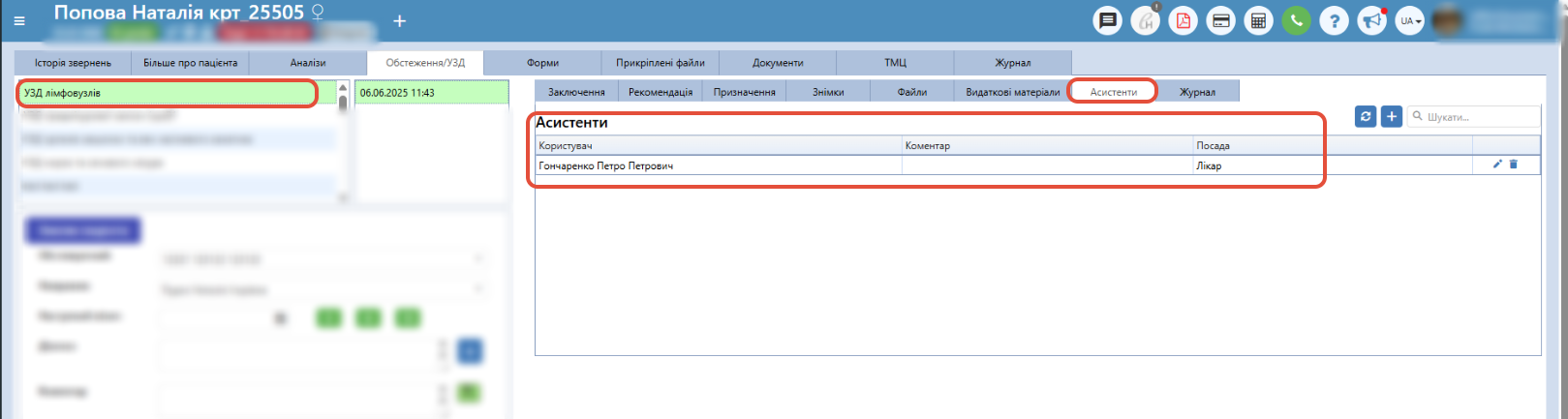
На даній вкладці є можливість внесення додаткових асистентів (користувачів), які допомагали лікарю, з виконанням обстеження і т.д. Детальніше про даний функціонал описано тут.
Журнал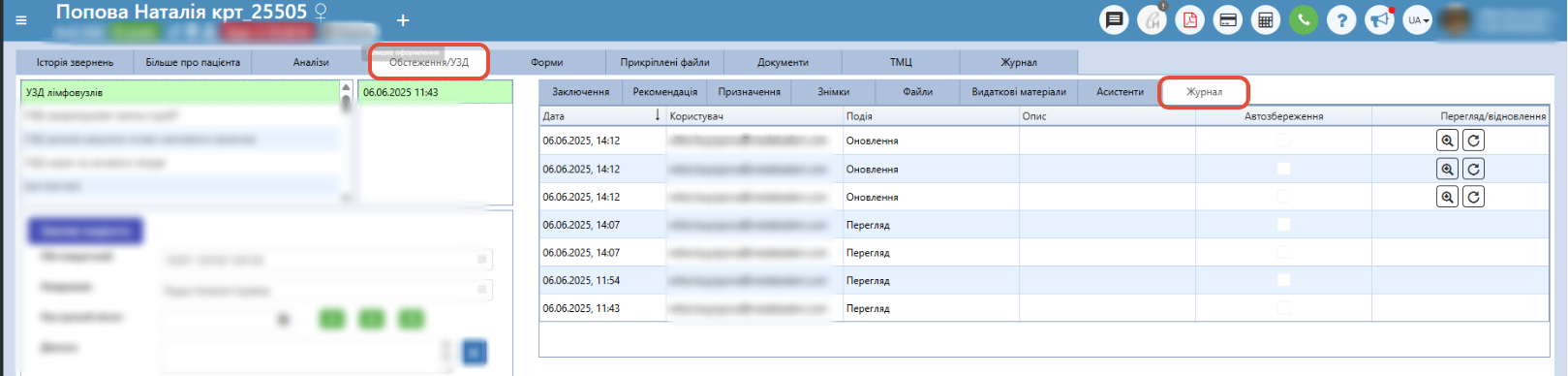
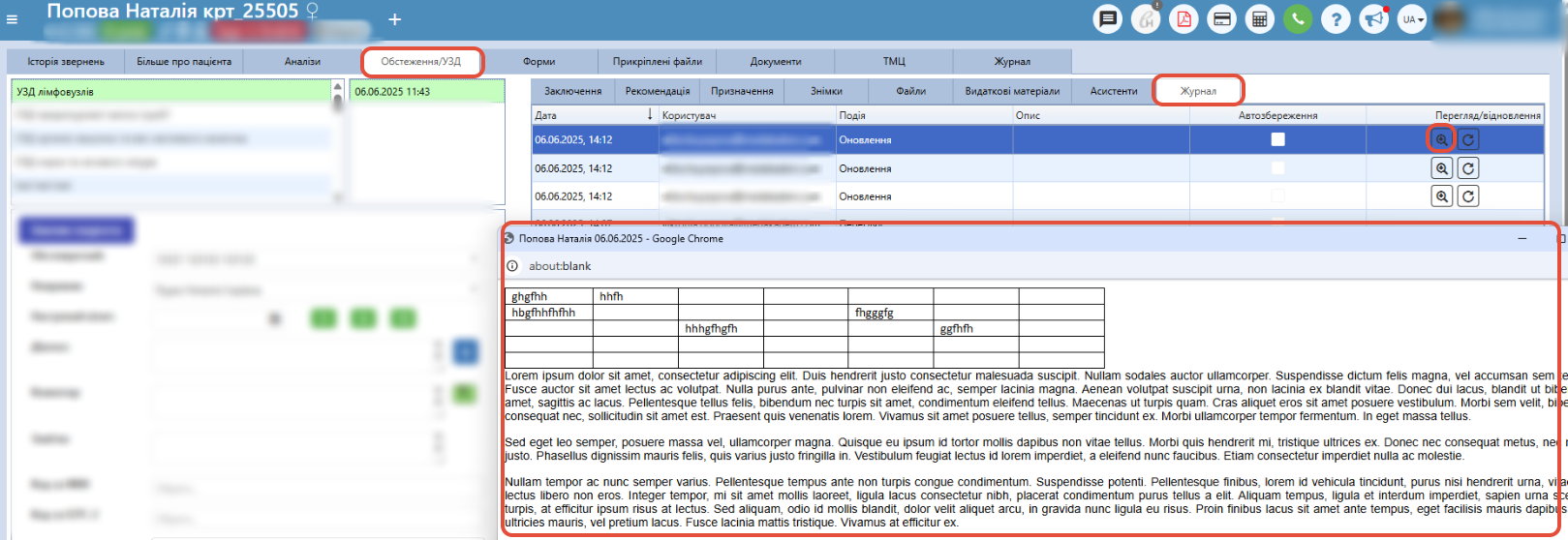
На даній вкладці є можливість переглянути історію усіх подій по даній послузі. Подія "Оновлення" включає в себе багато змін таких як: збереження заключення, редагування інформації ліворуч починаючи з поля обстежуючий, друк обстеження і т.д.
Також на даній сторінці є змога переглянути попереднє збережене заключення (текст) і якщо потрібно його відновити для цього праворуч є відповідні кнопки "Перегляд"/"Відновлення".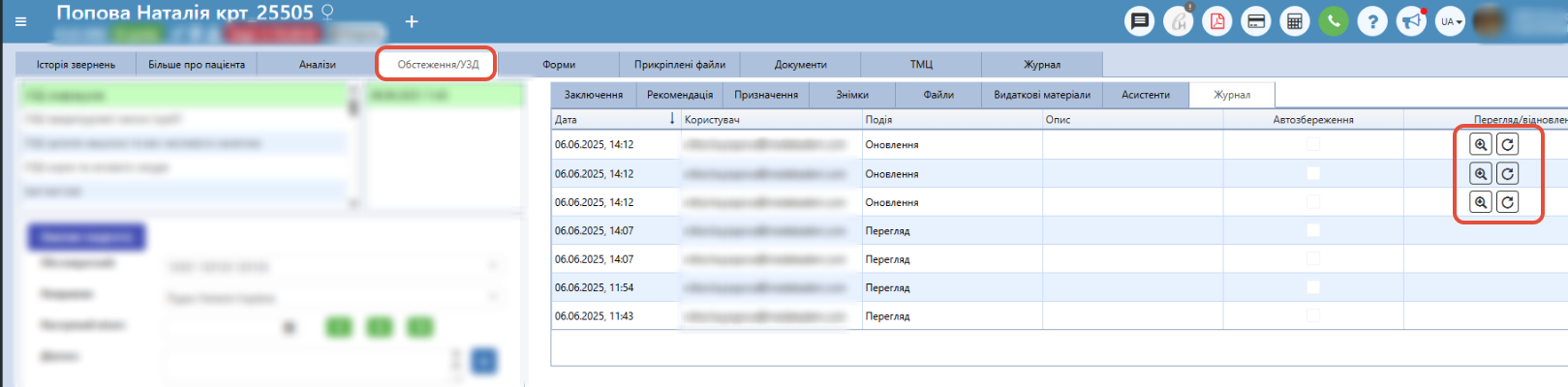
Форми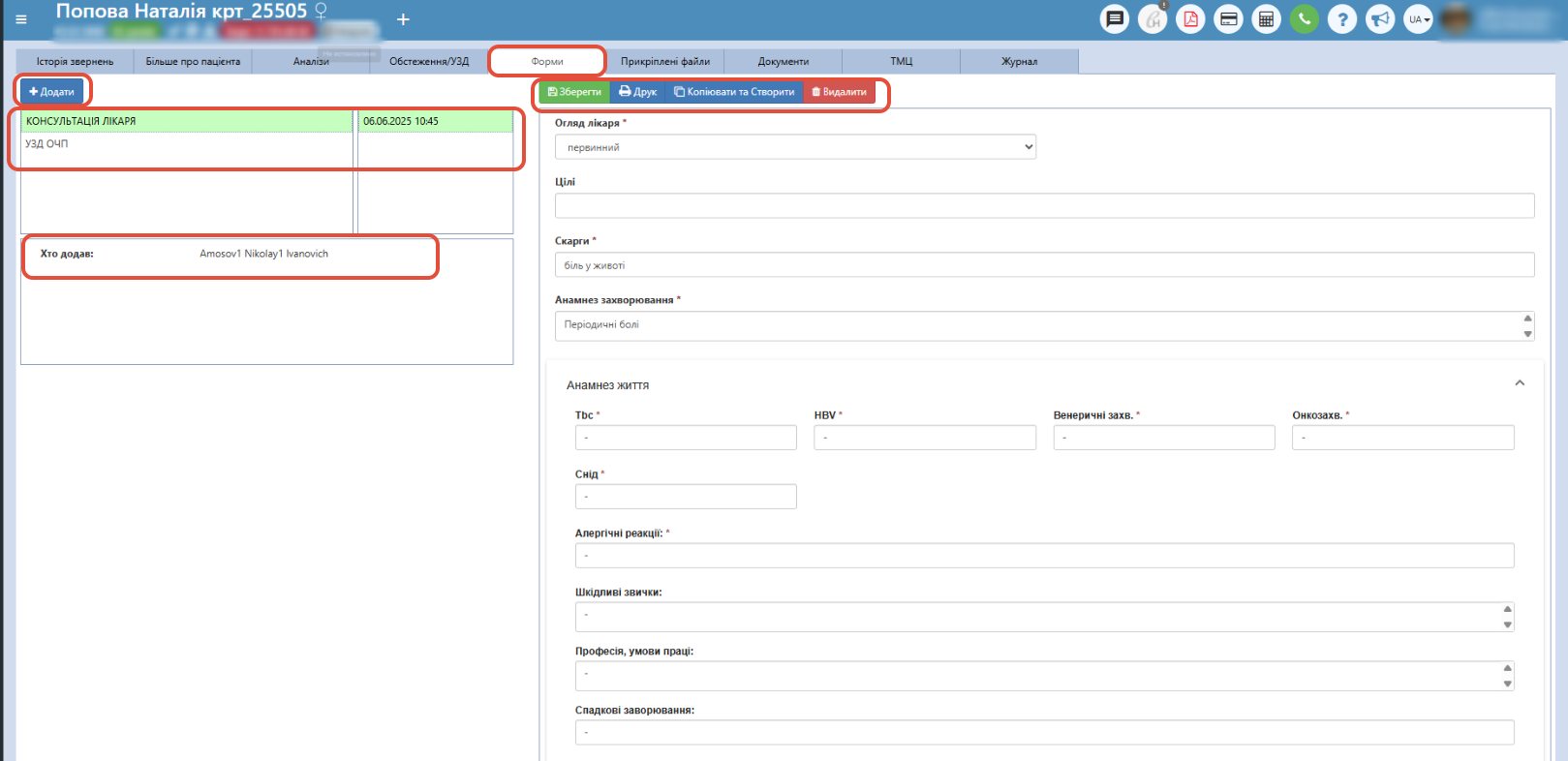
Дана вкладка відображає усі оформлені форми на пацієнта. Форма - це ще один спосіб внесення заключення. Тобто - це додатковий інструмент для збору даних про пацієнта, проте це вже більш обширший шаблон у вигляді анкети (опитувальника) із зручними випадаючими списками або прапорцями і т.д. Такі форми є досить зручними для використання і пришвидшують ведення прийому лікаря.
Дані форми кожен лікар може створити самостійно по-своєму напрямку (спеціалізації) в "Довіднику" - "Експорт форм". Детальніше як працювати з даним функціоналом описано тут.
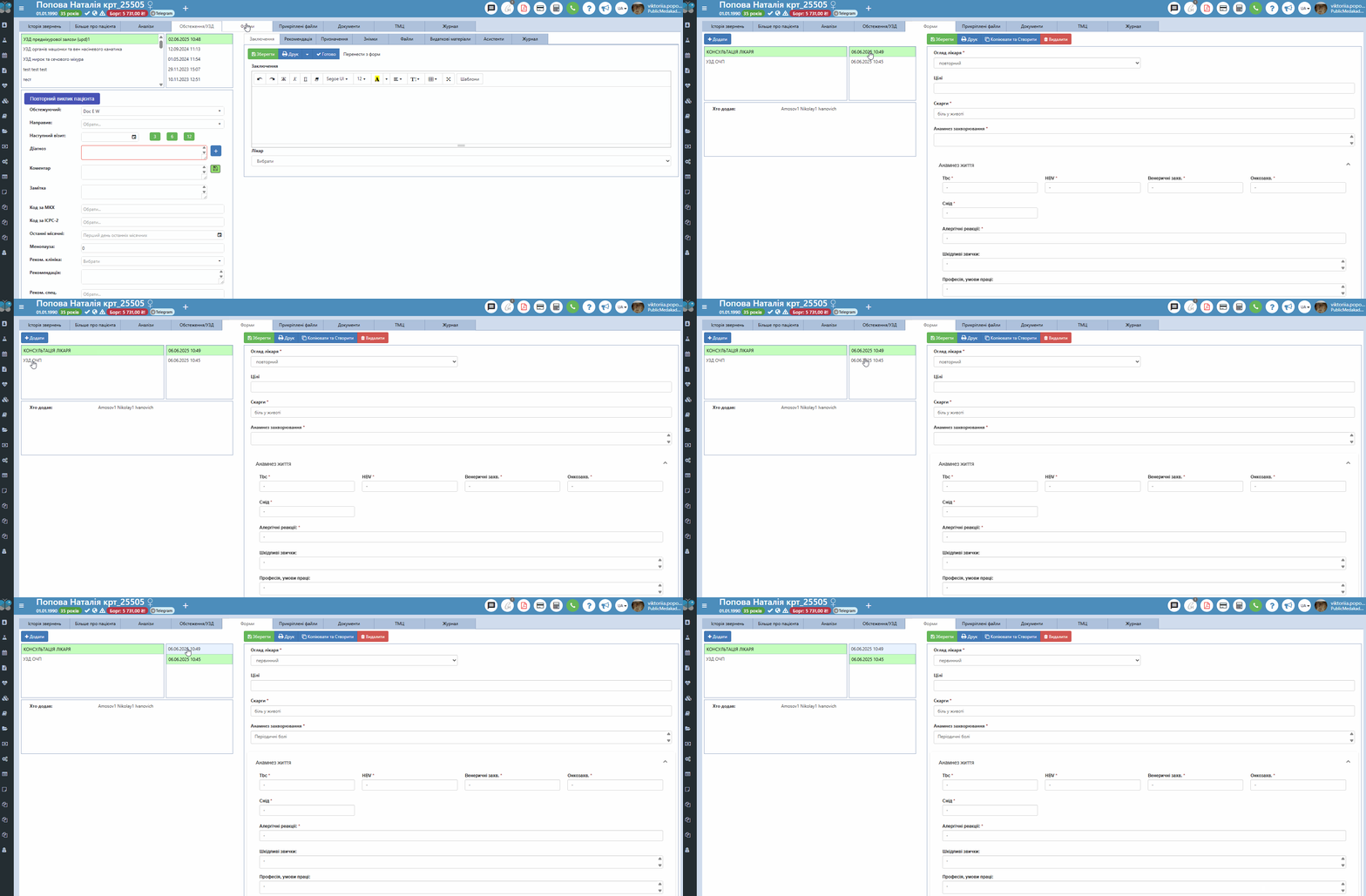
Примітка: Для того щоб переглянути потрібну форму чи навпаки для неї внести зміни, необхідно натиснути лівим курсором миші на потрібній, щоб підсвітився зеленим кольором, а також обрати дату оформлення, щоб також підсвітилась зеленим кольором, якщо у пацієнта ця форма оформлювалась декілька разів.
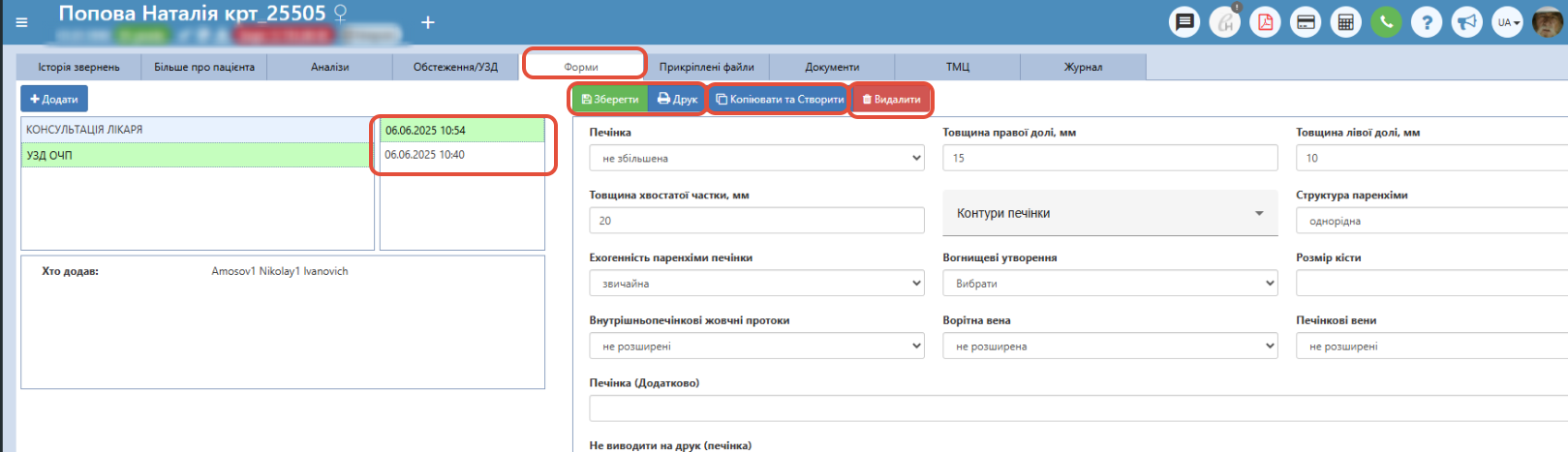
На даній сторінці можна додавати нові форми, видаляти існуючі, якщо вони не актуальні та на це є відповідні права доступу. Також можна роздрукувати будь-яку потрібну форму, внести зміни і зберегти. Якщо, наприклад, використовується та сама форма можна скористатись зручною кнопкою "Копіювати та створити", яка Вам додасть таку ж форму і скопіює в неї вже внесені значення.
Прикріплені файли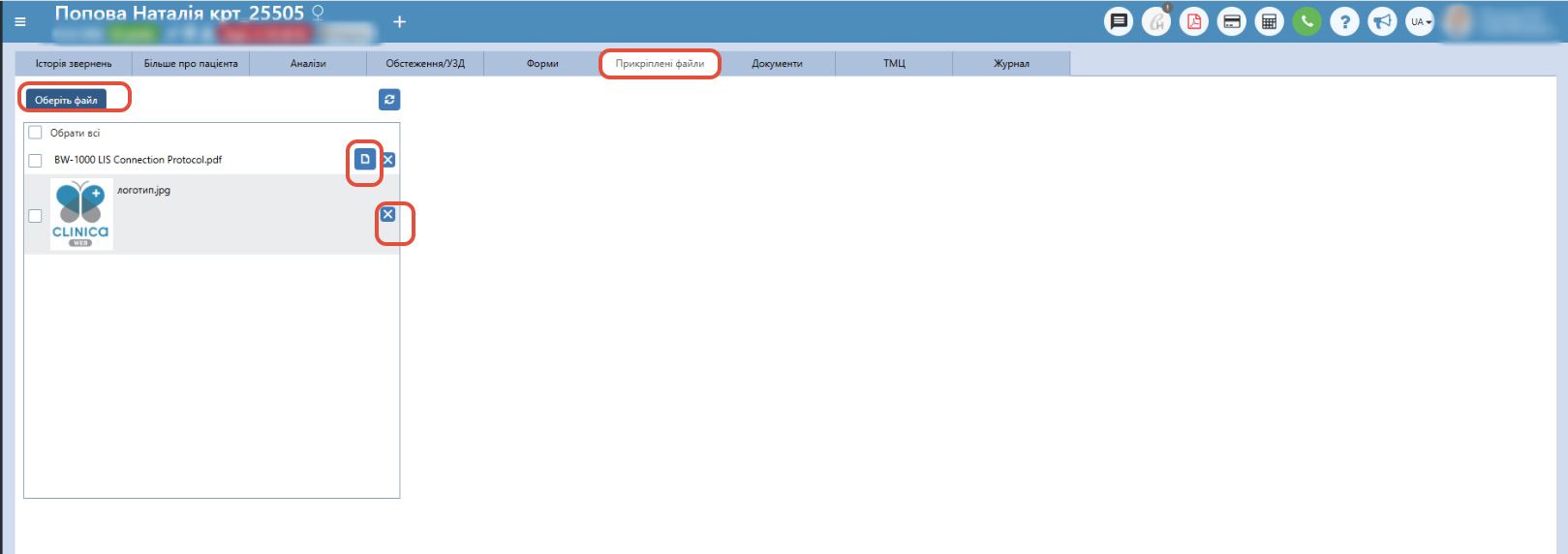
На даній вкладці є можливість прикріпити будь-які файли до карти пацієнта в цілому, тобто є можливість закріпити фото, ПДФ-файли, Ексель-файли і т.д., а також їх переглядати потім, скачувати.
Документи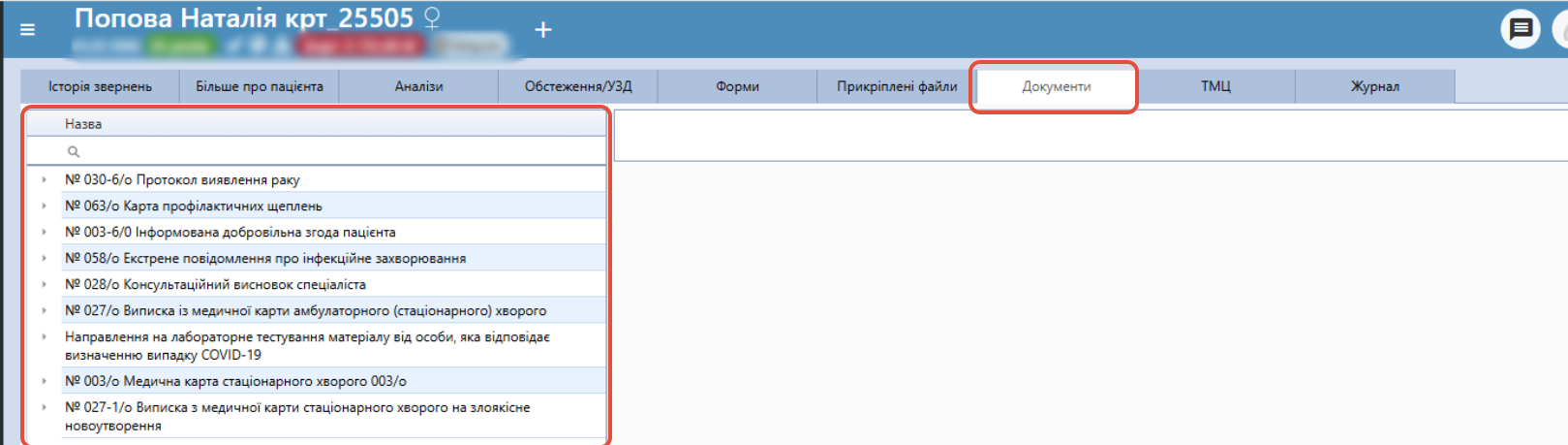
На даній вкладці можна також ще одним способом вносити заключення пацієнту за допомогою МОЗ-форм. Наразі в програмі є їх 9 штук. Детальніше про роботу з даними формами тут.
ТМЦ
 На даній вкладці можна здійснювати продаж товарів зі складу, якщо у Вашого закладу є відповідна ліцензія на продаж таких товарів. Тобто можна вибрати потрібну номенклатуру і продати її пацієнту по ціні реалізації. В даному випадку тут будуть відображатись усі такі видаткові накладні, а перейшовши в оформлення, можна буде фіскалізувати даний товар. Детальніше про роботу з даним функціоналом тут.
Журнал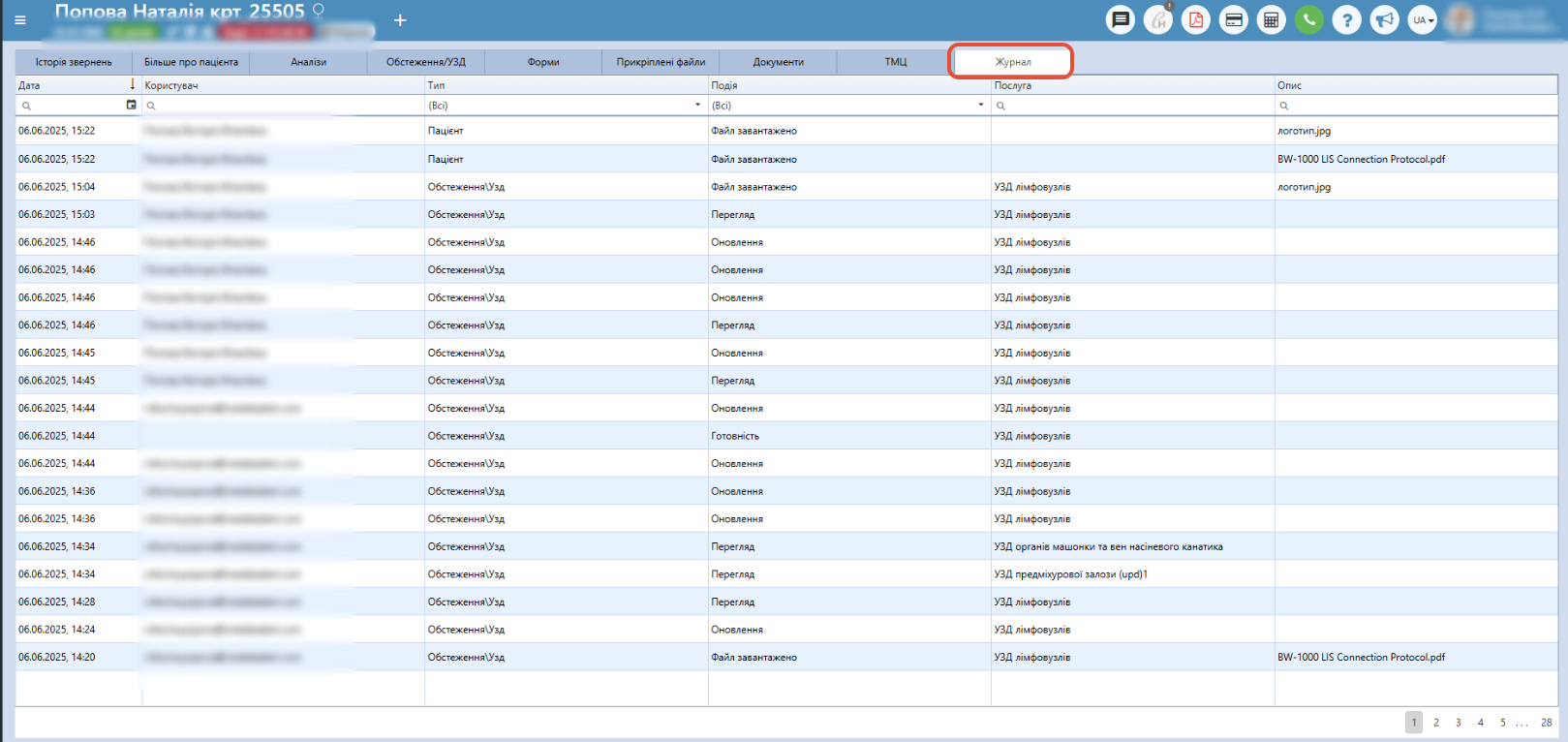
На даній вкладці міститься вся інформація по системним подіям по карті пацієнта, хто що вносив додавав, оновлював, видаляв і т.д. Тут можна фільтрувати інформацію по певним стовпцям та вносити у поля пошуку необхідні значення.