З чого почати?
Для того, щоб почати роботу з функціоналом склад необхідно виконати певні налаштування. Нижче опишемо всі необхідні кроки, які треба виконати з посиланнями на всі додаткові потрібні інструкції.
У програмі можливо налаштувати як ручне списання так і автоматичне списання (з одного основного складу закладу), а також робити продаж товарів зі складу напряму пацієнтові з фіскалізацією чеку. При цьому якщо навіть налаштувати автоматичне списання, ручне списання залишається можливим постійно у будь-якому випадку.
    Примітка: Автоматичне списання дозволяється тільки для 1 складу на одній філії. Тобто якщо у Вас є, наприклад, 3 філії і на них є по два склади, то дозволяється автоматичне списання лише по 1 складу на кожній філії (один склад на філії буде з поміткою, інший ні).
    Також для використання даного функціоналу Вам необхідно звернутись із запитом на тех. підтримку для включення функції для Вашого закладу.
ЗМІСТ
- Створення складів, налаштування доступів
- Створення виробників, одиниць виміру
- Створення/імпорт номенклатури, налаштування доступів і ціни для продажу
- Створення постачальників матеріалів
- Створення/імпорт прибуткових накладних
- Закріплення номенклатури до послуг для автоматичного списання
Створення складів, налаштування доступів
1) Створити усі склади, які у Вас існують та надати доступ користувачам до даних складів, а також зазначити чи буде автоматичне списання і мінусові залишки по складу - детальніше можна ознайомитись в наступній статті - Склади;
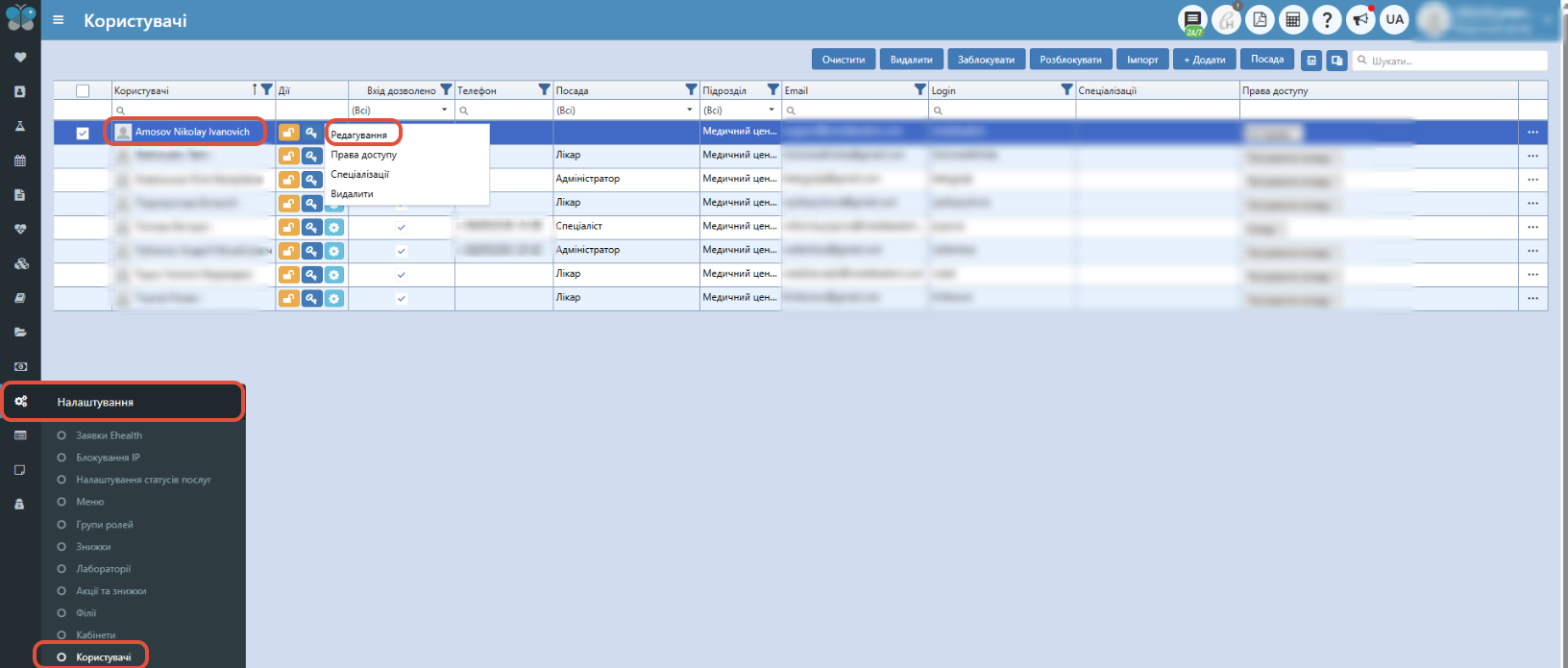
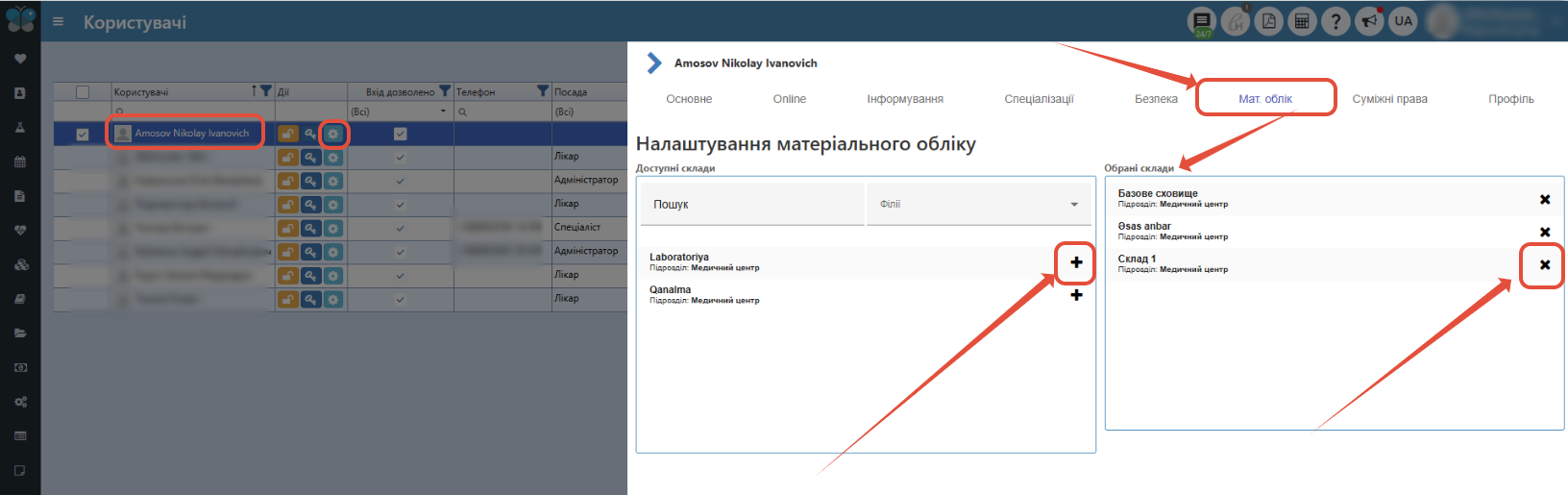
Примітка: Якщо було створено новий склад, він не попаде автоматично в дозволені для користувача. Навіть для того у кого права доступу "Усі права". Тому необхідно відразу надати доступ до цього складу кому потрібно. Перейти у пункт меню "Налаштування" - "Користувачі" знайти необхідного "Редагування" - вкладка "Мат. облік" через кнопку "+" вибрати потрібні склади.
ВАЖЛИВО! Якщо Ви плануєте налаштувати автоматичне списання зі складу, необхідно про це повідомити тех. підтримку для активації цієї функції для Вашого закладу.

Створення виробників, одиниць виміру
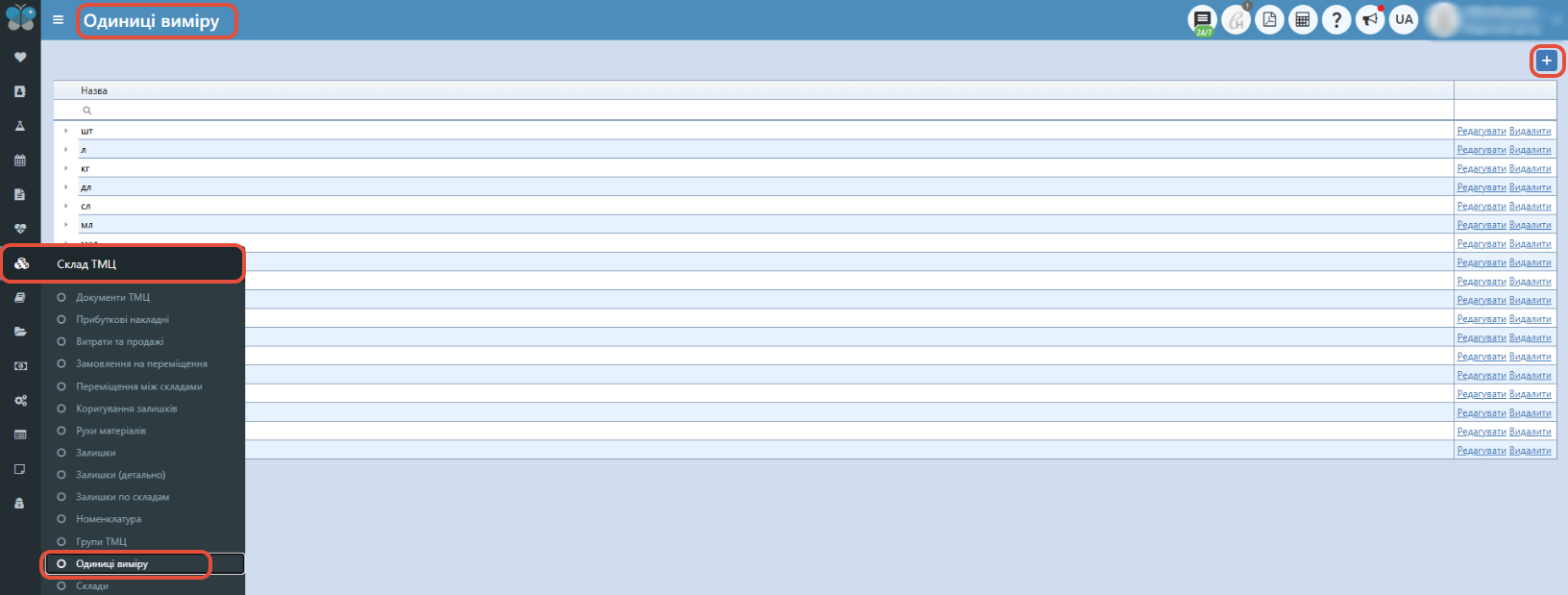
2) Для того, щоб додати новий матеріал (номенклатуру) потрібно, щоб були створені також виробники даного матеріалу і одиниці вимірювання. Одиниці виміру - детальніше можна ознайомитись в наступній статті - Одиниці виміру
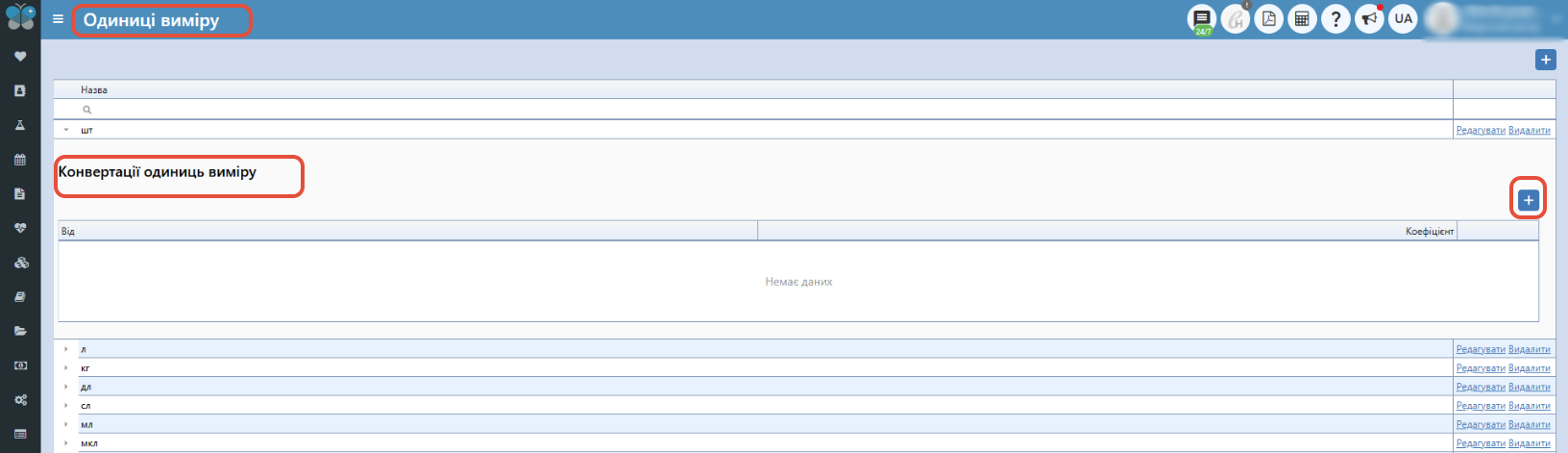
Примітка: дані одиниці виміру будуть автоматично підставлятись при внесенні матеріалів в прибуткову накладну, відповідно до даних у таблиці "Номенклатура". Також можна налаштувати конвертацію одиниць виміру, тобто прихід в одних одиницях, а списання чи продаж у інших.
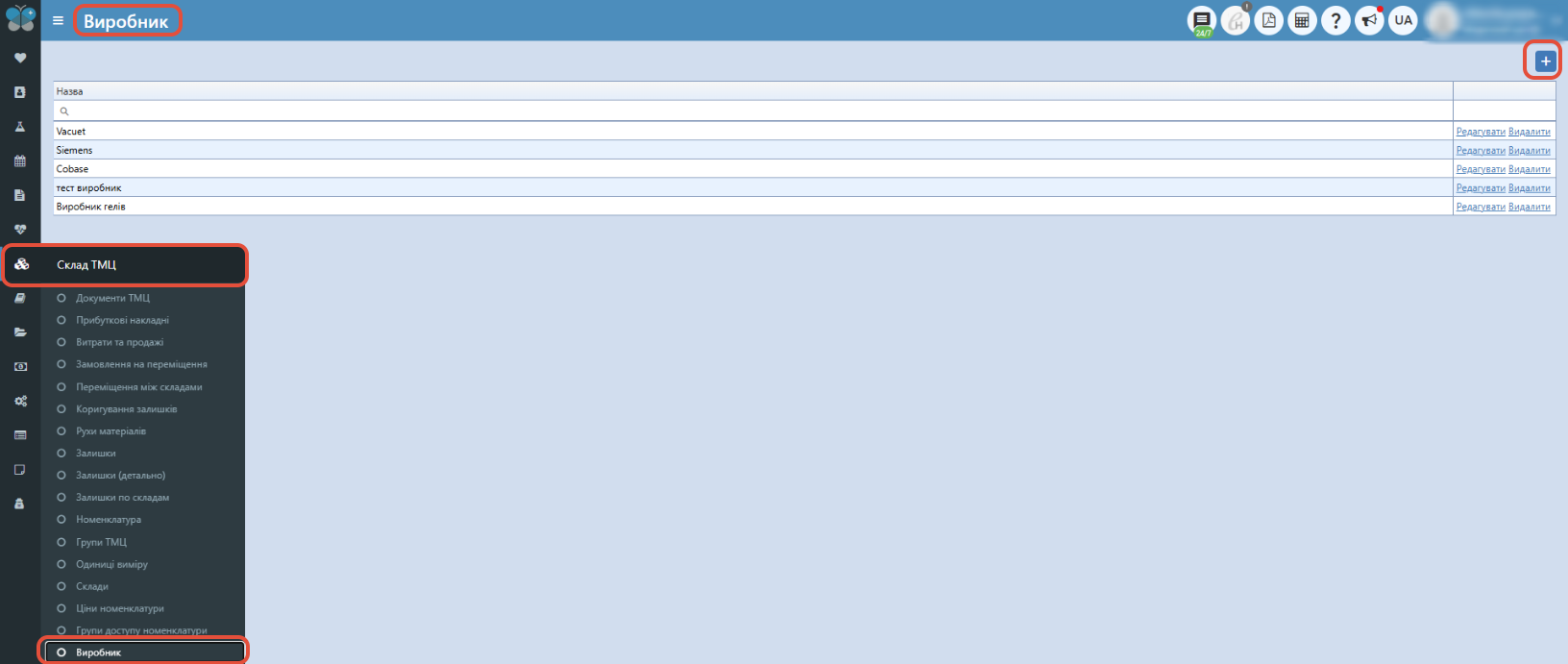
Виробники - детальніше можна ознайомитись в наступній статті - Виробники ;
Створення/імпорт номенклатури, налаштування доступів і ціни для продажу
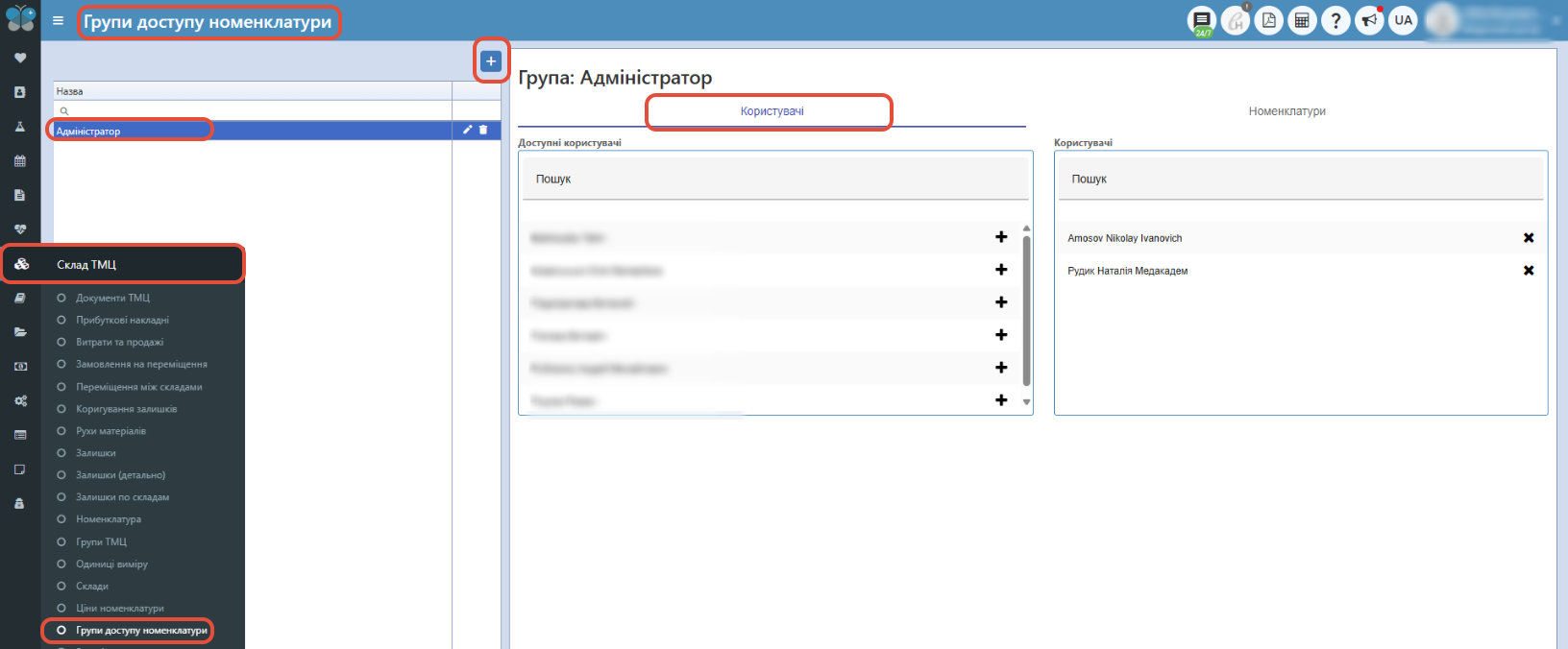
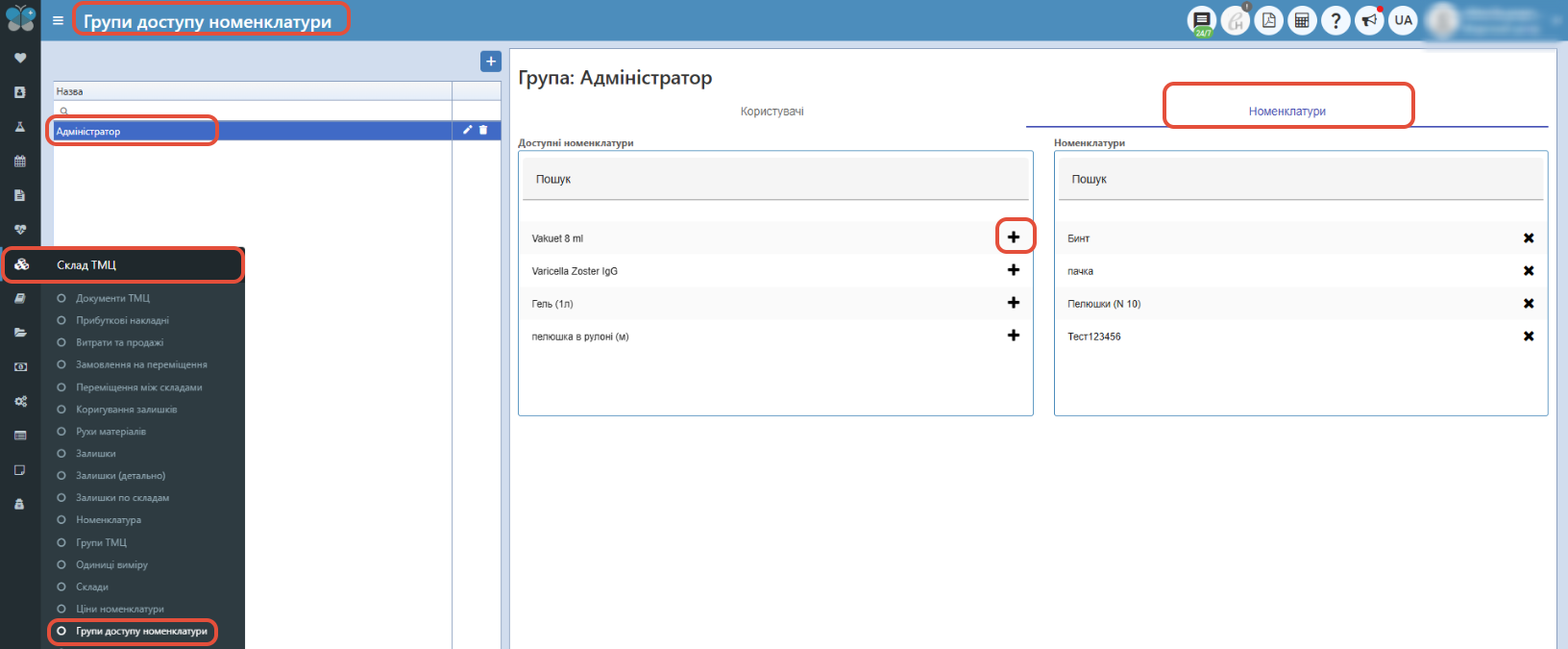
3) Cтворити номенклатуру (перелік товару) безпосередньо у інтерфейсі програми або імпортувати весь перелік матеріалів файлом Excel. Також можливість розмежувати товар по групам ТМЦ, можливість налаштувати доступ до номенклатури користувачам і додання потрібних товарів у прайс із вказанням ціни продажу - детальніше можна ознайомитись в наступній статті - Номенклатура ;


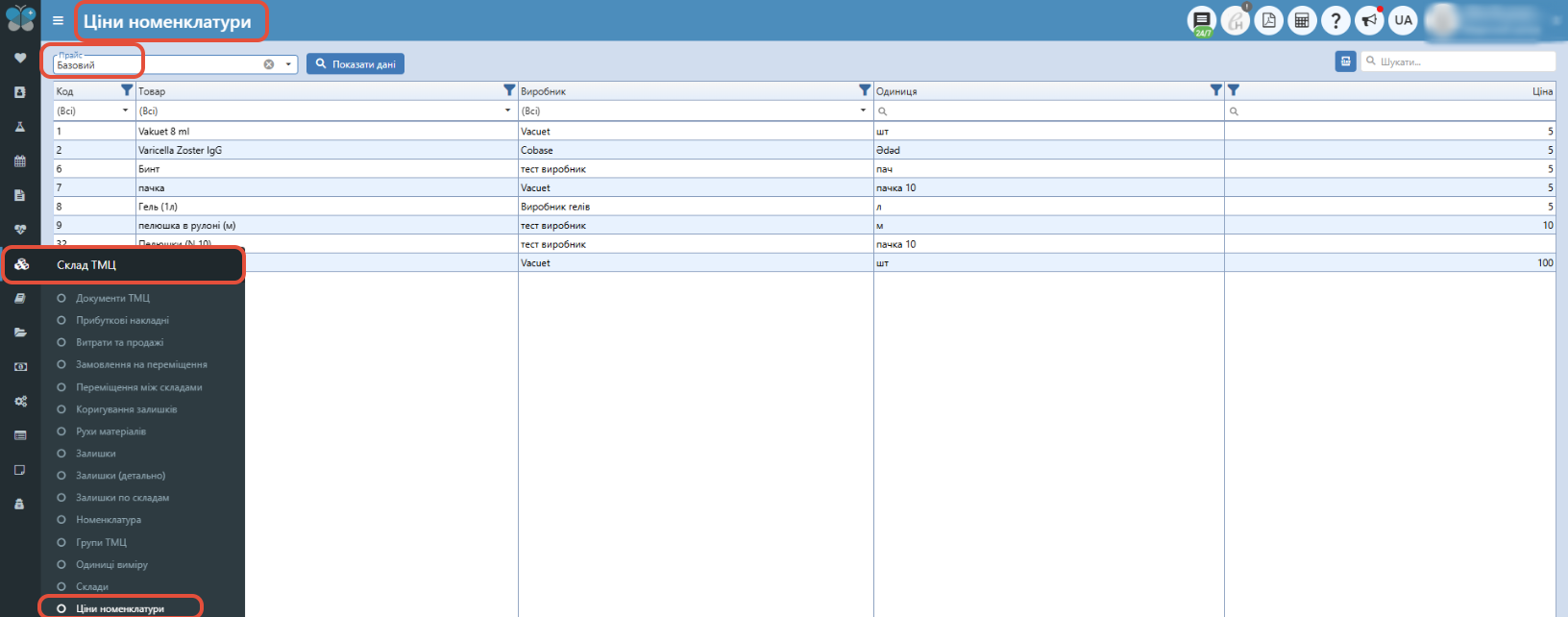
Створення постачальників матеріалів
4) Створити усіх постачальників, які у Вас існують - детальніше можна ознайомитись в наступній статті - https://medakadem.freshdesk.com/a/solutions/articles/77000596716?lang=uk ;
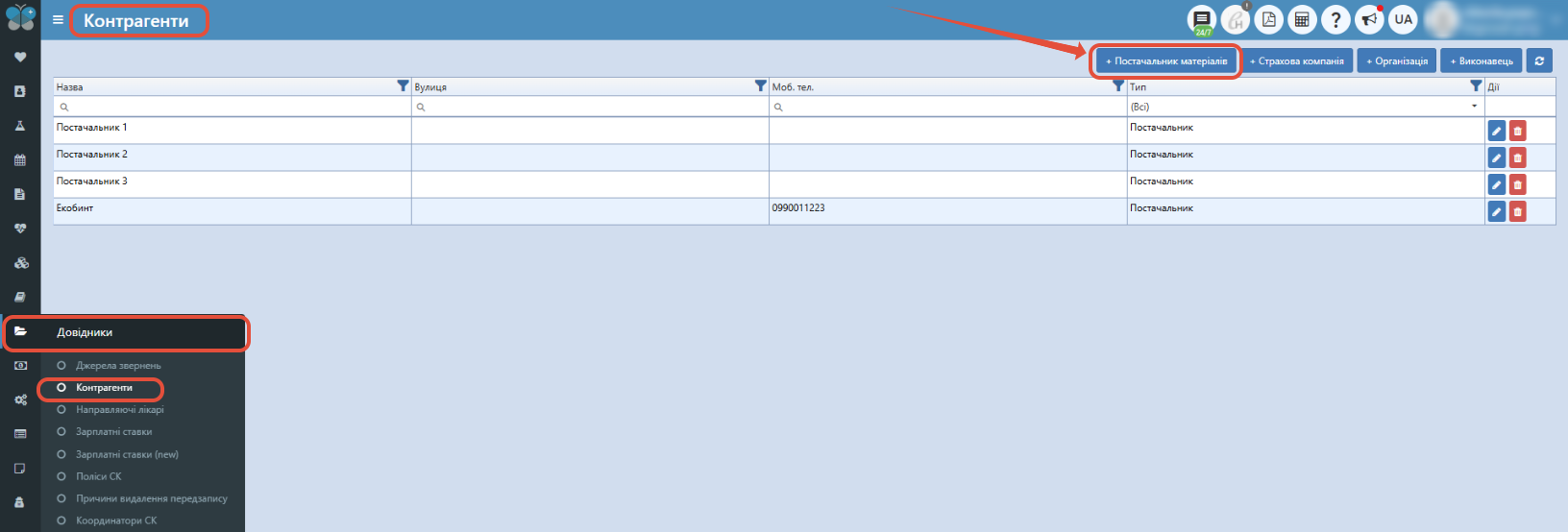
Створення/імпорт прибуткових накладних
5) Створити прибуткові накладні - тобто позначити скільки було надходження того чи іншого товару на певний склад у яких одиницях та вартості. Детальніше можна ознайомитись в наступній статті - https://medakadem.freshdesk.com/a/solutions/articles/77000596165?lang=uk
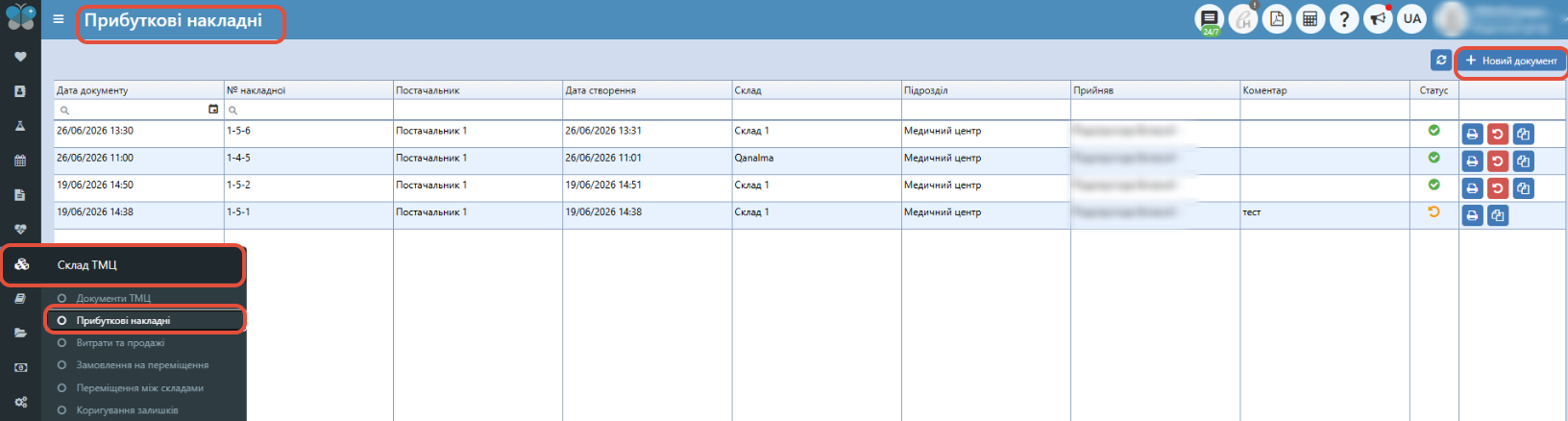
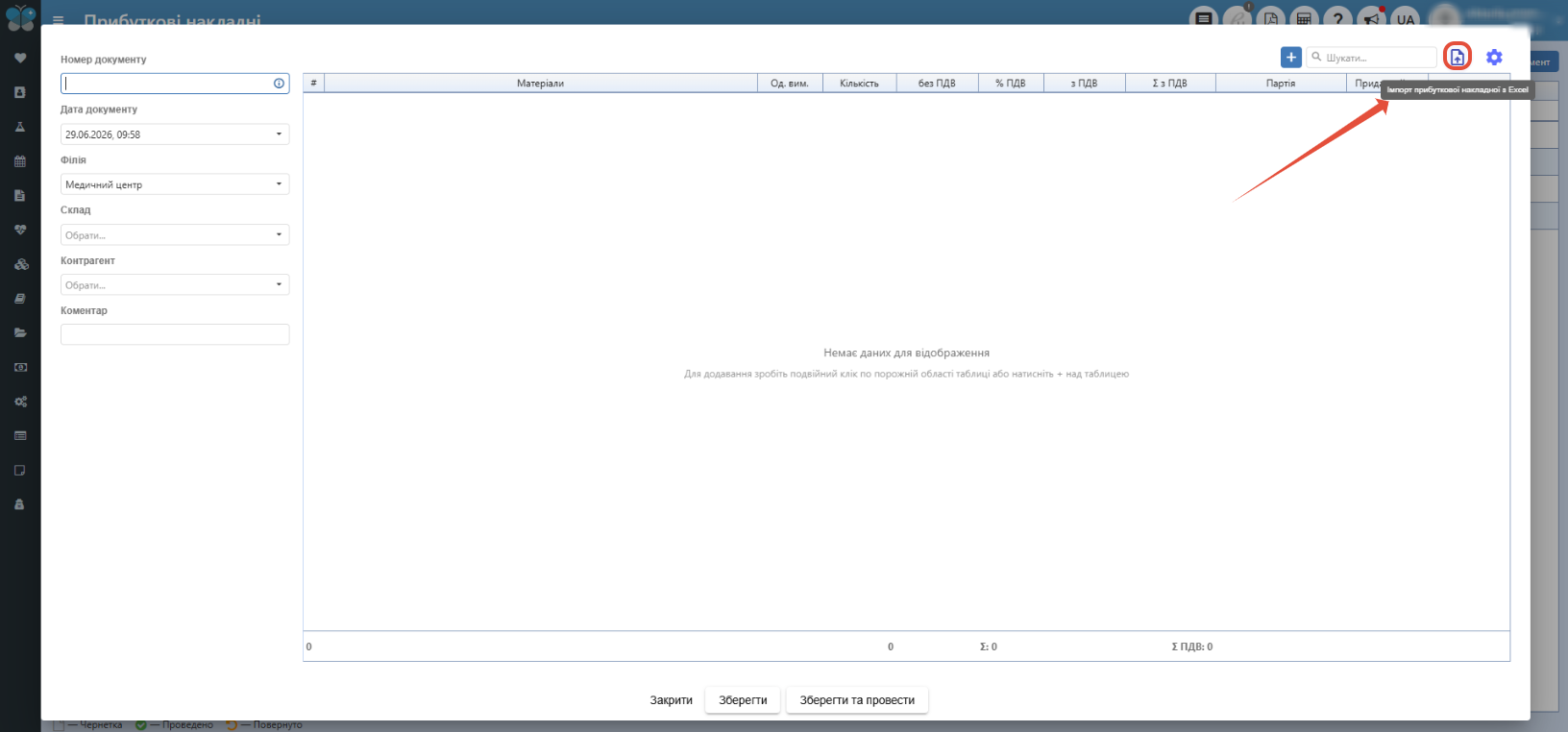
Закріплення номенклатури до послуг для автоматичного списання
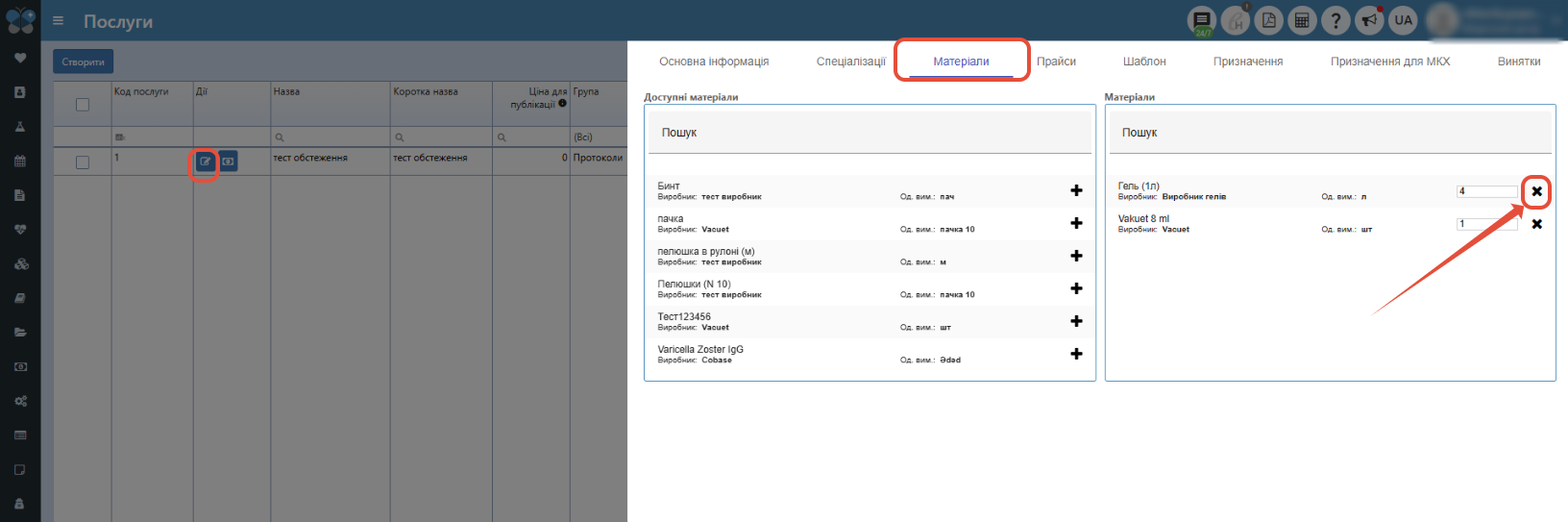
6) Якщо будете користуватись автоматичним списанням матеріалу, то потрібно перейти у пункт меню "Прайси" - "Послуги" та знайти потрібну послугу, Редагування - вкладка "Матеріали" та через "+" обрати усі потрібні і вказати до них кількість для списання.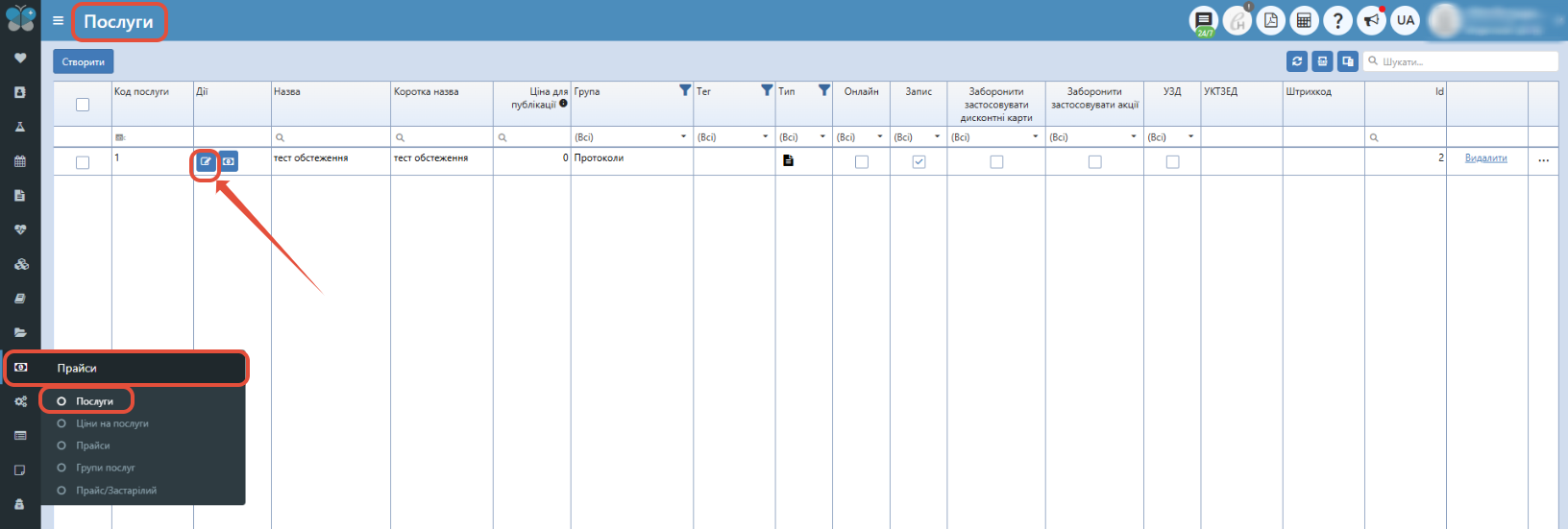
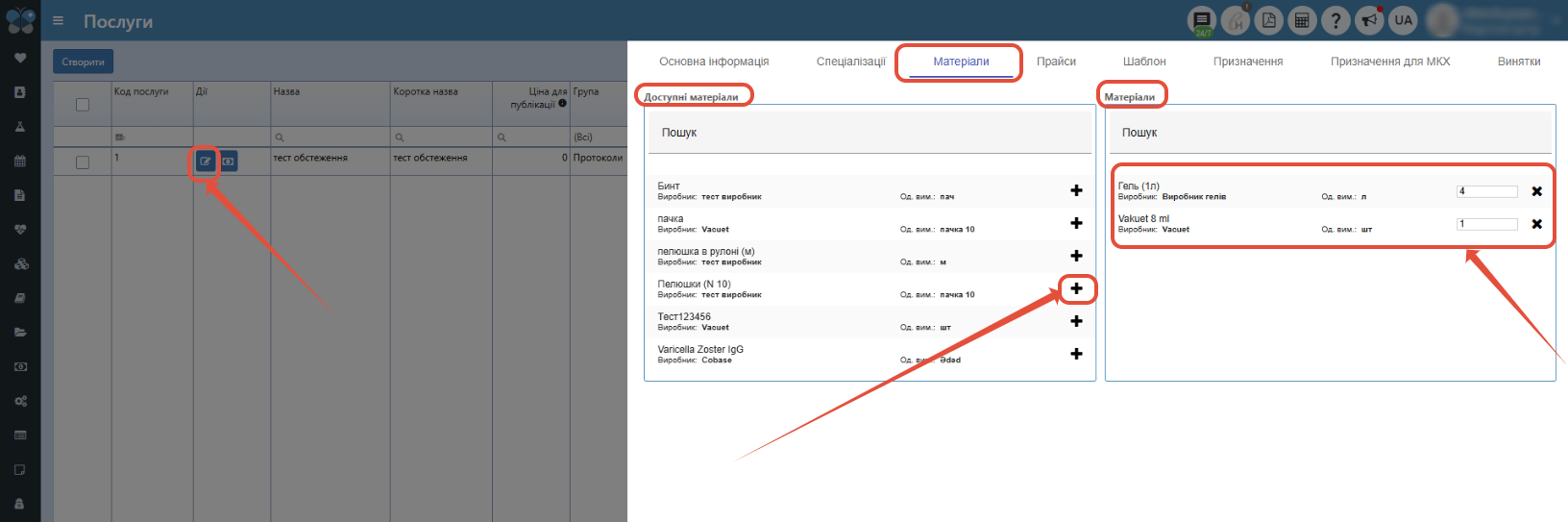
Примітка: Якщо матеріал для автоматичного списання навпаки не актуальний, його можна відв'язати від послуги, натиснувши на "х" у стовпці "Матеріали" біля потрібних матеріалів, щоб вони повернулись у стовпець "Доступні матеріали".