
Важливу роль звісно у веденні складського модулю також відіграють звіти і документи, де можна переглянути всі події, які відбувались з матеріалами по складу протягом певного періоду. Для цього у програмі Clinica Web наявні такі сторінки як "Витрати і продажі"(також можливість списання матеріалів без пацієнтів), "Документи ТМЦ" і "Рухи матеріалів". До кожної сторінки є окремі права доступу - можна надати доступ одразу для усіх сторінок або надати доступ тільки до однієї конкретної. Розглянемо кожну сторінку детальніше.
ЗМІСТ
Передумови
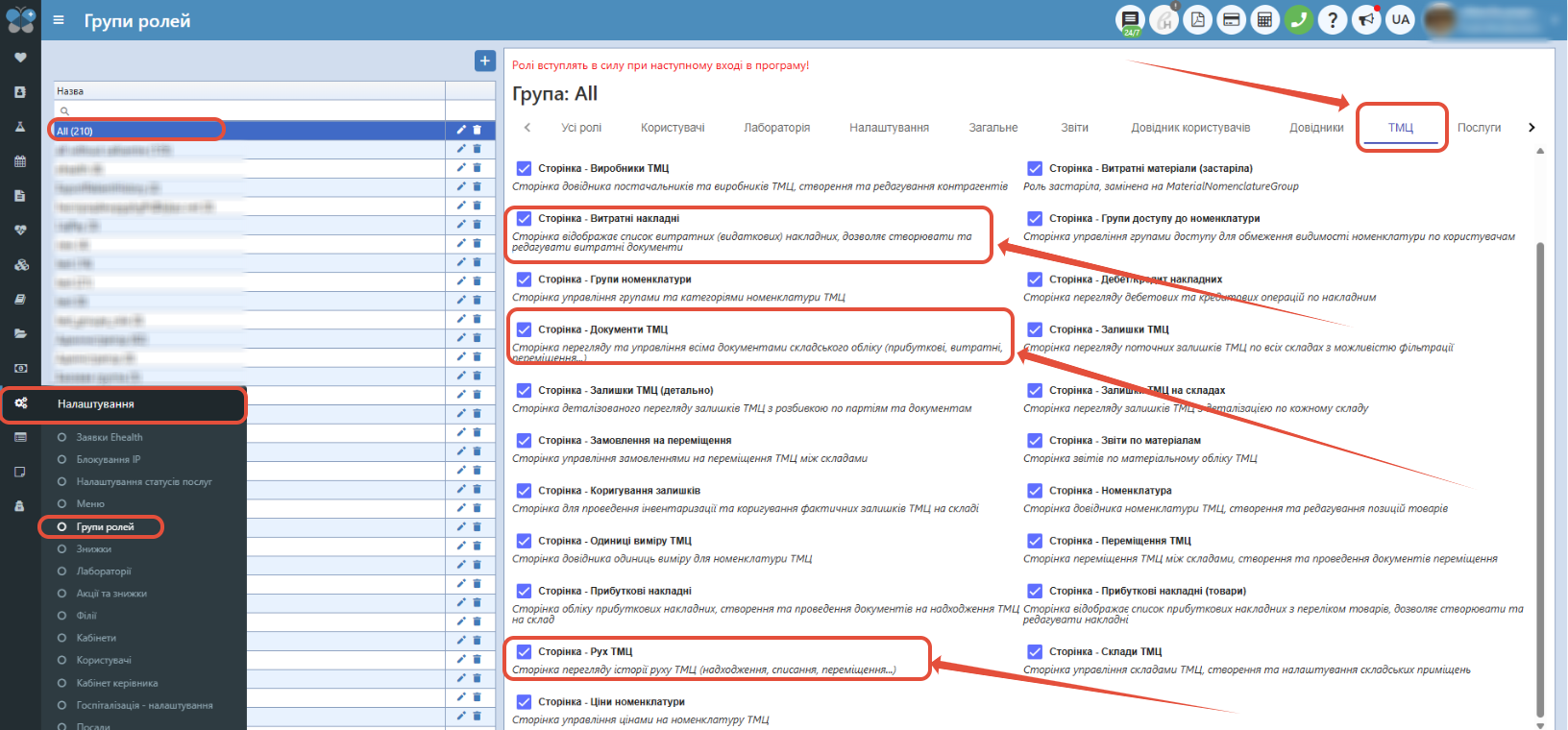
На даних сторінках є можливість переглядати всі надходження, списання, автоматичні списання, продажі і повернення, також скасовувати та виправляти списання (якщо на це також будуть відповідні права доступу) та друкувати потрібні документи. Для цього для Вашої групи ролей необхідні ролі:
- "Сторінка - Витратні накладні"
- "Сторінка - Документи ТМЦ"
- "Сторінка - Рух ТМЦ" .
Витрати і продажі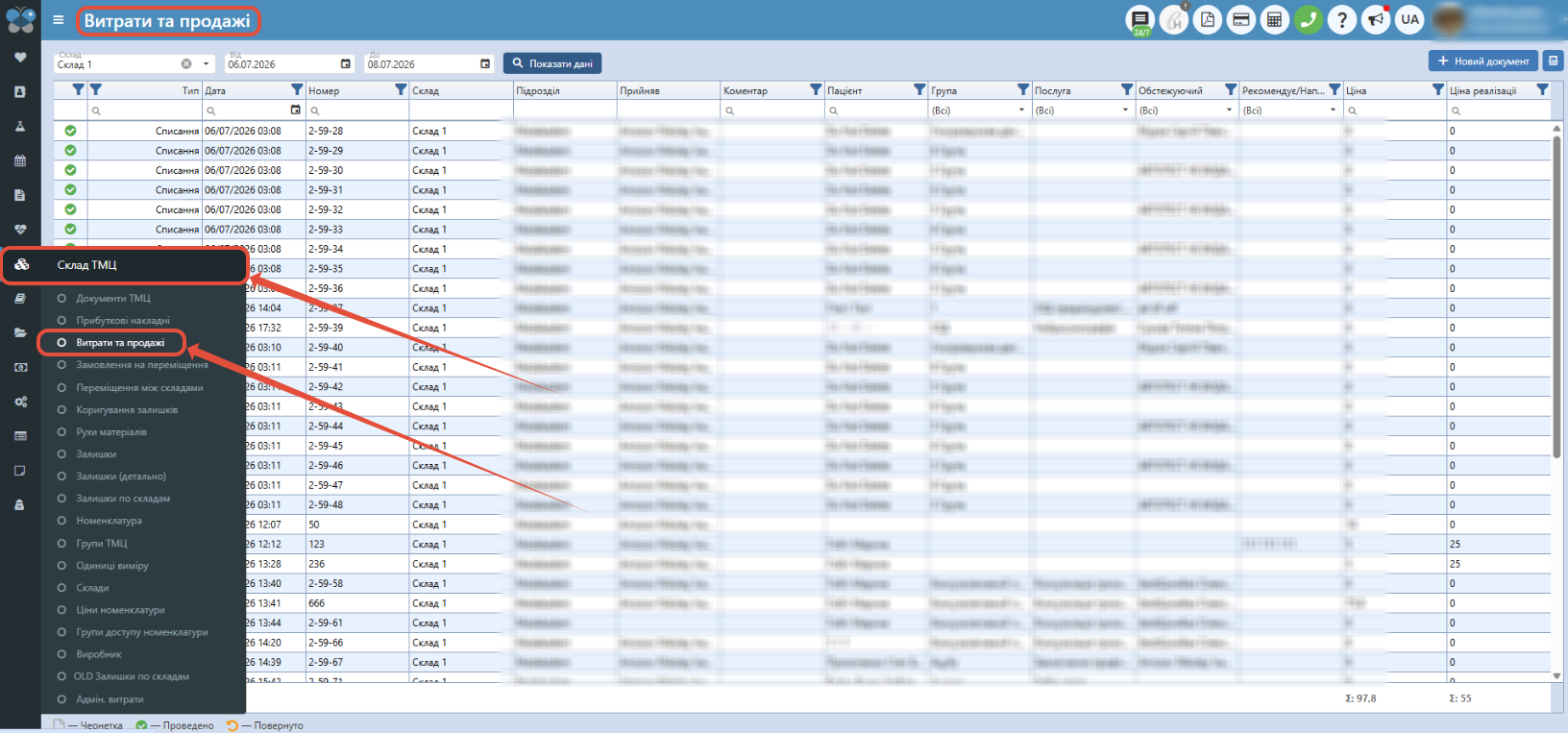
Дана сторінка містить інформацію про усі списання, автоматичні списання і продажі, які відбувались з певного складу за певний період, а також на даній сторінці є можливість здійснювати списання матеріалів зі складу без пацієнта і послуг. Зверху ліворуч оберіть склад і період відображення інформації та натисніть на кнопку "Показати дані".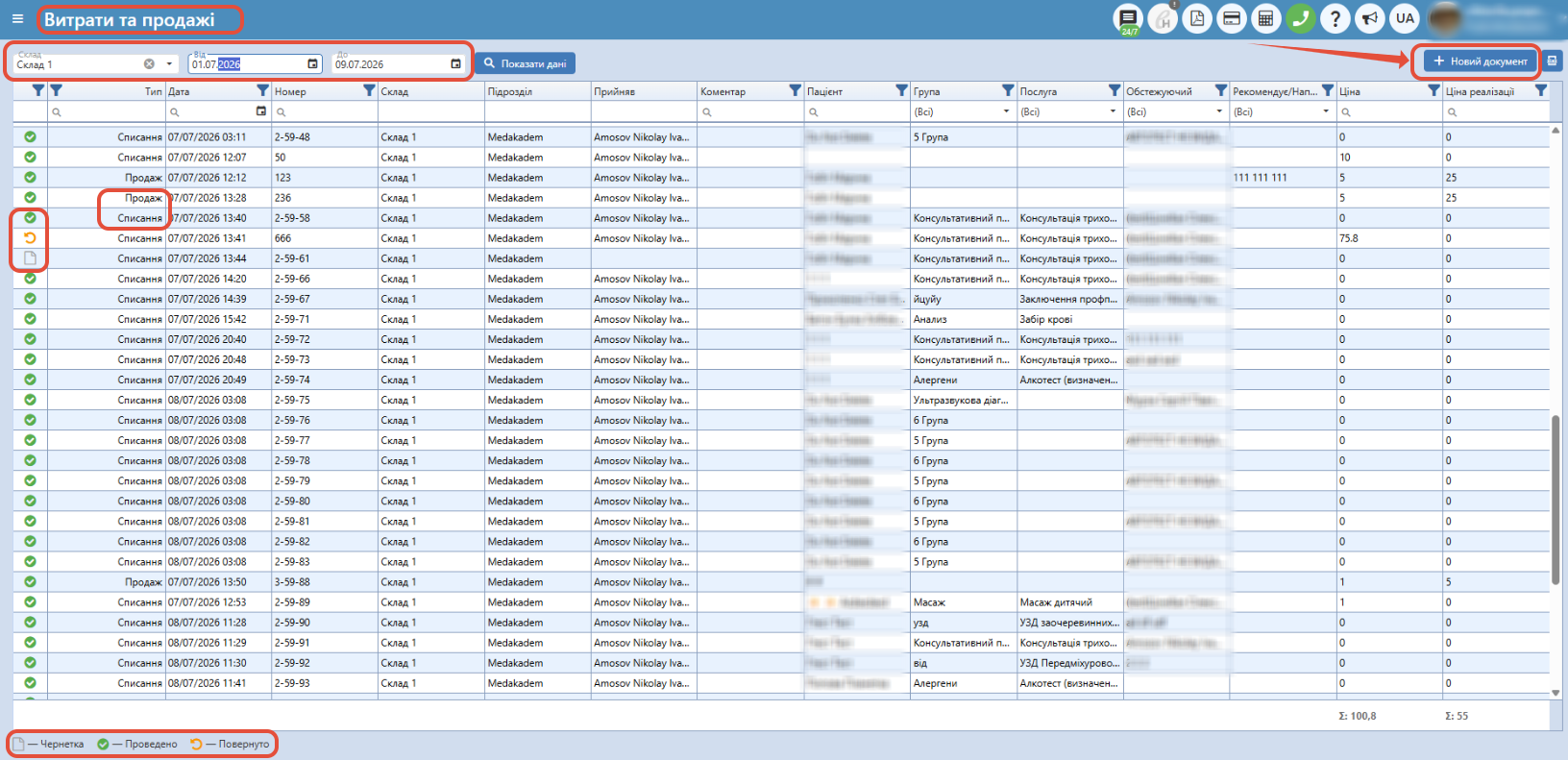
Наявні стовпці:
1) Статус - відображається статус накладної (чернетка/проведено/повернуто);
2) Тип - показується, яка саме подія відбулася з товаром або матеріалом (списання чи продаж);
3) Автоматичне списання - показується інформація чи це було автоматичне списання, якщо так буде стояти прапорець у даному стовпчику;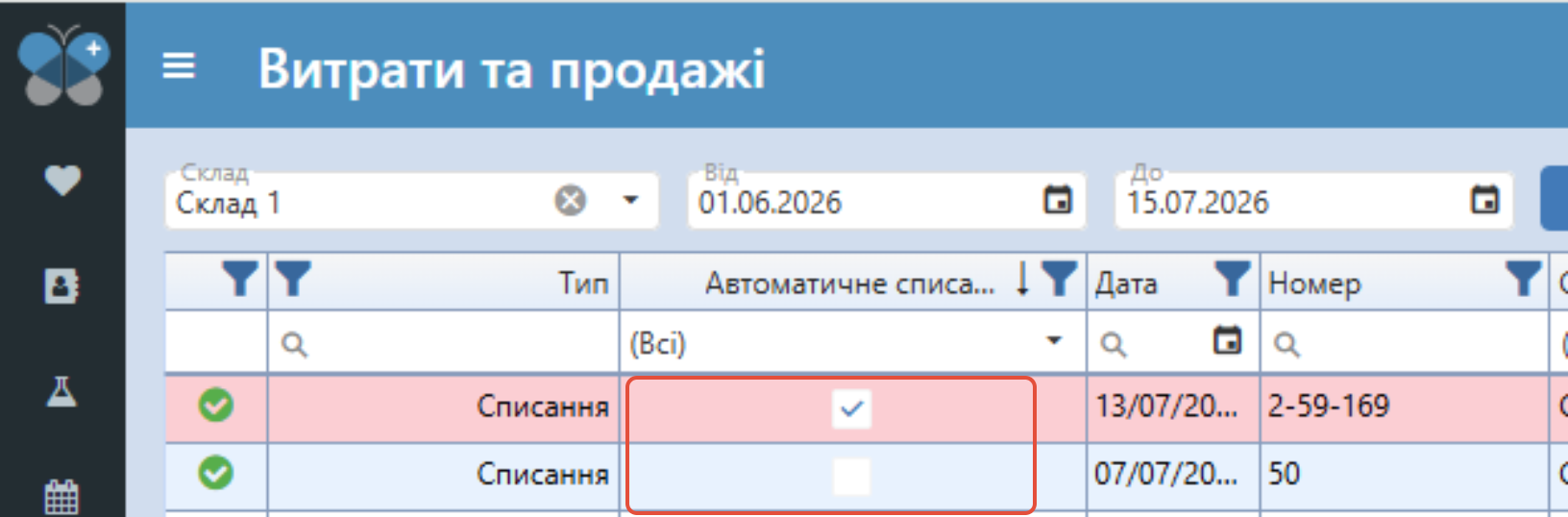
4) Дата - відображається дата створення і проведення видаткової накладної;
5) Номер - показується номер видаткової накладної (буквенне, цифрове позначення);
6) Склад - відображається склад, по якому відбувалась подія (списання чи продаж матеріалу);
7) Підрозділ - показується філія (підрозділ), по якому відбувалась подія списання чи продажу матеріалу зі складу;
8) Прийняв - відображається ПІБ користувача, який створив видаткову накладну (здійснив списання чи продаж матеріалу);
9) Коментар - показується примітка (коментар), яку було додано у видаткову накладну користувачем, що здійснював списання або продаж;
10) Пацієнт - відображається ПІБ пацієнта для якого було здійснено списання чи продаж матеріалу;
11) Група - показується назва останньої внесеної групи для послуги по якій було здійснено списання (всього груп є 5, якщо для послуги внесено групу 1 і групу 2, покажеться у стовпці остання - група 2);
Примітка: Якщо списання відбувається не на пацієнта і не під послугу, даний стовпець буде порожнім.
12) Послуга - відображається назва послуги, під яку було здійснено списання матеріалу
13) Обстежуючий - показується ПІБ обстежуючого лікаря на якого було оформлено дану послугу, тобто лікар, який проводив прийом пацієнта;
14) Рекомендує/Направив - показується ПІБ лікаря (користувача), який рекомендував даний матеріал. Даного користувача можна обрати при заповненні видаткової накладної. Він також буде відображатись у звітах;
15) Ціна - відображається ціна собівартості матеріалу, тобто та ціна, по якій купили даний матеріал у постачальника;
Примітка: Зазвичай списання проводиться по ціні собівартості, оскільки це не продаж, відповідно у стовпці "ціна реалізації" буде вказано 0. Якщо це продаж матеріалу, тоді ціни будуть різними у стовпцях "Ціна" і "Ціна реалізації".
16) Ціна реалізації - відображається ціна реалізації матеріалу, тобто та ціна, по якій продають даний матеріал пацієнтові зі складу.
Списання без пацієнта і послуги
На даній сторінці "Витрати та продажі" праворуч над таблицею міститься кнопка "+Новий документ", натиснувши на яку відкриється вікно, у якому можна вибрати потрібний склад і матеріали та здійснити списання даного товару. Списання можна здійснити із підбором по партії або без підбору - детальніше як виконується списання описано тут. Після заповнення обов'язкових полів і значень, натискаємо на кнопку "Зберегти" (видаткова як чернетка ще) або "Зберегти та провести" (якщо вже все додано у видаткову і завершено роботу та потрібно списати зі складу).
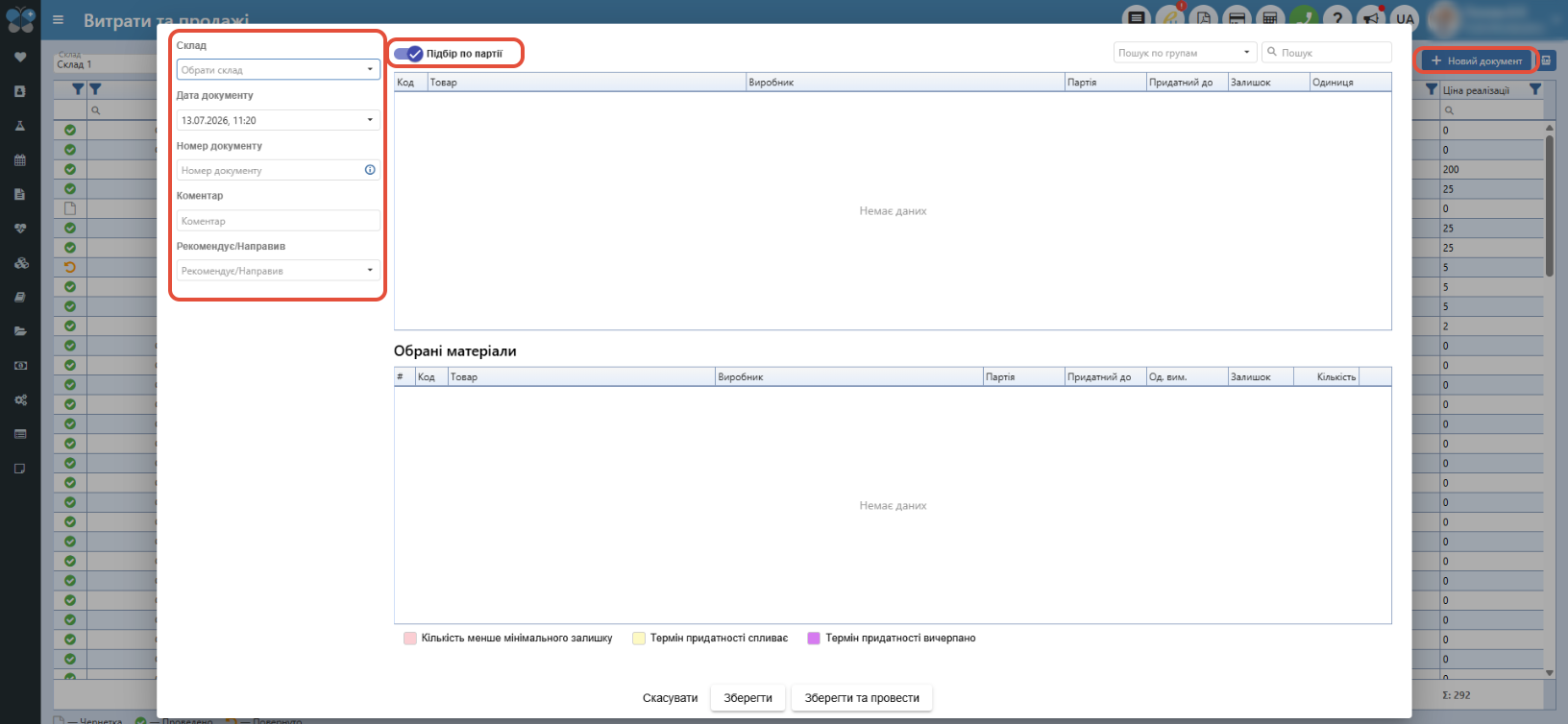
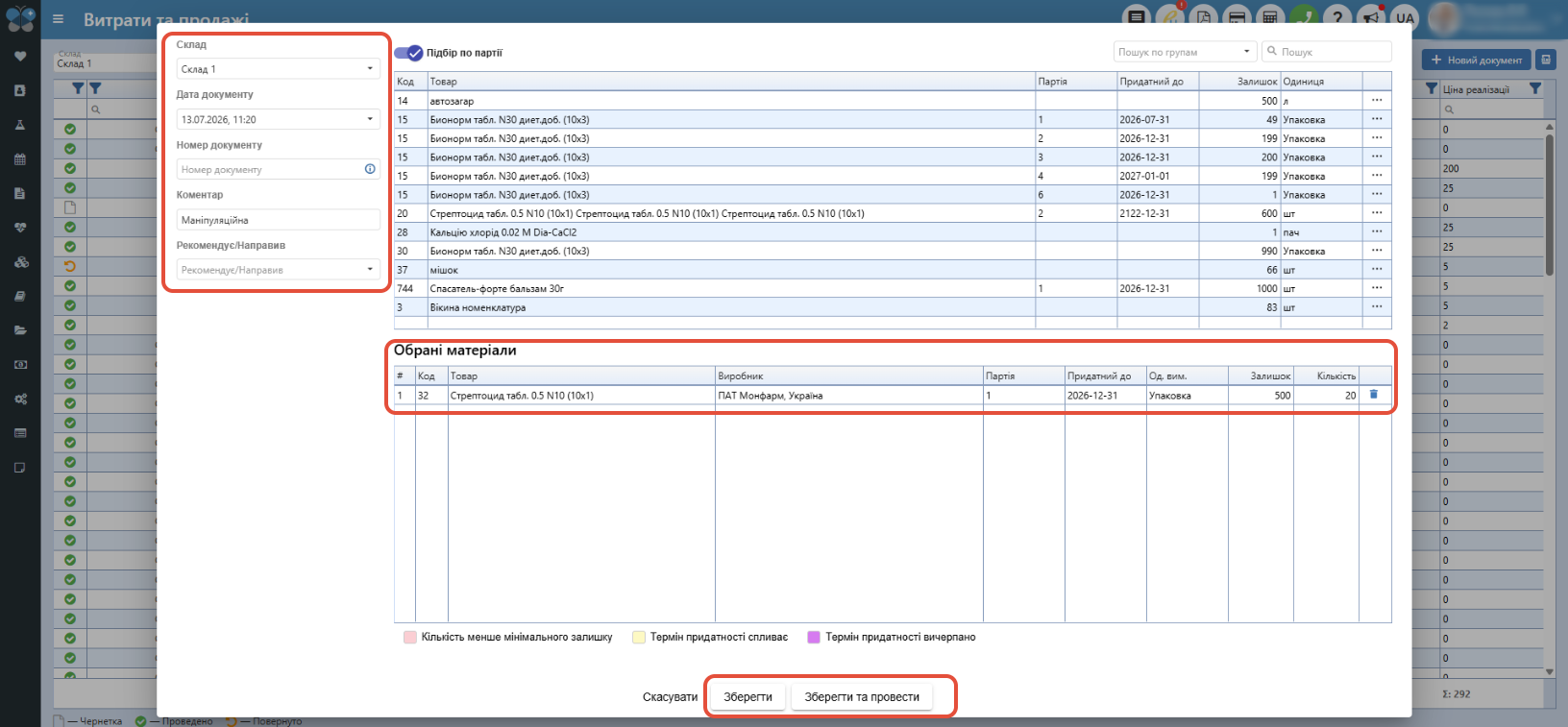
Буде відображатись ось так у звіті:
Переглянути вміст видаткової накладної можна, натиснувши двічі на потрібній стрічці у звіті:
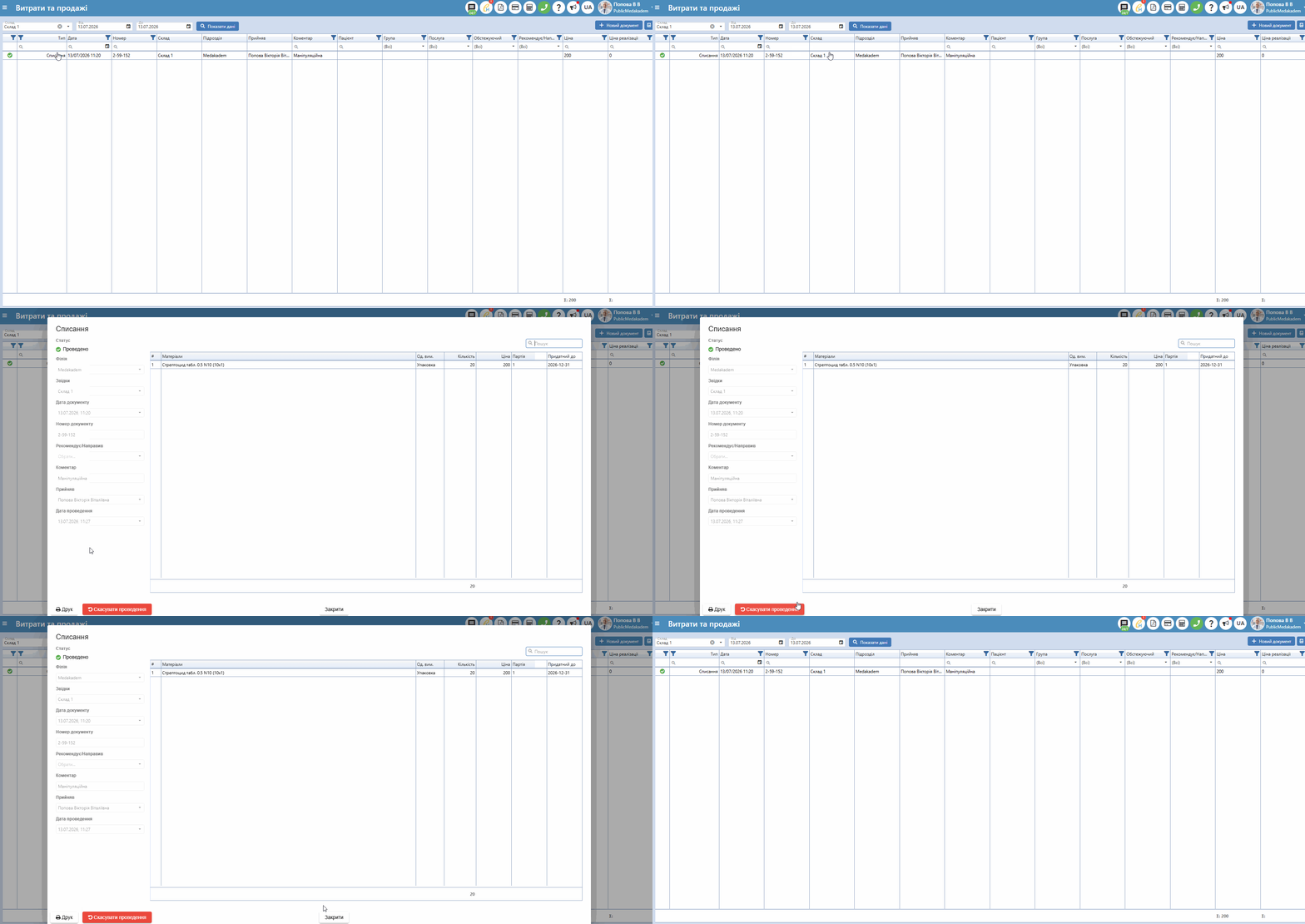
У даному вікні також можна роздрукувати дану видаткову, або скасувати проведення видаткової (якщо на це є відповідне право доступу) та просто закрити перегляд видаткової.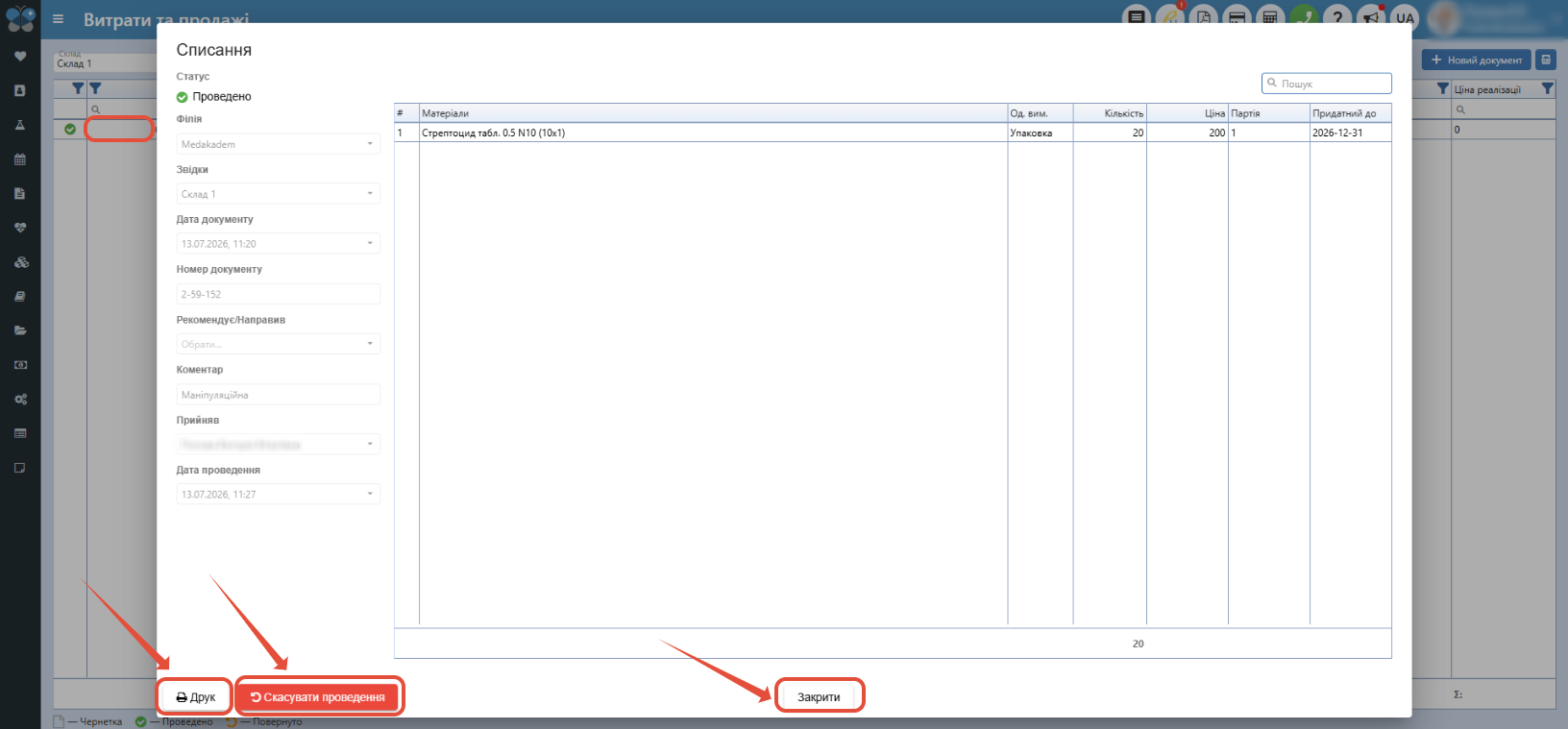
Додаткові дії:
У даному звіті можна здійснювати пошук по стовцям або фільтрувати інформацію по стовпцям. 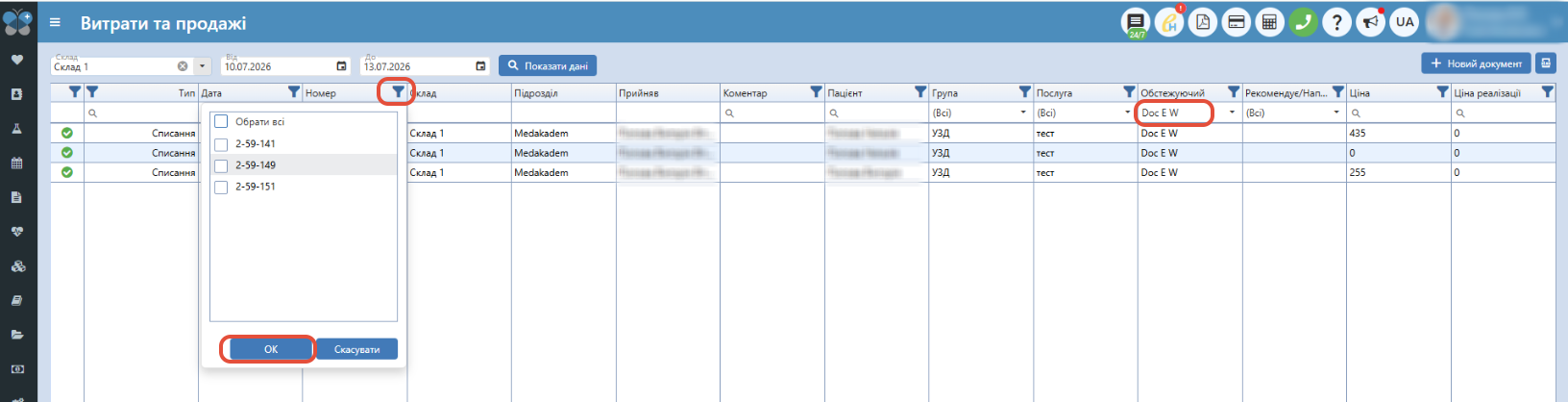
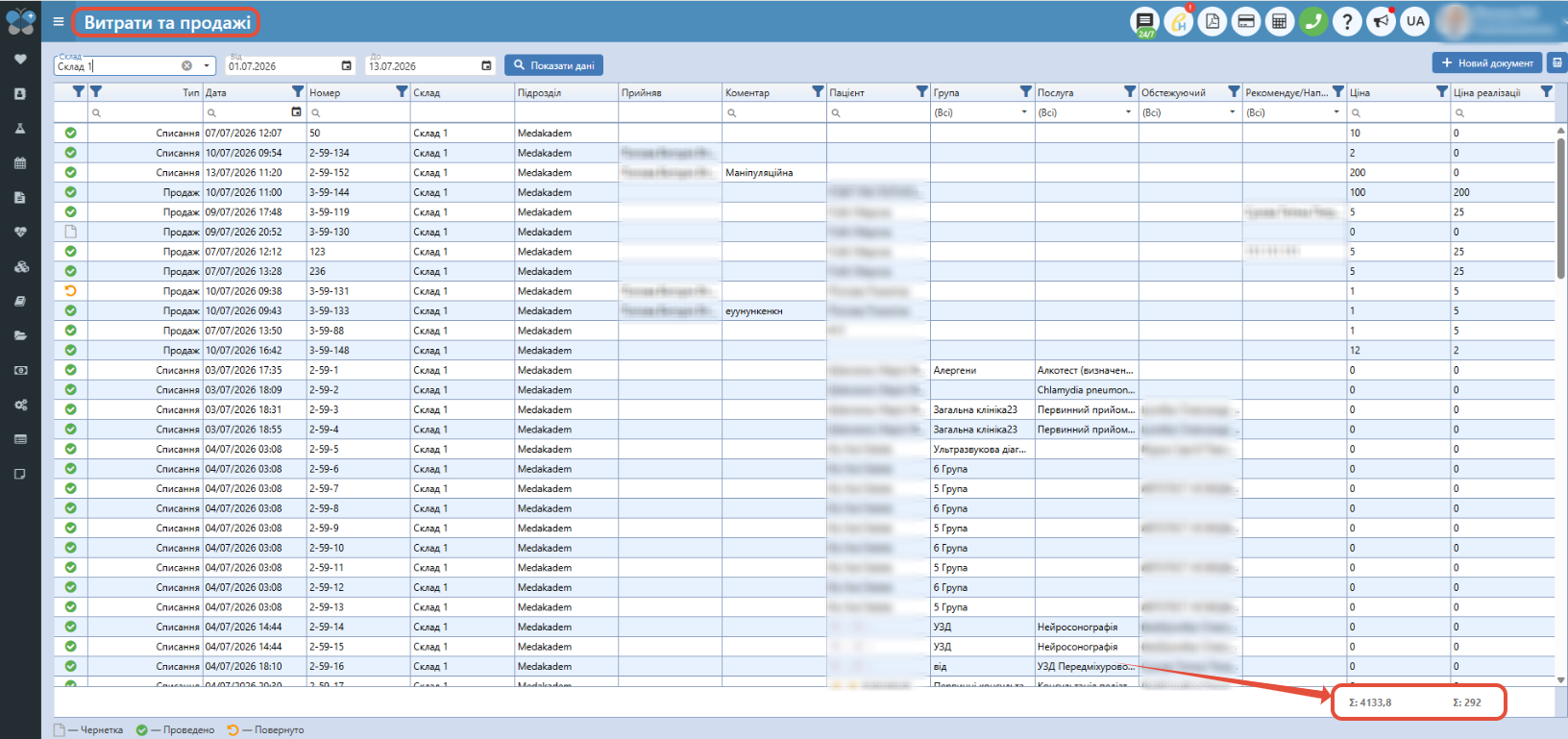
Під стовпцями "Ціна" і "Ціна реалізації" відображається загальна сума внизу звіту.
Також можна наявні дані звіту експортувати у вигляді Excel-файлу і з ним працювати окремо. Для цього над таблицею праворуч натисніть на відповідну кнопку "Експортувати все як Excel" .
Стрічки матеріалів, які будуть списані чи продані в мінус (не було наявності на момент списання чи продажу), будуть підсвічуватись рожевим кольором.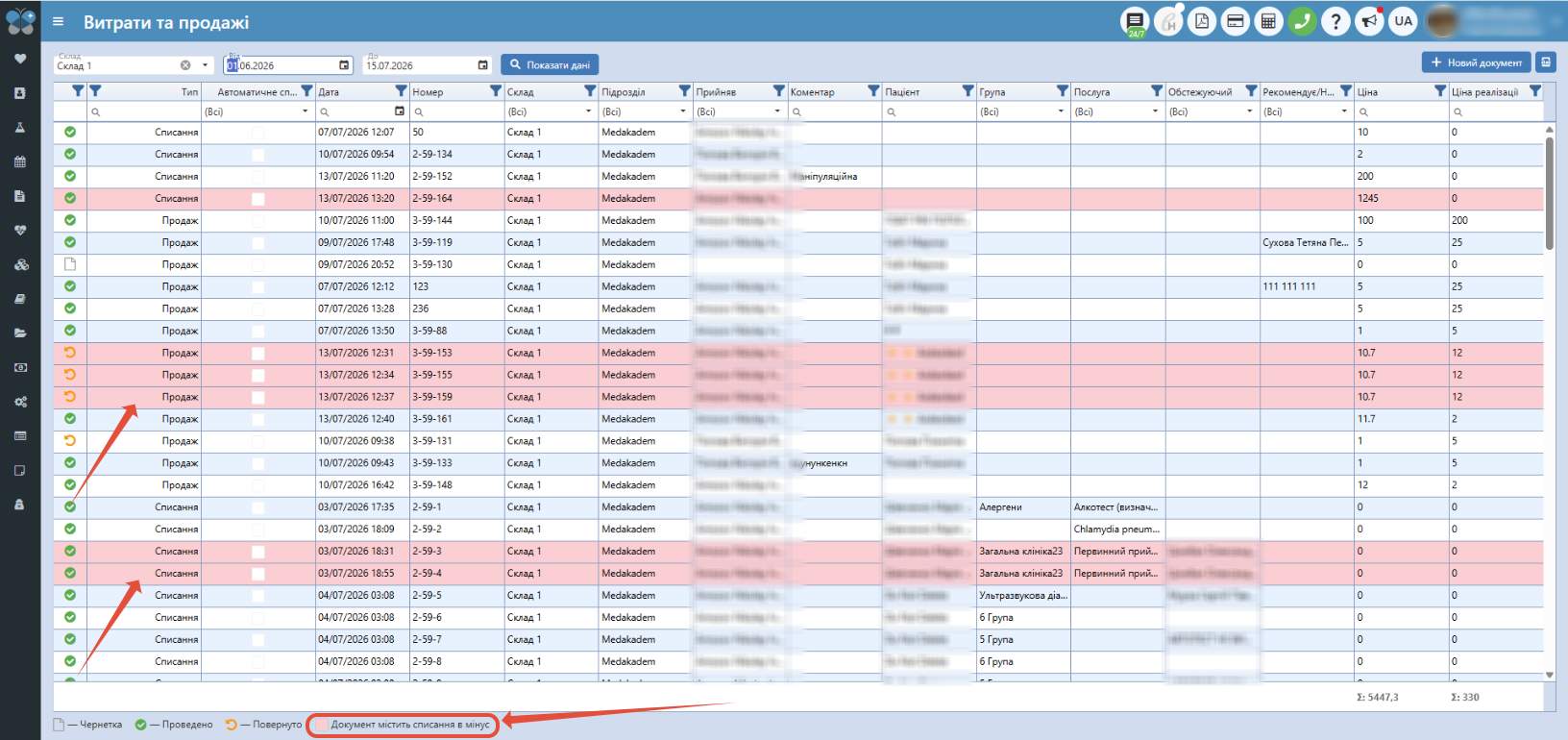
Документи ТМЦ
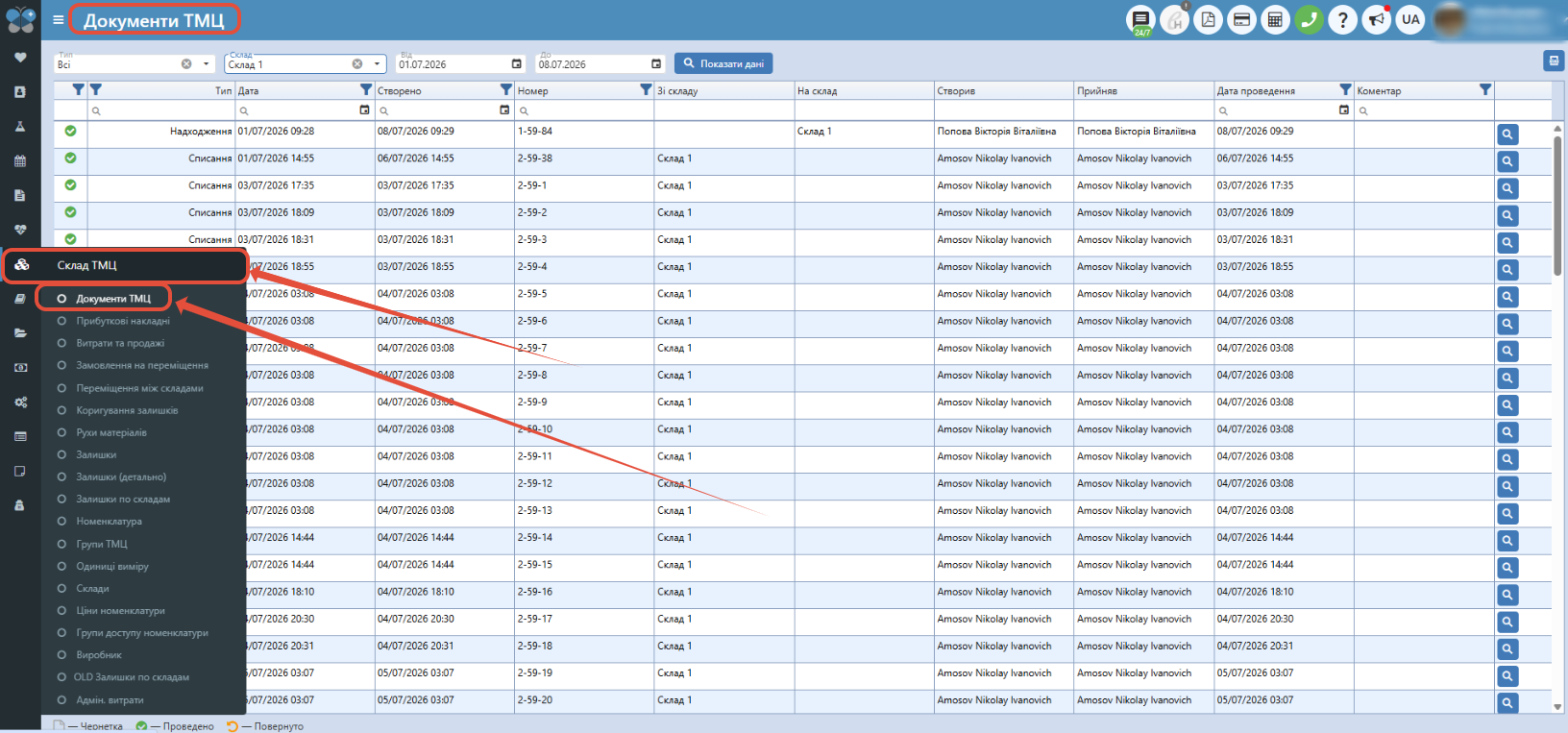
Дана сторінка містить інформацію по усім діям, що відбувалися на складі, згруповані за документами. За допомогою сторінки можна переглядати інформацію про рух товарно-матеріальних цінностей та аналізувати складські операції за кожним документом. Дані представлені в розрізі документів і відображають рух ТМЦ за кожною складською операцією: надходження, переміщення, списання, повернення тощо.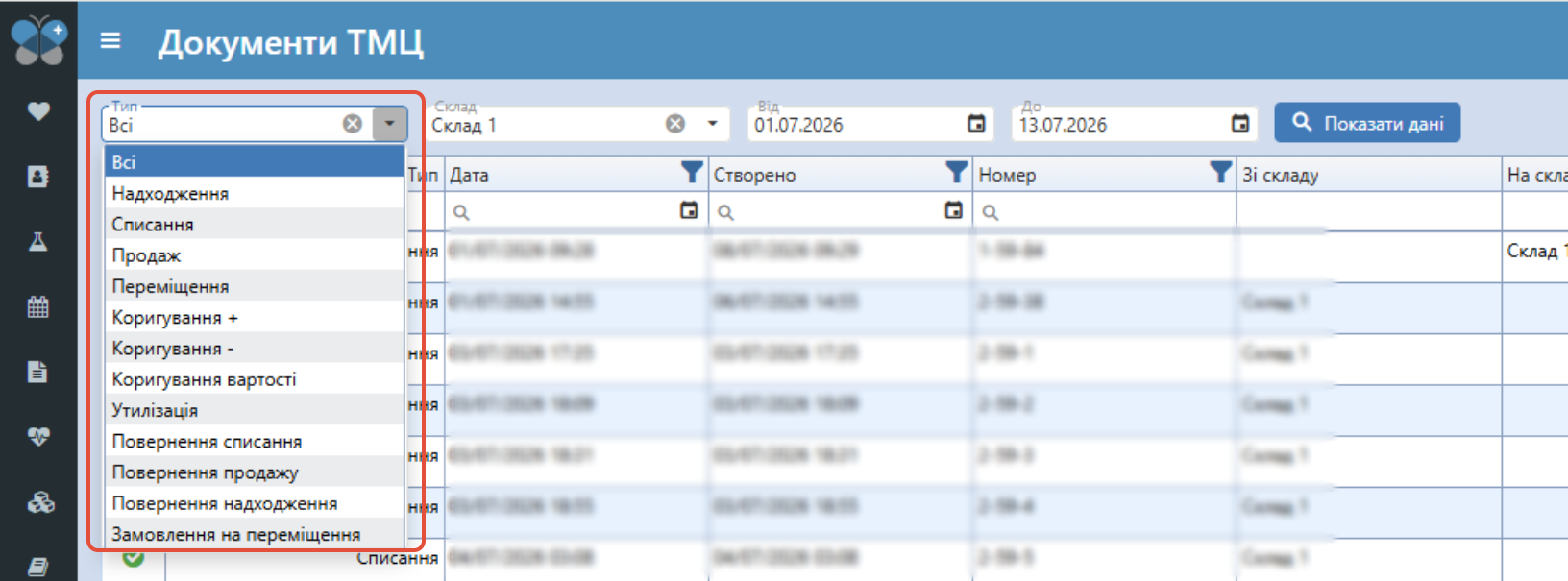
Наявні стовпці:
1) Статус - відображається статус документу (проведно, чернетка, повернуто);
2) Тип - показується, яка саме подія відбулася з товаром або матеріалом (надходження, списання, продаж, переміщення, коригування +, коригування -, коригування вартості, утилізація, повернення списання, повернення продажу, повернення надходження, замовлення на переміщення);
3) Дата - відображається дата і час формування документу (з якої дати буде діяти документ, дата документу);
4) Створено - показується дата і час створення документу (коли дійсно створювався документ користувачем, як варіант, наприклад, натиснули лише кнопку Зберегти і створили документ);
5) Номер - показується номер документу (прибуткової, видаткової і т.д.);
6) Зі складу - відображається з якого складу відбувались дії з матеріалами;
7) На склад - показується на який склад відбувались дії з матеріалами (переміщення, надходження і т.д.);
8) Створив - відображається ПІБ користувача, що сформував даний документ;
9) Прийняв - показується ПІБ користувача, що провів даний документ;
10) Дата проведення - показується дата і час проведення документу (наприклад натиснули на кнопку "Зберегти та провести" і т.д.);
11) Коментар - відображається примітка (коментар) до документу;
12) Кнопка "Перегляд" - при натисненні на дану кнопку відкривається вміст документу для перегляду (додатково можна клікнути двічі лівим курсором миші на потрібній стрічці і також відкриється перегляд обраногог документу). Також можна документ роздрукувати (кнопка "Друк") або відмінити проведення (кнопка "Скасувати проведення") чи закрити.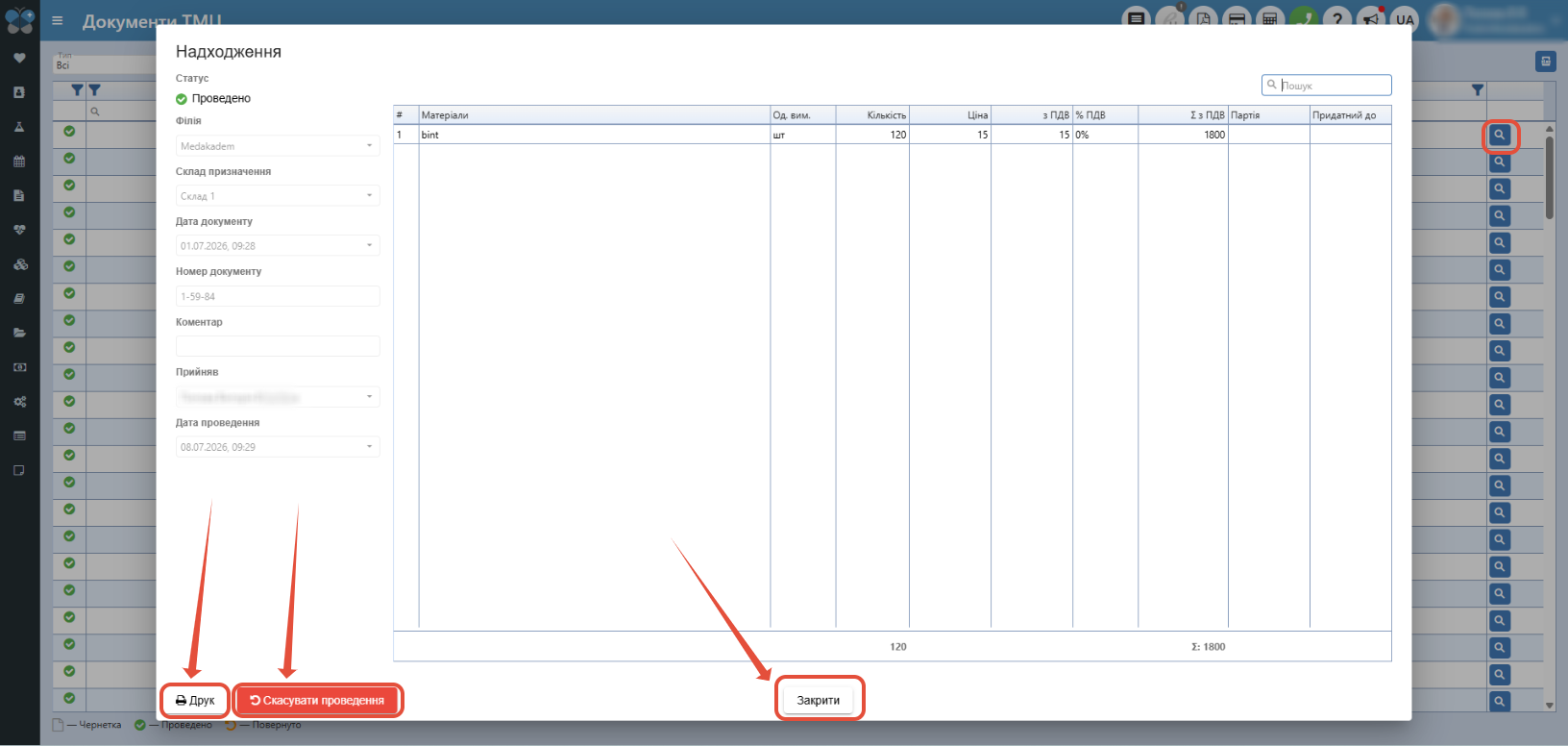
Якщо було списання в мінус, при відкритті видаткової накладної також з'являться додаткові кнопки "Перейти до обстеження" (перенаправить у дану послугу в карті пацієнта) і "Виправити проблемні позиції" (призначена для перевірки і виправлення проблемних позицій) .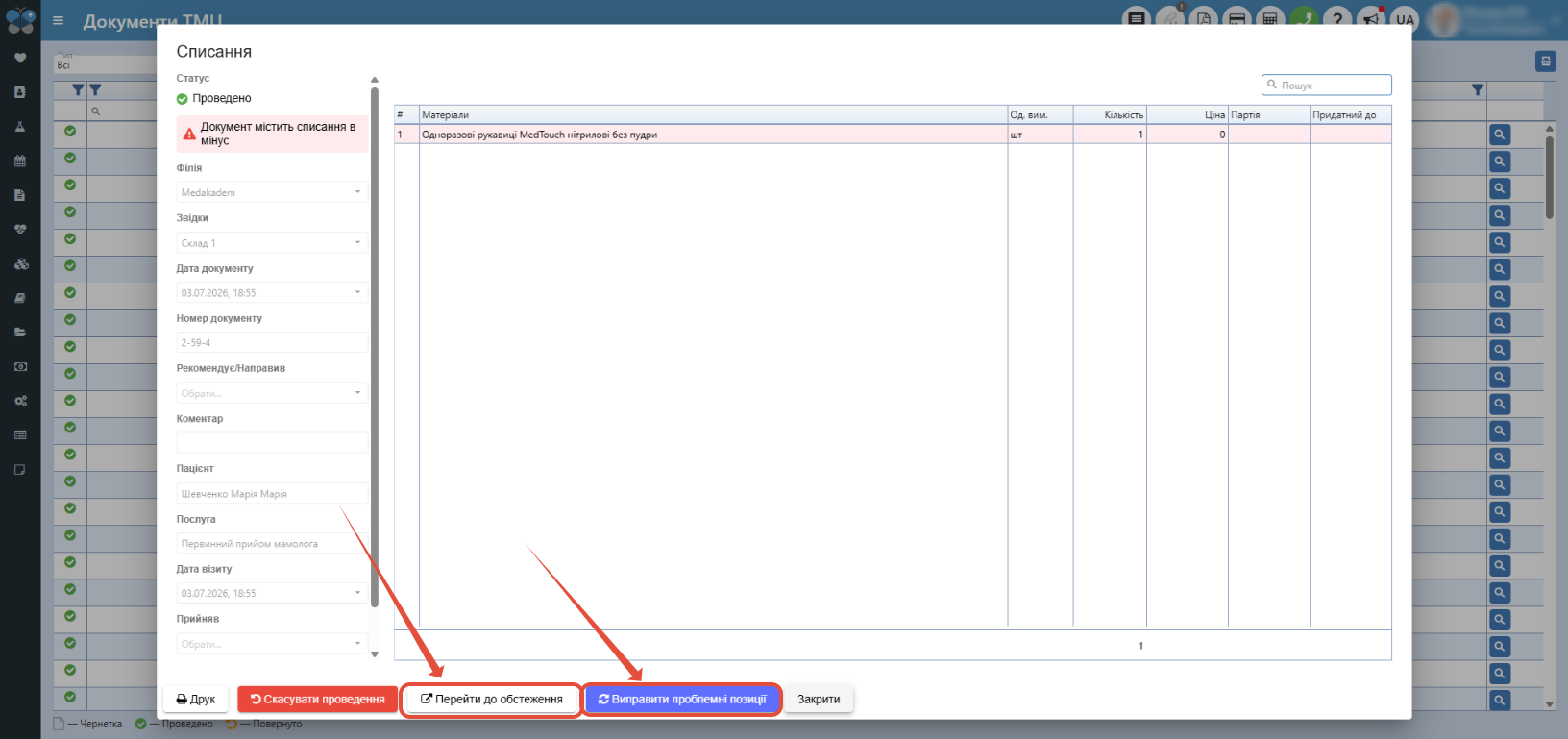
Додаткові дії:
У даному звіті можна здійснювати пошук по стовцям або фільтрувати інформацію по стовпцям.  Також можна наявні дані звіту експортувати у вигляді Excel-файлу і з ним працювати окремо. Для цього над таблицею праворуч натисніть на відповідну кнопку "Експортувати все як Excel" .

Рухи матеріалів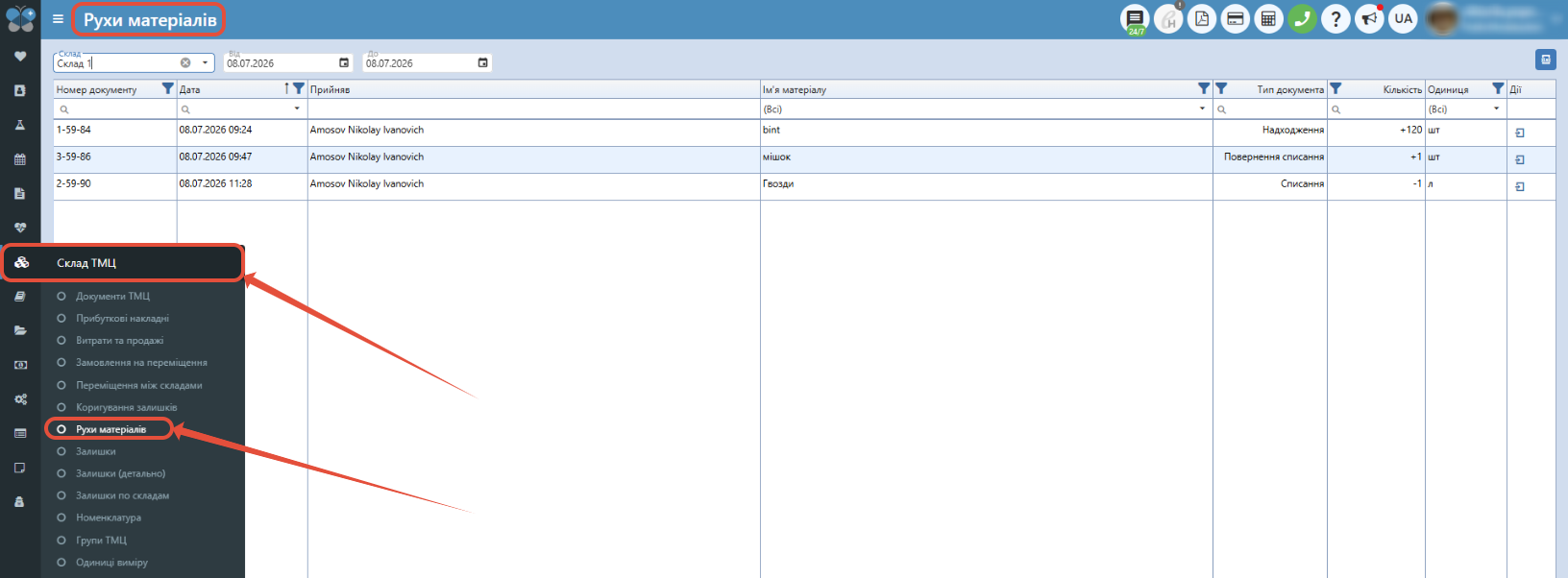
Дана сторінка містить інформацію по усім діям, що відбувалися на складі, окремо по матеріалам (товарам). Дані представлені в розрізі матеріалів (товарів) і типів операцій, що дає змогу переглядати історію руху кожного товару та аналізувати складські процеси. Для кожної операції відображається відповідна інформація щодо надходження, переміщення, списання, повернення та інших складських дій.
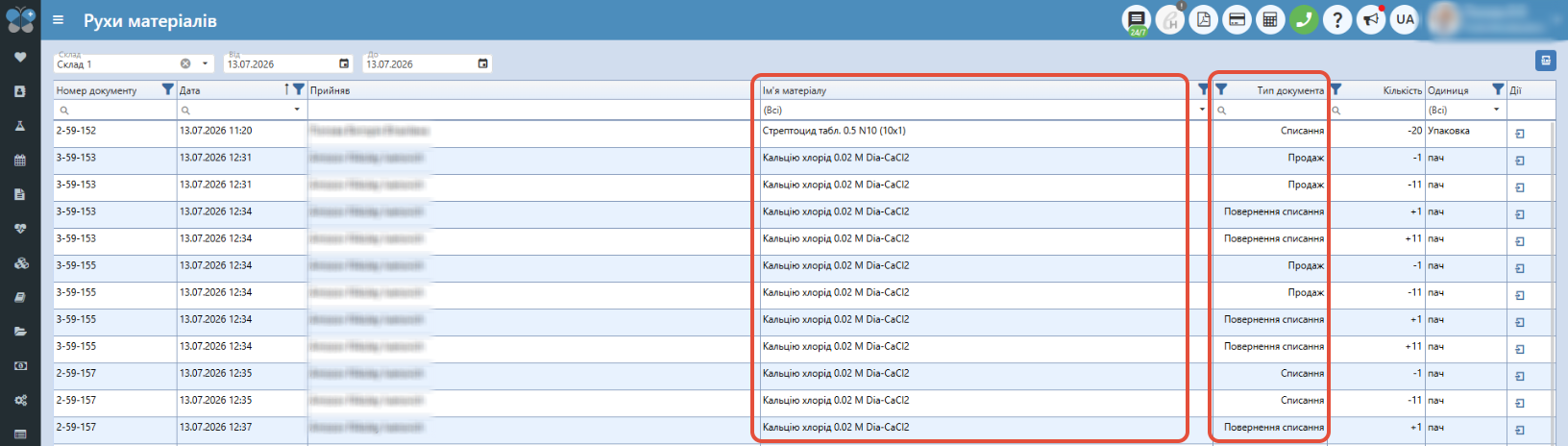
Наявні стовпці:
1) Номер документу - відображається номер документу, по якому відбувалась дана дія з матеріалом;
2) Дата - показується дата і час дії з певним матеріалом (товаром) їх документом (видаткова, прибуткова і т.д.);
3) Прийняв - відображається ПІБ користувача, який виконував дану дію з матеріалом;
4) Ім'я матеріалу - показується назва матеріалу, з яким відбувалась дана дія;
5) Тип документа - показується, яка саме подія відбулася з товаром або матеріалом (надходження, списання, продаж, переміщення, коригування +, коригування -, коригування вартості, утилізація, повернення списання, повернення продажу, повернення надходження, замовлення на переміщення);
6) Кількість - відображається обсяг матеріалу (кількість), щодо якого було виконано рух. Значення показується зі знаком «+» або «−», залежно від типу складської операції (надходження чи вибуття).
7) Одиниця - відображається одиниця виміру матеріалу, в якій обліковується його кількість;
8) Дії - кнопка, яка відкриває перегляд документку по даній події (руху) матеріалу. Можна також роздрукувати документ (кнопка "Друк"), відмінити проведення (кнопка "Скасувати проведення") або просто закрити.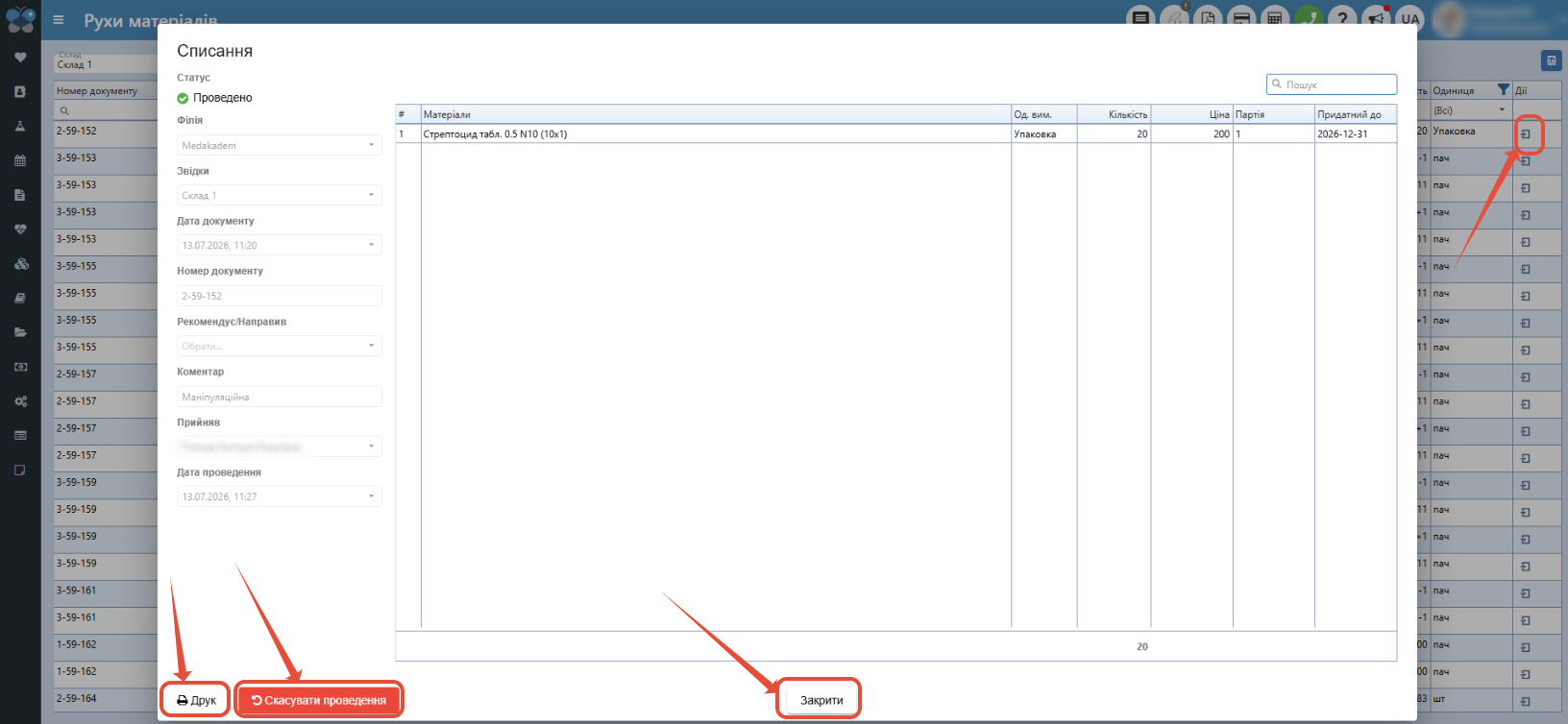
Якщо це був продаж матеріалу, також з'являться додаткові кнопки "Перейти до карти пацієнта" і "Перейти в оформлення".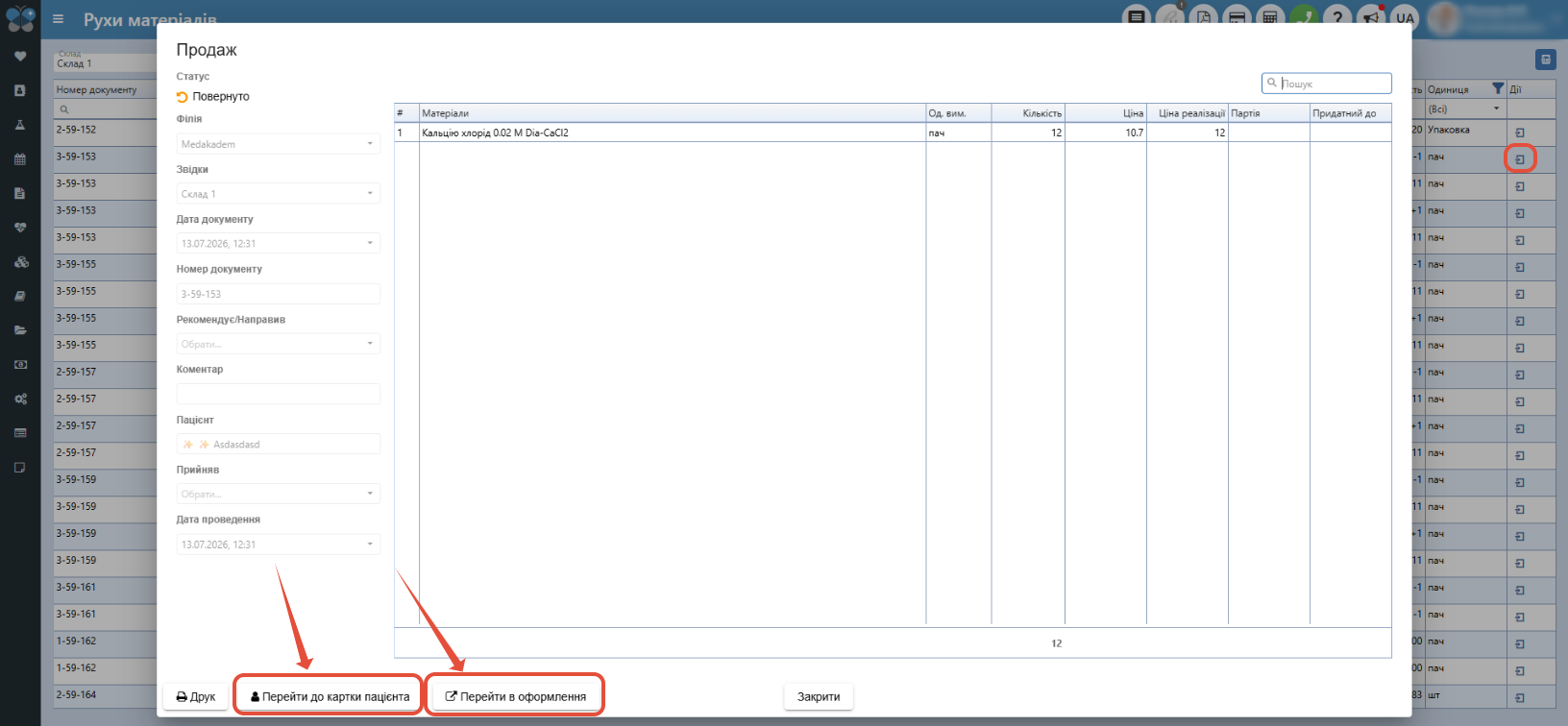
Якщо це було списання матеріалу, також з'являться додаткові кнопки "Перейти до обстеження". 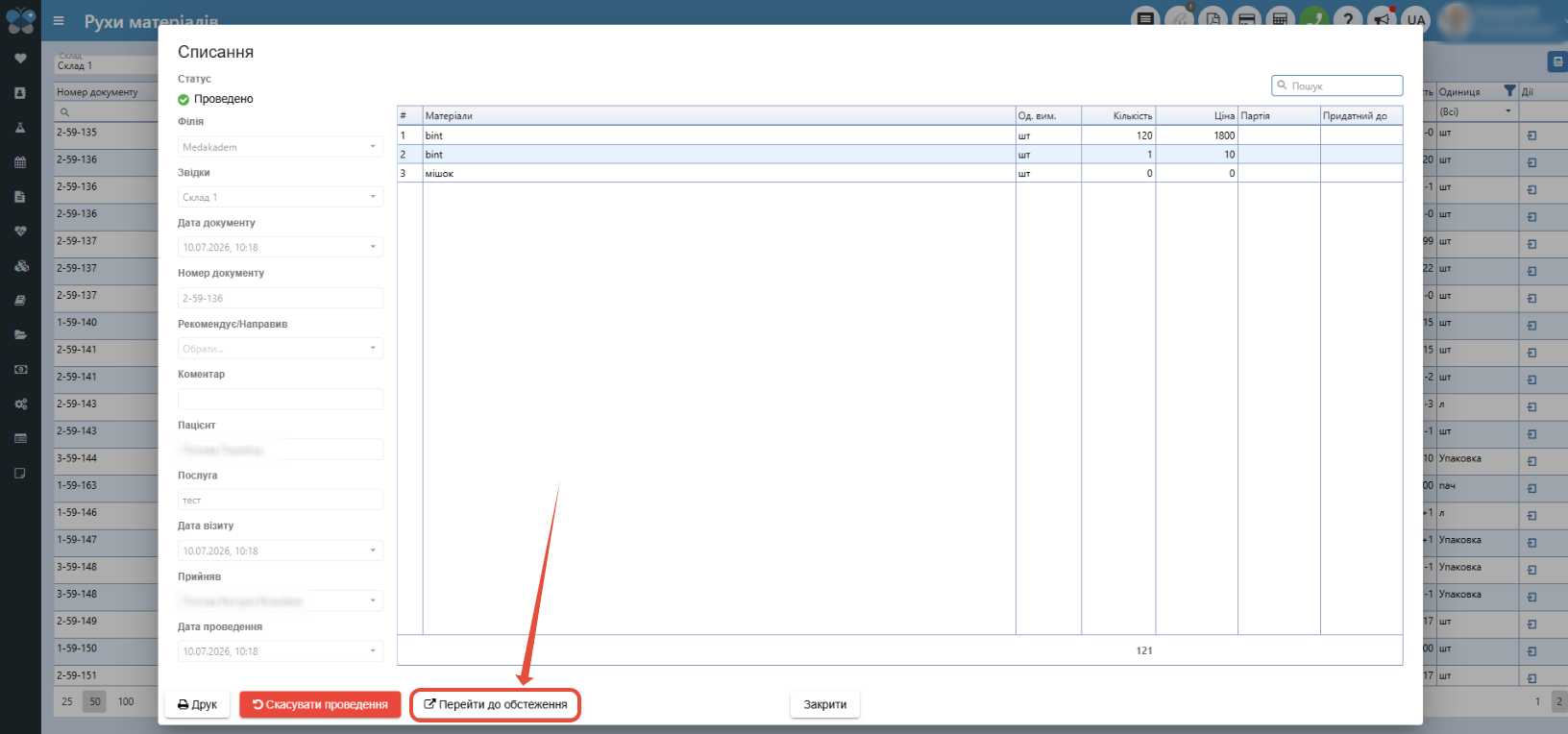
Додаткові дії:
У даному звіті можна здійснювати пошук по стовцям або фільтрувати інформацію по стовпцям.
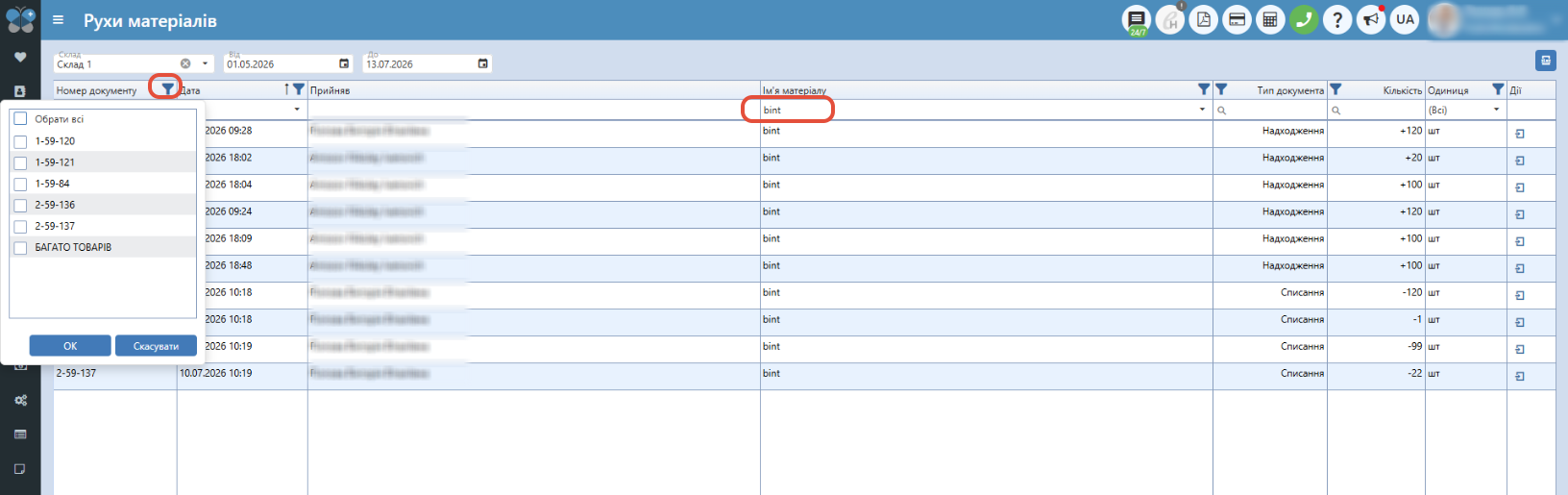
Також можна наявні дані звіту експортувати у вигляді Excel-файлу і з ним працювати окремо. Для цього над таблицею праворуч натисніть на відповідну кнопку "Експортувати все як Excel" .
Внизу даного звіту також є ліворуч вибір по скільки стрічок даних відображати у звіті і праворуч перемикач сторінок.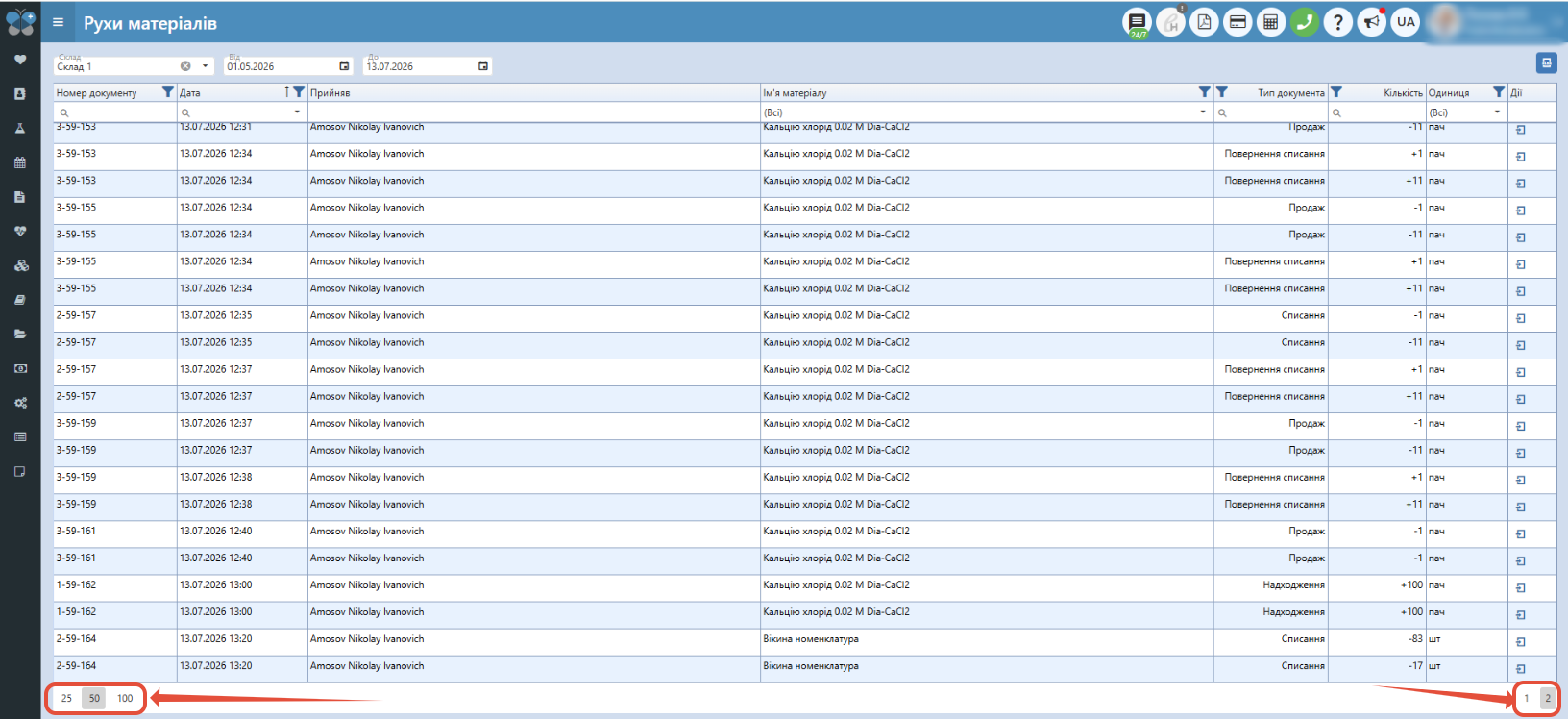
Додаткові статті: