
СОДЕРЖАНИЕ
- Условия
- Создание правила
- Привязка правил
- Настройки
- Обзор страницы правил
- Общие принципы работы правил
- Полезные ссылки
Условия
Для начала работы зайдите в раздел меню Справочники - "Зарплатные ставки (new)" . Для работы с этой страницей необходимо установить роль "Зарплатная ведомость".
Создание правила
Нажмите на кнопку "+Создать" над таблицей справа. В открывшемся окне: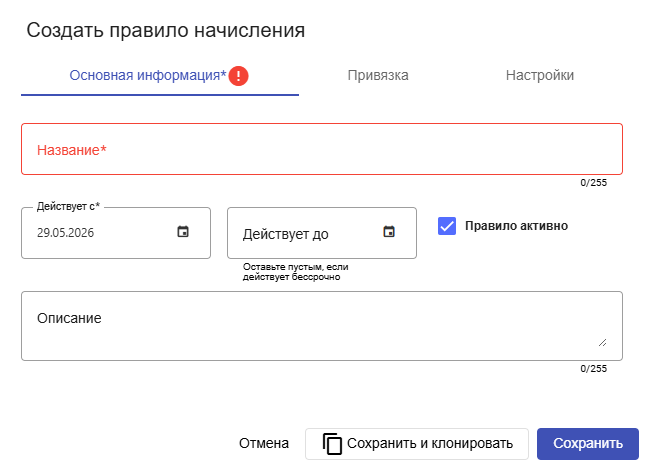
- Заполните название правила - отображается в таблице правил, а также в отчёте по ЗП.
- Укажите дату, начиная с которой будет действовать правило. При необходимости также укажите дату окончания действия правила.
- Настройка "Правило активно" включена автоматически. При необходимости эту настройку можно отключить, чтобы правило не срабатывало при расчёте зарплаты.
- Описание - необязательное поле, в котором можно для дальнейшего понимания описать, для каких случаев создаётся правило. Отображается только в таблице правил в окне редактирования правила.
- Далее можно указать привязку (покажем ниже), либо просто указать во вкладке Настройки комиссию за выполнение.
- Сохраните, нажав кнопку Сохранить. "Сохранить и клонировать" - сохраняет текущее правило и открывает создание нового с такими же настройками, если необходимо указать дочернее правило. Например, создаём общее правило для всех пользователей, а при клонировании указываем ещё условие для конкретного врача, у которого другая комиссия.
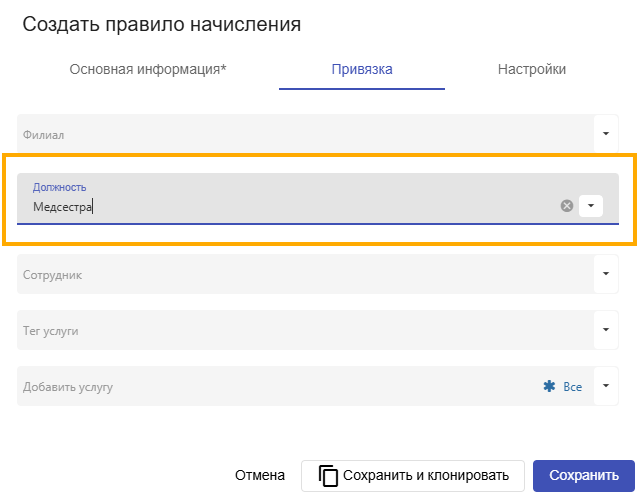
Привязка правил
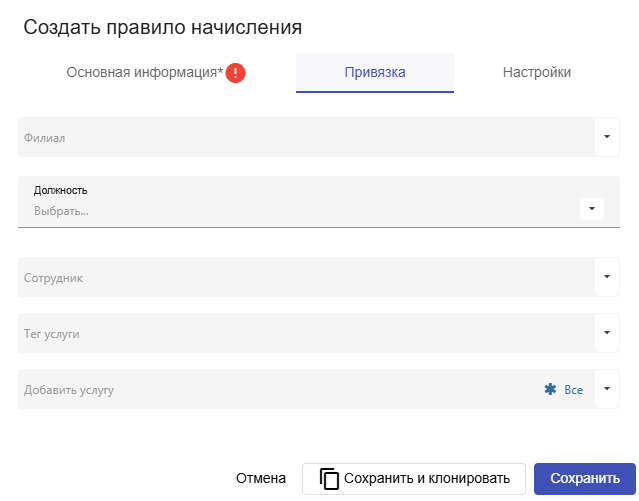
В целом привязка правил имеет приоритетность по полям: от наименее точного - "Клиника"(филиал) до наиболее точного - "услуга".
То есть если есть общее правило на филиал и отдельное правило на услугу в этом филиале, то в первую очередь применяется более точное правило с настройками по услуге. Такая логика будет применяться ко всем полям привязки.
Несколько примеров:
- Создаём правило 1 на филиал 1 с настройкой комиссии за выполнение 10%. Создаём правило 2 на филиал 1 и несколько услуг "операция" с настройкой комиссии за выполнение 15%. В отчёте по ЗП исполнителю (врачу) начислится за все остальные услуги 10%, а по всем "операциям" — 15%.
- Создаём правило 1 на должность Врач с настройкой почасовой ставки 100 грн/час. Создаём правило 2 на должность Врач, но при этом указываем конкретного сотрудника 1, с настройкой почасовой ставки 150 грн/час. В отчёте по ЗП всем врачам начислится по правилу 1, а сотруднику 1 начислится по правилу 2.
В поле Добавить услугу можно выбрать несколько услуг из списка. Выбранные услуги будут отображаться ниже под этим полем в виде таблицы.
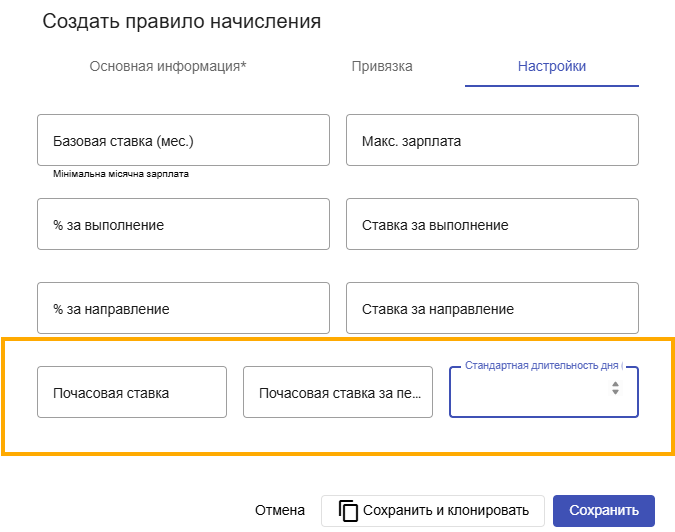
Настройки
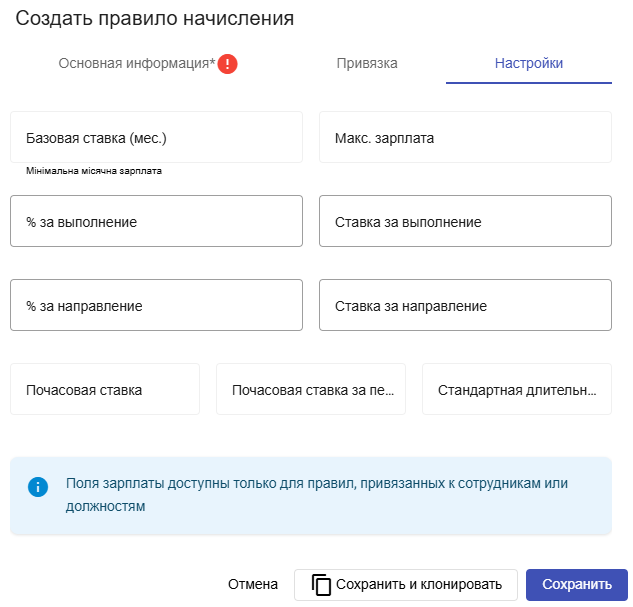
- % за выполнение - поле доступно для любых комбинаций привязки. Процент от суммы оформленных услуг за выполнение.
- Ставка за выполнение - поле доступно для любых комбинаций привязки. Фиксированная сумма по услуге за выполнение.
- % за направление - поле доступно для любых комбинаций привязки. Процент от суммы оформленных услуг за направление.
Примечание: Важная информация - врач должен быть создан как пользователь в пункте меню "Настройки" - "Пользователи", а также как направляющий врач в пункте меню "Справочники" - "Направляющие врачи". Важно, чтобы эти две сущности были связаны между собой. Для этого в справочнике направляющих врачей у нужного врача в поле "Пользователь" выберите необходимое значение обследующего врача. Только в таком случае правило сработает.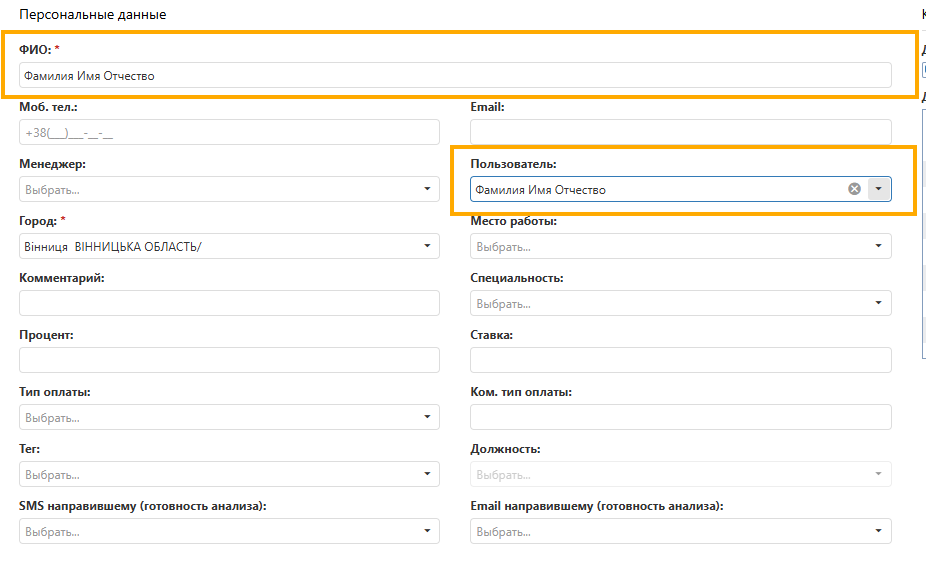
- Ставка за направление -поле доступно для любых комбинаций привязки. Фиксированная сумма по услуге за направление.
Примечание из предыдущего пункта (3) также относится к данному полю. - Базовая ставка (месяц) и максимальная зарплата - поля доступны только для правил с привязкой к должностям и/или сотрудникам. В отчёте по ЗП будут учитываться при расчёте в общей сумме начислений. Базовая ставка будет начисляться дополнительно к другим начислениям.
- Настройка почасовых ставок - поля доступны только для правил с привязкой к должностям и/или сотрудникам. Почасовая ставка - фиксированная сумма за обычный рабочий час, ставка сверх нормы - работа, выполняемая сотрудником сверх установленной продолжительности рабочего дня, и базовая продолжительность смены (часов) - количество нормированных часов в день.
Обзор страницы правил
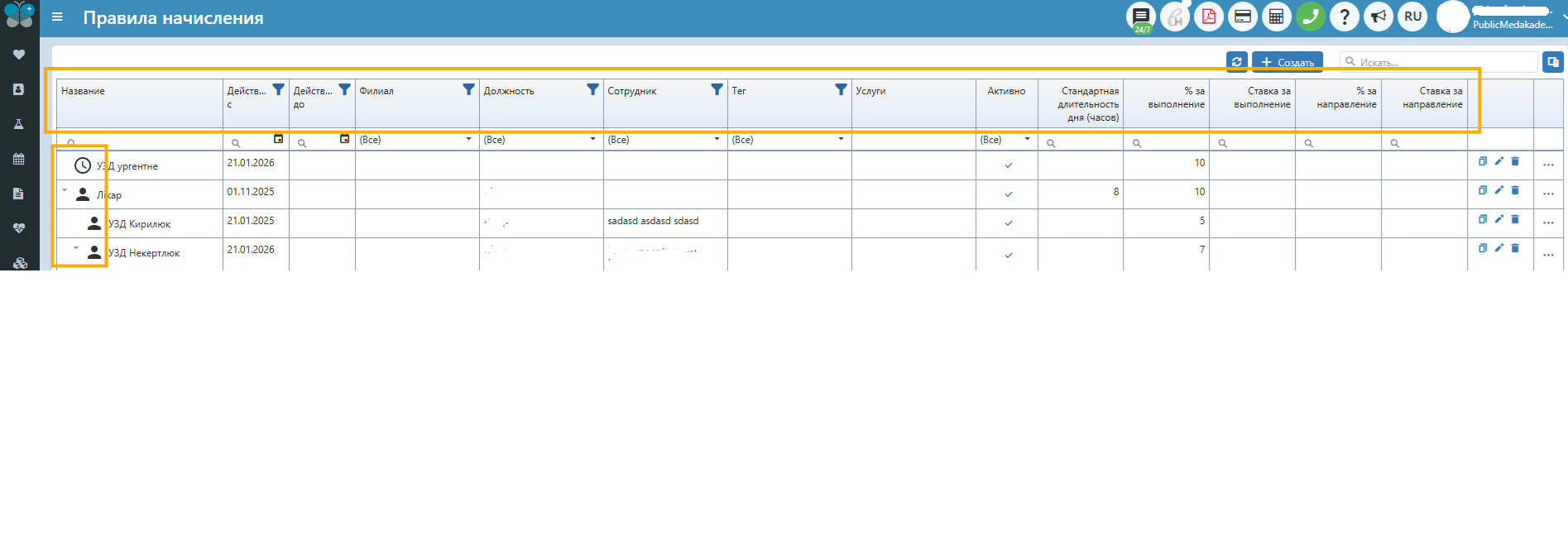
Таблица отображает все настройки, которые вводились в правило при создании, в виде столбцов.
Правила группируются по критериям от родительского к уточняющему - например:
1 ) филиал
1.1) филиал + должность
1.1.1) филиал + должность + врач
Дополнительно в середину группы может попадать правило, которое только уточняет период действия правила.
Иконки возле названий правил отображают суть настройки правила, при наведении на них появится пояснение обозначения:
- иконка "ветка" обозначает правила с привязкой к филиалу или/и услуге,
- иконка "человек" обозначает правила, где есть только сотрудник или/и должность,
- иконка "часы" - такое же, как родительское правило, но с уточнением по периоду,
- иконка "стрелочка" - правило внутри группы.
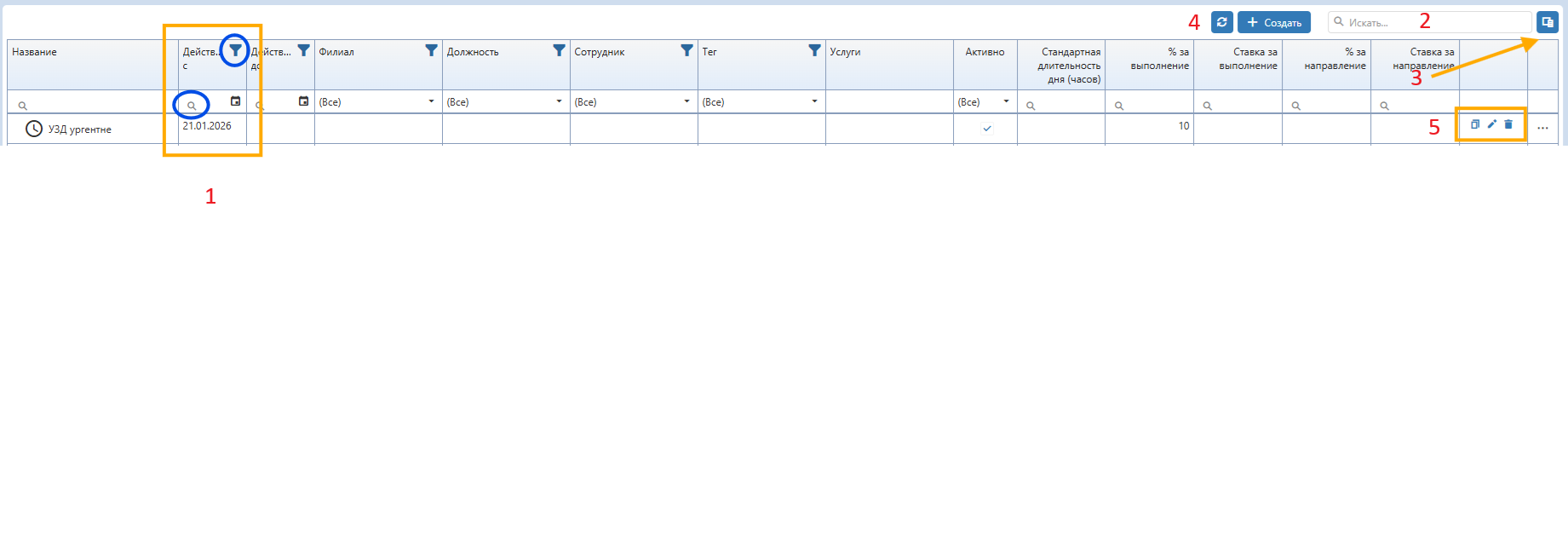
Действия с таблицей:
- фильтр по столбцу, поиск по столбцу
- общий поиск по всей таблице
- настройка "выбор столбцов", где можно скрыть или отобразить любые столбцы таблицы
- кнопка "обновить" данные в таблице
- действия с правилом - копировать, редактировать, удалить соответственно
Общие принципы работы правил
- Создание нескольких правил с одинаковыми настройками привязки и сроками действия невозможно.
- Срок действия правила также влияет на создание новых правил. Например, если со следующего месяца почасовые ставки обновляются для врачей, необходимо, чтобы в старом правиле стояла дата "Действует до" до начала действия нового правила, тогда можно будет создать такое же правило с обновлёнными почасовыми ставками.
- Почасовые ставки можно указать только в правиле, в котором есть привязка к должности и/или сотруднику.
Полезные ссылки
```