
Прибуткові накладні
У цій статті описано, як працювати з розділом «Прибуткові накладні» у МІС Clinica Web.
ЗМІСТ
Створення нової прибуткової
Для того, щоб створити нову прибуткову накладну, натисніть на кнопку "+ Новий документ" праворуч на сторінці Прибуткові накладні.
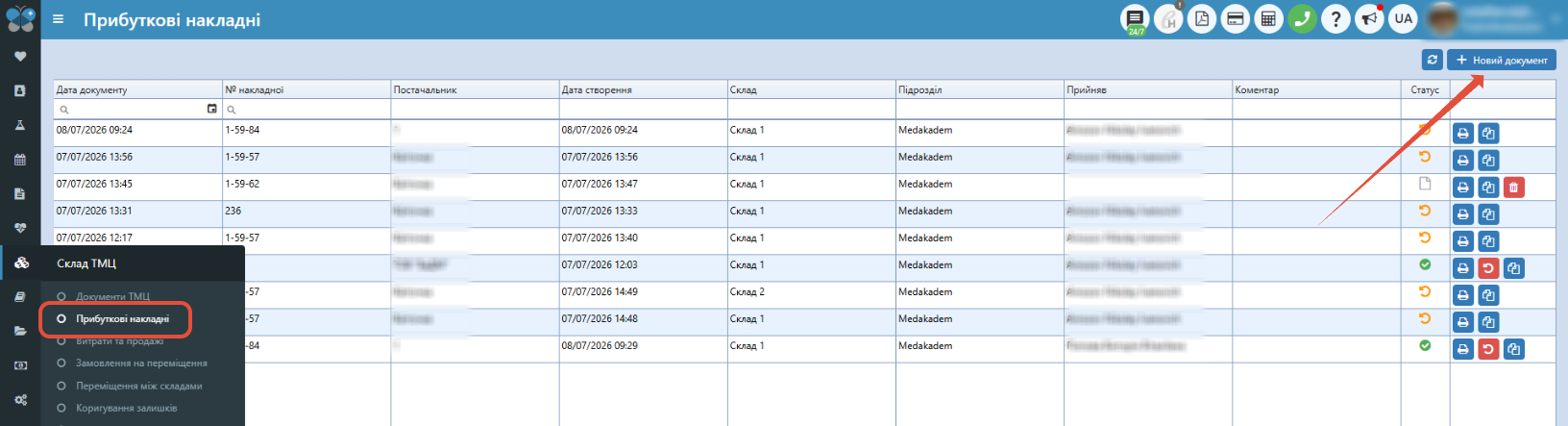
Далі у вікні, що відкриється, заповніть обов'язкові поля, описані нижче.
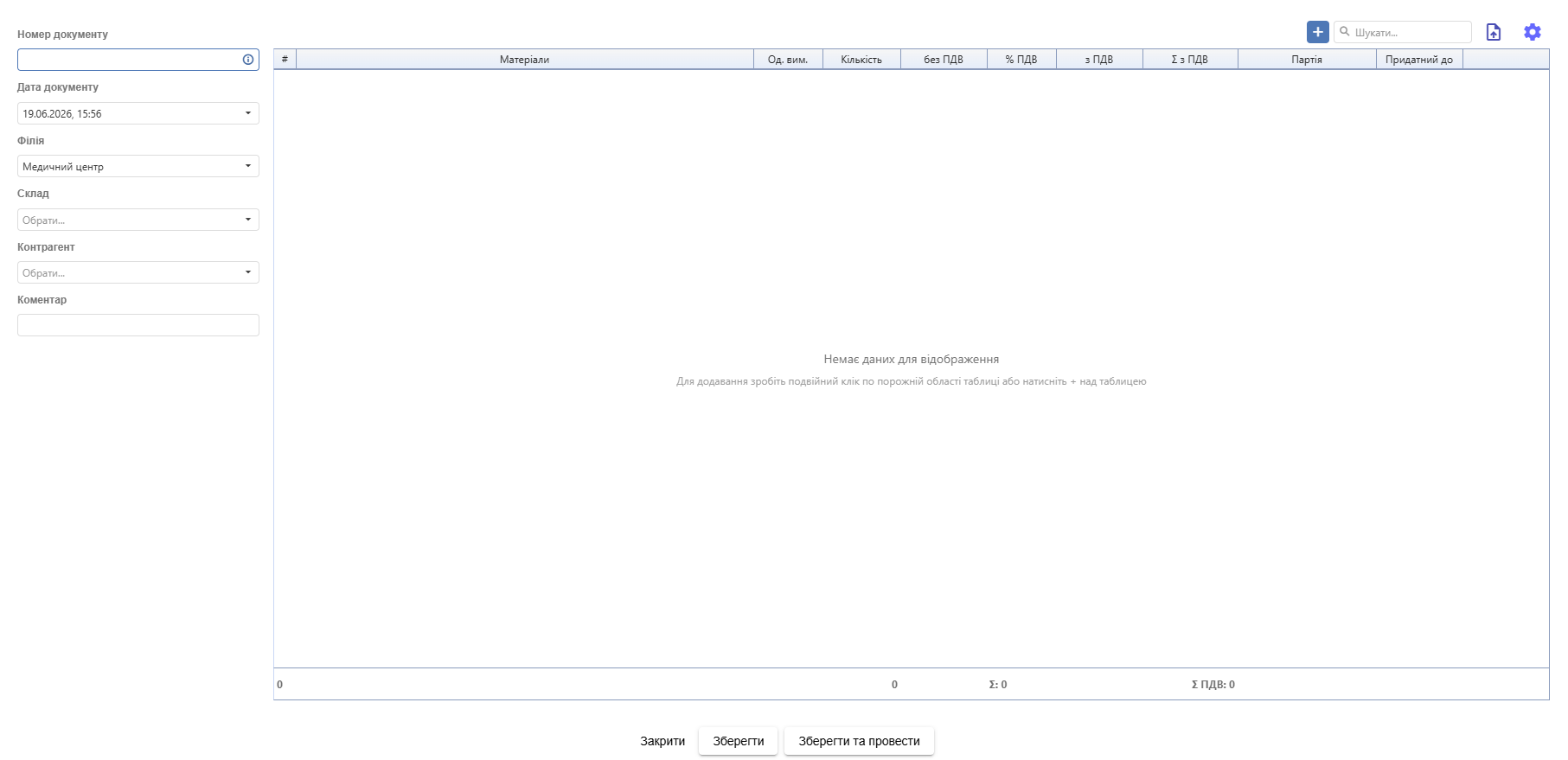
- Номер документу (обов'язкове поле). Якщо залишити поле пустим, система згенерує номер автоматично.
- Дата документу (обов'язкове поле). Підставляється автоматично поточна дата, є можливість змінити.
- Філія (обов'язкове поле). Підставляється автоматично, є можливість змінити.
- Склад (обов'язкове поле). Випадаючий список з дозволених для користувача складів.
- Контрагент (обов'язкове поле). Випадаючий список з постачальників.
- Коментар (необов'язкове поле). Додаткова інформація внутрішня.
- Кнопка у вигляді шестерні - встановити вартість і відсоток ПДВ за замовчуванням, для пришвидшення введення даних. Ці налаштування підставлятимуться в кожну стрічку прибуткової.
- Натисніть двічі на тілі таблиці, або на "+", щоб додати новий рядок.
- Оберіть матеріал з списку номенклатури
- Одиниці виміру підставляться автоматично з налаштувань номенклатури, за потреби змініть на пов'язану одиницю.
- Вкажіть кількість товару.
- Вкажіть вартість товару без врахування % ПДВ.
- Вкажіть % ПДВ. Може підставитись автоматично з налаштувань (див. пункт 7 цього списку).
- "З ПДВ" повинно порахуватись автоматично на основі вартості "без ПДВ" і "% ПДВ".
- "Сума з ПДВ" також порахується системою на основі вартості "з ПДВ" і кількості.
- Партія - можна внести номер партії, або обрати вже існуючий в системі номер партії.
- Придатний до - можна внести термін придатності товару. Відображатиметься у залишках та при списанні.
Натисніть "Зберегти", щоб зберегти накладну як чернетку, яку ще можна буде змінити.
Натисніть "Зберегти та провести", щоб відповідно зберегти та провести накладну по системі. Після проведення товари будуть доступні в залишках та на списання.
Імпорт прибуткової з файлу
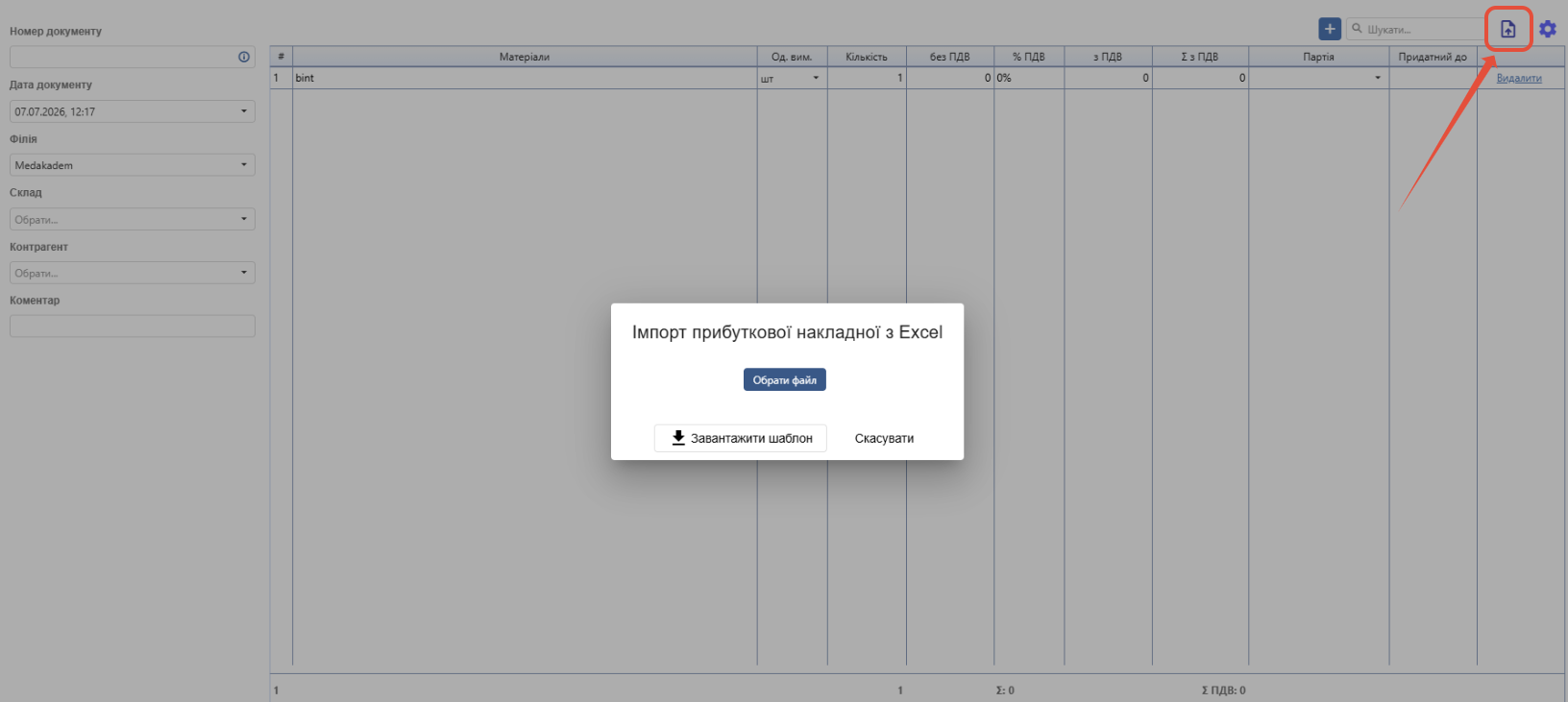
Прибуткову накладну можна імпортувати (завантажити в програму) з файлу формату Excel. Для цього:
- Натисніть "+ Новий документ", що відкриє створення накладної (див. Створення накладної).
- Праворуч над таблицею біля пошукового поля натисніть на кнопку "Імпорт прибуткової накладної з Excel".
- Завантажте шаблон файлу, для розуміння що треба заповнити (усі поля, окрім "Партія" та "Термін придатності" є обов'язковими). Поле "% ПДВ" має список значень "0, 7, 12, 20, 18".
- Натисніть на "Обрати файл", оберіть заповнений файл та натисніть "Завантажити".
- Після аналізу файлу, система покаже в окремому вікні помилки заповнення, чи інші повідомлення. Нижче для прикладу знімок , коли система повідомляє, що введена в файлі номенклатура не знайдена в списку, і буде створена автоматично. Якщо все таки є вже схожа номенклатура, але не вірно введено в файлі, на даному етапі можна буде обрати з списку вірну номенклатуру.
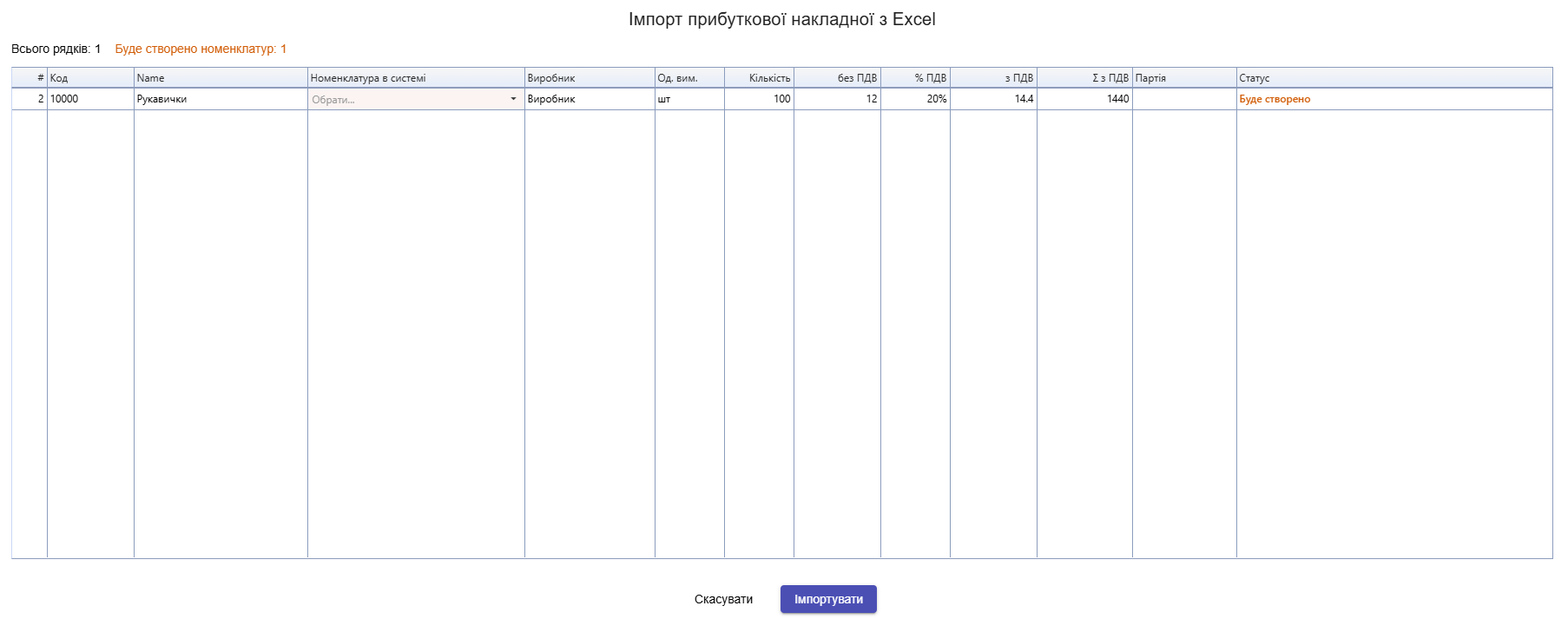
- Натисніть Імпортувати, якщо все вірно. Після імпорту, дані з'являться в вікні з прибутковою. Збережіть або натисніть "Зберегти та провести".
Дії з накладними
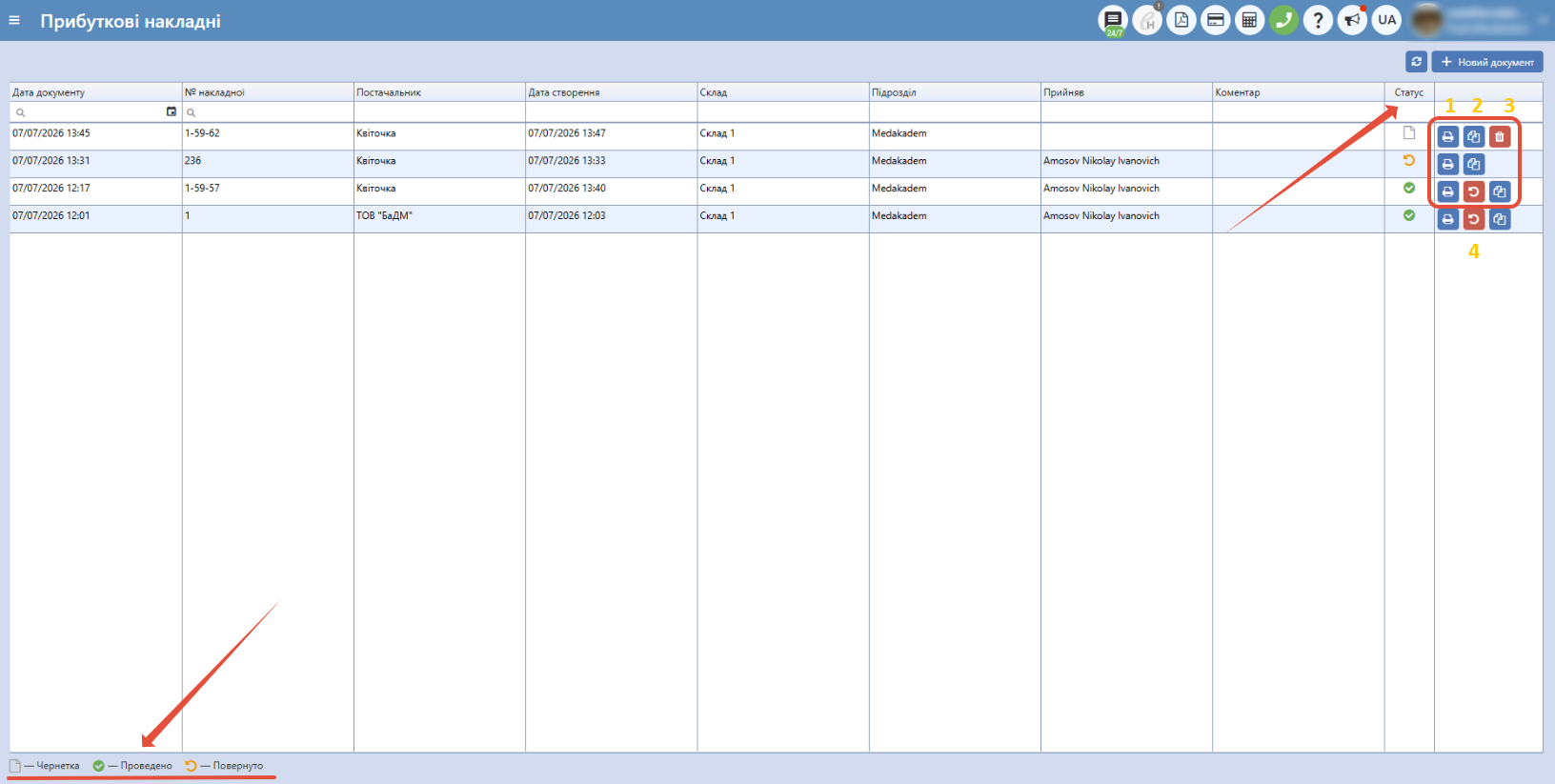
Залежно від статусу накладної, кнопки дій з накладною можуть відрізнятись.
Статус відображається в окремому стовпчику біля дій. Легенду позначень можна переглянути під таблицею ліворуч.
| Статус накладної | Доступні дії (позначка на знімку) |
|---|---|
| Чернетка (не проведена) | Роздрукувати (1), Скопіювати (2), Видалити (3), Редагувати (на подвійний клік мишкою) |
| Повернуто | Роздрукувати (1), Скопіювати (2), Переглянути (на подвійний клік мишкою) |
| Проведено | Роздрукувати (1), Повернути (4), Скопіювати (2), Переглянути (на подвійний клік мишкою) |
Зверніть увагу, що повернуті накладні не редагуються та не видаляються. Вони залишаються для історії руху матеріалів. Якщо накладна внесена повіністю помилково, достатньо буде повернути. Якщо внесено щось не вірно в самій накладній, краще скористатись коригуванням залишків.