
Перемещение
В этой статье описано, как работать с разделом «Перемещение» в МІС Clinica Web.
СОДЕРЖАНИЕ
- Предпосылки
- Перемещение материала двумя путями
- Просмотр документов и поисковые поля/фильтры на странице
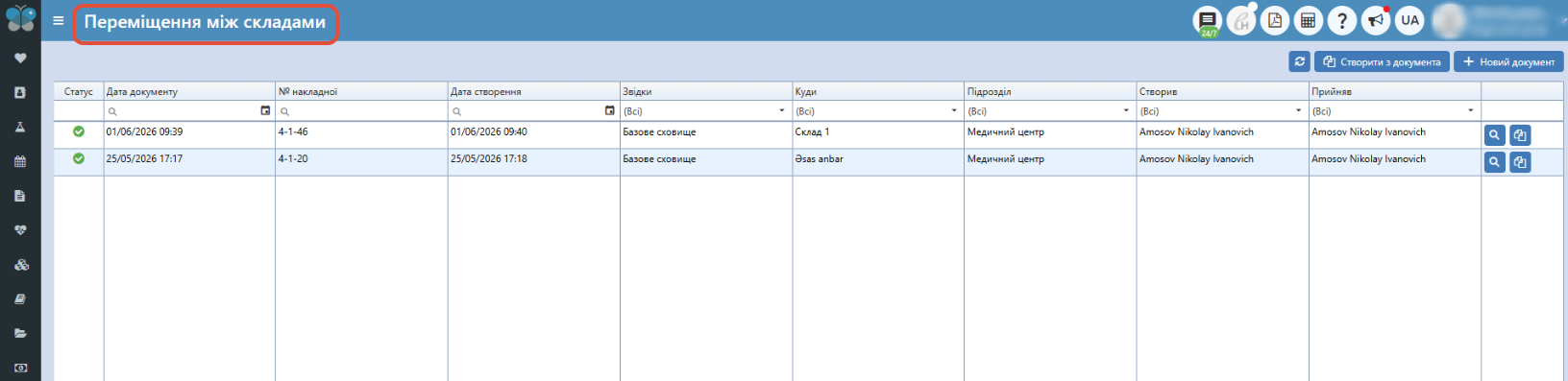
Перемещение между составами – это процесс транспортировки товаров, материалов или продукции с одного склада на другой. Такая операция может быть частью логистической цепи медицинского учреждения и используется для:

- Оптимизации запасов – когда на одном складе есть избыток товара, а на другом его не хватает.
- Распределение продукции - чтобы приблизить товар к конечному потребителю или торговой точке.
- Балансировка нагрузки – для равномерного использования складских площадей и ресурсов.
Предпосылки
На данной странице есть возможность создать (новый или на основе заказ на перемещение) документ на перемещение материалов с одного склада на другой склад.
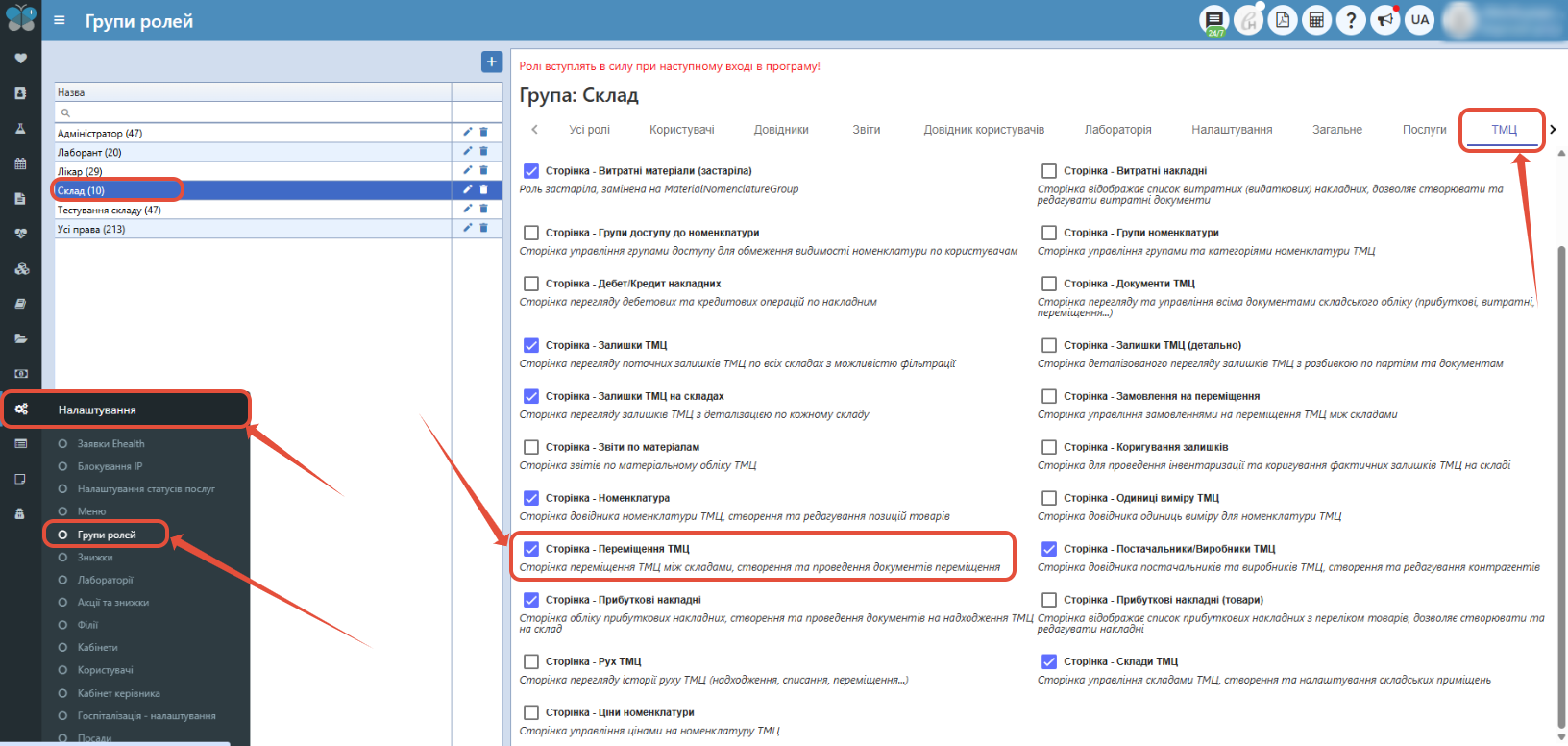
Для этого для Вашей группы ролей (группа прав доступа) в пункте меню "Настройка" - "Группы ролей"можно или сразу на вкладке"ТМЦ"поставить флажок"Страница - Перемещение ТМЦ" или же на вкладке "Все роливвести в поиске "заказ" или "Страница - Перемещение ТМЦ" и таким образом тоже поставить необходимый флажок.
Доступ к составам определяется в настройках пользователя – вкладка Мат.учет.
Перемещение материала двумя путями
Далее переходим в пункт менюСклады ТМЦ" - "Перемещение между составами", нажимаем обязательно справа на кнопку"+Новый документ"или на кнопку"Создать из документа- появляется новое окно, в котором вносим всю необходимую информацию:
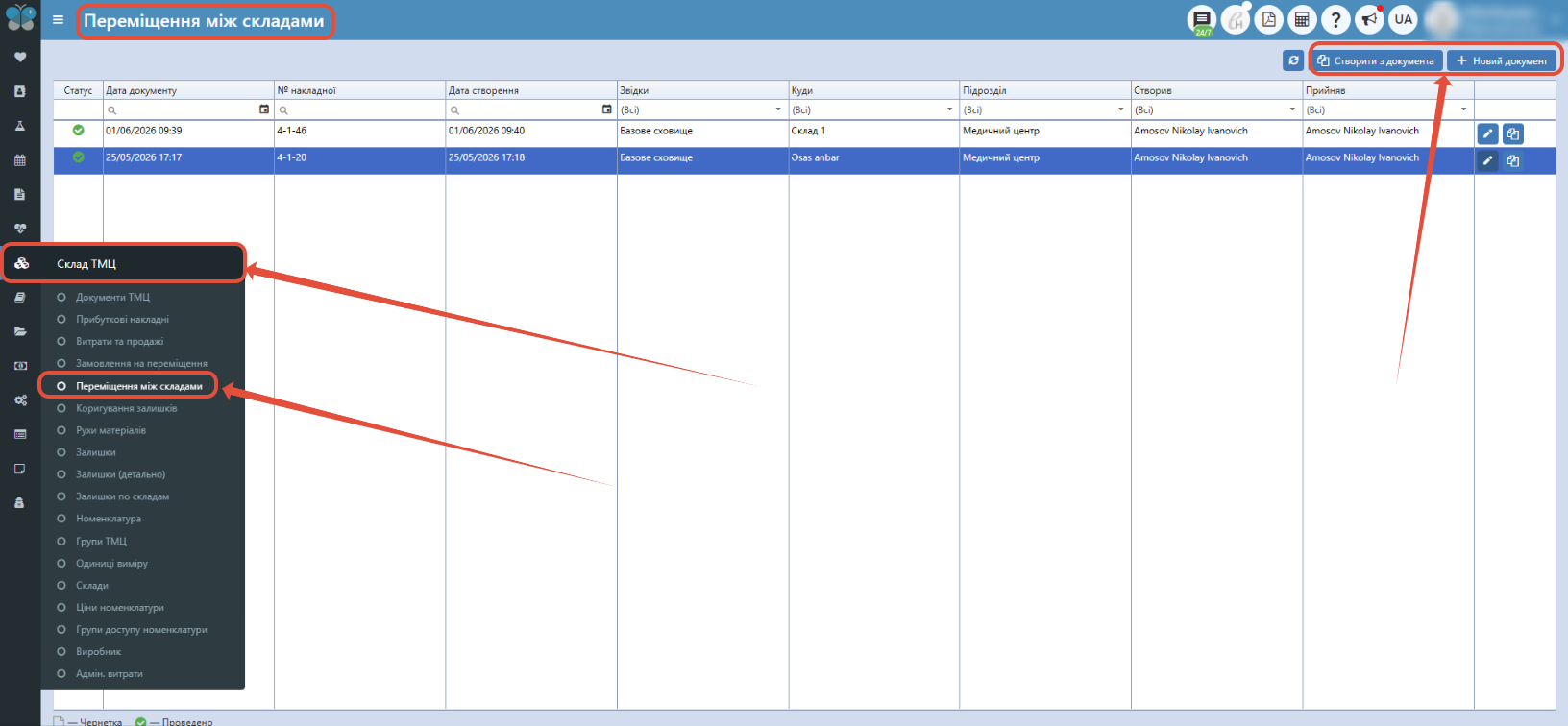
1) "+Новый документ" - внесение всех данных для перемещения материала.
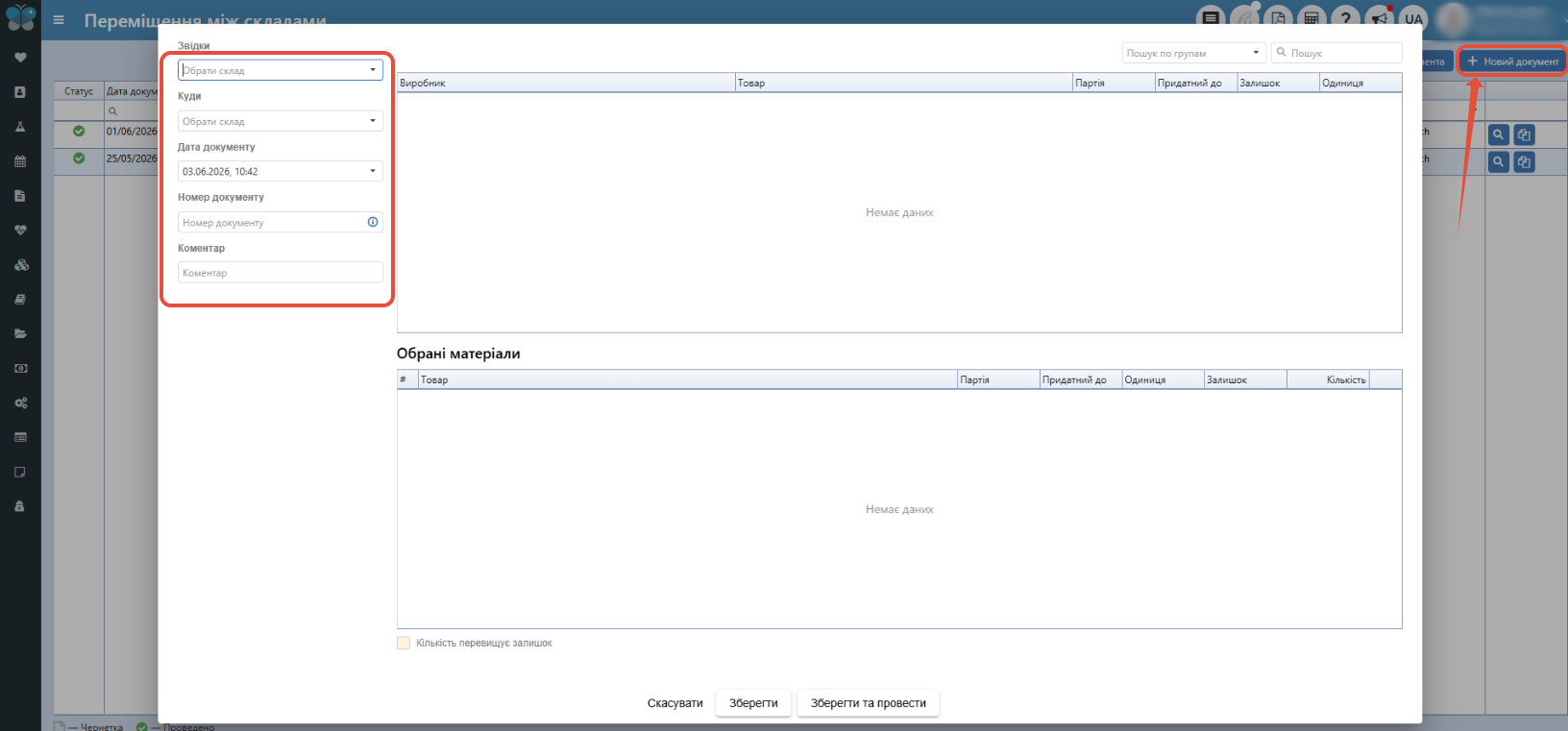
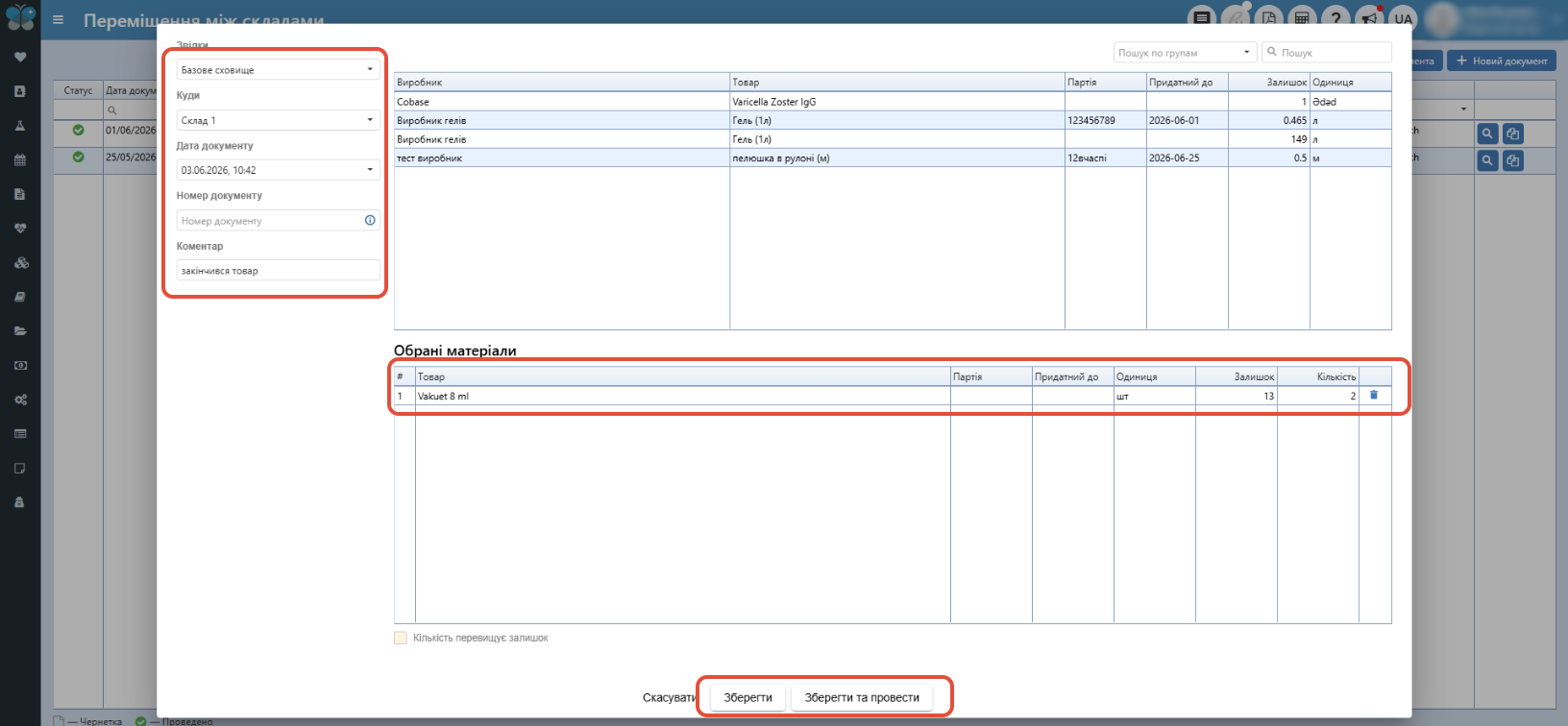
- Откуда - указываем из какого состава нужно осуществить перемещение материала, для этого из выпадающего списка выбираем нужный (обязательное поле);
- Куда - указываем в какой состав нужно осуществить перемещение материала, для этого из выпадающего списка выбираем нужный (обязательное поле);
- Дата документа - подставляется автоматически сегодняшняя дата и актуальное время;
- Номер документа - можем указать собственный номер документа или оставить поле пустым и автоматически присвоится номер (нет обязательное поле);
- Комментарий - дополнительное внутреннее примечание, уточнение относительно деталей (нет обязательное поле).
- Также выбираем нужные материалы двойным кликом и указываем количество для перемещения.
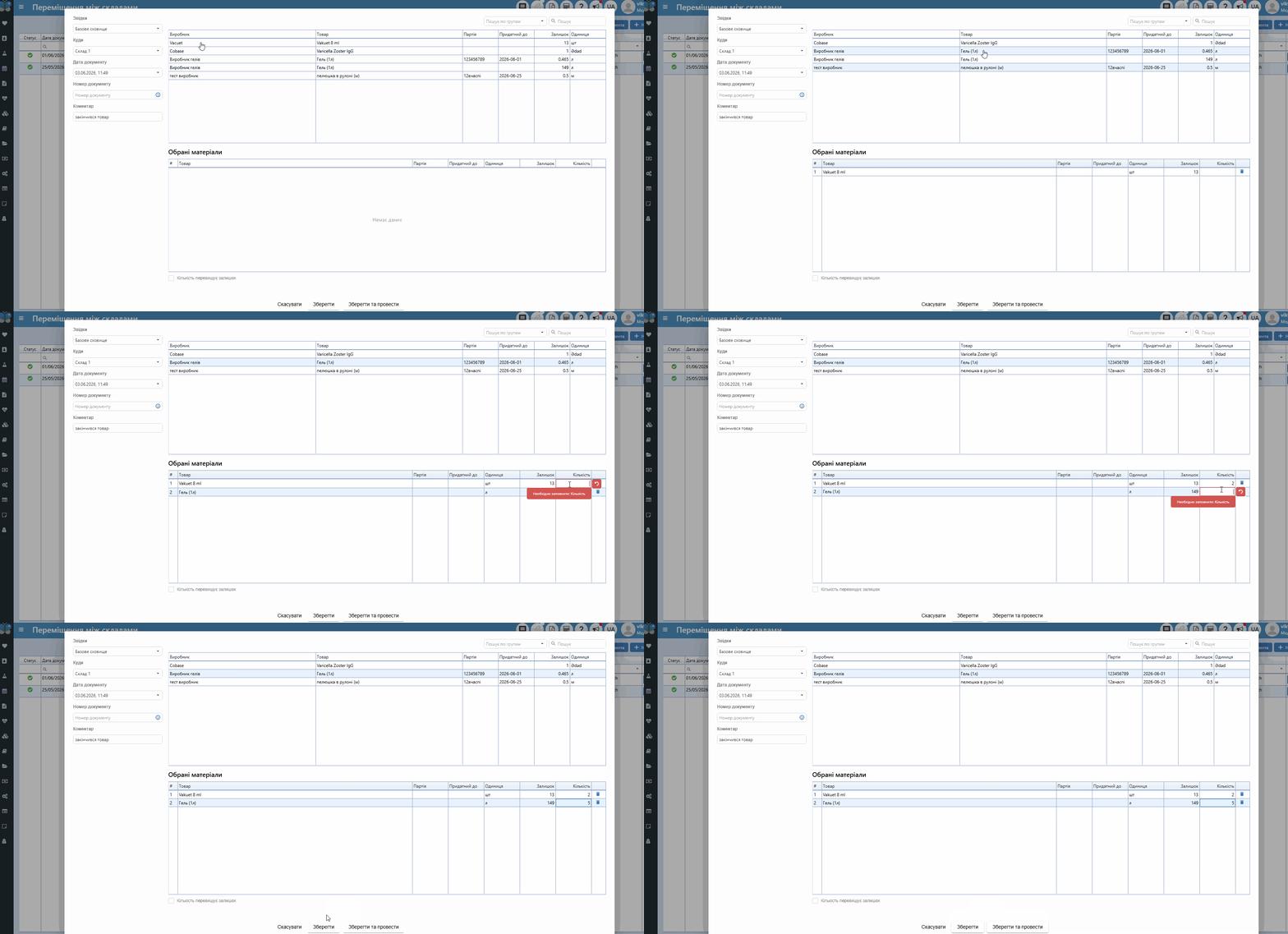
- Нажимаем на кнопку "Сохранить(если еще планируются корректировки, согласование - документ сохранится в виде "Черновики" - можно Удалить и Редактировать его) или "Сохранить и провести(если уж точно все согласовано и нужно переместить материал - тогда можно только Просмотреть и Копировать).


2) "Создать из документа- просмотр заказов на перемещение и оформление перемещения по готовому документу (с указанием только состава отправления (откуда)).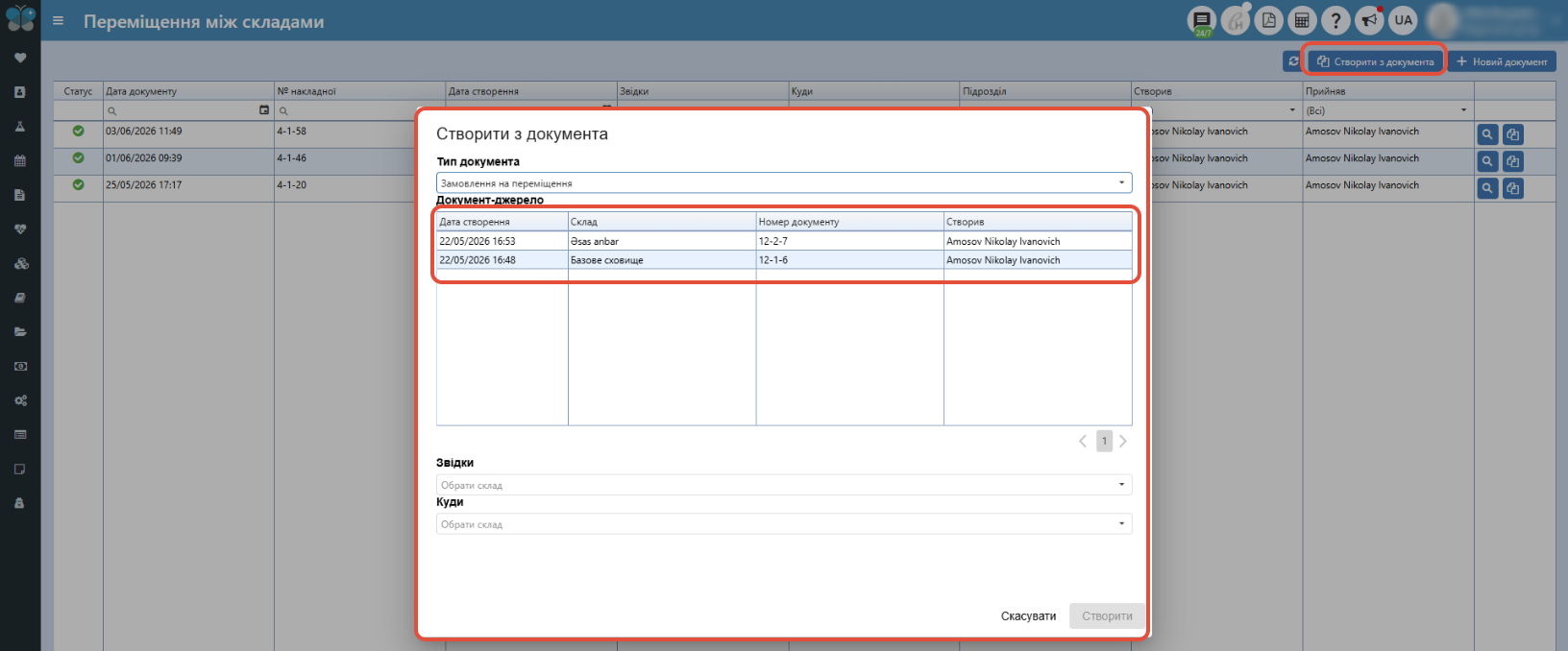
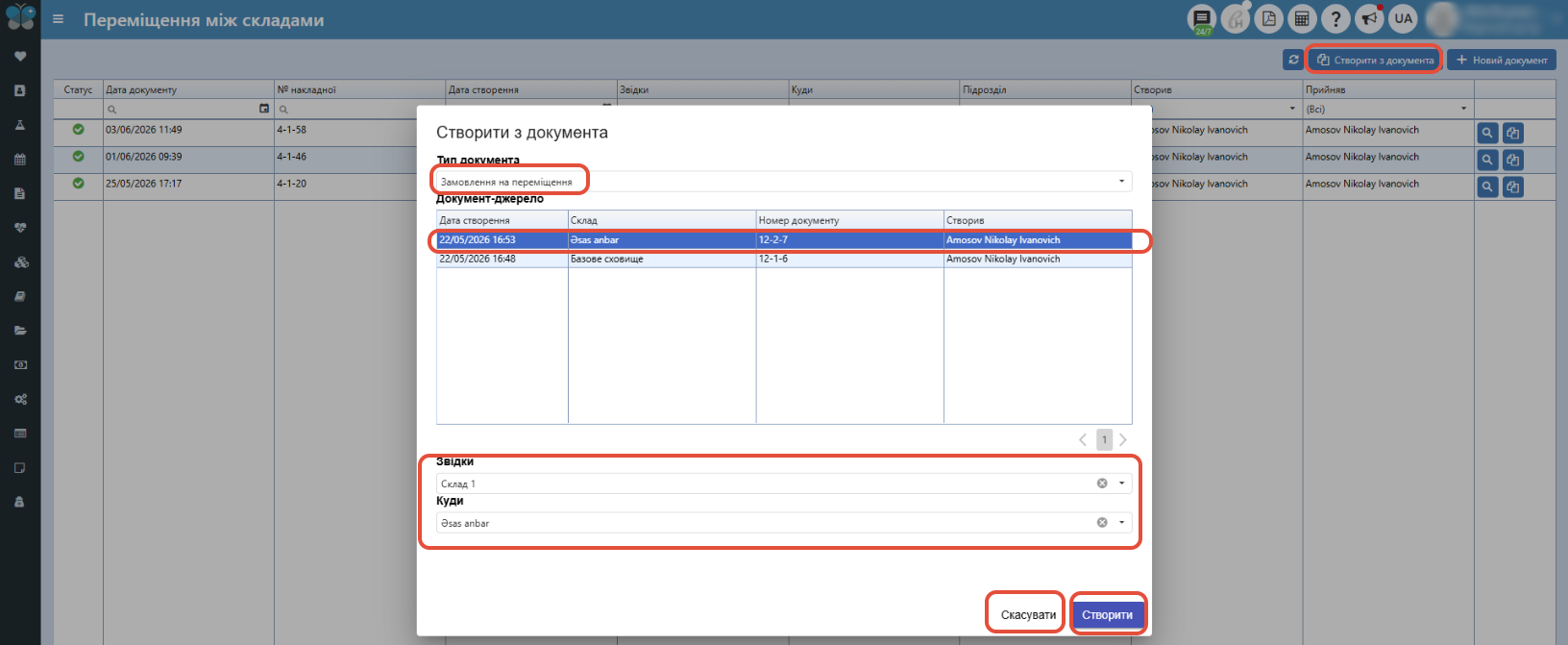
- Выбираем документ-источник, нажав на нем левой кнопкой мыши;
- Откуда - указываем из какого состава нужно осуществить перемещение материала, для этого из выпадающего списка выбираем нужный (обязательное поле);
- Куда - подставляется автоматически в отношении документа-источника или если нужно указываем вручную - в какой состав нужно осуществить перемещение материала, для этого из выпадающего списка выбираем нужный (обязательное поле).
- Нажимаем на кнопку "Создать- открывается окно в котором видим перечень заказанных материалов на перемещение, корректируем материалы (к-во, сами материалы и т.д.), если нужно;
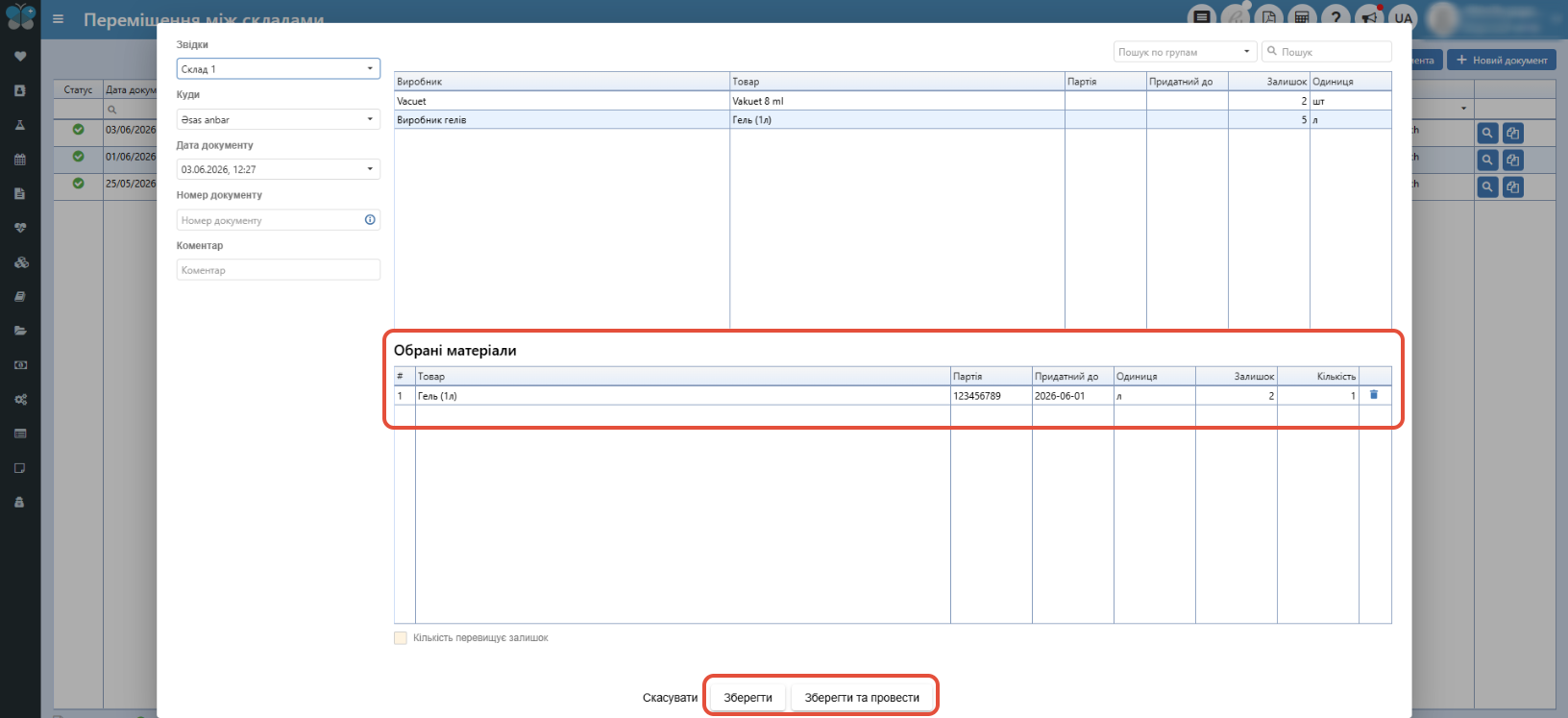
- Нажимаем на кнопку "Сохранить(если еще планируются корректировки, согласование - документ сохранится в виде "Черновики" - можно Удалить и Редактировать его или "Копировать") или "Сохранить и провести(если уж точно все согласовано и нужно переместить материал - тогда можно только Просмотреть и Копировать).

Просмотр документов и поисковые поля/фильтры на странице
Сам документ будет выглядеть так:
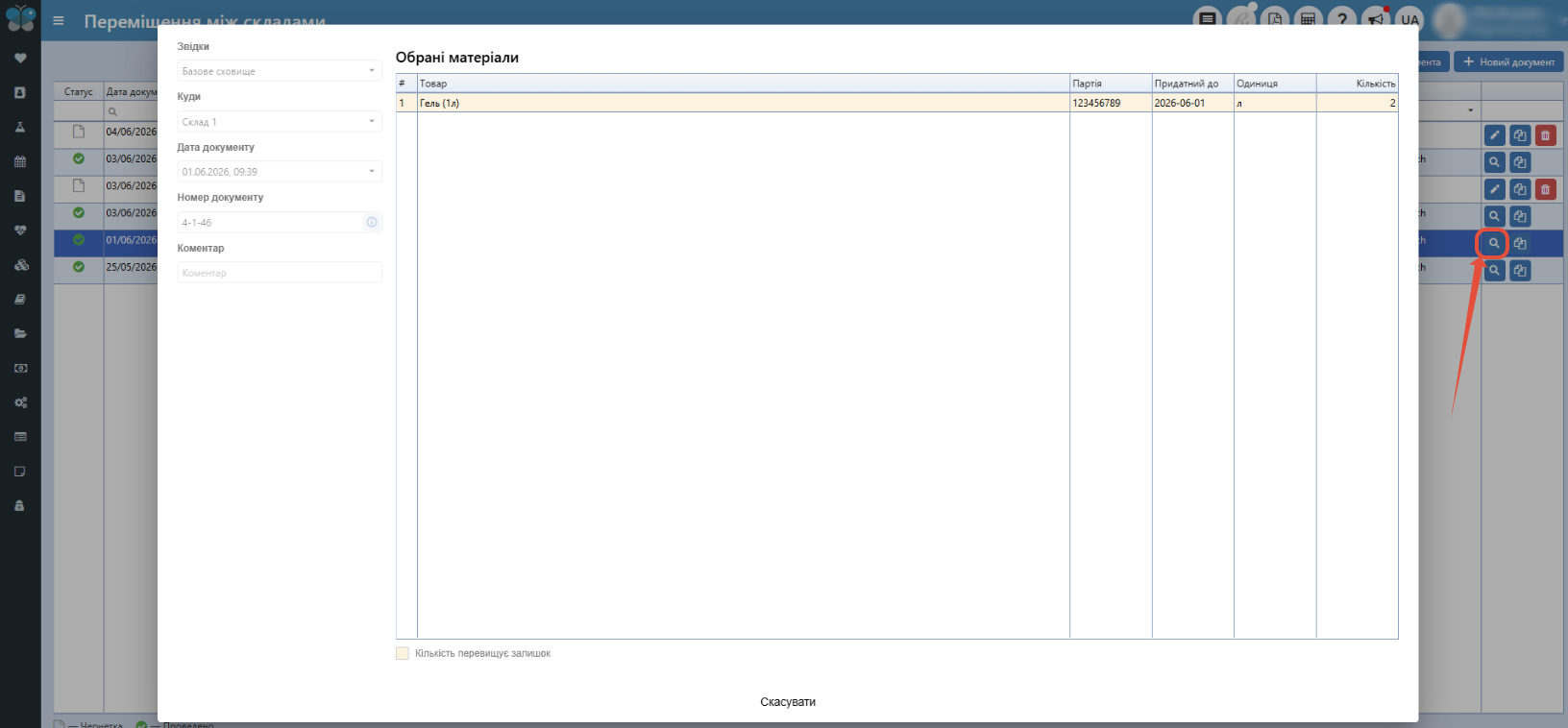
На данной странице "Перемещение между складами" также есть удобные поисковые поля и фильтры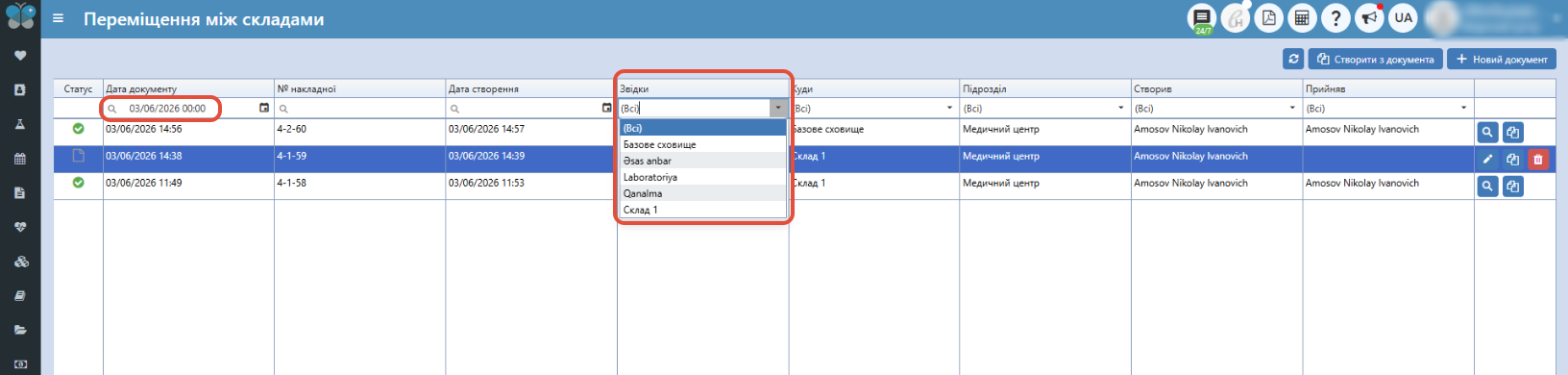
Дополнительные статьи: