
Переміщення
У цій статті описано, як працювати з розділом «Переміщення» у МІС Clinica Web.
ЗМІСТ
- Передумови
- Переміщення матеріалу двома шляхами
- Перегляд документів та пошукові поля/фільтри на сторінці
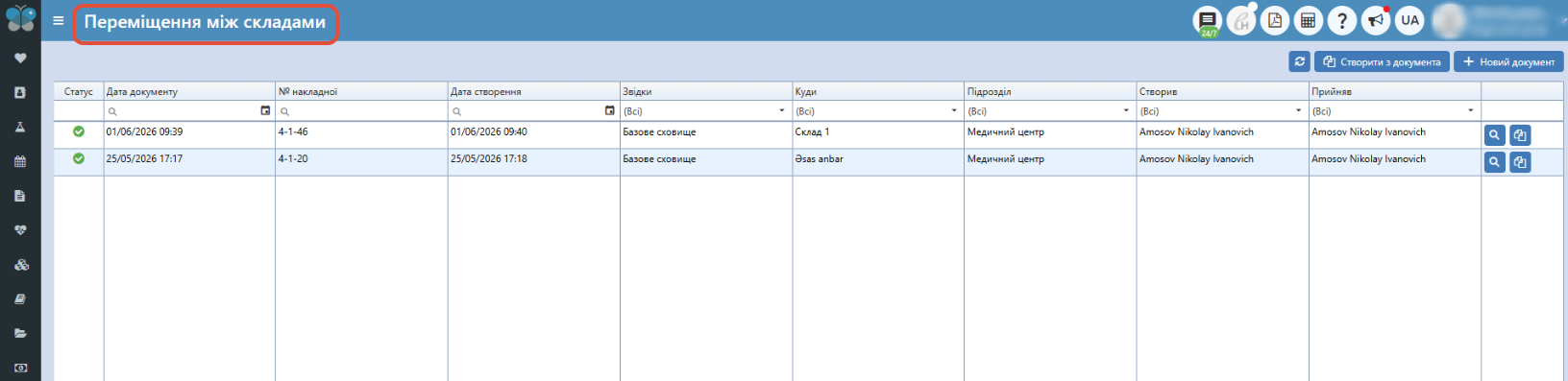
Переміщення між складами — це процес транспортування товарів, матеріалів або продукції з одного складу на інший. Така операція може бути частиною логістичного ланцюга медичного закладу й використовується для:

- Оптимізації запасів — коли на одному складі є надлишок товару, а на іншому його бракує.
- Розподілу продукції — щоб наблизити товар до кінцевого споживача чи торгової точки.
- Балансування навантаження — для рівномірного використання складських площ і ресурсів.
Передумови
На даній сторінці є можливість створити (новий або на основі замовлення на переміщення) документ на переміщення матеріалів з одного складу на інший склад.
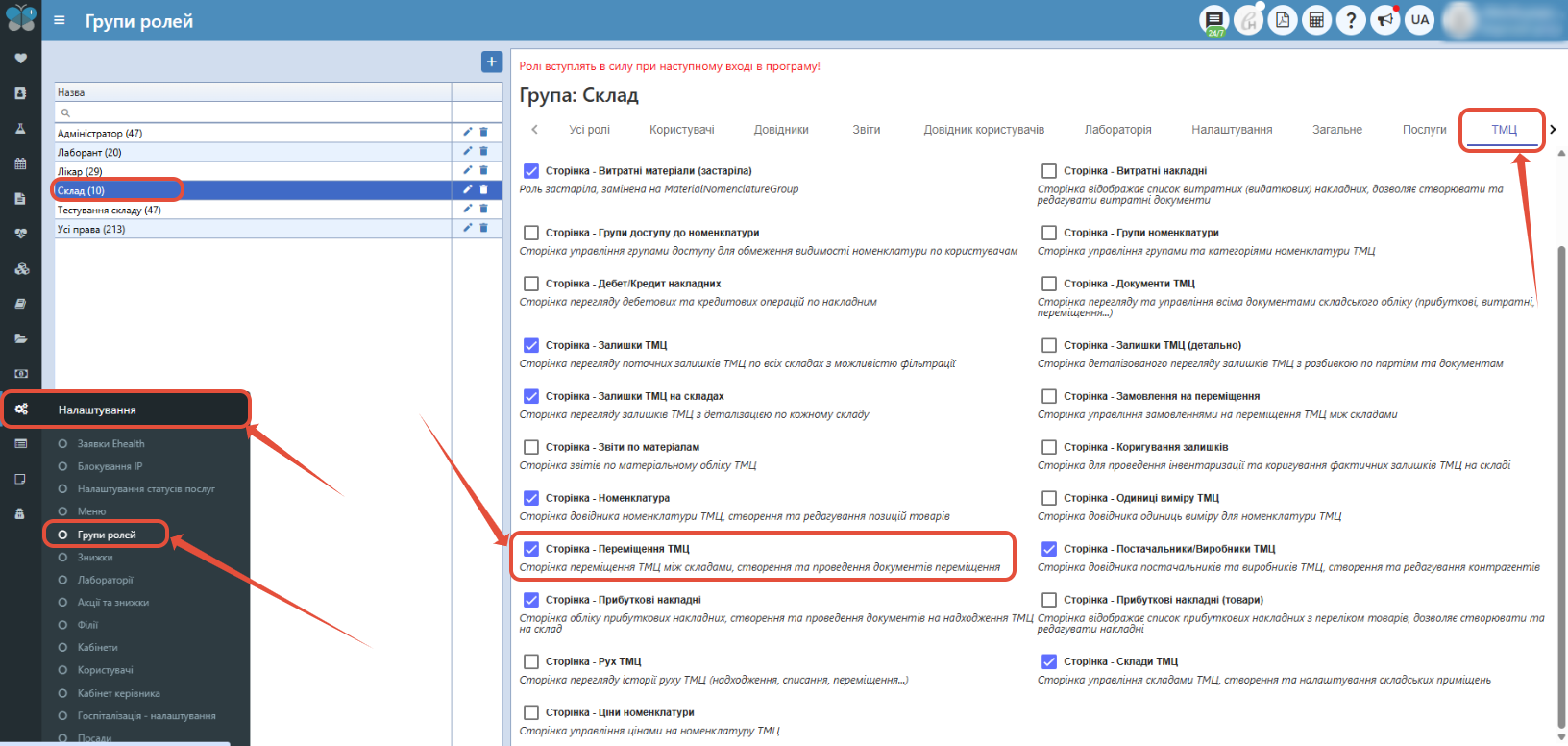
Для цього для Вашої групи ролей (група прав доступу) у пункті меню "Налаштування" - "Групи ролей" можна або одразу на вкладці "ТМЦ" поставити прапорець "Сторінка - Переміщення ТМЦ" або ж на вкладці "Усі ролі" ввести в пошуку "замовлення" чи "Сторінка - Переміщення ТМЦ" і таким чином теж поставити необхідний прапорець.
Доступ до складів визначається в налаштуваннях користувача - вкладка Мат.облік.
Переміщення матеріалу двома шляхами
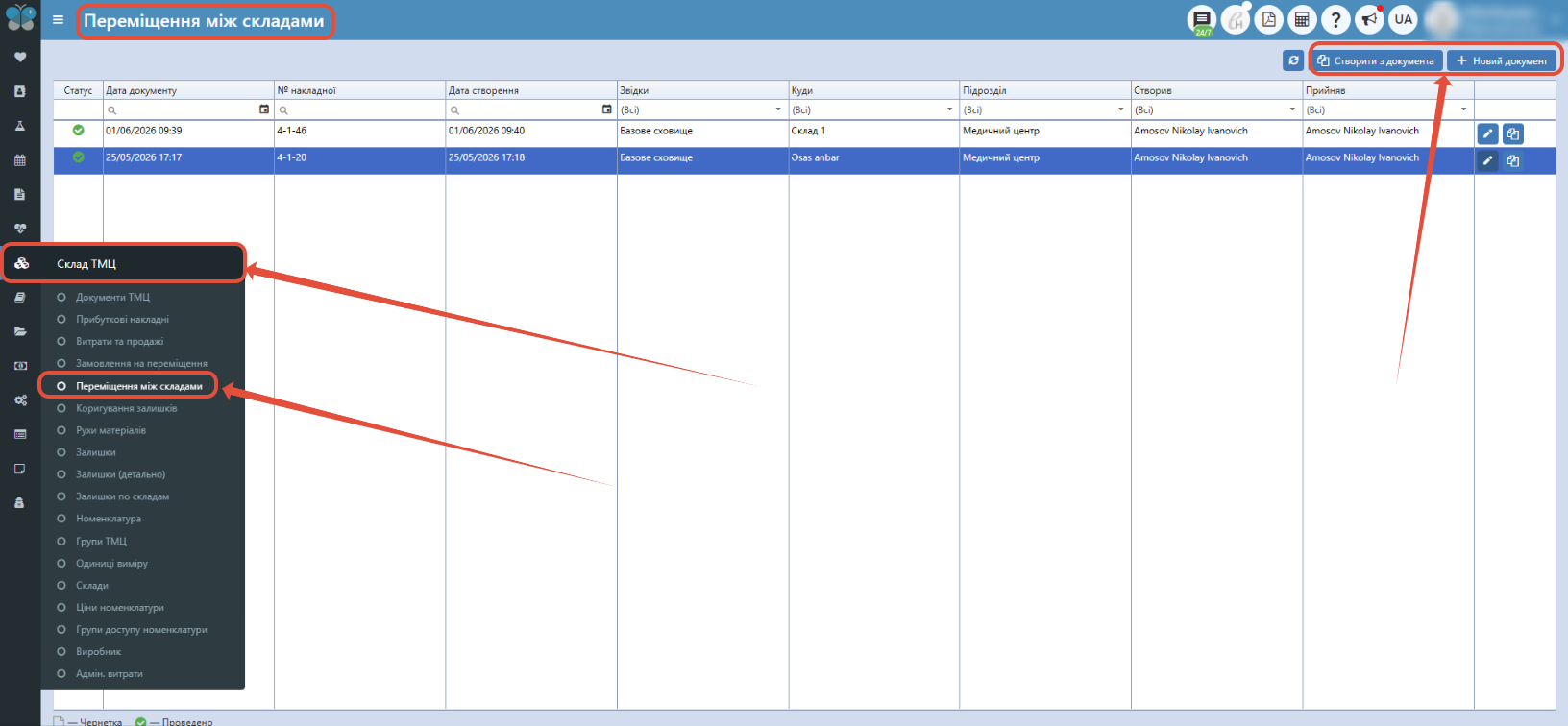
Далі переходимо у пункт меню "Склади ТМЦ" - "Переміщення між складами", натискаємо обов'язково праворуч на кнопку "+Новий документ" чи на кнопку "Створити з документа" - з'являється нове вікно, в якому вносимо всю необхідну інформацію:
1) "+Новий документ" - внесення усіх даних для переміщення матеріалу.
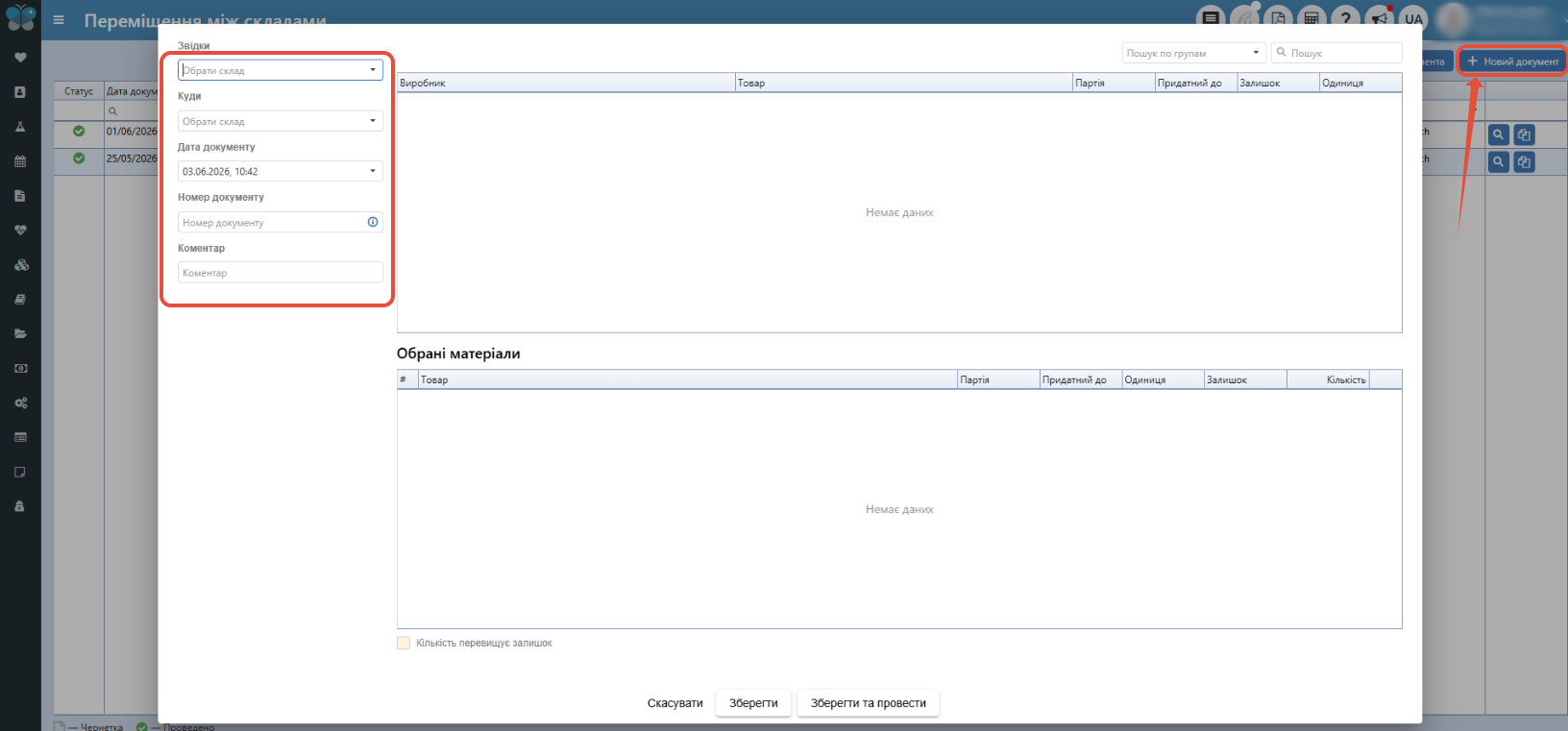
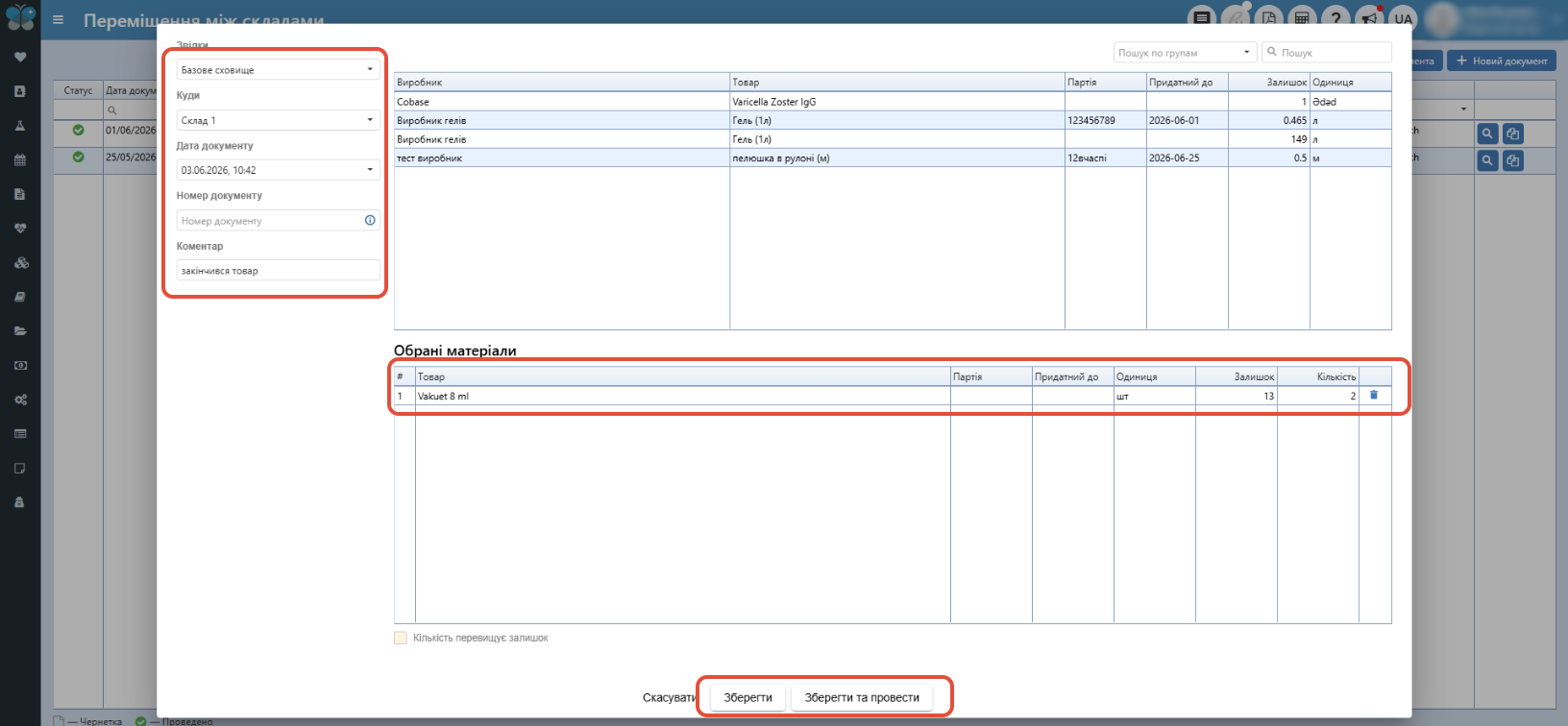
- Звідки - вказуємо з якого складу потрібно здійснити переміщення матеріалу, для цього з випадаючого списку обираємо потрібний (обов'язкове поле);
- Куди - вказуємо до якого складу потрібно здійснити переміщення матеріалу, для цього з випадаючого списку обираємо потрібний (обов'язкове поле);
- Дата документу - підставляється автоматично сьогоднішня дата і актуальний час;
- Номер документу - можемо зазначити власний номер документу або ж залишити поле пустим і автоматично присвоїться номер (не обов'язкове поле);
- Коментар - додаткова внутрішня примітка, уточнення щодо деталей (не обов'язкове поле).
- Також обираємо потрібні матеріали подвійним кліком і вказуємо кількість для переміщення.
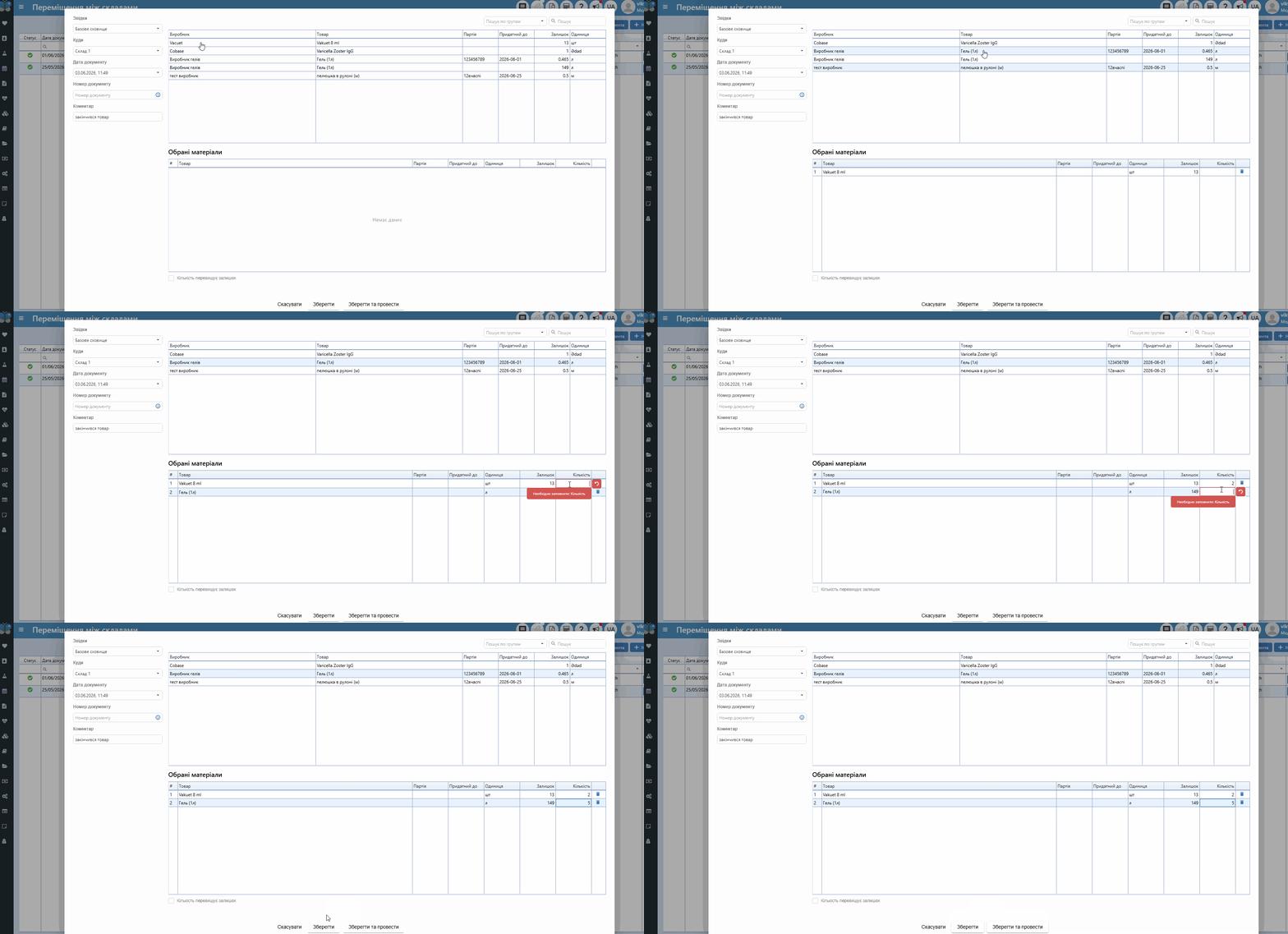
- Натискаємо на кнопку "Зберегти" (якщо ще плануються корегування, узгодження - документ збережеться у вигляді "Чернетки" - можна Видалити і Редагувати його) або "Зберегти та провести" (якщо вже точно все узгоджено і треба перемістити матеріал - тоді можна лише Переглянути і Копіювати).


2) "Створити з документа" - перегляд замовлень на переміщення та оформлення переміщення за готовим документом (з зазначенням лише складу відправлення (звідки)).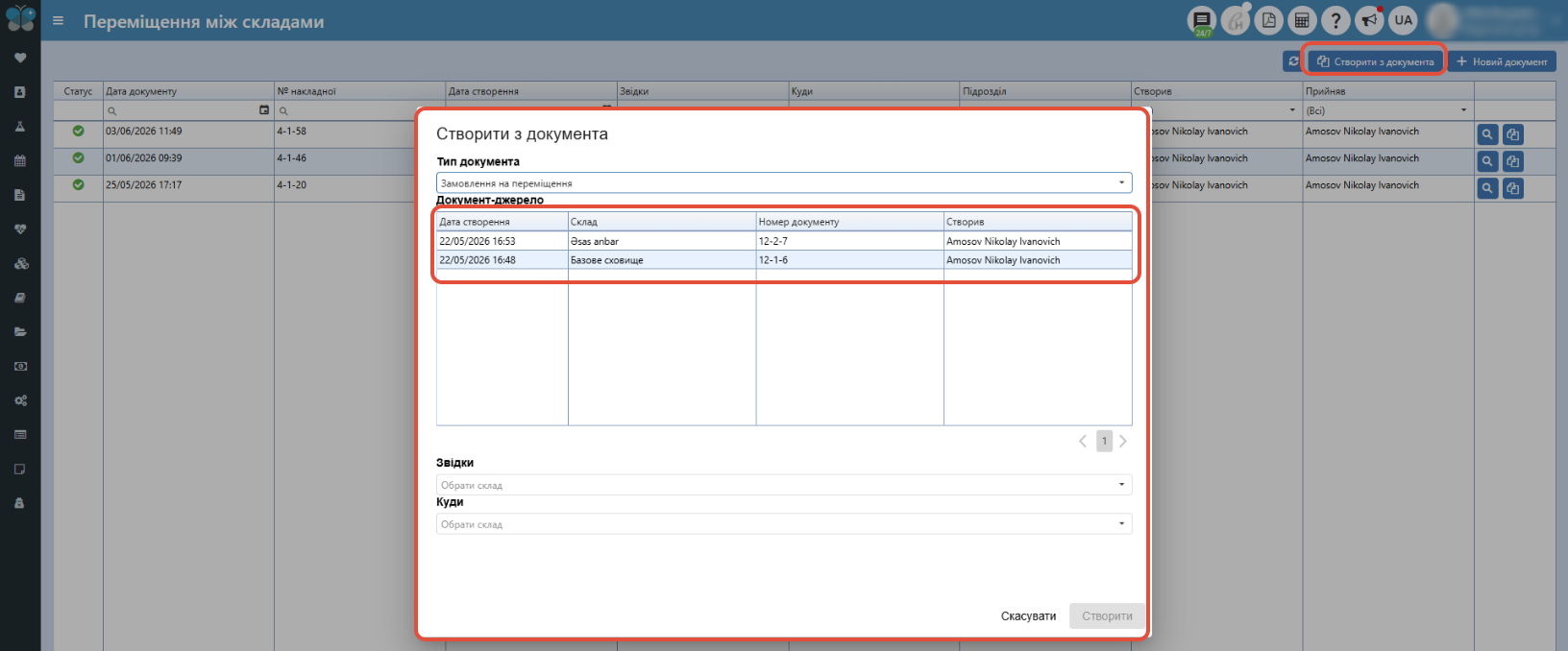
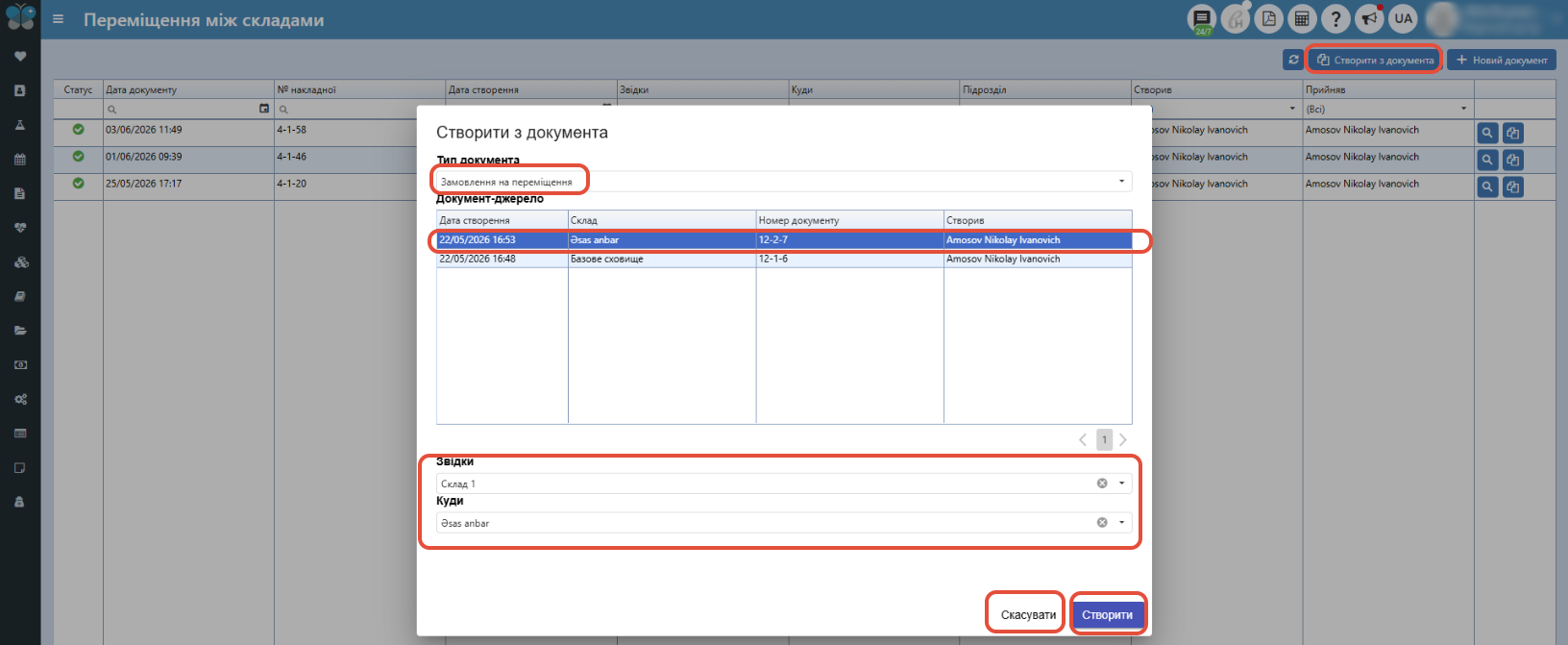
- Обираємо документ -джерело, натиснувши на ньому лівою кнопкою миші;
- Звідки - вказуємо з якого складу потрібно здійснити переміщення матеріалу, для цього з випадаючого списку обираємо потрібний (обов'язкове поле);
- Куди - підставляється автоматично відносно документа-джерела або якщо потрібно вказуємо вручну - до якого складу потрібно здійснити переміщення матеріалу, для цього з випадаючого списку обираємо потрібний (обов'язкове поле).
- Натискаємо на кнопку "Створити" - відкривається вікно в якому бачимо перелік замовлених матеріалів на переміщення, корегуємо матеріали (к-ть, самі матеріали і т.д.), якщо потрібно;
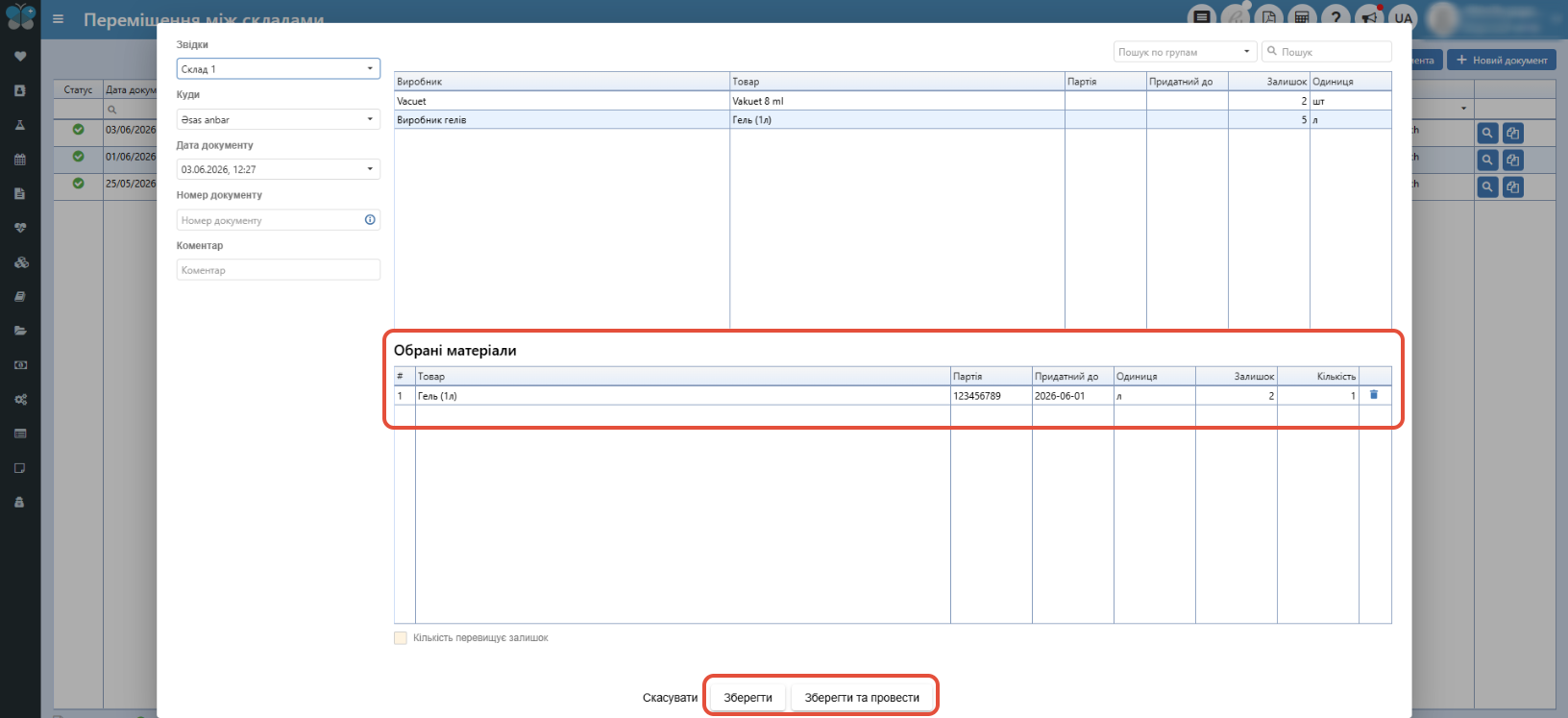
- Натискаємо на кнопку "Зберегти" (якщо ще плануються корегування, узгодження - документ збережеться у вигляді "Чернетки" - можна Видалити і Редагувати його або "Копіювати") або "Зберегти та провести" (якщо вже точно все узгоджено і треба перемістити матеріал - тоді можна лише Переглянути і Копіювати).

Перегляд документів та пошукові поля/фільтри на сторінці
Сам документ виглядатиме ось так:
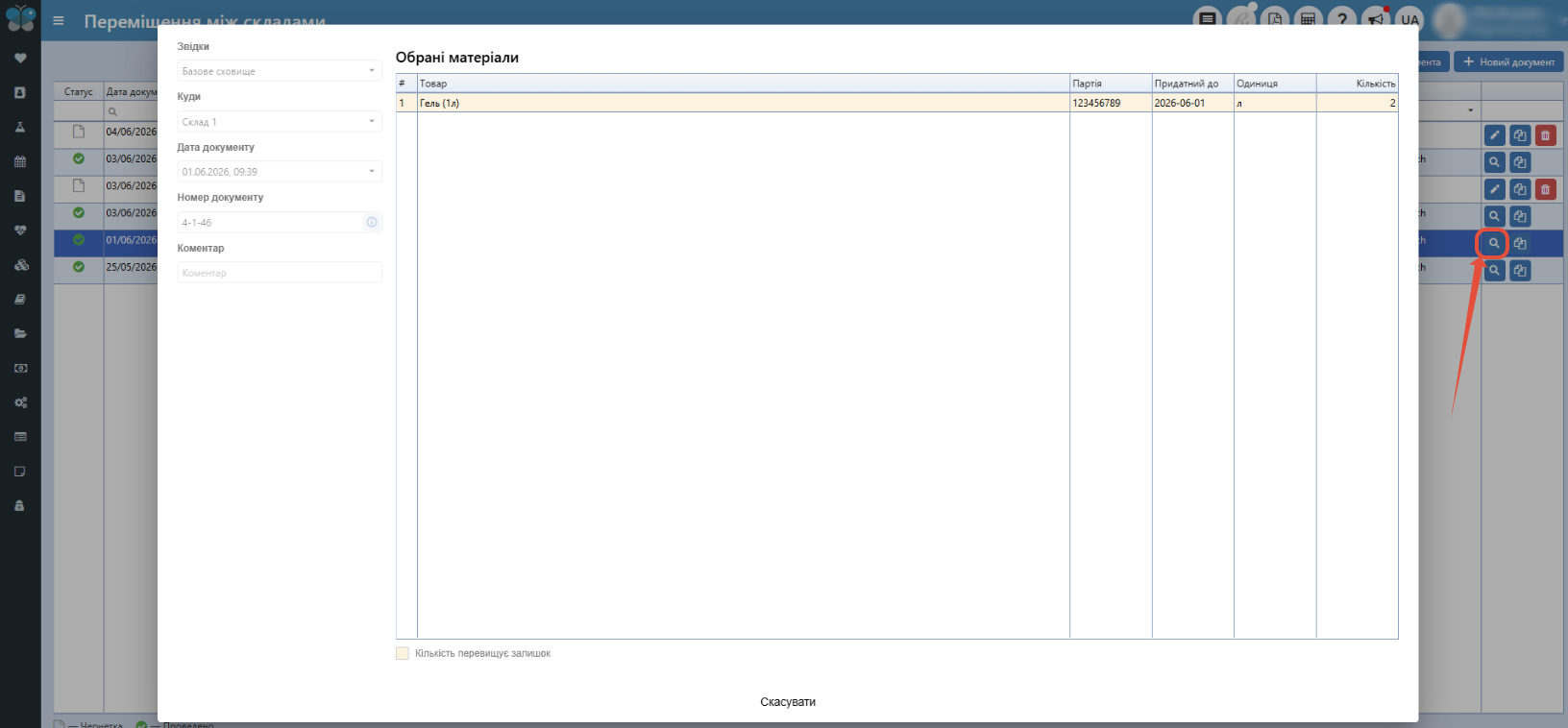
На даній сторінці "Переміщення між складами" також є зручні пошукові поля і фільтри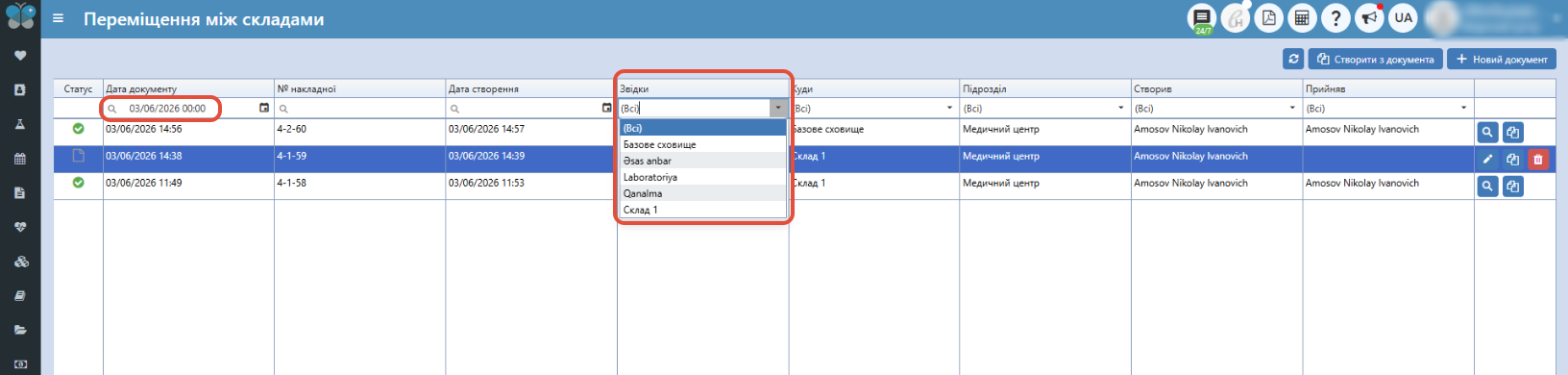
Додаткові статті: